Observação
O acesso a essa página exige autorização. Você pode tentar entrar ou alterar diretórios.
O acesso a essa página exige autorização. Você pode tentar alterar os diretórios.
Este artigo descreve como criar um atalho de banco de dados para um Banco de Dados do Azure Data Explorer.
Pré-requisitos
- Acesso a um workspace no modo de licença de capacidade do Fabric (ou) no modo de licença de Avaliação com permissões de Colaborador ou superior.
- Você precisa ter uma função de colaborador ou superior para o cluster do Azure Data Explorer.
Navegue até Real-Time hub
Entre no Microsoft Fabric.
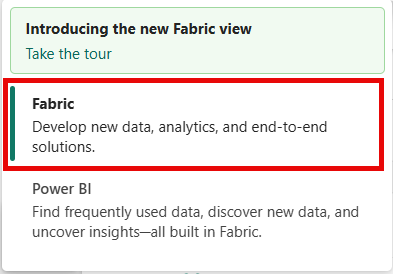
Caso veja Power BI no canto inferior esquerdo da página, alterne para a carga de trabalho Fabric selecionando Power BI e, em seguida, selecionando Fabric.
Selecione Tempo Real na barra de navegação esquerda.


Iniciar a experiência Criar Atalho de Banco de Dados
No painel esquerdo, selecione Fontes da Microsoft.
No menu suspenso Origem, escolha Azure Data Explorer.

Em Assinatura, selecione uma assinatura do Azure que contém o grupo de recursos com o Azure Data Explorer.
Em Grupo de recursos, selecione um grupo de recursos que tem o Azure Data Explorer.
Em Região, selecione um local em que o Azure Data Explorer esteja localizado.
Passe o mouse sobre o nome do Azure Data Explorer para o qual você deseja criar um atalho de banco de dados e selecione o botão Criar atalho de banco de dados ou selecione as reticências (...) e depois Criar atalho de banco de dados.


Configurar o novo atalho de banco de dados
Insira um nome para o atalho do banco de dados.
Escolha um Eventhouse existente ou crie um novo.
Se você criar um novo Eventhouse, selecione o workspace em que deseja que o Eventhouse seja salvo.
O URI do cluster de origem é pré-preenchido de acordo com o Azure Data Explorer selecionado.
Modifique a Política de cache padrão. Esta etapa é opcional.
Selecione Criar.

Observação
A região do cluster de origem selecionado e a região do workspace devem ser as mesmas. Além disso, verifique se o cluster do Azure Data Explorer está em execução.
Depois que o atalho for criado, você será levado para a exibição dos Detalhes do banco de dados do novo atalho de banco de dados.

