Observação
O acesso a essa página exige autorização. Você pode tentar entrar ou alterar diretórios.
O acesso a essa página exige autorização. Você pode tentar alterar os diretórios.
O Fabric Activator detecta padrões em dados em streaming e executa ações quando as condições são atendidas. Neste tutorial, você usará um agente de IA para criar um pipeline de ponta a ponta. O pipeline monitora um fluxo de eventos de telemetria, detecta superaquecimento contínuo e chama uma Função de Dados do Usuário (UDF) do Fabric para abrir uma ordem de reparo. Você escreve os prompts; o agente faz a redação.
Este tutorial usa a telemetria da widget-making-machine como exemplo recorrente, mas os mesmos prompts funcionam para quase todos os dados de séries temporais com um ID estável por entidade — dispositivos IoT, frotas de veículos, eventos logísticos, ticks financeiros, métricas de aplicações e assim por diante. Substitua os nomes dos campos e o limiar de acordo com a estrutura dos seus dados.
Neste tutorial, você concluirá as seguintes tarefas:
- Configure um fluxo de eventos no hub de eventos.
- Crie uma Função de Dados do Usuário para arquivar o trabalho de reparo.
- Crie uma regra de Ativador que dispare a função.
Se você não estiver familiarizado com Fabric Activator, consulte O que é Fabric Activator?. Se você não estiver familiarizado com Fabric funções de dados do usuário, consulte O que são Fabric funções de dados do usuário?.
Visão geral do cenário
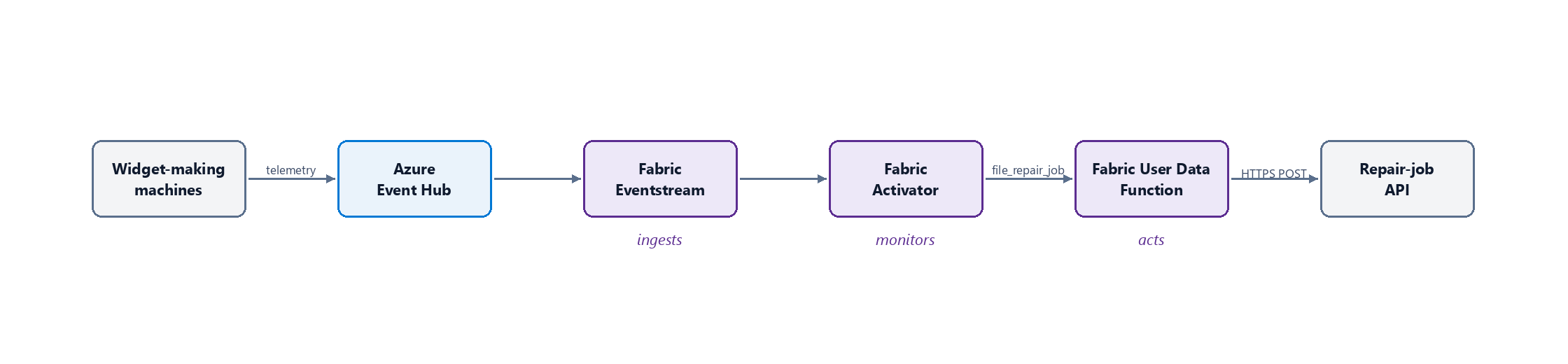
Um fabricante opera uma frota de máquinas de fabricação de widget em várias plantas. Cada computador emite telemetria — temperatura, vibração, pressão, estado de execução — em um hub de eventos Azure. Quando um computador mantém uma alta temperatura de execução, ele precisa de uma visita de manutenção antes de quebrar.
Para este tutorial, cada evento usa um pequeno esquema representativo: uma ID por computador (machine_id), uma marca de localização (plant_id), uma métrica numérica para monitorar (temperature_c) e um campo de estado de execução (state). Os nomes exatos dos campos não importam — a mesma estrutura de prompt funciona para qualquer ID de cada entidade mais uma métrica à qual você deseja aplicar um limite.
Você cria um pipeline do Fabric que monitora o fluxo de telemetria, aplica uma regra de limiar sustentado e chama uma função de dados do usuário para registrar a ordem de serviço de reparo. A regra agrupa eventos por machine_id e dispara quando temperature_c permanece acima de 50°C por 5 minutos. Quando ele é acionado, passa machine_id, plant_id e a temperatura atual para a ação.
Pré-requisitos
Antes de começar, você precisa de:
- Um workspace do Fabric em uma capacidade F4 (ou superior), com permissões de edição. Para saber mais sobre workspaces, consulte Workspaces.
- Um agente compatível com as habilidades — por exemplo, o GitHub Copilot CLI ou o GitHub Copilot no Visual Studio Code — com as habilidades do Fabric instaladas.
- Um namespace Hubs de Eventos do Azure e um hub transmitindo a telemetria. Você precisa do FQDN do namespace, do nome do hub e de uma
Listen+Sendcadeia de conexão.
Configurar o fluxo de eventos
Nesta etapa, você criará o fluxo de eventos que se inscreve no seu hub de eventos. Você fornece um prompt ao agente e valida o resultado no portal.
Forneça este prompt ao agente, substituindo os placeholders pelos valores do seu hub de eventos:
Create a Fabric eventstream in my workspace called `WidgetMachineTelemetry` that ingests from this Azure event hub:

- Namespace: `<your namespace FQDN>`
- Hub name: `<your hub name>`
- Connection string: `<your Listen+Send connection string>`

When you're done, give me a direct portal link to the eventstream item so I can verify it.
O agente invoca a habilidade de criação de fluxo de eventos. Ele cria o item eventstream, configura o hub de eventos como uma origem e retorna uma URL clicável para o item no portal Fabric. Você não precisa de um destino — o Activator se inscreve diretamente no fluxo.
Selecione o link que o agente lhe deu. No modo de exibição ao vivo, confirme se a origem do hub de eventos está conectada e os eventos de telemetria widget-machine estão fluindo.
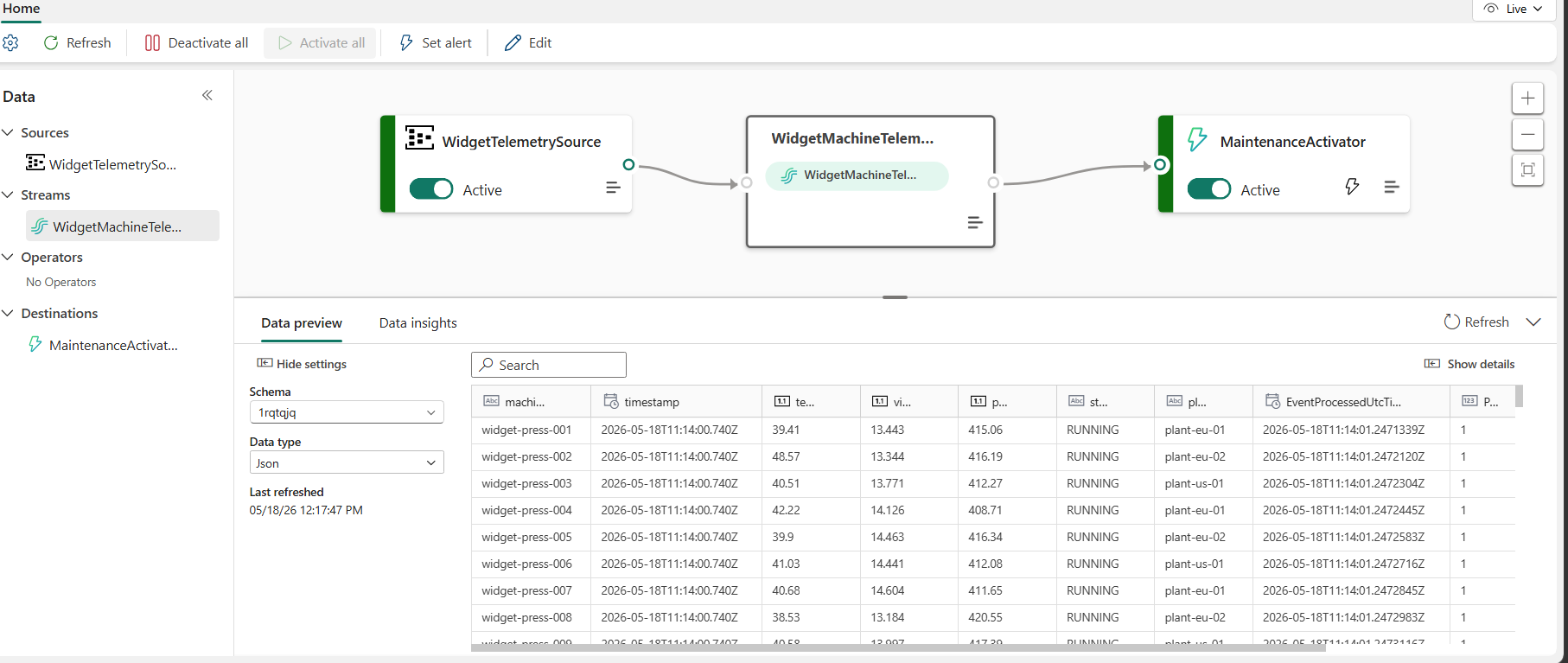
Figura 1: o
WidgetMachineTelemetryfluxo de eventos – os eventos fluem da origemwidget-telemetrydo hub de eventos por meio do fluxo até o destino doWidgetMachineMaintenanceAtivador.
Criar a Função de Dados do Usuário
Nesta etapa, você criará a função de dados do usuário que sua regra do Activator invoca. A função envia a solicitação de trabalho de reparo para sua API downstream.
Forneça ao agente este prompt:
Create a Fabric User Data Function called `MaintenanceDispatcher` in my workspace, written in Python, with a function `file_repair_job(machine_id, plant_id, temperature_c)` that sends those values as JSON in a POST request to `https://contoso.com/maintenance/fileRepairJob` and returns the parsed response.

When you're done, give me a direct portal link to the UDF item so I can verify it.
O agente invoca a habilidade de criação de UDF no Fabric. Ele estrutura um item Python UDF, implementa
file_repair_jobcomhttpx, publica a UDF, confirma que a função é callable e retorna uma URL clicável para o item.Selecione o link que o agente lhe deu e, em seguida, use o painel teste interno para invocar
file_repair_jobcom um conteúdo de exemplo. Por exemplo:machine_id="widget-press-042",plant_id="plant-eu-01",temperature_c=52.7. A chamada paracontoso.comretorna um erro HTTP — o que é esperado, porque o endpoint de placeholder não pode ser resolvido. O comportamento importante é que a UDF foi implantada, registrada e chegou até a chamada HTTP de saída.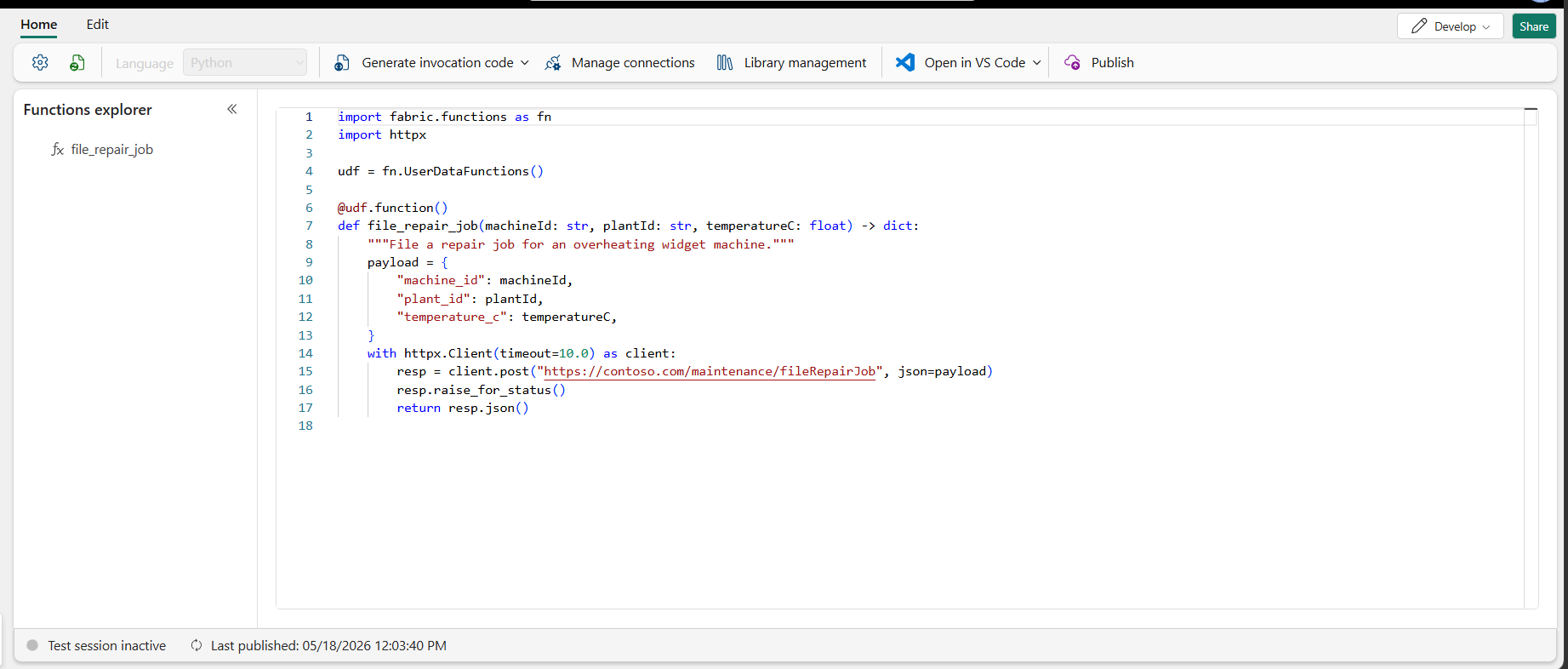
Figura 2: A
MaintenanceDispatcherFunção de Dados do Usuário enviafile_repair_jobos detalhes do computador superaquecendo para o sistema de manutenção.
Note
Este tutorial usa https://contoso.com/maintenance/fileRepairJob como marcador de posição para o endpoint real do sistema de manutenção. Substitua-o por qualquer endpoint HTTPS de sua preferência. Para endpoints autenticados, recupere credenciais do Azure Key Vault por meio de uma conexão genérica de UDF. Para obter mais informações, consulte Acessar fontes de dados nas funções de dados do usuário no Fabric.
Criar a regra do Ativador
Nesta etapa, você criará a regra do Activator que monitora o fluxo de eventos e aciona sua UDF quando uma máquina superaquece.
Forneça ao agente este prompt:
Create an Activator rule in my workspace subscribed to the `WidgetMachineTelemetry` eventstream, that triggers my `file_repair_job` UDF when a machine's temperature stays above 50°C for 5 minutes.

When you're done, give me a direct portal link to the rule so I can verify it.
O agente aciona a habilidade de autoria do Activator e cria o item do Activator. O agente agrupa a regra por
machine_id, cria a detecção de limite sustentado e configura a ação para chamar sua UDF commachine_id,plant_ide a temperatura atual. Em seguida, o agente retorna uma URL clicável para a regra.Selecione o link que o agente lhe deu e, em seguida, percorra esta lista de verificação:
- Os dados estão fluindo para a regra. Abra o objeto Activator subjacente à regra no painel Explorer e confirme que os eventos recentes aparecem na tabela em tempo real com valores não nulos de
machine_idetemperature_c. - A regra está em execução. Confirme se a regra está no estado Iniciado ou Em Execução e o resumo do objeto Activator mostra seus computadores como instâncias ativas.
- O agente registra ativações. Como os computadores superaquecidos permanecem acima de 50°C por 5 minutos, as entradas aparecem na guia Histórico da regra, cada uma mostrando o
machine_idque disparou, a temperatura em tempo de incêndio e uma chamada bem-sucedida parafile_repair_job.
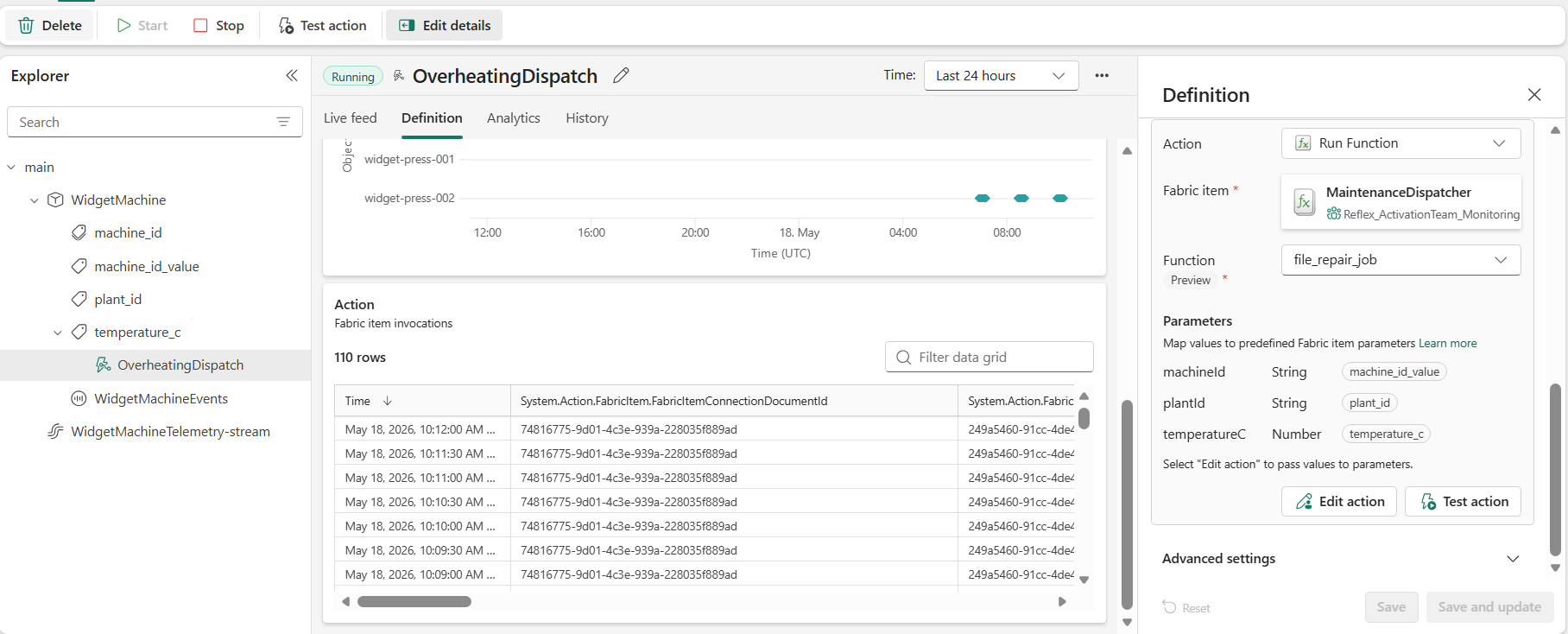
Figura 3: A
OverheatingDispatchregra do Ativador é acionada quando a temperatura de um computador permanece acima de 50°C por 5 minutos, invocandofile_repair_joba identidade, a planta e a temperatura atual do computador.- Os dados estão fluindo para a regra. Abra o objeto Activator subjacente à regra no painel Explorer e confirme que os eventos recentes aparecem na tabela em tempo real com valores não nulos de
Limpar os recursos
Quando terminar, exclua os itens eventstream, User Data Function e Activator do seu workspace e exclua o namespace dos Hubs de Eventos do portal Azure para interromper os encargos.