Observação
O acesso a essa página exige autorização. Você pode tentar entrar ou alterar diretórios.
O acesso a essa página exige autorização. Você pode tentar alterar os diretórios.
O editor de processamento de eventos é uma experiência sem código na qual você arrasta itens para projetar a lógica de processamento de dados de eventos. Esse artigo descreve como usar o editor para criar sua lógica de processamento.
Observação
Os recursos aprimorados são habilitados por padrão quando você cria fluxos de eventos. Se você tiver fluxos de eventos criados por meio de recursos padrão, esses fluxos de eventos continuarão funcionando. Você ainda pode editá-los e usá-los como de costume. Recomendamos que você crie um novo Eventstream para substituir os Eventstreams padrão para que você possa usufruir de recursos adicionais e benefícios de Eventstreams aprimorados.
Pré-requisitos
- Acesso a um workspace no modo de licença de capacidade do Microsoft Fabric ou no modo de licença de avaliação com colaborador ou permissões mais altas.
Projetar o processamento de eventos usando o editor
Para executar operações de processamento em seus fluxos de dados usando um editor sem código, siga estas etapas:
Selecione Editar na faixa de opções se você ainda não estiver no modo Editar . Verifique se o nó upstream das operações conectadas tem um esquema.
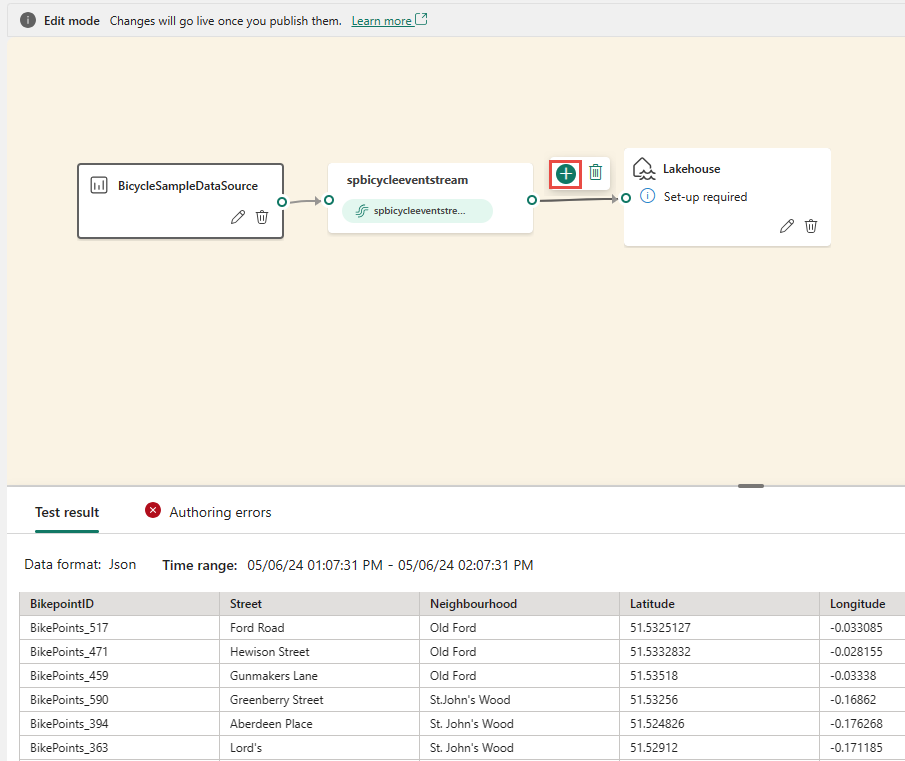
Para inserir um operador de processamento de eventos entre o nó de fluxo e o destino no modo Editar , você pode usar um dos dois métodos a seguir:
Insira o operador diretamente da linha de conexão. Passe o mouse sobre a linha de conexão e selecione o + botão. Um menu suspenso é exibido na linha de conexão e você pode selecionar um operador neste menu.
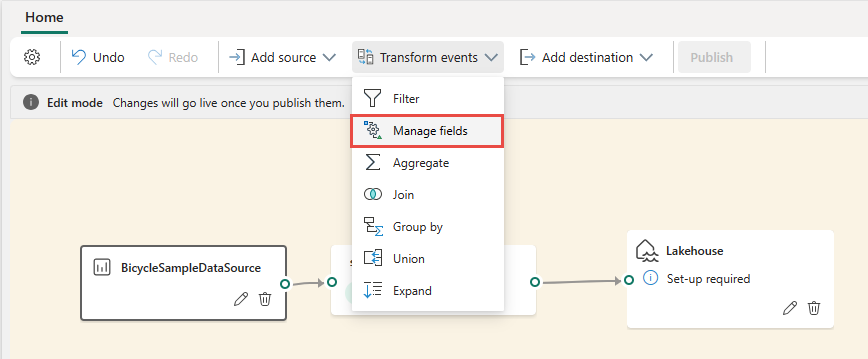
Insira o operador no menu ou tela da faixa de opções:
Na faixa de opções, você pode selecionar um operador no menu Transformar eventos .
Como alternativa, você pode passar o mouse sobre um dos nós e, em seguida, selecionar o + botão se tiver excluído a linha de conexão. Um menu suspenso é exibido ao lado desse nó, e você pode selecionar um operador nesse menu.
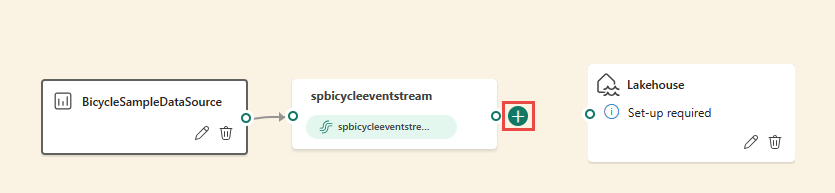
Depois de inserir o operador, você precisa reconectar esses nós. Passe o mouse sobre a borda esquerda do nó de fluxo e arraste o círculo verde para conectá-lo ao nó do operador Gerenciar campos . Siga o mesmo processo para efetuar a conexão do nó do operador Gerenciar campos com o seu destino.

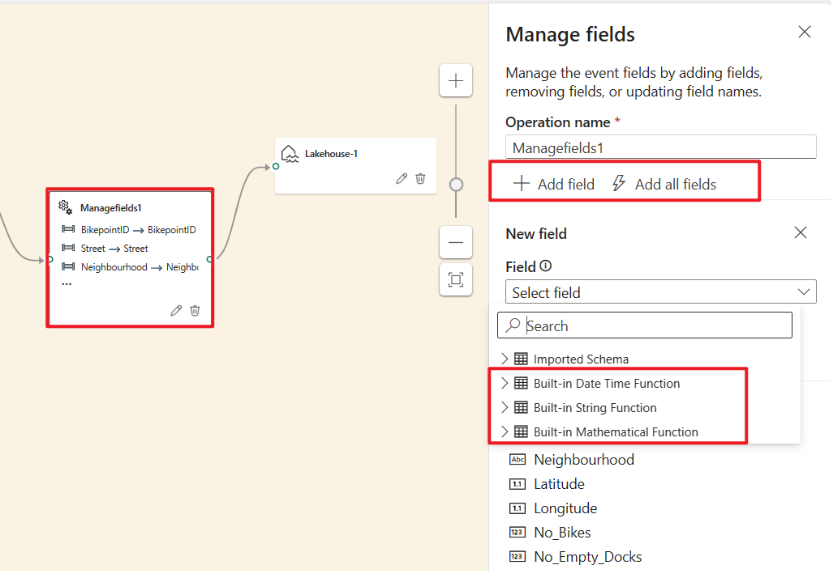
Selecione o nó do operador Gerenciar campos . No painel Gerenciar campos de configuração, selecione os campos que você deseja usar para a saída. Se você quiser adicionar todos os campos, selecione Adicionar todos os campos.
Você também pode adicionar um novo campo usando as funções internas para agregar os dados de upstream. Atualmente, as funções internas com suporte são funções de cadeia de caracteres, funções de data e hora e funções matemáticas. Para encontrá-los, procure por internos.
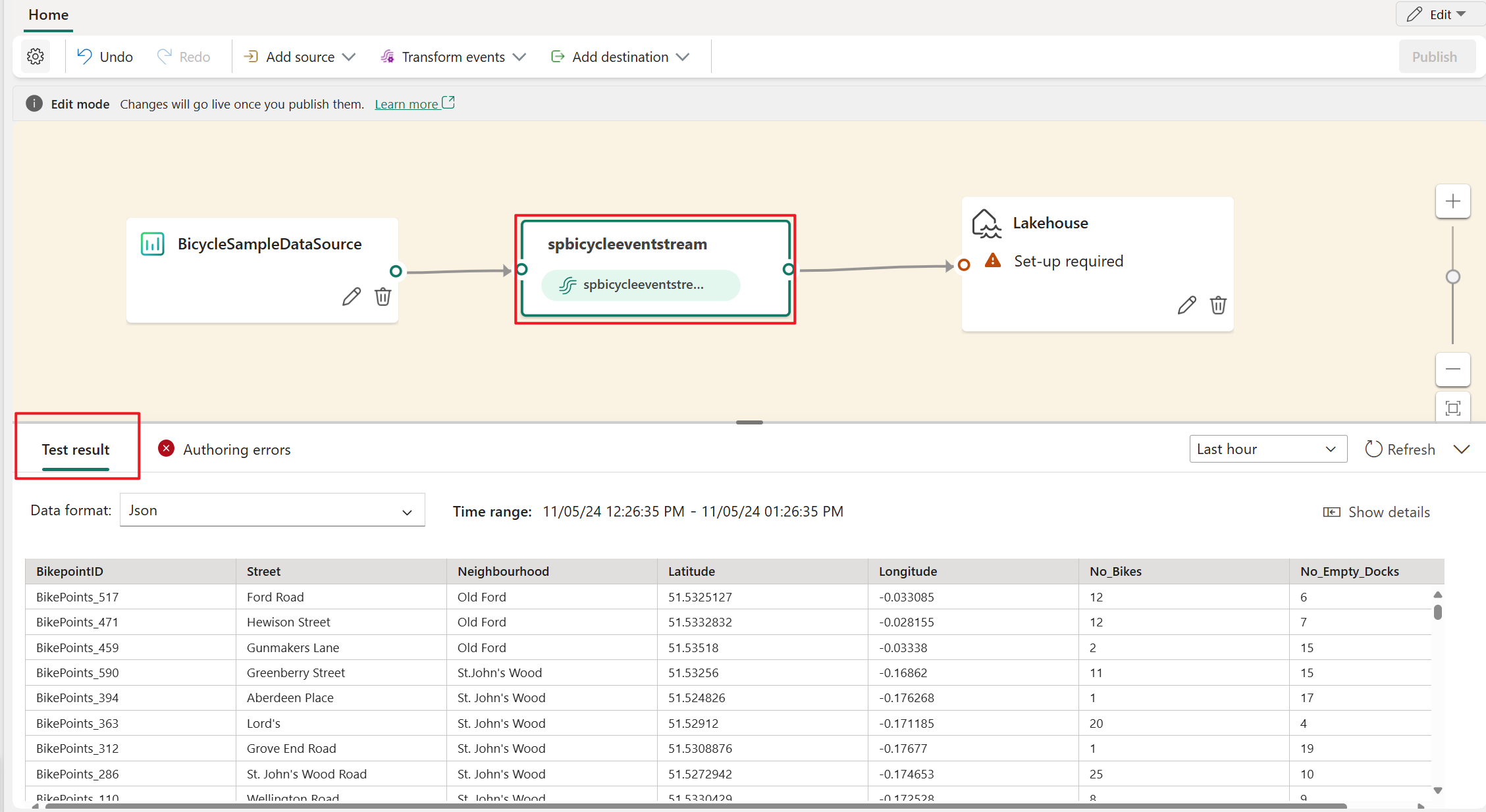
Depois de configurar o operador Gerenciar campos , selecione Atualizar para validar o resultado do teste que esse operador produz.
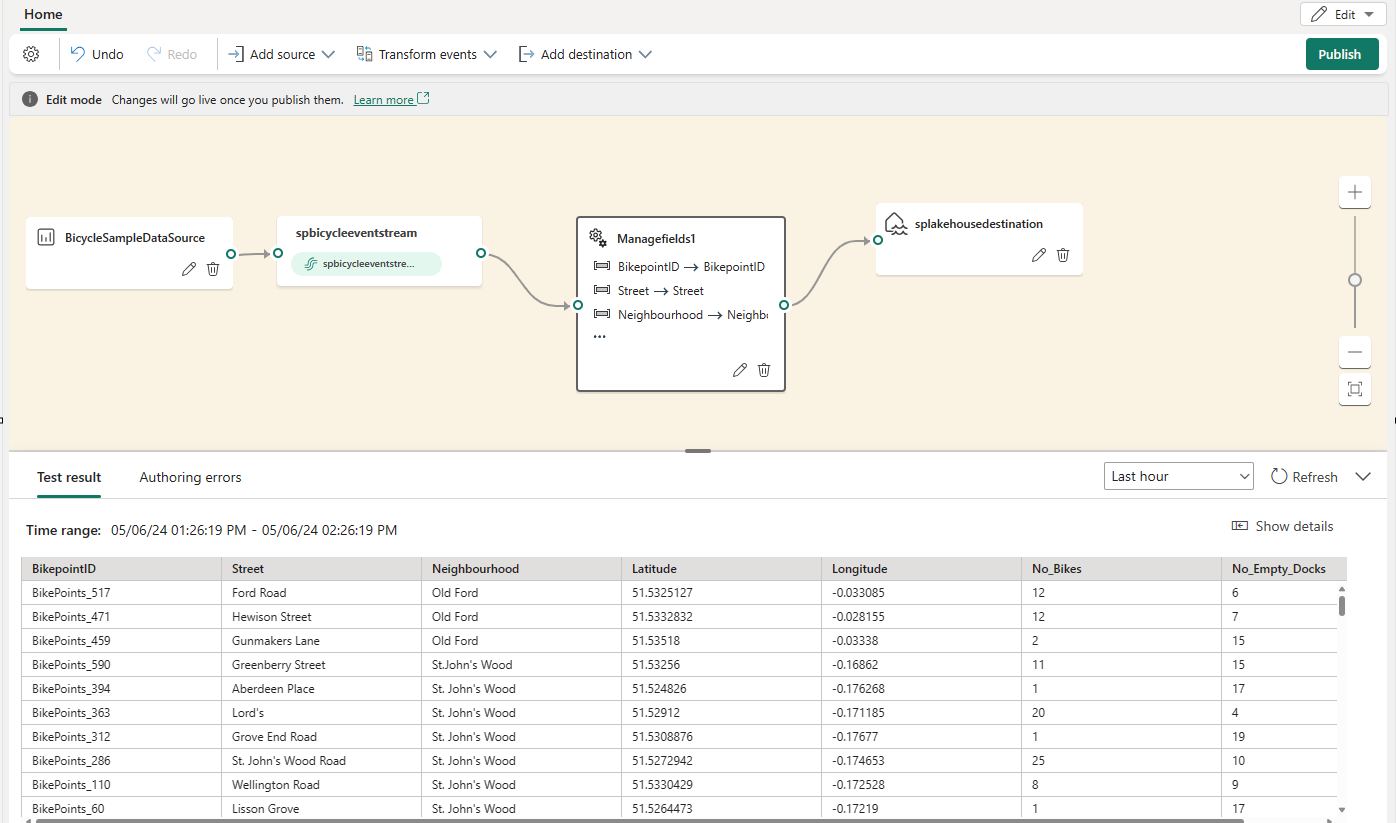
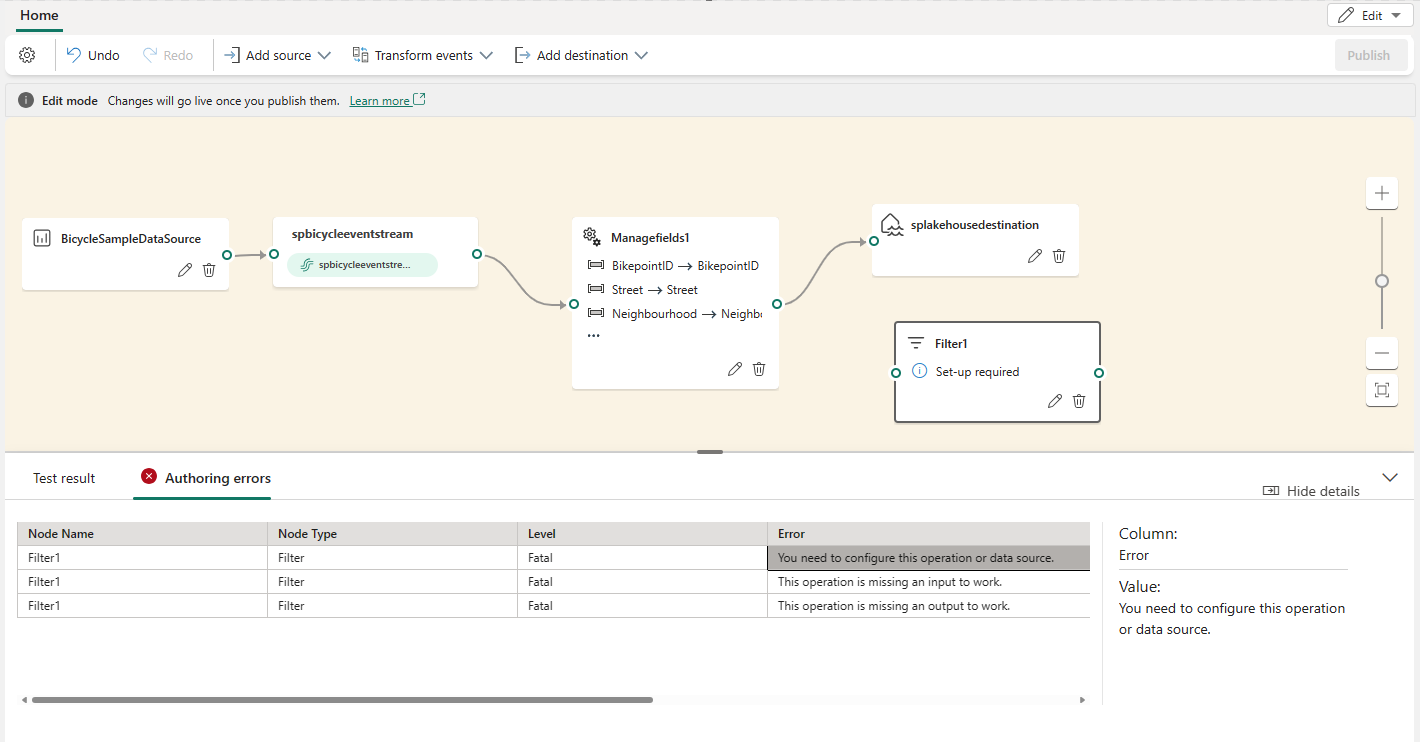
Se você tiver erros de configuração, eles aparecerão na guia Erros de criação no painel inferior.
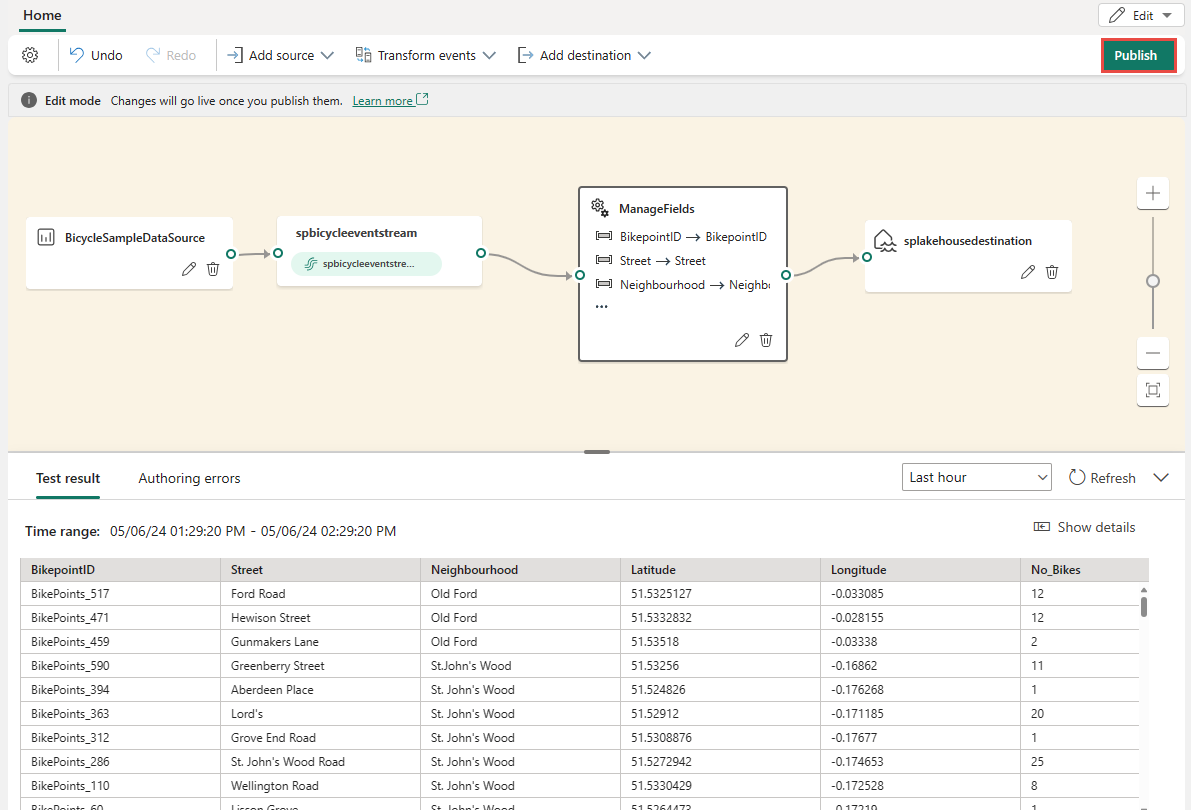
Se o resultado do teste parecer correto, selecione Publicar para salvar a lógica de processamento de eventos e retornar ao modo de exibição ao vivo .
Depois de concluir as etapas anteriores, você pode visualizar como o fluxo de eventos inicia o streaming e o processamento de dados no modo de exibição ao vivo .
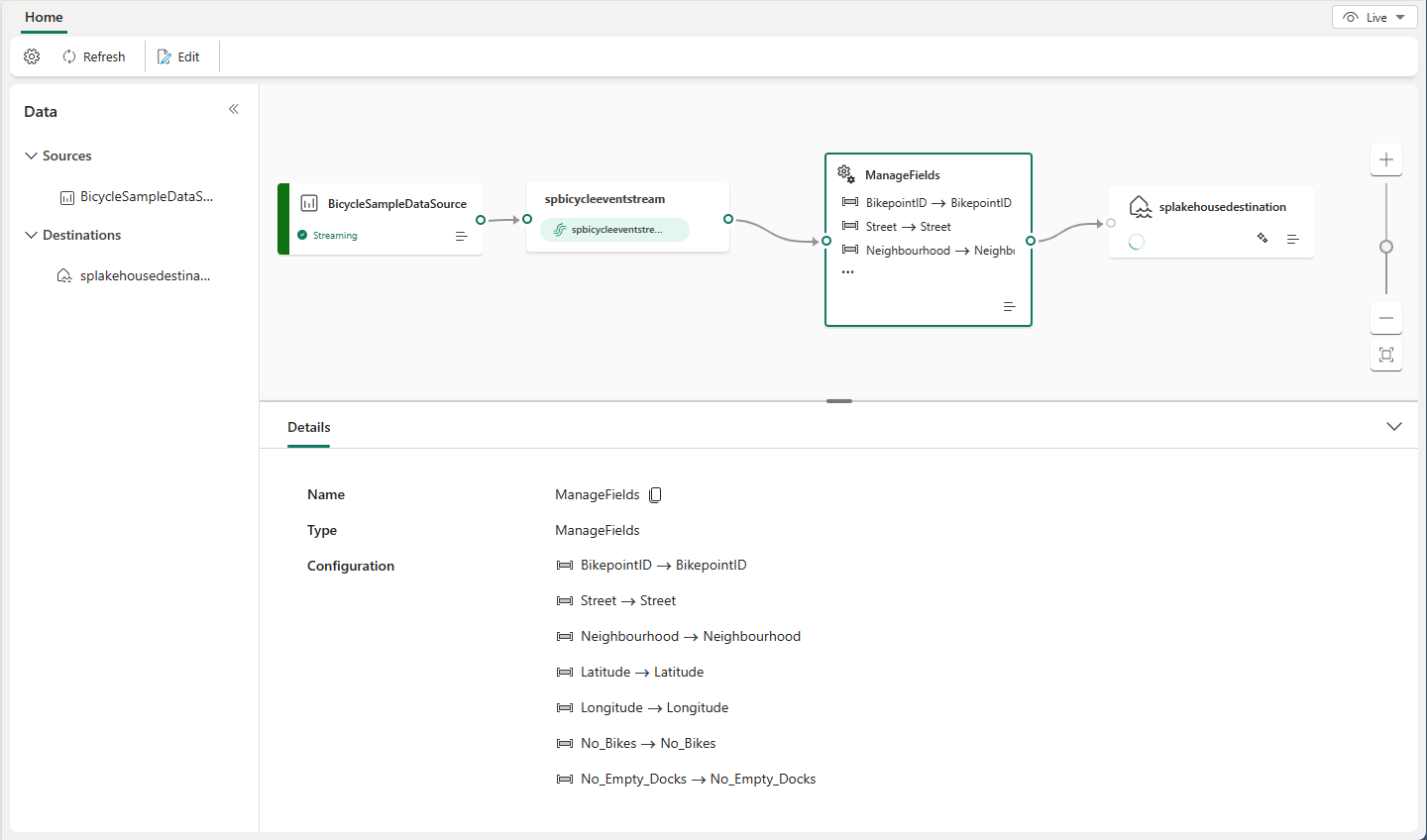
Transformar dados usando o editor
Você pode usar o editor de processamento de eventos (a tela no modo Editar ) para transformar dados em vários destinos. Insira o modo Editar para projetar operações de processamento de fluxo para seus fluxos de dados.
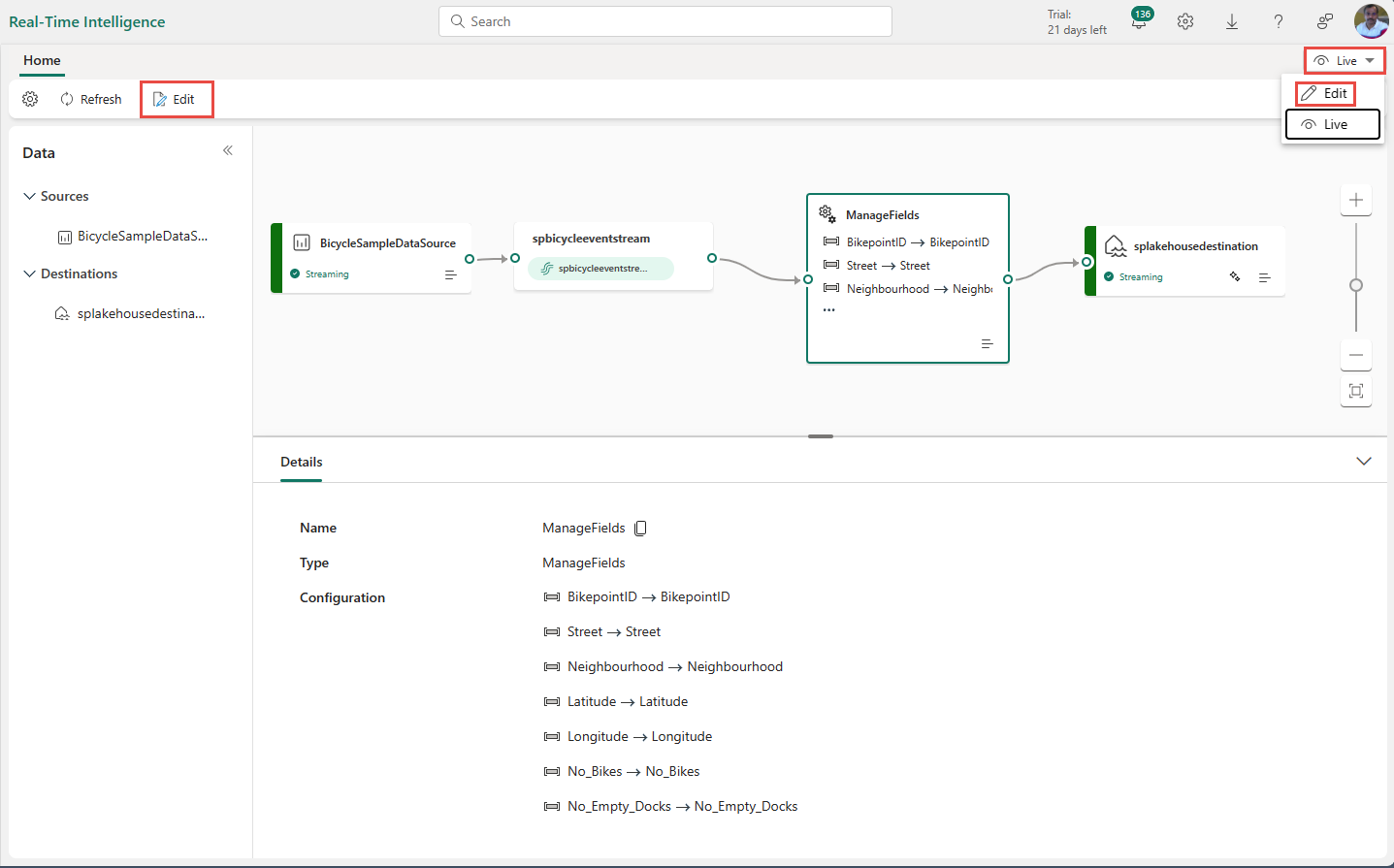
O modo de edição inclui uma tela e um painel inferior onde você pode:
- Crie a lógica de transformação para dados de evento arrastando.
- Visualizar o resultado do teste em cada um dos nós de processamento do início ao fim.
- Descobrir erros de criação nos nós de processamento.
Layout do Editor
O editor de processamento de eventos consiste em três seções numeradas na imagem a seguir.
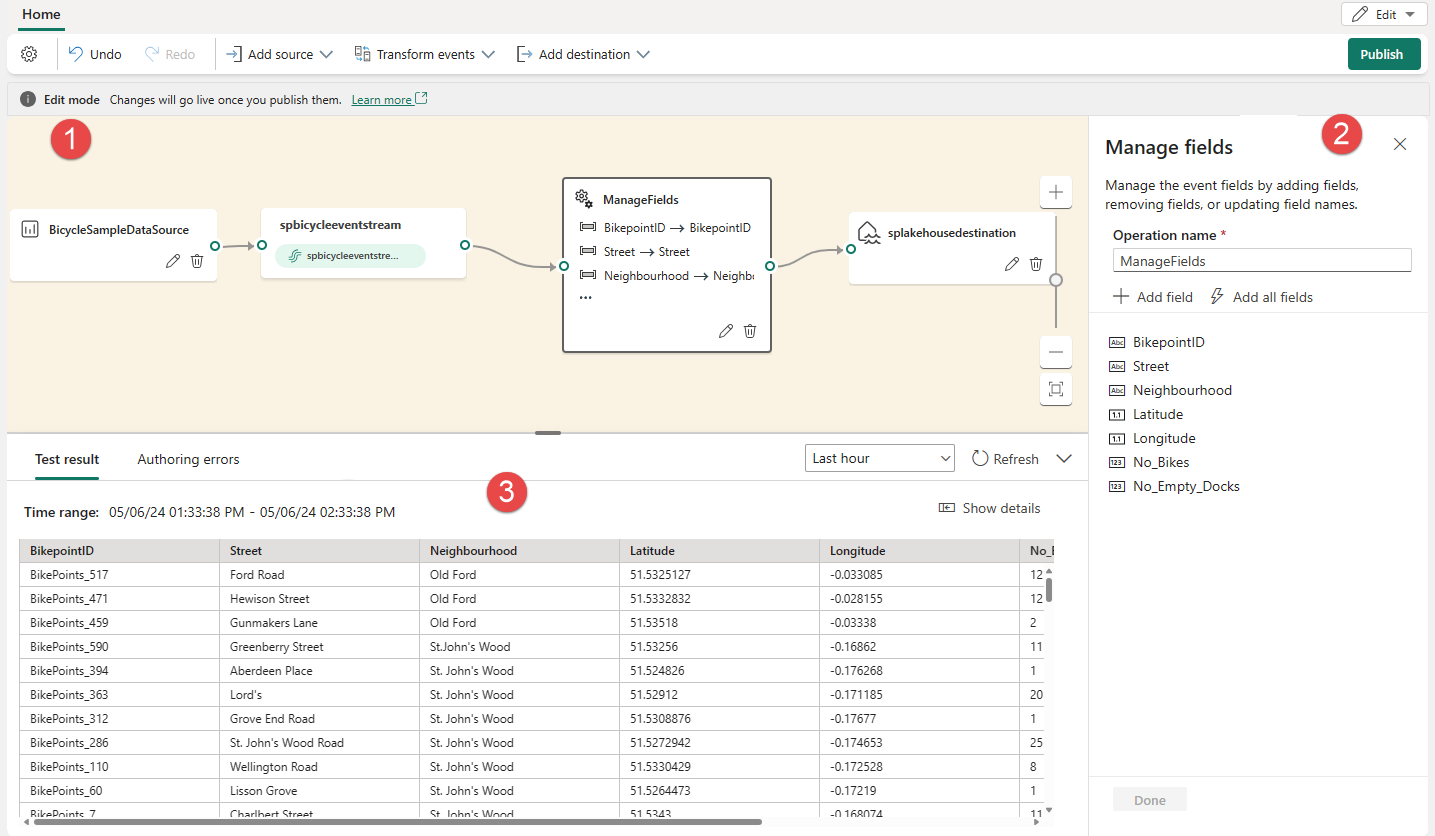
No painel que contém o menu e a tela da faixa de opções, você projeta sua lógica de transformação de dados selecionando um operador (no menu Transformar eventos ) e conectando o fluxo e os nós de destino por meio do nó do operador recém-criado. Você pode arrastar linhas de conexão ou selecionar e excluir conexões.
No painel de edição à direita, configure o nó selecionado ou exiba o nome do fluxo.
No painel inferior, você visualiza o resultado do teste em um nó selecionado usando a guia Resultado do teste . A guia Erros de criação lista qualquer configuração incompleta ou incorreta nos nós de operação.
Tipos e exemplos de nós com suporte
Aqui estão os tipos de destino que dão suporte à adição de operadores antes da ingestão:
- Lakehouse
- Eventhouse (processamento de eventos antes da ingestão)
- Fluxo derivado
- Ativador
Observação
Para destinos que não dão suporte à adição de um operador de pré-ingestão, primeiro você pode adicionar um fluxo derivado como a saída do operador. Em seguida, acrescente o destino pretendido a esse fluxo derivado.
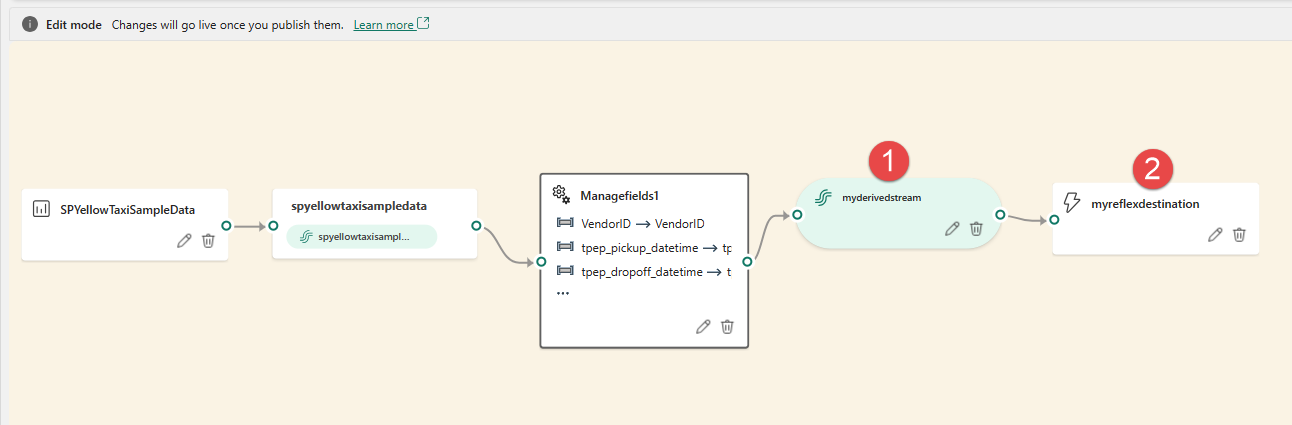
O processador de eventos em um lakehouse e um banco de dados KQL permite processar seus dados antes que eles sejam ingeridos em seu destino.
Pré-requisitos
- Acesso a um workspace no modo de licença de capacidade do Microsoft Fabric ou no modo de licença de avaliação com colaborador ou permissões mais altas.
- Acesso a um workspace com colaborador ou permissões superiores em que seu lakehouse ou banco de dados KQL está localizado.
Projetar o processamento de eventos usando o editor
No painel direito, adicione um destino lakehouse e insira os parâmetros necessários. Para obter instruções detalhadas, consulte Adicionar e gerenciar um destino em um fluxo de eventos.
Selecione Abrir processador de eventos.
Na tela do editor de processamento de eventos, selecione o nó eventstream. Você pode visualizar o esquema de dados ou alterar o tipo de dados no painel Eventstream .
Para inserir um operador de processamento de eventos entre esse fluxo de eventos e o destino no editor de processamento de eventos, você pode usar um dos dois métodos a seguir:
Insira o operador diretamente da linha de conexão. Passe o mouse sobre a linha de conexão e selecione o + botão. Um menu suspenso é exibido na linha de conexão e você pode selecionar um operador neste menu.
Insira o operador no menu ou tela da faixa de opções:
Na faixa de opções, você pode selecionar um operador no menu Operações .
Como alternativa, você pode passar o mouse sobre um dos nós e, em seguida, selecionar o + botão se tiver excluído a linha de conexão. Um menu suspenso é exibido ao lado desse nó, e você pode selecionar um operador nesse menu.
Você precisa reconectar os nós. Passe o mouse sobre a borda esquerda do nó eventstream e arraste o círculo verde para conectá-lo ao nó do operador Gerenciar campos . Siga o mesmo processo para conectar o nó do operador Gerenciar campos ao nó Lakehouse .
Selecione o nó do operador Gerenciar campos . No painel Gerenciar campos de configuração, selecione os campos que você deseja usar para a saída. Se você quiser adicionar todos os campos, selecione Adicionar todos os campos.
Você também pode adicionar um novo campo usando as funções internas para agregar os dados de upstream. Atualmente, as funções internas com suporte são funções de cadeia de caracteres, funções de data e hora e funções matemáticas. Para encontrá-los, procure por internos.
Depois de configurar o operador Gerenciar campos , selecione Atualizar visualização estática para visualizar os dados que esse operador produz.
Se você tiver erros de configuração, eles aparecerão na guia Erros de criação no painel inferior.
Se os dados visualizados parecerem corretos, selecione Concluído para salvar a lógica de processamento de eventos e retorne aos detalhes de configuração do destino lakehouse.
Selecione Adicionar para concluir a criação do destino do lakehouse.
Transformar dados usando o editor
Você pode usar o editor de processamento de eventos para transformar os dados que você está ingerindo em um destino lakehouse. Ao configurar o destino lakehouse, você encontra o botão Abrir processador de eventos no painel para configurar um destino lakehouse .
Selecionar o processador de eventos Open abre o editor de processamento de eventos. O editor inclui uma tela e um painel inferior onde você pode:
- Crie a lógica de transformação para dados de evento arrastando.
- Visualizar os dados em cada um dos nós de processamento do início ao fim.
- Descobrir erros de criação nos nós de processamento.
O layout do painel é como o editor principal. Ele consiste em três seções numeradas na imagem a seguir.
No painel que contém a tela com o modo de exibição de diagrama, você pode projetar sua lógica de transformação de dados selecionando um operador no menu Operações . Em seguida, conecte o fluxo de eventos e os nós de destino por meio do nó do operador recém-criado. Você pode arrastar linhas de conexão ou selecionar e excluir conexões.
No painel de edição à direita, configure o nó de operação selecionado ou exiba o esquema do fluxo de eventos e do destino.
No painel inferior, você visualiza os dados em um nó selecionado usando a guia Visualização de dados . A guia Erros de criação lista qualquer configuração incompleta ou incorreta nos nós de operação.
Erros de criação
Erros de criação são erros que ocorrem no editor de processamento de eventos devido à configuração incompleta ou incorreta dos nós de operação. Eles ajudam você a encontrar e corrigir possíveis problemas.
Cada erro de criação tem quatro colunas:
- ID do nó: indica a ID do nó de operação em que ocorreu o erro de criação.
- Tipo de nó: indica o tipo do nó de operação em que ocorreu o erro de criação.
- Nível: indica a gravidade do erro de criação. Há dois níveis, Fatal e Information. Um erro de criação de nível fatal significa que o editor de processamento de eventos tem sérios problemas e não pode ser salvo ou executado. Um erro de criação em nível de informação significa que o editor de processamento de eventos tem algumas dicas ou sugestões que podem ajudá-lo a otimizar ou aprimorá-lo.
- Erro: descreve brevemente a causa e o impacto do erro de criação. Você pode selecionar a guia Mostrar detalhes para ver os detalhes.
Como um eventstream e um eventhouse dão suporte a diferentes tipos de dados, o processo de conversão de um tipo de dados pode gerar erros de criação.
A tabela a seguir mostra os resultados da conversão de tipo de dados de um fluxo de eventos para uma casa de eventos. As colunas representam os tipos de dados aos quais o fluxo de eventos dá suporte. As linhas representam os tipos de dados compatíveis com a casa de eventos. As células indicam os resultados da conversão, que pode ser um destes três símbolos:
✔️ Indica a conversão bem-sucedida sem erros ou avisos.
❌ Indica que a conversão é impossível, o que gera um erro de criação em nível fatal. A mensagem de erro é semelhante a: "O tipo de dados "{1}" para a coluna "{0}" não corresponde ao tipo esperado "{2}" na tabela KQL selecionada e não pode ser convertido automaticamente."
⚠️ Indica que a conversão é possível, mas imprecisa, o que gera um erro de criação no nível da informação. A mensagem de erro é semelhante a: "O tipo de dados "{1}" para a coluna "{0}" não corresponde exatamente ao tipo esperado "{2}" na tabela KQL selecionada. É automaticamente convertido em "{2}".
| cadeia | bool | datetime | dinâmico | Guid | INT | Longo | verdadeiro | TimeSpan | decimal | |
|---|---|---|---|---|---|---|---|---|---|---|
| Int64 | ❌ | ❌ | ❌ | ✔️ | ❌ | ⚠️ | ✔️ | ⚠️ | ❌ | ✔️ |
| Duplo | ❌ | ❌ | ❌ | ✔️ | ❌ | ❌ | ❌ | ⚠️ | ❌ | ⚠️ |
| Cadeia de caracteres | ✔️ | ❌ | ❌ | ✔️ | ❌ | ❌ | ❌ | ❌ | ❌ | ❌ |
| Data/hora | ⚠️ | ❌ | ✔️ | ✔️ | ❌ | ❌ | ❌ | ❌ | ❌ | ❌ |
| Registro | ⚠️ | ❌ | ❌ | ✔️ | ❌ | ❌ | ❌ | ❌ | ❌ | ❌ |
| Matriz | ⚠️ | ❌ | ❌ | ✔️ | ❌ | ❌ | ❌ | ❌ | ❌ | ❌ |
Como podemos ver na tabela, algumas conversões de tipo de dados são bem-sucedidas, como de sequência para sequência. Essas conversões não geram erros de criação e não afetam a operação do editor de processamento de eventos.
Algumas conversões de tipo de dados são impossíveis, como inteiro em cadeia de caracteres. Essas conversões geram erros de criação em nível fatal e fazem com que o editor de processamento de eventos falhe no processo de salvamento. Para evitar esses erros, você precisa alterar o tipo de dados no fluxo de eventos ou na tabela KQL.
Algumas conversões de tipo de dados são possíveis, mas não precisas, como inteiro em real. Essas conversões geram erros de criação no nível da informação que indicam a incompatibilidade entre os tipos de dados e os resultados da conversão automática. Essas conversões podem fazer com que seus dados percam precisão ou estrutura. Você pode escolher se deseja ignorar esses erros ou modificar o tipo de dados (na tabela KQL ou eventstream) para otimizar o editor de processamento de eventos.
Transformar dados de eventos usando operadores
O editor de processamento de eventos fornece sete operadores de transformação que você pode usar para transformar seus dados de evento de acordo com suas necessidades comerciais.
Agregação
Use a transformação de Agregação para calcular uma agregação (Soma, Mínimo, Máximo ou Média) sempre que um novo evento ocorre por um período de tempo. Essa operação também permite a renomeação dessas colunas calculadas, juntamente com a filtragem ou o fatiamento da agregação com base em outras dimensões em seus dados. Você pode ter uma ou mais agregações na mesma transformação.
Se você selecionar esse tipo de operador, insira as seguintes informações:
- Nome do operador: especifique o nome da operação de agregação.
- Adicionar função de agregação: adicione uma ou mais agregações na operação de agregação.
- Tipo: selecione um tipo de agregação. As opções são Soma, Mínimo, Máximo e Média.
- Campo: selecione a coluna a ser processada.
- Nome: defina um nome para essa função de agregação.
- Partição por: selecione uma coluna para agrupar a agregação.
- Valores agregados no último: especifique uma janela de tempo para agregação. O padrão é 5 segundos.
Expandir
Use a transformação Expandir para criar uma nova linha para cada valor dentro de uma matriz. Você pode selecionar Criar linha para uma matriz ausente/vazia ou não criar linha para uma matriz ausente/vazia.
Filtro
Use a transformação de Filtro para filtrar eventos com base no valor de um campo na entrada. Dependendo do tipo de dados (número ou texto), a transformação mantém os valores que correspondem à condição selecionada, como is null ou is not null.
Agrupar por
Use a transformação de Agrupar por para calcular as agregações em todos os eventos dentro de uma determinada janela de tempo. Você pode agrupar pelos valores em um ou mais campos. É como a transformação Agregação , pois permite a renomeação de colunas, mas fornece mais opções para agregação e inclui opções mais complexas para janelas de tempo. Semelhante à Agregação, você pode adicionar mais de uma agregação por transformação.
As agregações disponíveis na transformação são:
- Média
- Contagem
- Máximo
- Mínimo
- Percentil (contínuo e discreto)
- Desvio padrão
- Somar
- Variação
Em cenários de streaming em tempo real, executar operações nos dados contidos nas janelas temporais é um padrão comum. O editor de processamento de eventos dá suporte a funções de janela, que são integradas ao operador Grupo por . Você pode defini-las nas configurações desse operador.
Gerenciar campos
Use a transformação Gerenciar campos para adicionar, remover, alterar o tipo de dados ou renomear campos provenientes de uma entrada ou outra transformação. O painel para as configurações dessa transformação oferece a opção de adicionar um novo campo (selecionando Adicionar campo), adicionar vários campos ou adicionar todos os campos ao mesmo tempo.
Você também pode adicionar um novo campo usando as funções internas para agregar os dados de upstream. Atualmente, as funções internas com suporte são funções de cadeia de caracteres, funções de data e hora e funções matemáticas. Para encontrá-los, procure por internos.
A tabela a seguir mostra os resultados da alteração do tipo de dados usando Gerenciar campos. As colunas representam tipos de dados originais e as linhas representam tipos de dados de destino. Na tabela:
- ✔️ Significa que o tipo de dados pode ser convertido diretamente. A opção para o tipo de dados de destino aparece na lista suspensa.
- ❌ Significa que o tipo de dados não pode ser convertido. A opção para o tipo de dados de destino não aparece na lista suspensa.
-
⚠️ Significa que o tipo de dados pode ser convertido, mas precisa atender a determinadas condições. Uma condição pode ser que o formato de cadeia de caracteres esteja em conformidade com os requisitos do tipo de dados de destino. Por exemplo, quando você está convertendo de uma cadeia de caracteres em um inteiro, a cadeia de caracteres precisa ser um formulário inteiro válido, como
123(nãoabc).
| Int64 | Duplo | fio | Data e hora | Registro | Matriz | |
|---|---|---|---|---|---|---|
| Int64 | ✔️ | ✔️ | ✔️ | ❌ | ❌ | ❌ |
| Duplo | ✔️ | ✔️ | ✔️ | ❌ | ❌ | ❌ |
| Cadeia de caracteres | ⚠️ | ⚠️ | ✔️ | ⚠️ | ❌ | ❌ |
| Data/hora | ❌ | ❌ | ✔️ | ✔️ | ❌ | ❌ |
| Registro | ❌ | ❌ | ✔️ | ❌ | ✔️ | ❌ |
| Matriz | ❌ | ❌ | ✔️ | ❌ | ❌ | ✔️ |
União
Use a transformação União para conectar dois ou mais nós e adicionar eventos que tenham campos compartilhados (com o mesmo nome e tipo de dados) em uma tabela. Os campos que não correspondem serão removidos e não incluídos na saída.
Participar
Use a transformação de Junção para combinar eventos de duas entradas com base nos pares de campos que você selecionou. Se você não selecionar um par de campos, a junção será baseada no tempo por padrão. O padrão é o que torna essa transformação diferente da de um lote.
Como com as junções regulares, você tem opções para a lógica de junção:
- Junção interna: inclua somente registros de ambas as tabelas nas quais o par corresponde.
- Junção externa esquerda: inclua todos os registros da primeira (esquerda) tabela e apenas os registros da segunda tabela que correspondem ao par de campos. Se não houver correspondência, os campos da segunda entrada ficarão em branco.