Observação
O acesso a essa página exige autorização. Você pode tentar entrar ou alterar diretórios.
O acesso a essa página exige autorização. Você pode tentar alterar os diretórios.
O Microsoft Fabric Maps oferece dois níveis de personalização. As configurações do mapa base controlam a aparência geral e o comportamento do mapa, incluindo o estilo do mapa base, elementos do mapa, controles interativos, visualização inicial e localização. Essas configurações se aplicam a todo o mapa e afetam todas as camadas. As configurações de camada controlam como os conjuntos de dados individuais são renderizados, incluindo cores, etiquetas, símbolos, agrupamento e estilo orientado por dados. Mudanças nas configurações de camada afetam apenas a camada selecionada, tornando possível personalizar cada conjunto de dados de forma independente.
Pré-requisitos
- Um espaço de trabalho com uma capacidade habilitada para o Microsoft Fabric
- Um mapa com permissões de edição e fontes de dados conectadas, arquivos geoJson no lakehouse ou bancos de dados KQL.
Configurar configurações de basemap
As configurações do mapa controlam a aparência geral e o comportamento do mapa. Você pode escolher um estilo basemap, configurar a visualização inicial do mapa, mostrar ou esconder elementos do mapa como rótulos e limites, ativar controles interativos e selecionar a linguagem de exibição para os rótulos do mapa.
Mudanças feitas nas configurações do mapa se aplicam a todo o mapa e afetam todas as camadas exibidas nele.

Existem cinco categorias diferentes de configurações basemap:
- Estilo
- Exibição inicial do mapa
- Elementos de mapa
- Controles
- Localização
Estilo
O estilo do mapa determina a aparência do mapa base e fornece contexto geográfico para os dados exibidos no mapa. Escolha entre uma variedade de estilos embutidos, como estrada, satélite, tons de cinza e temas de alto contraste, para atender às suas necessidades de visualização e melhorar a legibilidade para seu público.
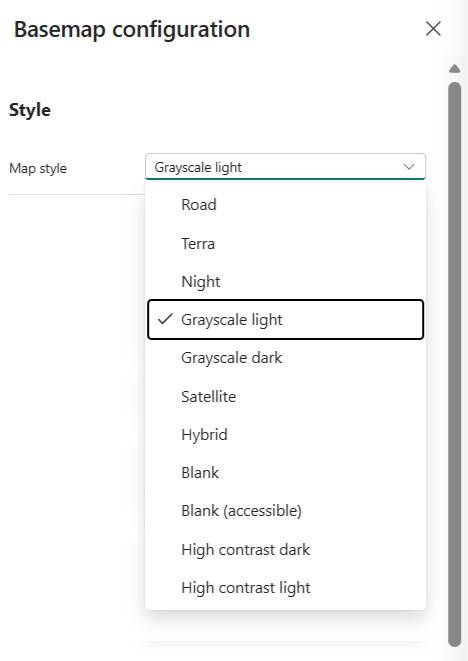
| Propriedade | Description |
|---|---|
| Estilo de mapa | Define o estilo visual do mapa base. Valores válidos: Estrada, Satélite, Híbrido, Escala de cinza (claro), Escala de cinza (escuro), Noite, Alto Contraste (Claro), Alto Contraste (Escuro), Em branco, Em branco (Acessível). Padrão = Escala de cinza (claro). |
| Cor da tela de fundo | Define a cor de fundo do mapa base. Disponível quando o estilo do mapa está definido como Em branco ou Em branco (acessível). |
Exibição inicial do mapa
A visualização inicial do mapa define a localização padrão e a perspectiva mostrada quando o mapa carrega pela primeira vez. Configure o ponto central inicial, o nível de zoom, o tom e a rotação para focar os espectadores na área geográfica mais relevante e apresente o mapa a partir do ponto de vista desejado.
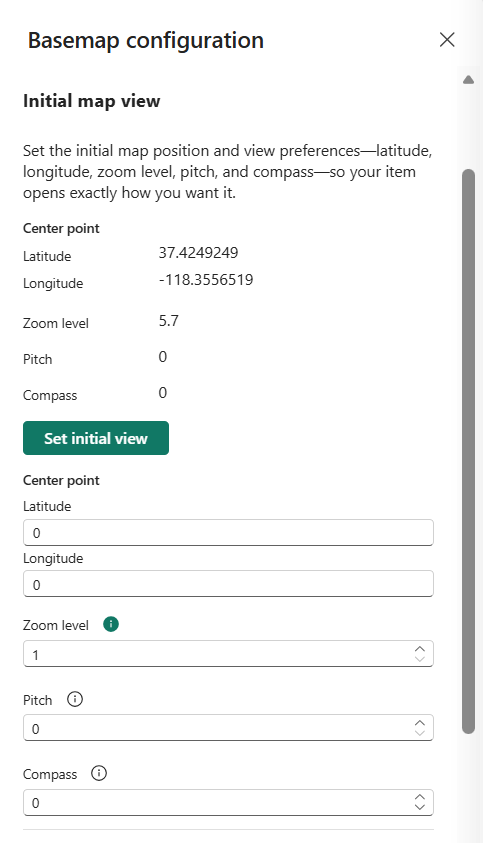
| Propriedade | Description |
|---|---|
| Latitude | Define a latitude central da visualização inicial do mapa. Valores válidos: -90 a 90. |
| Longitude | Define a longitude central da visualização inicial do mapa. Valores válidos: -180 a 180. |
| Nível de zoom | Define o nível inicial de zoom da visualização do mapa. Valores válidos: de 1 a 22. Padrão = 1. |
| Densidade | Define o ângulo de visualização do mapa em relação ao horizonte. Valores válidos: 0 a 60 graus. Predefinição = 0. |
| Compass | Define a rotação inicial do mapa. Valores válidos: -180 a 180 graus. Predefinição = 0. |
Elementos de mapa
Elementos do mapa fornecem contexto geográfico extra ao exibir rótulos, limites, estradas e áreas de construção dos edifícios. Você pode mostrar ou esconder elementos individuais para reduzir a bagunça visual, enfatizar camadas de dados específicas ou criar um mapa personalizado para seu público e cenário.
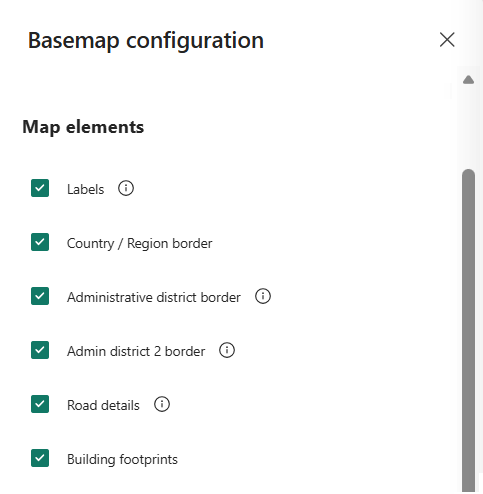
| Propriedade | Description |
|---|---|
| Rótulos | Alterne a visibilidade de rótulos de mapa, como nomes de estradas, nomes de cidade e nomes de país/região. Padrão = em |
| Fronteira país/região | Alterne a visibilidade das fronteiras de países/regiões no mapa. Padrão = em |
| Borda do distrito administrativo | Alterne a visibilidade das bordas para áreas administrativas de primeiro nível, como estados ou províncias. Padrão = em |
| Borda do distrito de administração 2 | Alterne a visibilidade das bordas das áreas administrativas de segundo nível, como municípios. Padrão = em |
| Detalhes da estrada | Alterne a visibilidade de configurações detalhadas de ruas em áreas populadas. Padrão = em |
| Compilando pegadas | Alterne a visibilidade dos contornos de edifícios em níveis de zoom mais altos. Padrão = em |
Controles
Os controles do mapa adicionam ferramentas interativas que ajudam os usuários a navegar e explorar o mapa. Ative controles como zoom, pitch, bússola e escala para que os espectadores ajustem a visualização do mapa e compreendam melhor os dados exibidos.
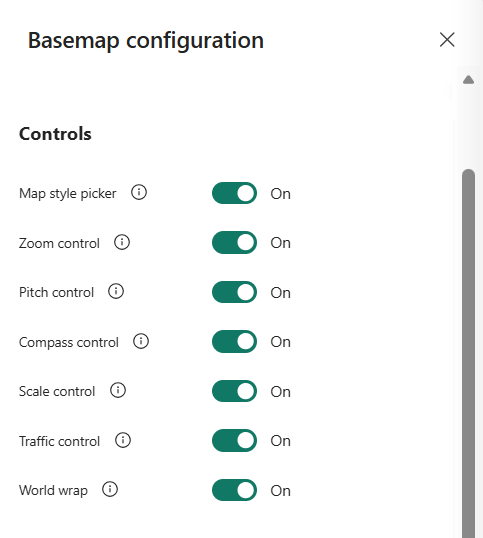
| Propriedade | Description |
|---|---|
| Controle de zoom | Mostra ou oculta o controle de zoom para que os usuários possam ajustar o zoom de forma interativa. Padrão = ligado. |
| Controle de pitch | Mostra ou esconde o controle de pitch para que os usuários possam ajustar o ângulo de visualização de forma interativa. Padrão = ligado. |
| Controle de bússola | Mostra ou esconde o controle da bússola para que os usuários possam ajustar a rotação do mapa de forma interativa. Padrão = ligado. |
| Controle de escala | Mostra ou esconde a barra de escala. Valores válidos: apenas unidades métricas. Padrão = ligado. |
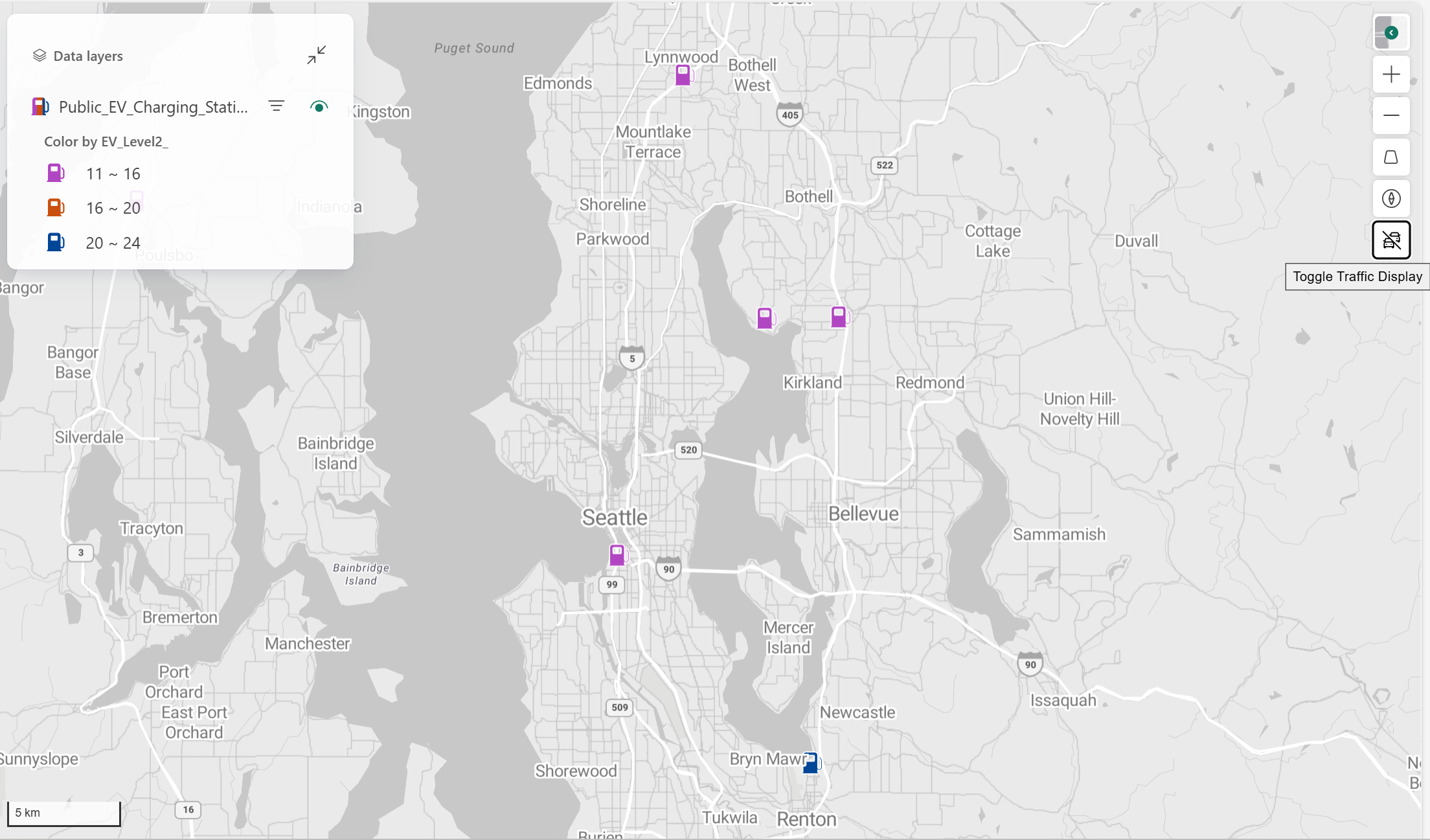
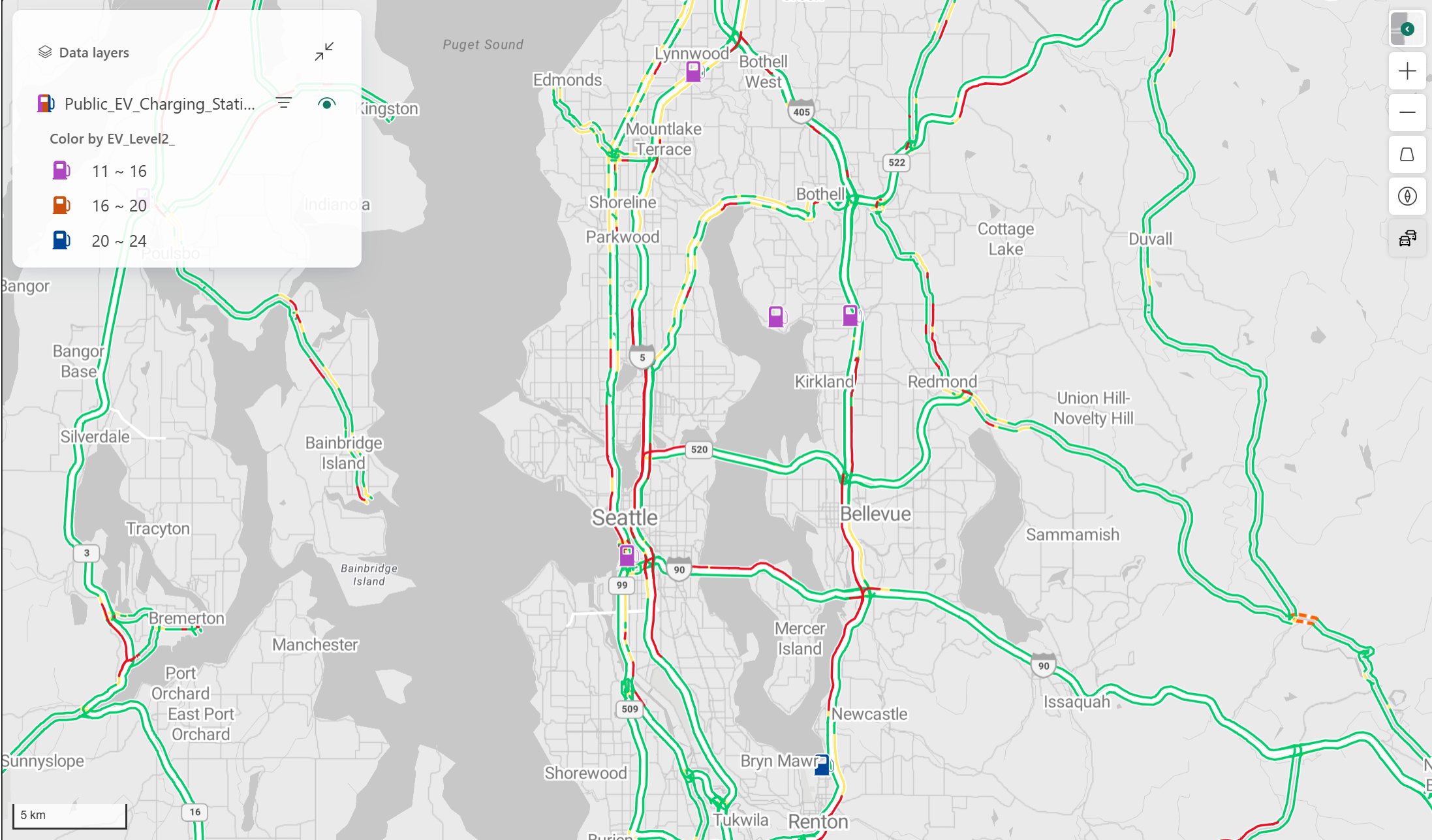
| Controle de tráfego | Mostra ou esconde o botão de alternância de tráfego para fluxo de tráfego em tempo real. Padrão = ligado. |
| Quebra automática de linha | Ativa ou desativa o deslocamento horizontal contínuo pelo globo. Padrão = ligado. |
A imagem a seguir mostra um mapa com a opção de Tráfego desativada.
A imagem a seguir mostra um mapa com o botão de Tráfego ativado.
Localização
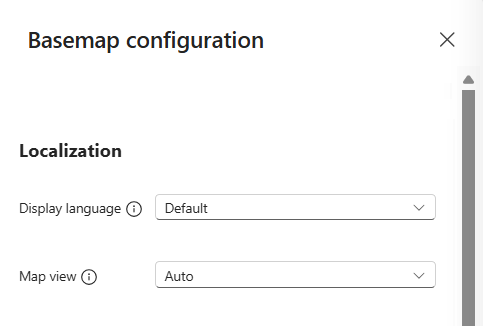
As configurações de localização controlam como as informações geográficas são apresentadas aos usuários. Configure a linguagem de exibição usada para os rótulos dos mapas e selecione a visualização do mapa que determina como as informações de país/região e fronteiras disputadas aparecem no mapa. Essas configurações ajudam a garantir que o mapa esteja alinhado com as convenções de idioma e região esperadas pelo seu público.
| Propriedade | Description |
|---|---|
| Idioma de exibição | Define a linguagem usada para os rótulos dos mapas. A lista inclui os países ou regiões suportados pelo Fabric Maps. Default = Default, o que significa que os rótulos do mapa usam a linguagem configurada para o usuário do Fabric. Para mais informações, veja Suporte à localização em Azure Mapas. |
| Exibição de mapa | Conjuntos que mostram conteúdo geopoliticamente contestado do mapa (incluindo bordas e rótulos). Padrão = Auto. Para mais informações, veja as visualizações suportadas pelo Azure Mapas. |
Configurar configurações de camada
As configurações de camada controlam como a camada de dados selecionada é renderizada. As configurações disponíveis dependem do tipo de geometria da camada e, para geometria pontual, do tipo de camada pontual selecionado. Mudanças nas configurações de camada afetam apenas a camada selecionada e não modificam as configurações do basemap.
O Fabric Maps determina automaticamente o tipo de geometria a partir da fonte de dados. Os tipos de geometria suportados são ponto, linha e polígono. Camadas de pontos podem usar um de três tipos de camadas: bolha, marcador ou mapa de calor.
Existem três grupos de configurações de camadas:
- Configurações de tipo de geometria: Controle a aparência e o comportamento da camada de ponto, linha ou polígono selecionada.
- Configurações de etiquetas de dados: Controle o texto exibido para as características na camada selecionada.
- Configurações de visibilidade: Controle quando os recursos aparecem e quais propriedades estão disponíveis nas dicas de ferramenta.
Note
As multigeometrias GeoJSON, como MultiPoint, MultiLineString e MultiPolygon, usam as configurações da família geométrica correspondente: ponto, linha ou polígono.
Configurações de tipos de geometria
As configurações de tipo de geometria são específicas para o tipo de geometria selecionado automaticamente a partir dos dados de entrada. As configurações disponíveis no painel de Configurações de Camada variam conforme o tipo de geometria.
Configurações de polígono
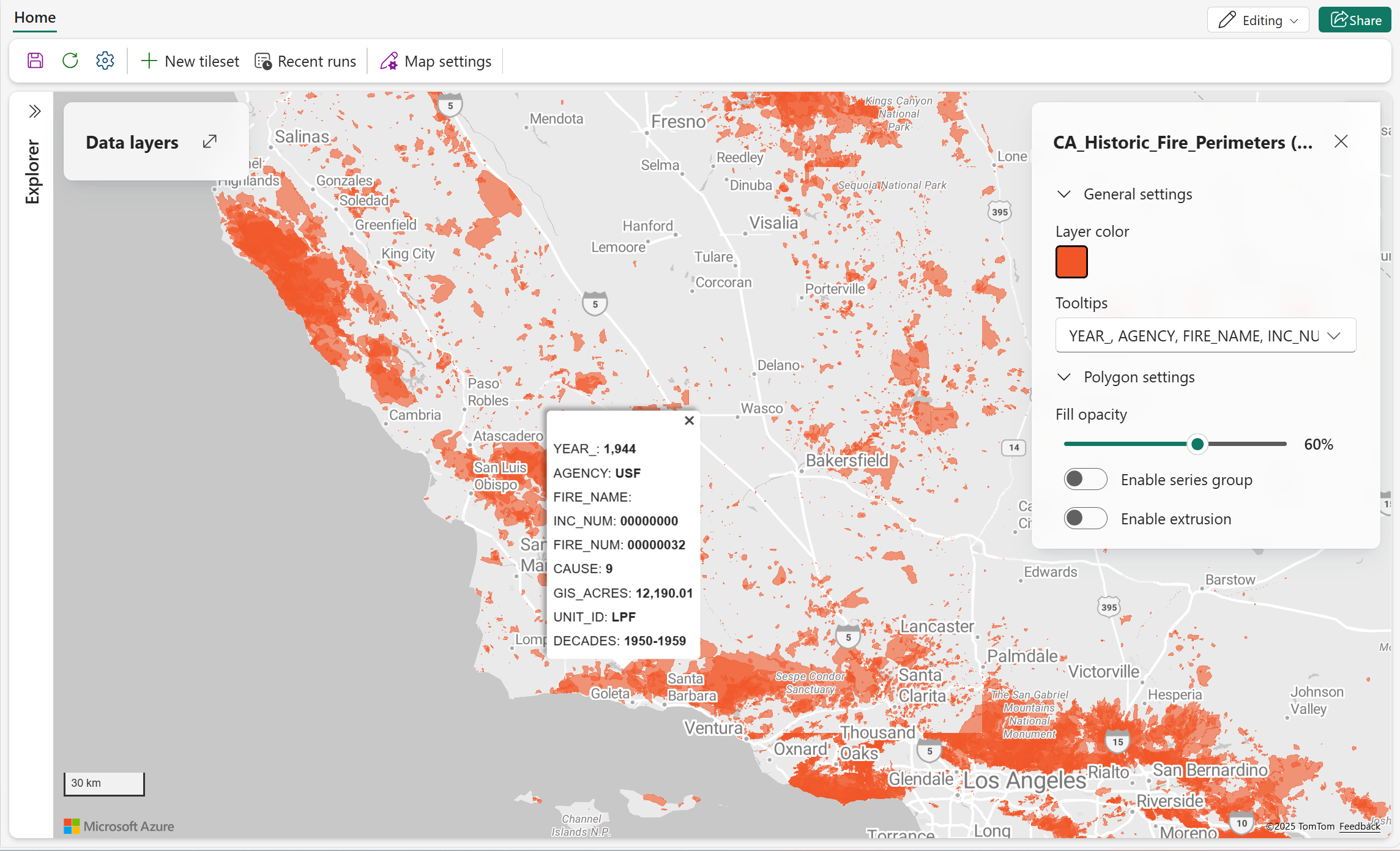
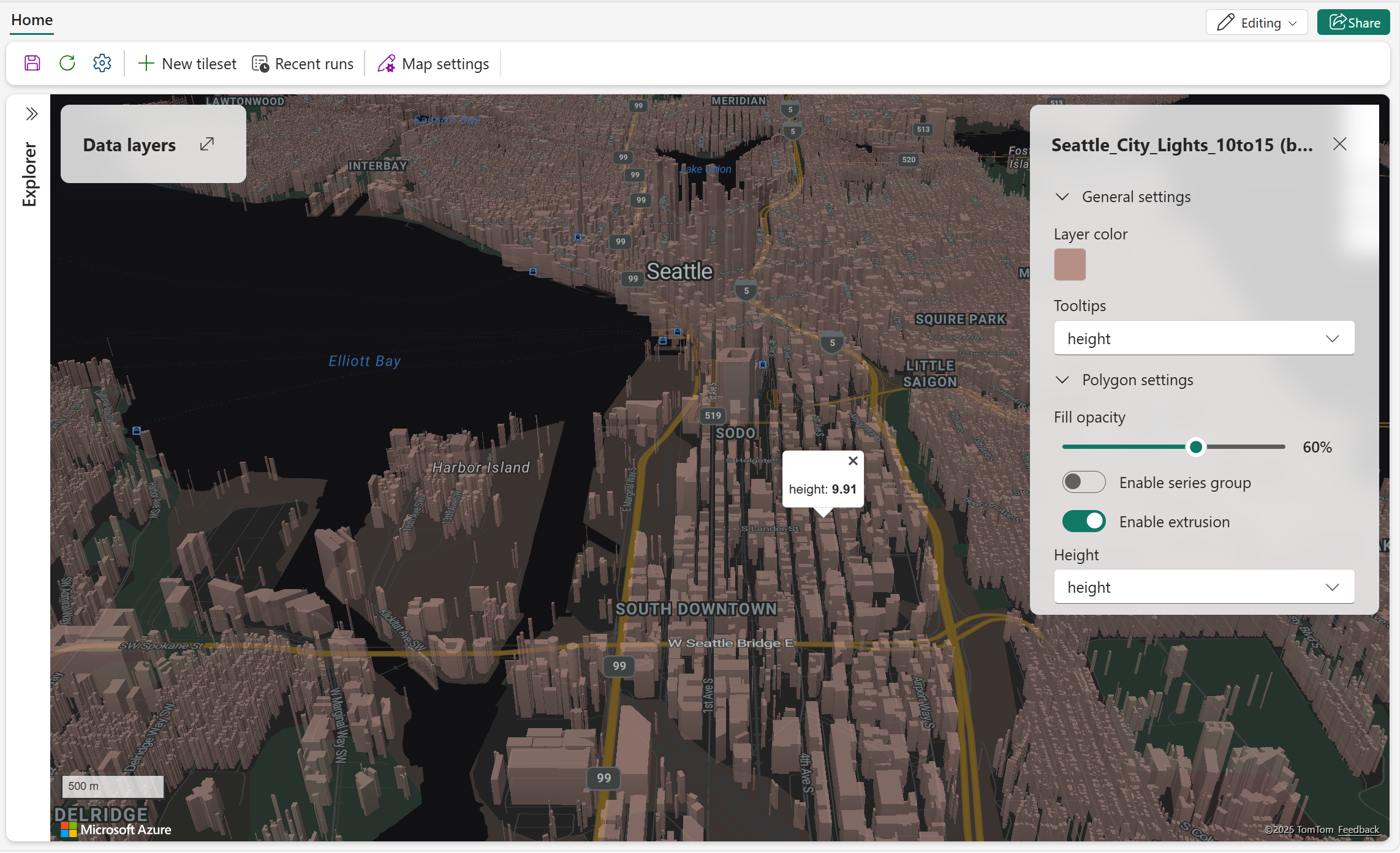
Camadas de polígonos exibem áreas como limites, zonas ou áreas de serviço. Você pode mudar a aparência do preenchimento e, opcionalmente, aplicar cores baseadas em dados ou extrusão 3D.
| Configurações | Description |
|---|---|
| Cor de preenchimento | Define a cor de preenchimento para as características do polígono. Quando Ativar estilo baseado em dados estiver desativado, selecione uma cor para todas as feições de polígono. Quando o estilo orientado por dados estiver ativado e um campo de dados válido for selecionado em Colorir por, selecione uma paleta de cores ou personalize as cores para os valores selecionados. |
| Opacidade de preenchimento | Define a opacidade das características poligonales. Valores válidos: 0% (totalmente transparente) a 100% (totalmente opaco). |
| Permitir o estilo orientado por dados | Permite o estilismo de polígonos baseado em cores usando valores de dados. Escolha Categoria para atribuir cores a valores distintos ou faixa de valores para aplicar cores em uma escala numérica em vez de usar uma única cor de preenchimento. Padrão = desativado. Para obter mais informações, consulte o estilo controlado por dados para camadas de mapa. |
| Colorir por | Define a propriedade de dados cujos valores determinam a cor do polígono. Disponível quando Ativar estilo orientado por dados estiver ativada. |
| Estilo por | Especifica como os valores no campo Colorir por são mapeados para cores. Escolha Categoria para atribuir uma cor distinta a cada valor único, ou faixa de valores para mapear valores numéricos usando um gradiente contínuo de cores. Disponível quando um campo válido é selecionado em Cor por. |
| Escolher um método | Especifica como os valores numéricos são mapeados para as cores quando Style by está definido para o intervalo de Valores. Valores válidos: Gradiente, que mapeia valores em uma faixa contínua de cores; e Steps, que agrupa valores em intervalos discretos com cores separadas. Disponível quando Estilo por estiver definido como faixa de valores. |
| Habilitar extrusão | Permite a extrusão de polígonos 3D usando uma fonte de altura. Padrão = desativado. Quando ativado, Altura e Usar altura original aparecem. Para mais informações, veja Habilitar extrusão. |
| Altura | Define a propriedade numérica de dados usada para a altura da extrusão. Disponível quando Habilitar extrusão estiver ativado. |
| Use a altura original | Usa o valor original da altura da fonte de dados para extrusão em vez de uma propriedade selecionada. Disponível quando Habilitar extrusão estiver ativado. |
Note
A configuração Cor de preenchimento aparece primeiro quando o estilo com base em dados está desativado. Quando o estilo orientado por dados está ativado, ele aparece após as configurações de estilo orientado por dados e fornece opções de paleta de cores ou amostras de cor.
Habilitar extrusão
A captura de tela a seguir mostra características poligonales renderizadas com extrusão 3D. A altura da extrusão se baseia na fonte de altura configurada.
Configurações de linha
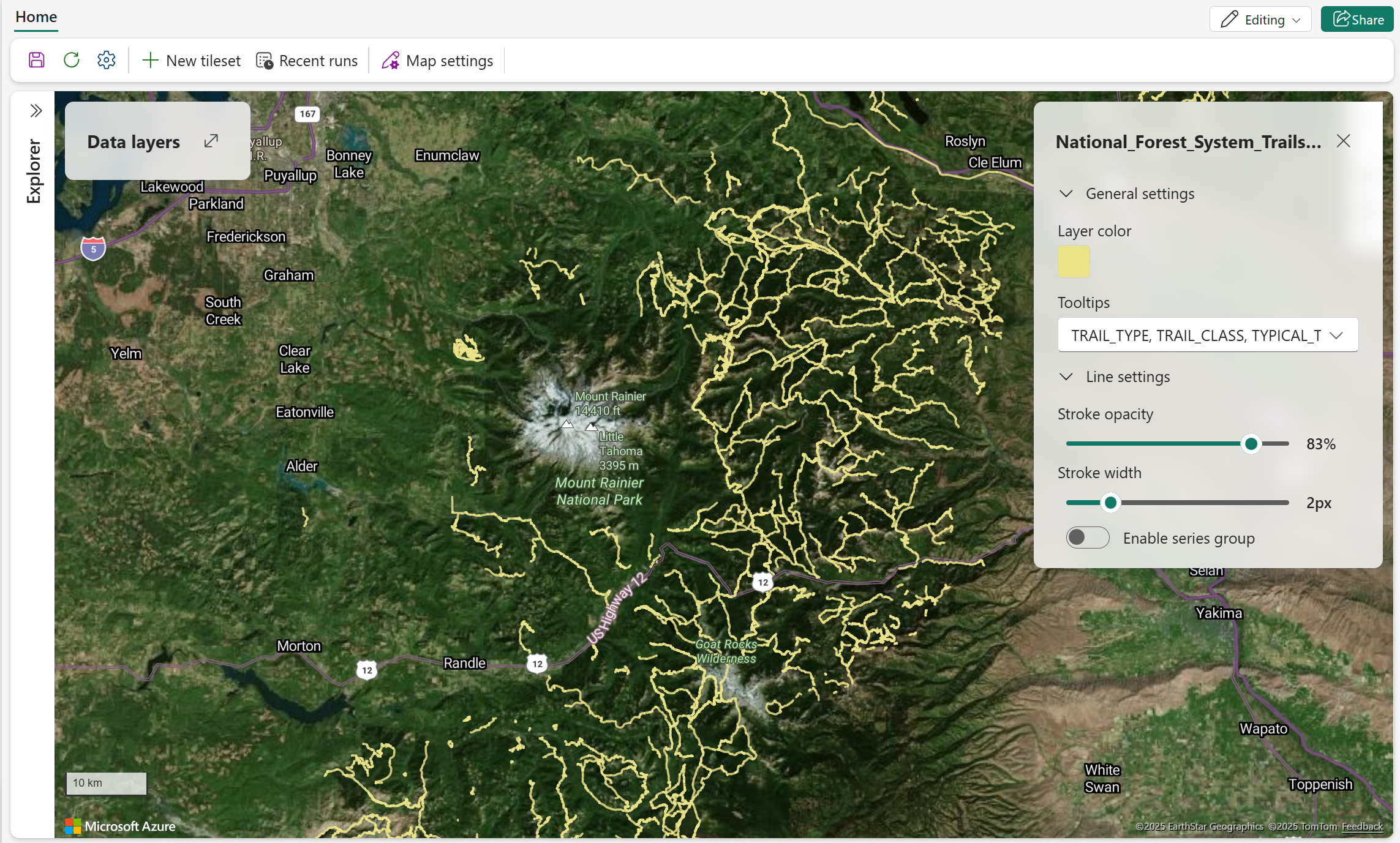
Camadas de linhas exibem elementos lineares, como estradas, caminhos, rotas e limites.
| Configurações | Description |
|---|---|
| Opacidade de traço | Define a opacidade das feições de linha. Valores válidos: 1% a 100%. |
| Largura do traço | Define a largura das características de linha em pixels. |
| Permitir o estilo orientado por dados | Permite o estilo de linha baseado em cor usando valores de dados. Escolha Categoria para atribuir cores distintas aos valores ou faixa de valores para aplicar cores em uma escala numérica em vez de usar uma única cor de linha. Padrão = desativado. Para obter mais informações, consulte o estilo controlado por dados para camadas de mapa. |
| Colorir por | Define a propriedade de dados cujos valores determinam a cor da linha. Disponível quando Ativar estilo orientado por dados estiver ativada. |
| Estilo por | Especifica como o campo numérico selecionado em Colorer por é mapeado para cores. Escolha Categoria para atribuir cores distintas aos valores ou faixa de valores para mapear valores em uma faixa contínua de cores. Disponível quando um campo numérico é selecionado em Cor por. |
| Escolher um método | Especifica como os valores numéricos são mapeados para as cores quando Style by está definido para o intervalo de Valores. Valores válidos: Gradiente, que mapeia valores em uma faixa contínua de cores; e Steps, que agrupa valores em intervalos discretos com cores separadas. Disponível quando Style by está definido como faixa de Valor. |
| Cor de preenchimento | Define a cor da linha. Quando Ativar estilo baseado em dados estiver desativado, selecione uma única cor para todas as feições de linha. Quando o estilo orientado por dados estiver ativado e um campo de dados válido for selecionado em Colorir por, selecione uma paleta de cores ou personalize as cores para os valores selecionados. |
Note
Quando o estilo categórico é ativado, até 100 valores distintos são atribuídos a cores únicas. Valores adicionais são agrupados como Outros e exibidos em cinza.
Configurações de ponto
Camadas de pontos exibem locais ou eventos individuais. Selecione um tipo de camada de ponto para escolher como os dados de pontos são renderizados:
- A bolha exibe pontos como círculos.
- O marcador exibe pontos como ícones embutidos ou imagens personalizadas.
- O mapa de calor exibe a densidade de pontos usando um gradiente de cores.
Camada de bolha
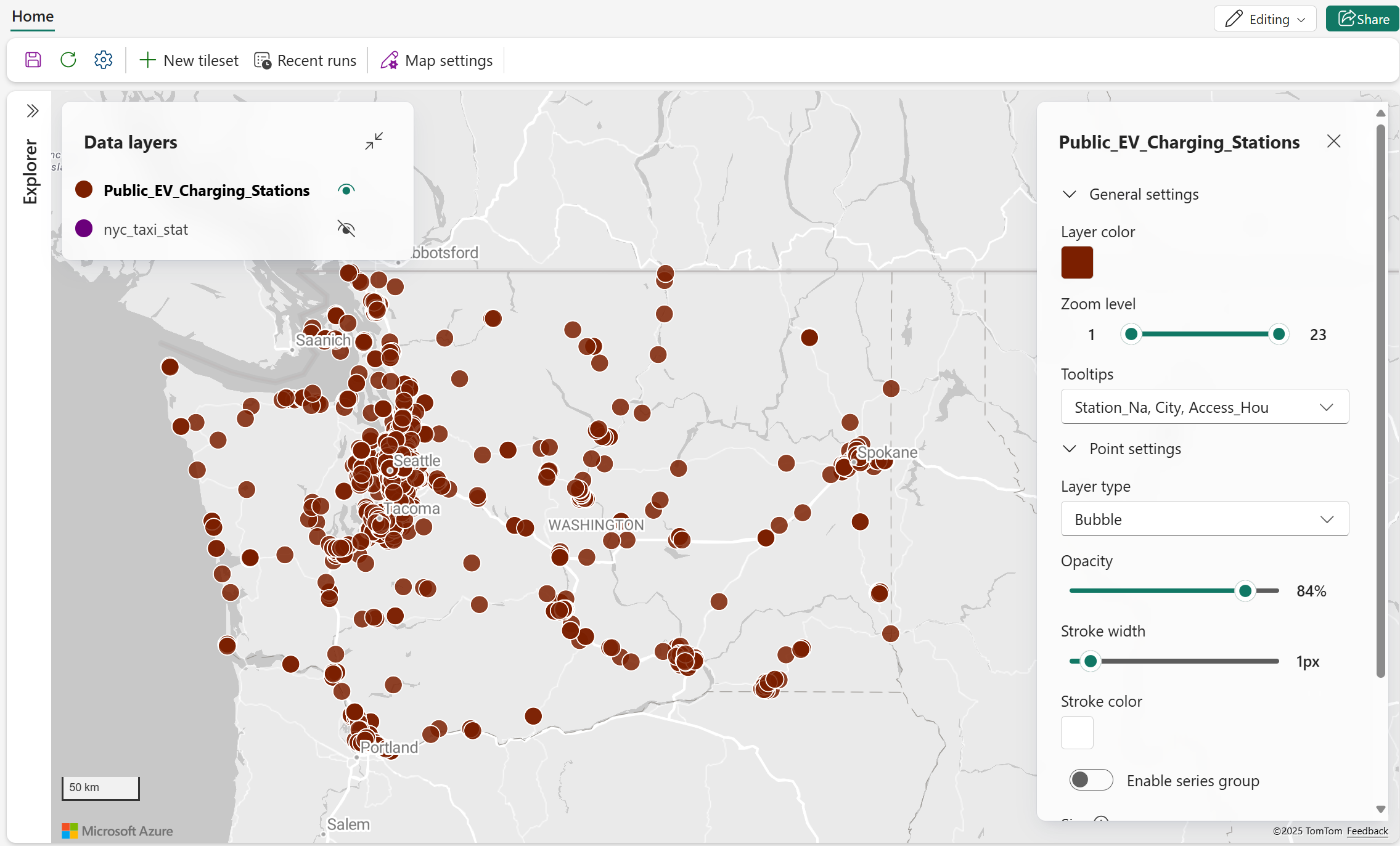
Camadas de bolha exibem pontos como círculos. Use tamanho, cor, opacidade e agrupamento para mostrar diferenças entre locais ou para reduzir a bagunça visual.
| Configurações | Description |
|---|---|
| Cor de preenchimento | Define a cor de preenchimento das características das bolhas. Quando Ativar estilo baseado em dados estiver desativada, selecione uma cor para todas as bolhas. Quando o estilo orientado por dados estiver ativado e um campo de dados válido for selecionado em Colorir por, selecione uma paleta de cores ou personalize as cores para os valores selecionados. |
| Cor do traço | Define a cor da borda das características das bolhas. |
| Largura do traço | Define a largura da borda em pixels. |
| Opacidade | Define a opacidade das características das bolhas. Valores válidos: 0% (totalmente transparente) a 100% (totalmente opaco). |
| Tamanho | Define como o tamanho da bolha é determinado: tamanho fixo ou Por dados. |
| Tamanho fixo | Define um tamanho fixo de bolha para todos os pontos. Disponível quando o tamanho está definido para tamanho fixo. |
| Por dados | Escala o tamanho da bolha usando uma propriedade numérica de dados. Disponível quando o Tamanho está definido como Por dados. |
| Permitir o estilo orientado por dados | Permite definir a cor das bolhas com base nos valores de dados selecionados usando os modos de estilo Categoria ou Intervalo de valores, em vez de uma única cor fixa para as bolhas. Padrão = desativado. Para obter mais informações, consulte o estilo controlado por dados para camadas de mapa. |
| Colorir por | Define a propriedade de dados cujos valores determinam a cor da bolha. Disponível quando Ativar estilização orientada por dados estiver ativado. |
| Estilo por | Especifica como os valores no campo Color by são mapeados para cores. Escolha Categoria para atribuir uma cor distinta a cada valor único, ou faixa de valores para mapear valores numéricos usando um gradiente contínuo de cores. Disponível quando um campo válido é selecionado em Cor por. |
| Escolher um método | Especifica como os valores numéricos são mapeados para as cores quando Style by está definido para o intervalo de Valores. Valores válidos: Gradiente, que mapeia valores em uma faixa contínua de cores; e Steps, que agrupa valores em intervalos discretos com cores separadas. Disponível quando Style by está definido como faixa de Valor. |
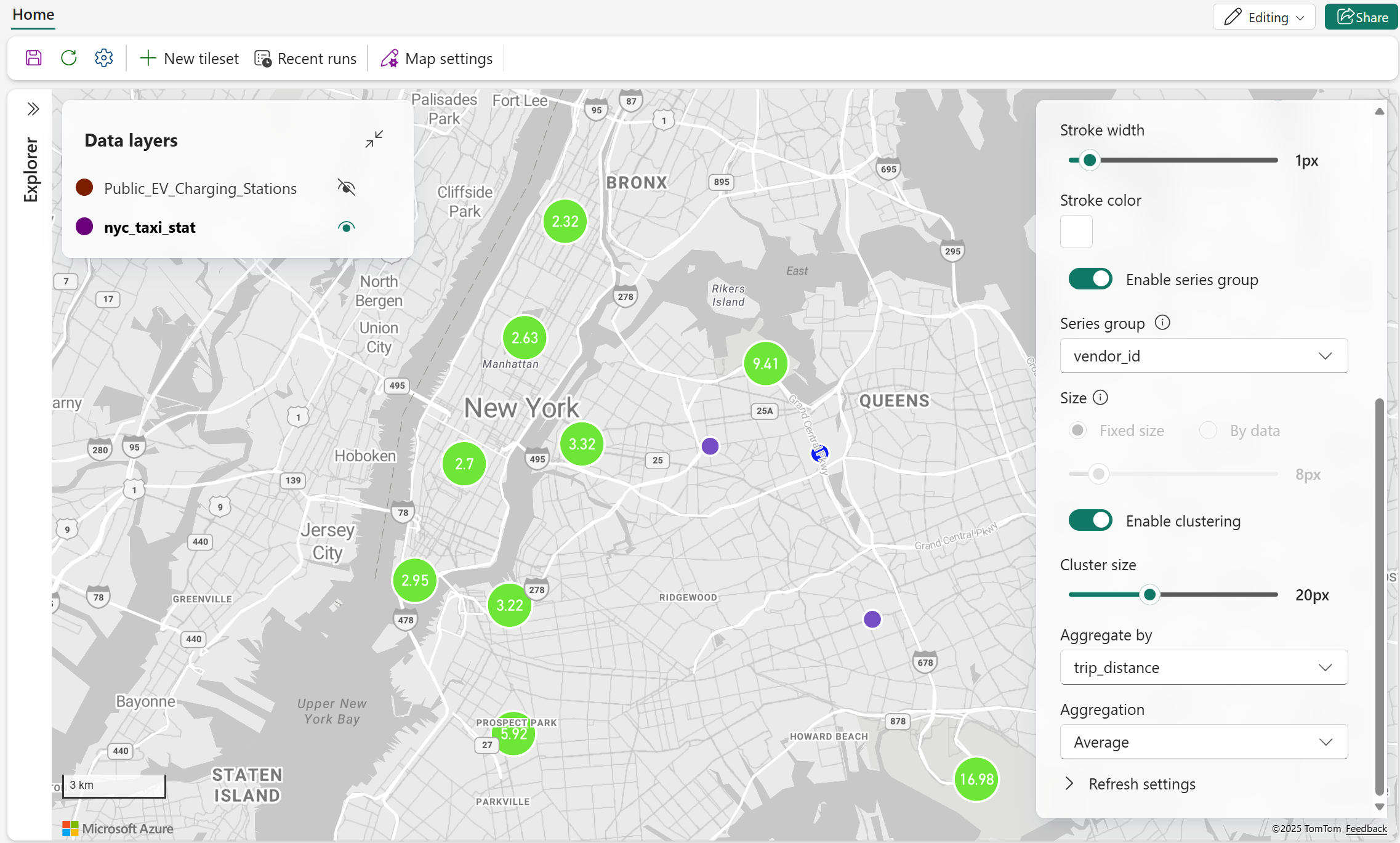
| Habilitar clustering | Agrupa pontos próximos em clusters para reduzir a poluição visual. Padrão = desativado. Quando ativado, Tamanho do cluster e Agregar por aparecem. |
| Tamanho do cluster | Define o tamanho dos pontos agrupados. Disponível quando Habilitar clustering estiver ativado. |
| Agrupar por | Define a propriedade numérica de dados usada para resumir pontos em cada cluster. Disponível quando Habilitar clustering estiver ativado. |
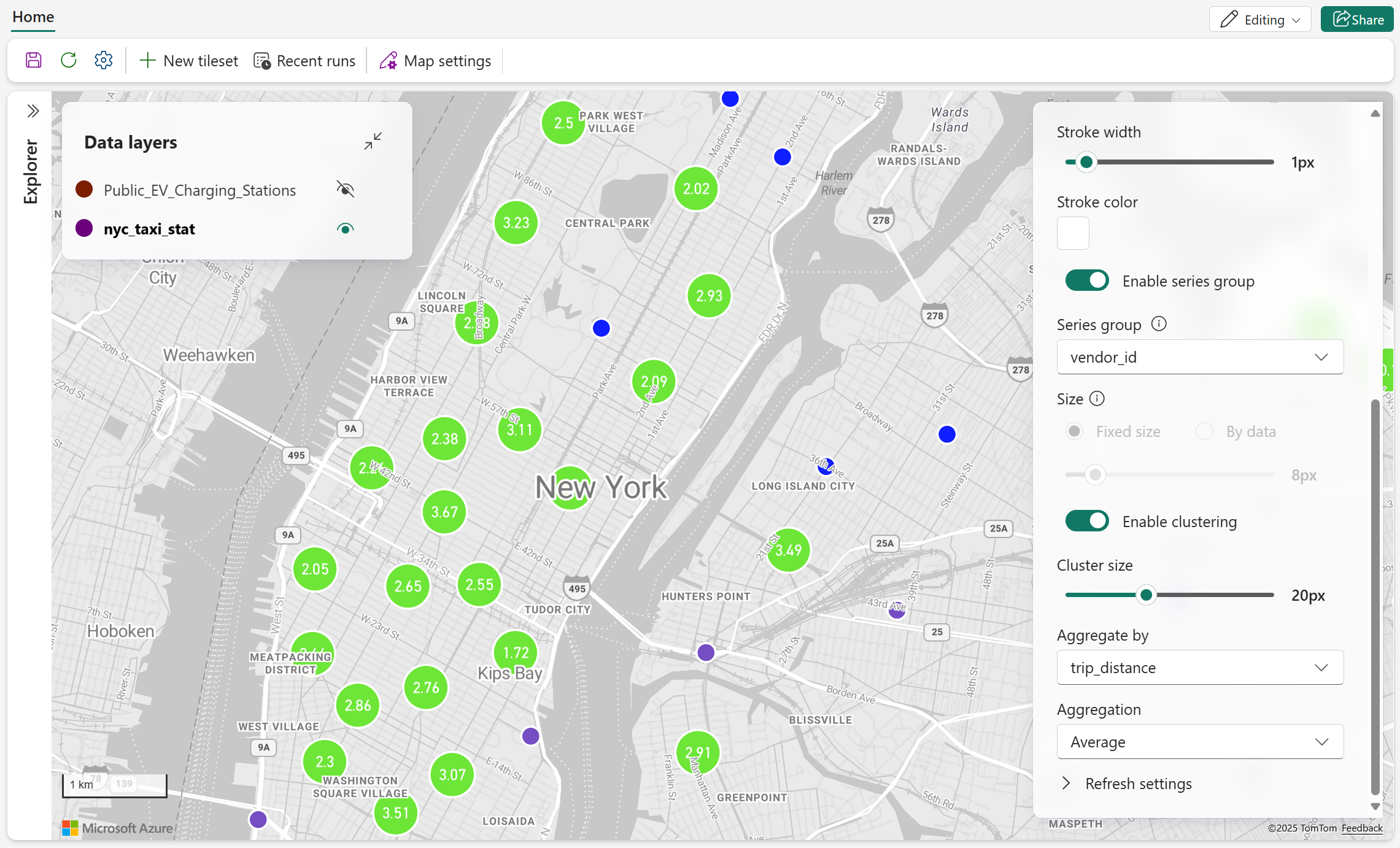
Agrupamento de bolhas
As capturas de tela a seguir mostram pontos de bolha agrupados em agrupamentos. Aproximar revela aglomerados mais granulares e pontos individuais.
Camada de marcador
Camadas de marcadores exibem pontos como ícones. Você pode usar um ícone do Fluent integrado ou uma imagem personalizada armazenada em um Lakehouse.
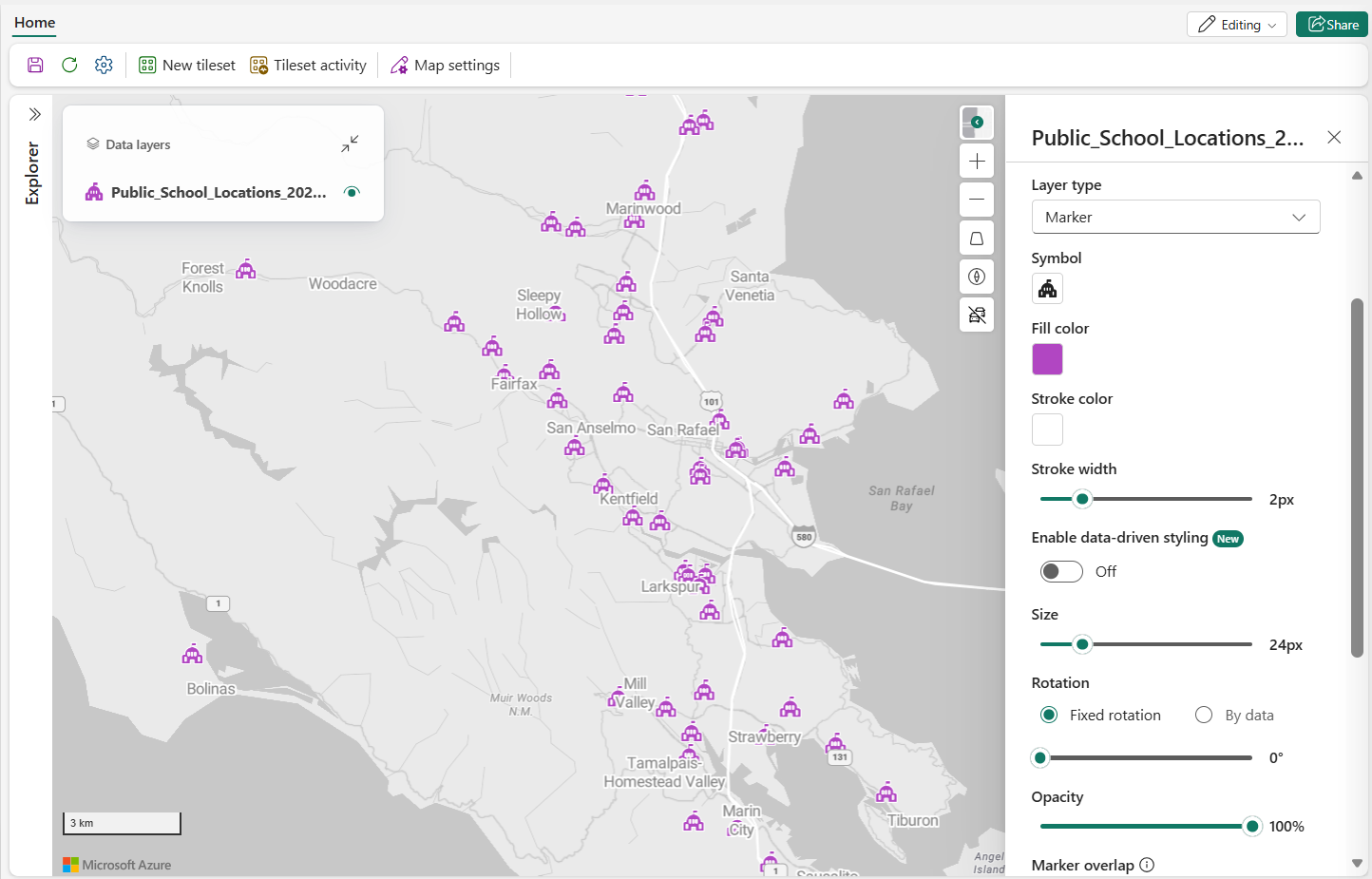
| Configurações | Description |
|---|---|
| Símbolo | Define o ícone usado para representar cada ponto. |
| Cor de preenchimento | Define a cor de preenchimento dos símbolos integrados suportados. Quando Ativar o estilo orientado por dados estiver desativado, selecione uma cor para todos os símbolos suportados. Quando o estilo orientado por dados estiver ativado e um campo de dados válido for selecionado em Colorir por, selecione uma paleta de cores ou personalize as cores para os valores selecionados. Essa configuração pode não se aplicar a imagens personalizadas. |
| Cor do traço | Define a cor da borda do marcador. |
| Largura do traço | Define a largura da borda em pixels. |
| Permitir o estilo orientado por dados | Permite a estilização da cor do marcador com base nos valores de dados selecionados, usando os modos de estilização Categoria ou Intervalo de valores, em vez de uma única cor fixa para o marcador. Padrão = desativado. Imagens personalizadas podem não suportar estilização de cores orientada por dados. Para obter mais informações, consulte o estilo controlado por dados para camadas de mapa. |
| Colorir por | Define a propriedade de dados cujos valores determinam a cor do marcador. Disponível quando Ativar estilização orientada por dados estiver ativada. |
| Estilo por | Especifica como os valores no campo Color by são mapeados para cores. Escolha Categoria para atribuir uma cor distinta a cada valor único, ou faixa de valores para mapear valores numéricos usando um gradiente contínuo de cores. Disponível quando um campo válido é selecionado em Cor por. |
| Escolher um método | Especifica como os valores numéricos são mapeados para as cores quando Style by está definido para o intervalo de Valores. Valores válidos: Gradiente, que mapeia valores em uma faixa contínua de cores; e Steps, que agrupa valores em intervalos discretos com cores separadas. Disponível quando Style by está definido como faixa de Valor. |
| Tamanho | Define o tamanho do marcador. |
| Rotation | Define como a rotação do marcador é determinada: rotação fixa ou Por dados. |
| Rotação fixa | Define um valor fixo de rotação do marcador. Disponível quando a rotação está definida como Fixa. |
| Por dados | Define a rotação do marcador a partir de uma propriedade de dados selecionada. Disponível quando a rotação está definida como Por dados. |
| Opacidade | Define a opacidade das características do marcador. Valores válidos: 0% (totalmente transparente) a 100% (totalmente opaco). |
| Sobreposição de marcador | Permite ou desativa a sobreposição entre marcadores e outros elementos do mapa. |
| Âncora de marcador | Define qual ponto no ícone está ancorado à posição geográfica da característica. |
| Alinhamento de rotação para mapear | Define se o marcador gira com a orientação do mapa. |
| Alinhamento de pitch com o mapa | Determina se o marcador acompanha a inclinação do mapa. |
| Habilitar clustering | Agrupa pontos próximos em clusters para reduzir a poluição visual. Padrão = desativado. Quando ativado, Tamanho do cluster e Agregar por aparecem. |
| Tamanho do cluster | Define o tamanho dos marcadores agrupados. Disponível quando Habilitar clustering estiver ativado. |
| Agrupar por | Define a propriedade numérica de dados usada para resumir pontos em cada cluster. Disponível quando Habilitar clustering estiver ativado. |
Importante
Os ícones embutidos do Avião e do Marcador de Flecha são atualizados (em agosto de 2026) para que sua orientação padrão em 0° de rotação aponte para o norte. Essa mudança alinha a arte dos marcadores com a convenção padrão de rotação de mapas usada pelo Fabric Maps.
Se seu mapa usa os ícones de marcador de avião ou seta junto com um campo de rotação ou valores personalizados, a orientação do marcador pode parecer diferente após a atualização. Revise e, se necessário, ajuste quaisquer valores fixos de rotação ou lógica de rotação para preservar a aparência visual pretendida.
Essa mudança afeta apenas os ícones embutidos do avião e do marcador de seta . Todos os outros ícones de marcadores embutidos não são afetados.
Marcadores personalizados
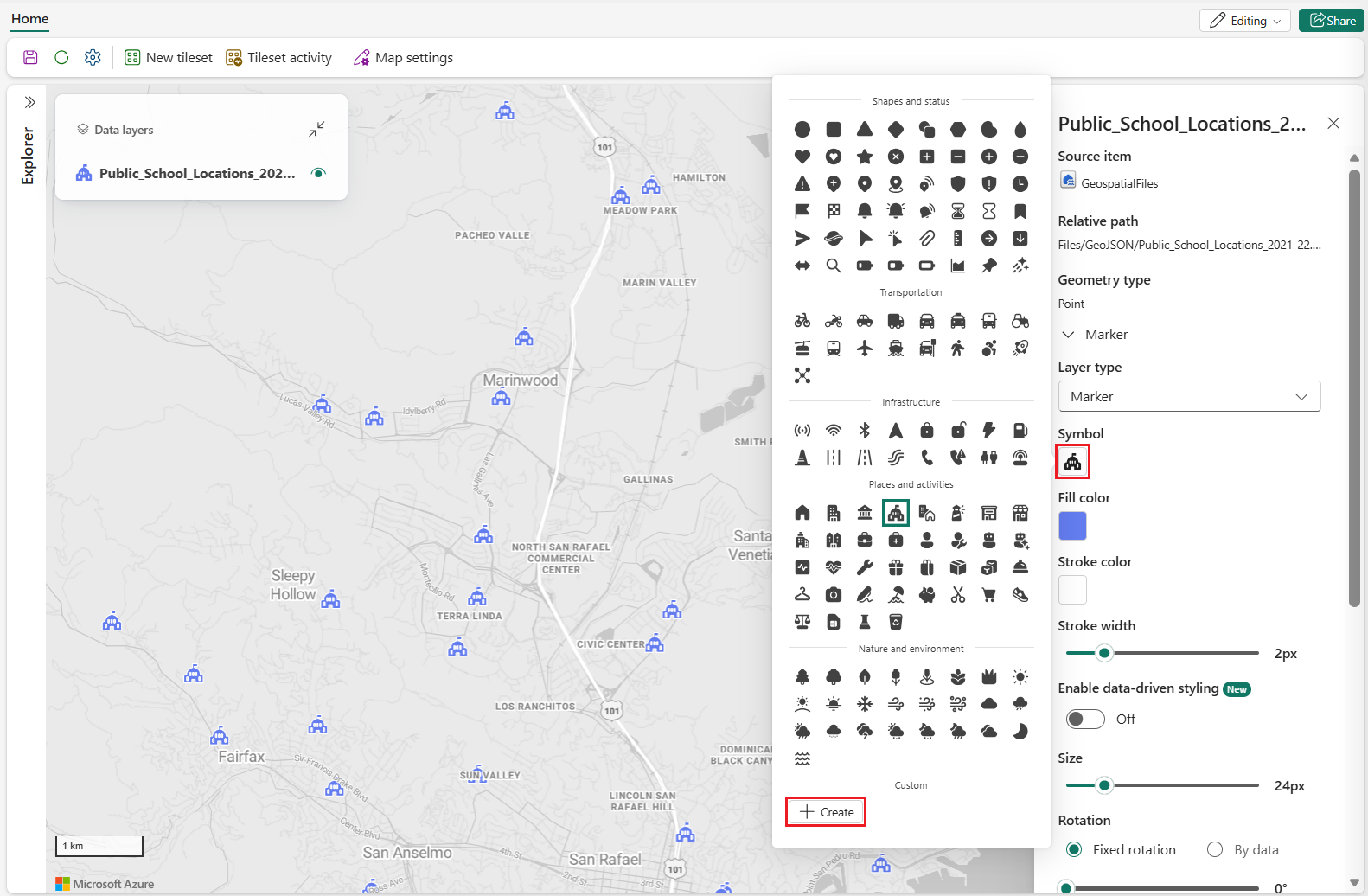
Para usar uma imagem personalizada como marcador, navegue pelos arquivos em um Lakehouse e selecione um formato de imagem suportado, como SVG, PNG ou JPG. Depois que você seleciona a imagem, o Fabric Maps a usa como símbolo para dados pontuais.
Dica
SVG funciona melhor para imagens personalizadas com marcadores que precisam escalar em níveis de zoom. Ícones SVG são baseados em vetores e se redimensionam sem perder nitidez, mantendo os marcadores nítidos e legíveis em diferentes tamanhos. PNG e JPG são formatos raster e podem parecer borrados ou pixelados quando ampliados. As imagens de marcador personalizadas devem ter 1 MB ou menos.
Camada de mapa de calor
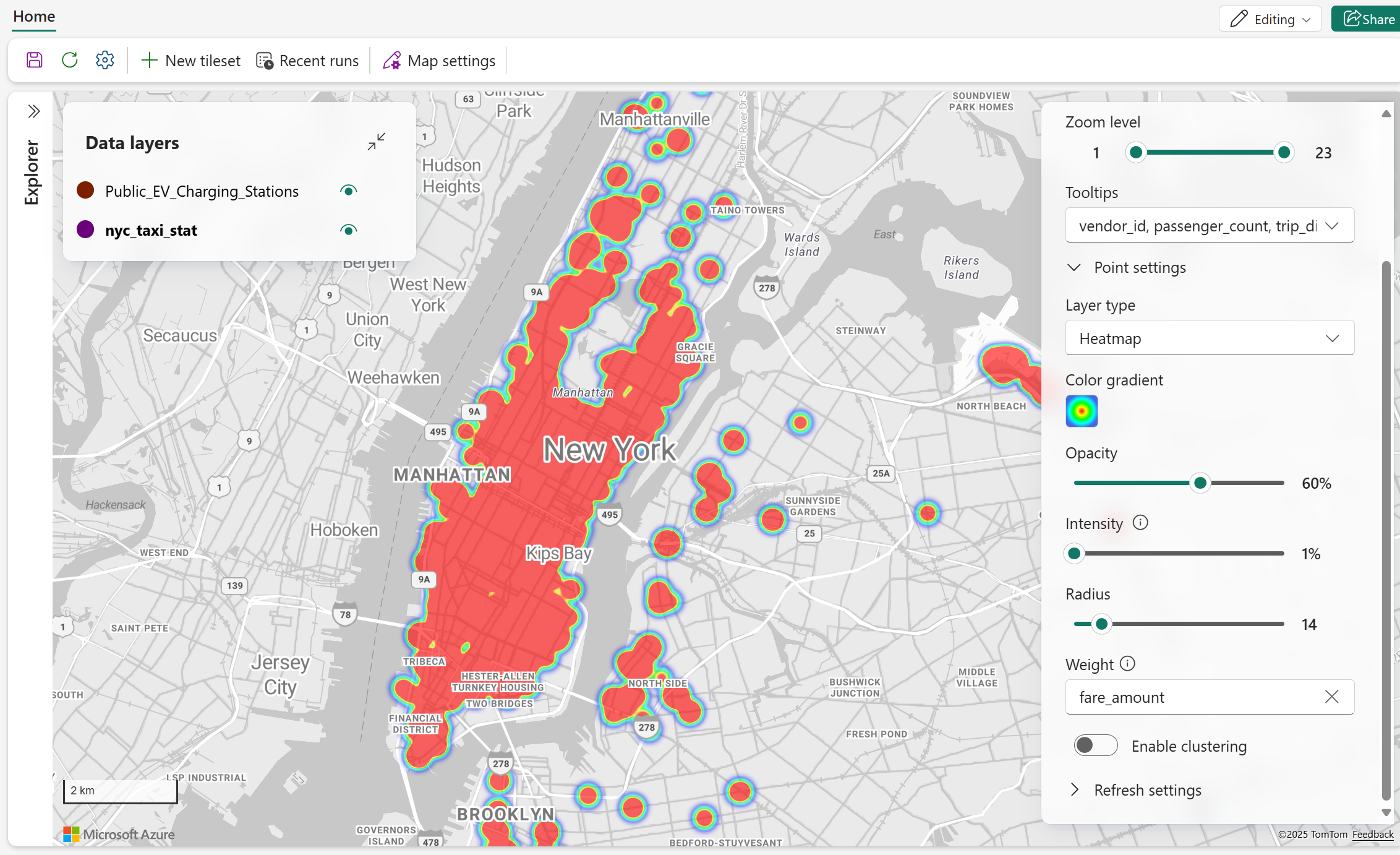
Camadas de mapa de calor usam gradientes de cor para mostrar a densidade de feições pontuais. Use intensidade, raio e peso para controlar como cada ponto contribui para o mapa de calor.
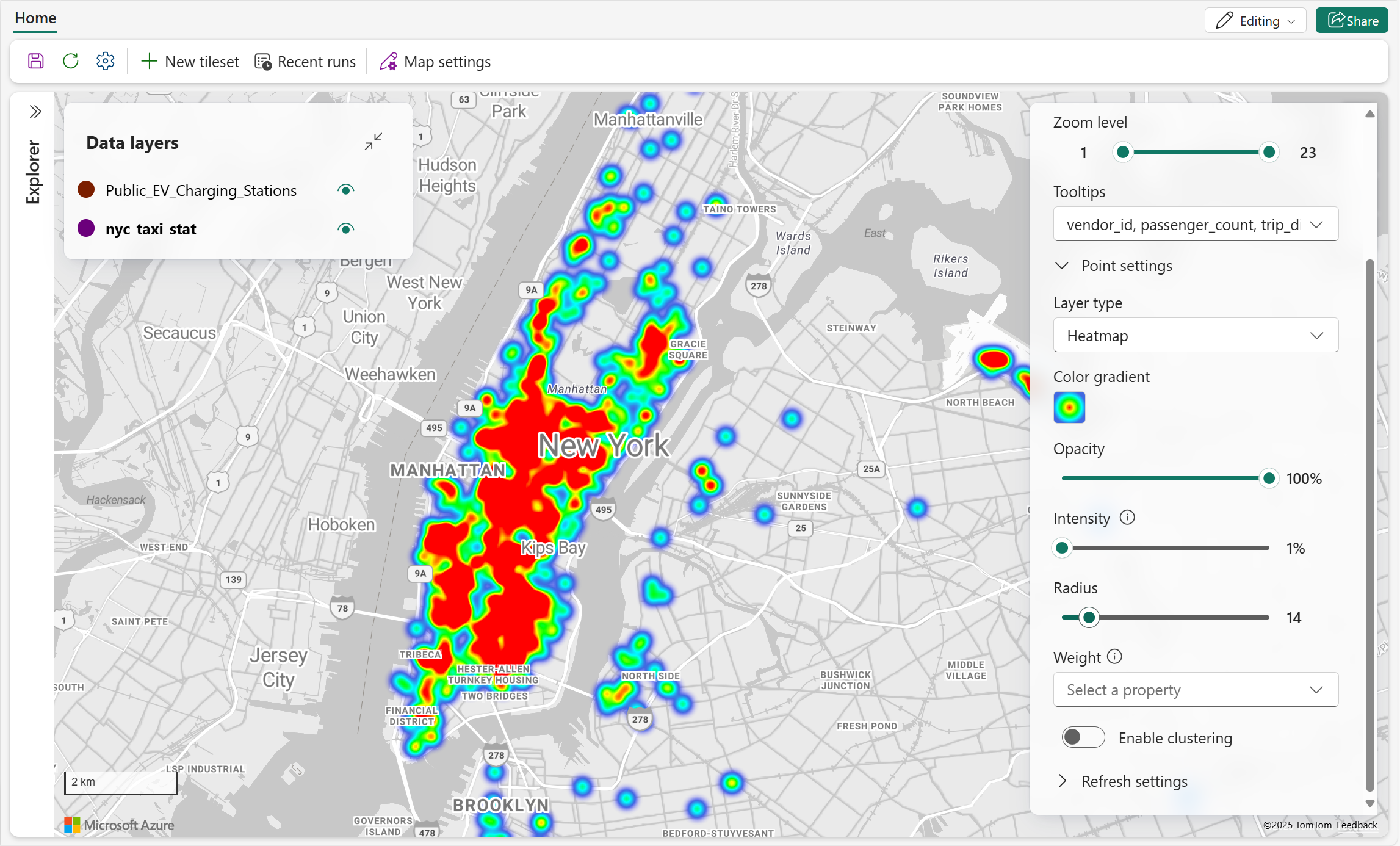
| Configurações | Description |
|---|---|
| Gradiente de cor | Define o gradiente de cor usado para representar a densidade de pontos. Selecione um gradiente para a camada para mapear valores de baixa a alta densidade. |
| Opacidade | Define a opacidade do mapa de calor. |
| Intensidade | Define o multiplicador aplicado ao peso de cada ponto. |
| Radius | Define o raio do pixel usado para renderizar a influência de cada ponto. |
| Weight | Define a contribuição de cada ponto usando uma propriedade numérica de dados. Padrão = 1 quando nenhuma propriedade é especificada. |
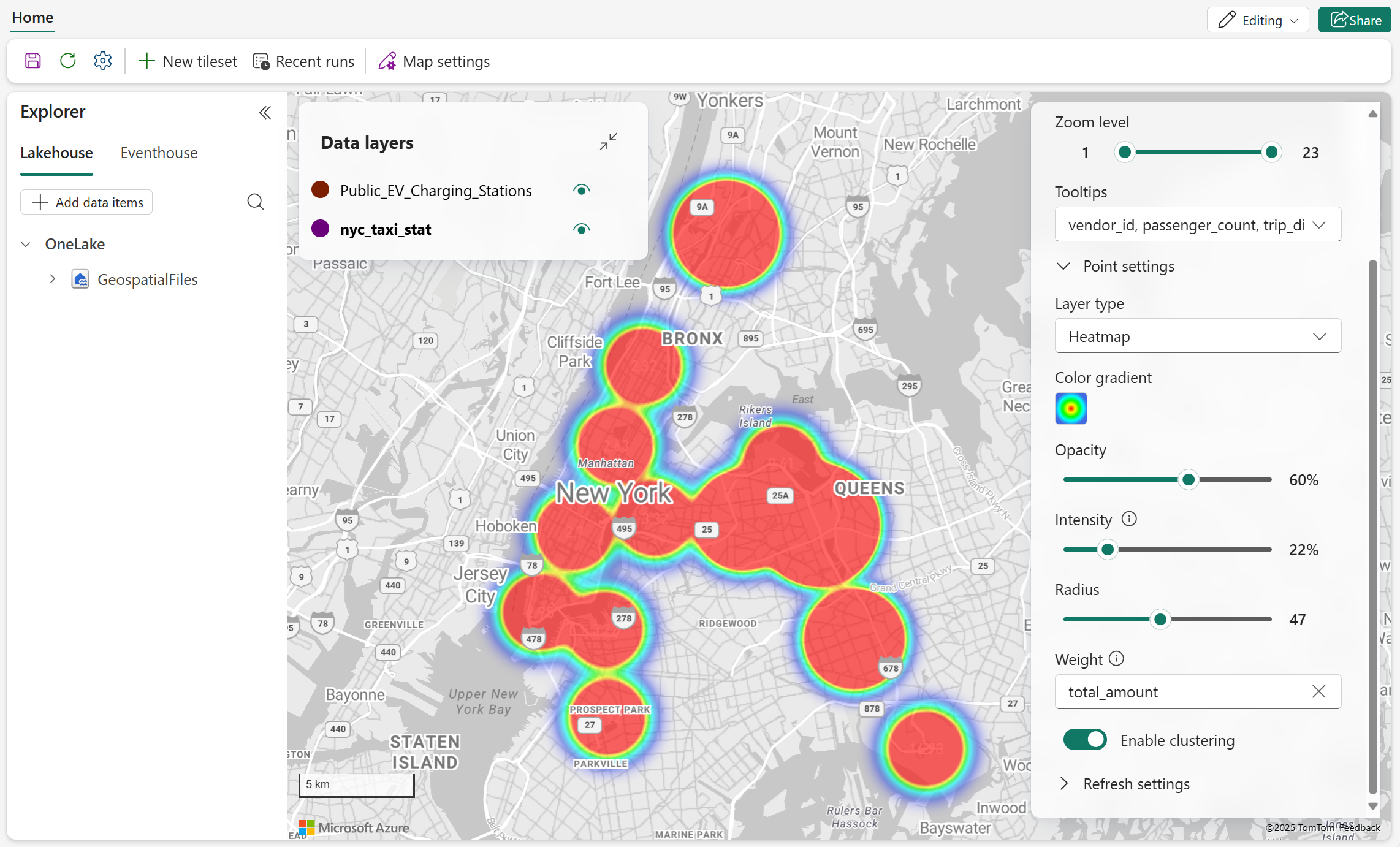
| Habilitar clustering | Agrupa pontos próximos em agrupamentos para reduzir a poluição visual. Padrão = desativado. Quando ativada, Tamanho do cluster e Agrupar por aparecem. |
| Tamanho do cluster | Define o tamanho dos pontos agrupados do mapa de calor. Disponível quando Habilitar clustering estiver ativado. |
| Agrupar por | Define a propriedade numérica de dados usada para resumir pontos em cada cluster. Disponível quando Habilitar clustering estiver ativado. |
Aplicar peso
A captura de tela a seguir mostra um mapa de calor no qual uma propriedade numérica contribui com diferentes quantidades de intensidade para cada ponto.
Mapa de calor agrupado
A captura de tela a seguir mostra um mapa de calor agrupado com ajustes ajustados de raio e intensidade.
Configurações de rótulo de dados
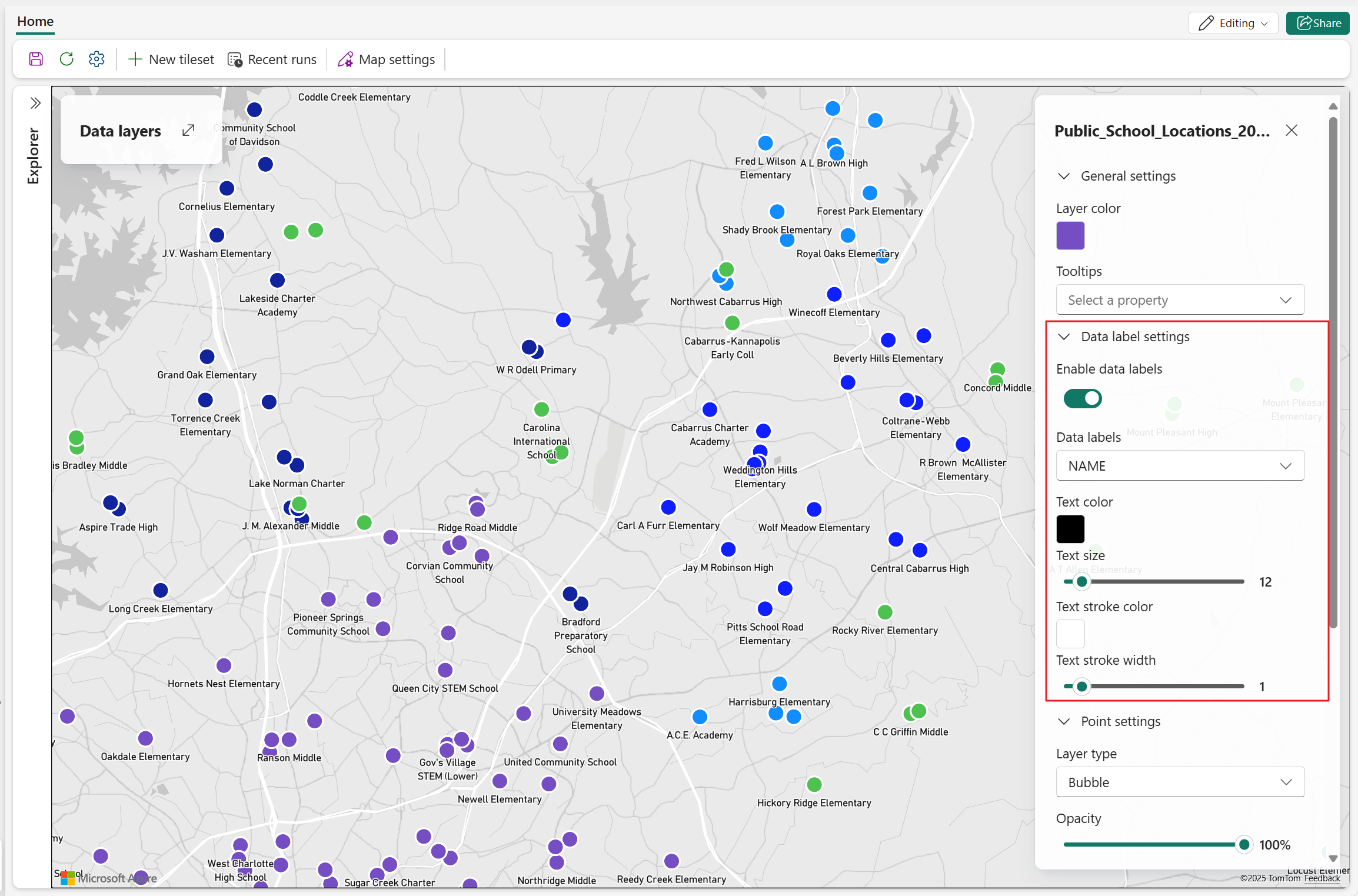
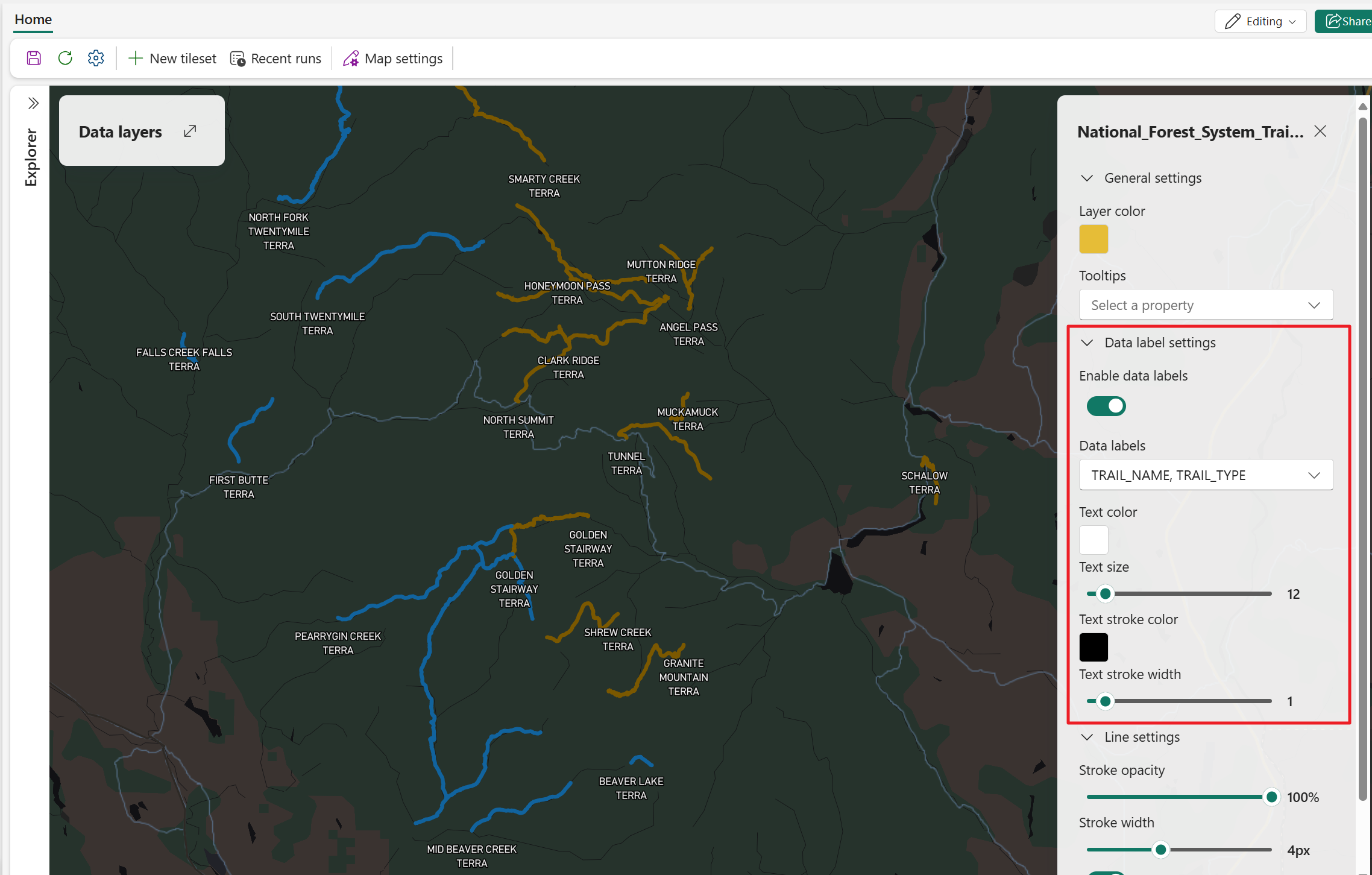
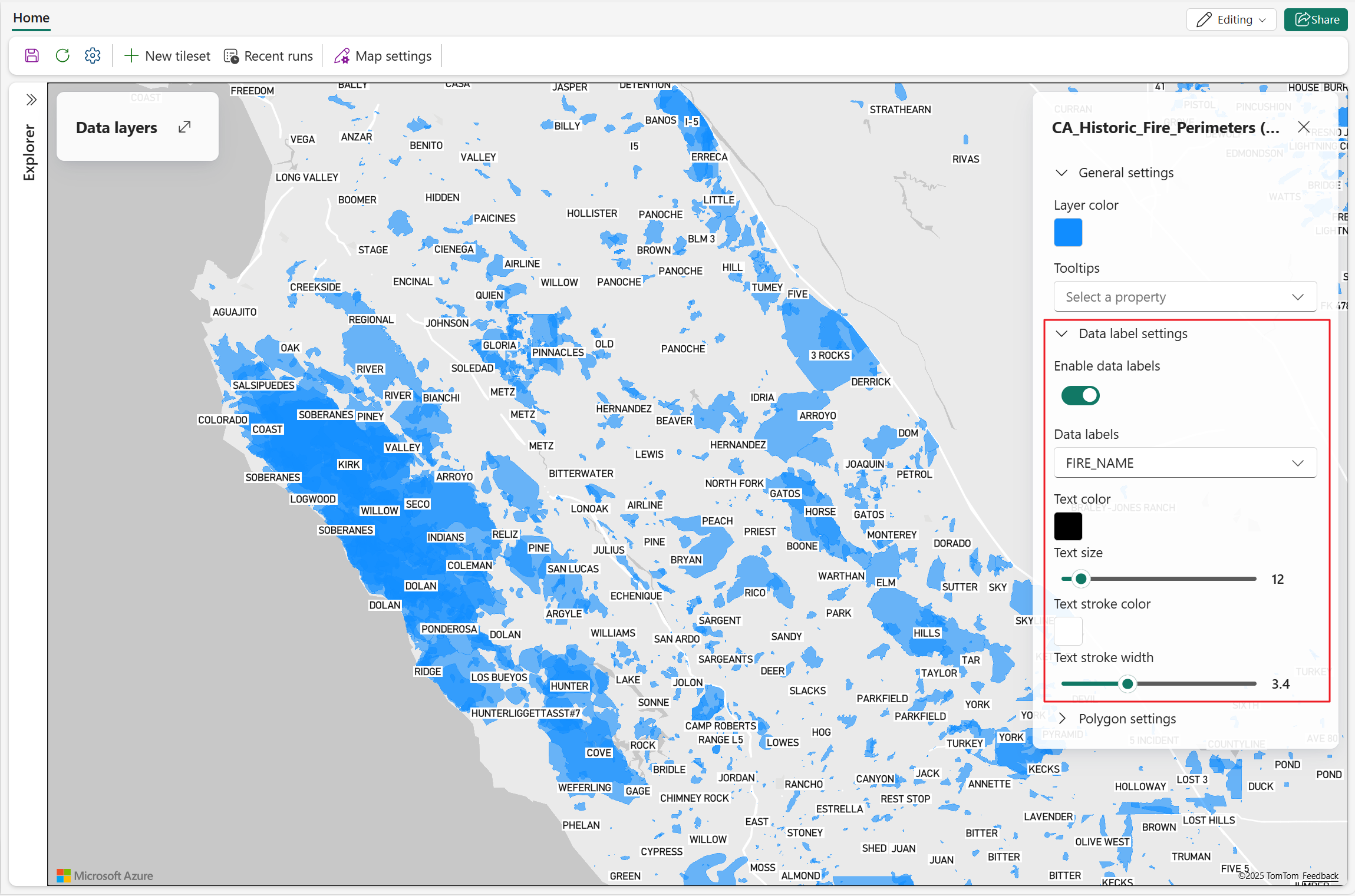
Os rótulos de dados exibem texto de uma propriedade de dados selecionada diretamente no mapa. Para exibir etiquetas, ative Habilitar etiquetas de dados e então configure as propriedades das etiquetas.
Os exemplos a seguir mostram rótulos de dados em camadas pontuais, de linha e de polígonos.
| Configurações | Description |
|---|---|
| Habilitar rótulos de dados | Mostra ou esconde etiquetas de dados para a camada selecionada. Quando ativadas, as configurações restantes de etiquetas de dados aparecem. |
| Rótulos de dados | Define a propriedade de dados cujos valores aparecem como rótulos. Disponível quando Habilitar etiquetas de dados estiver ativado. |
| Espessura da fonte | Define o peso do rótulo. Valores válidos: Regular, Medium, Bold. Disponível quando Habilitar etiquetas de dados estiver ativado. |
| Cor do texto | Define a cor do texto do rótulo. Disponível quando Habilitar etiquetas de dados estiver ativado. |
| Tamanho do texto | Define o tamanho do texto do rótulo. Valores válidos: 8 a 48. Padrão = 12. Disponível quando Habilitar etiquetas de dados estiver ativado. |
| Cor do traço de texto | Define a cor do contorno do texto. Disponível quando Habilitar etiquetas de dados estiver ativado. |
| Largura do traço de texto | Define a largura do contorno do texto. Valores válidos: 0 a 10. Padrão = 1. Disponível quando Habilitar etiquetas de dados estiver ativado. |
| Posição do rótulo | Define a posição do rótulo em relação à característica associada. Para camadas de linha, escolha topo, inferior ou centro. Para camadas de polígonos, os rótulos são centralizados por padrão. Para camadas pontuais, escolha centro superior, centro inferior, canto superior esquerdo, canto superior direito, canto inferior esquerdo ou canto inferior direito. Disponível quando Habilitar etiquetas de dados estiver ativado. |
| Sobreposição de rótulo de dados | Define se rótulos podem sobrepor símbolos do mapa. Disponível quando Habilitar etiquetas de dados estiver ativado. |
Configurações de visibilidade
As configurações de visibilidade controlam quando uma camada é exibida e quais propriedades de dados estão disponíveis quando os usuários passam o mouse sobre seus recursos.
| Configurações | Description |
|---|---|
| Nível de zoom | Define a faixa de zoom na qual a camada é exibida. Os dados aparecem quando o zoom é maior ou igual a minZoom e menor do que maxZoom (por exemplo, maxZoom 23 é exibido até o nível de zoom 22; minZoom 0 é exibido a partir do nível de zoom 0). Não é suportado ao usar PMTiles como fonte de dados. |
| Dicas de ferramenta | Define quais propriedades dos dados são mostradas quando o usuário paira sobre um recurso do mapa. |
Estilo controlado por dados para camadas de mapa
O estilo orientado por dados permite controlar como as camadas vetoriais são coloridas com base nos valores das propriedades do seu conjunto de dados, em vez de aplicar uma cor fixa a todas as características. Essa abordagem ajuda a destacar padrões, tendências e valores atípicos diretamente no mapa.
O estilo orientado por dados é suportado para os seguintes tipos de camadas:
No painel de configurações de camadas , configure o estilo de cor orientado por dados através de:
- Colorir por: Seleciona a propriedade dos dados usada no mapeamento de cores.
- Estilo por: Seleciona o modo de estilo (Categoria ou faixa de Valores).
- Escolha um método: Disponível quando Style by estiver definido como faixa de valores e permitir escolher Steps ou Gradient.
| Modo de estilo | Description | Tipos de dados com suporte | Métodos disponíveis | Casos de uso típicos |
|---|---|---|---|---|
| Categoria | Atribui uma cor distinta a cada valor único na propriedade selecionada e exibe uma legenda discreta. | Texto ou campos categóricos | Não aplicável | Valores de status (por exemplo, Ativo e Inativo), tipos de ativos, regiões, propriedade ou outras classificações discretas. |
| Faixa de valor | Atribui cores com base em intervalos numéricos de valores e exibe uma legenda baseada em alcance. | Campos numéricos | Passos ou Gradiente | Altitude, velocidade, temperatura, utilização, pontuação de risco e outras medidas contínuas. |
Usar o estilo controlado por dados em uma camada de mapa
Abra o mapa no modo Editar .
Selecione uma camada de dados de vetor (linha, polígono, bolha ou marcador).
No painel Configurações de camada , selecione Habilitar estilo controlado por dados.
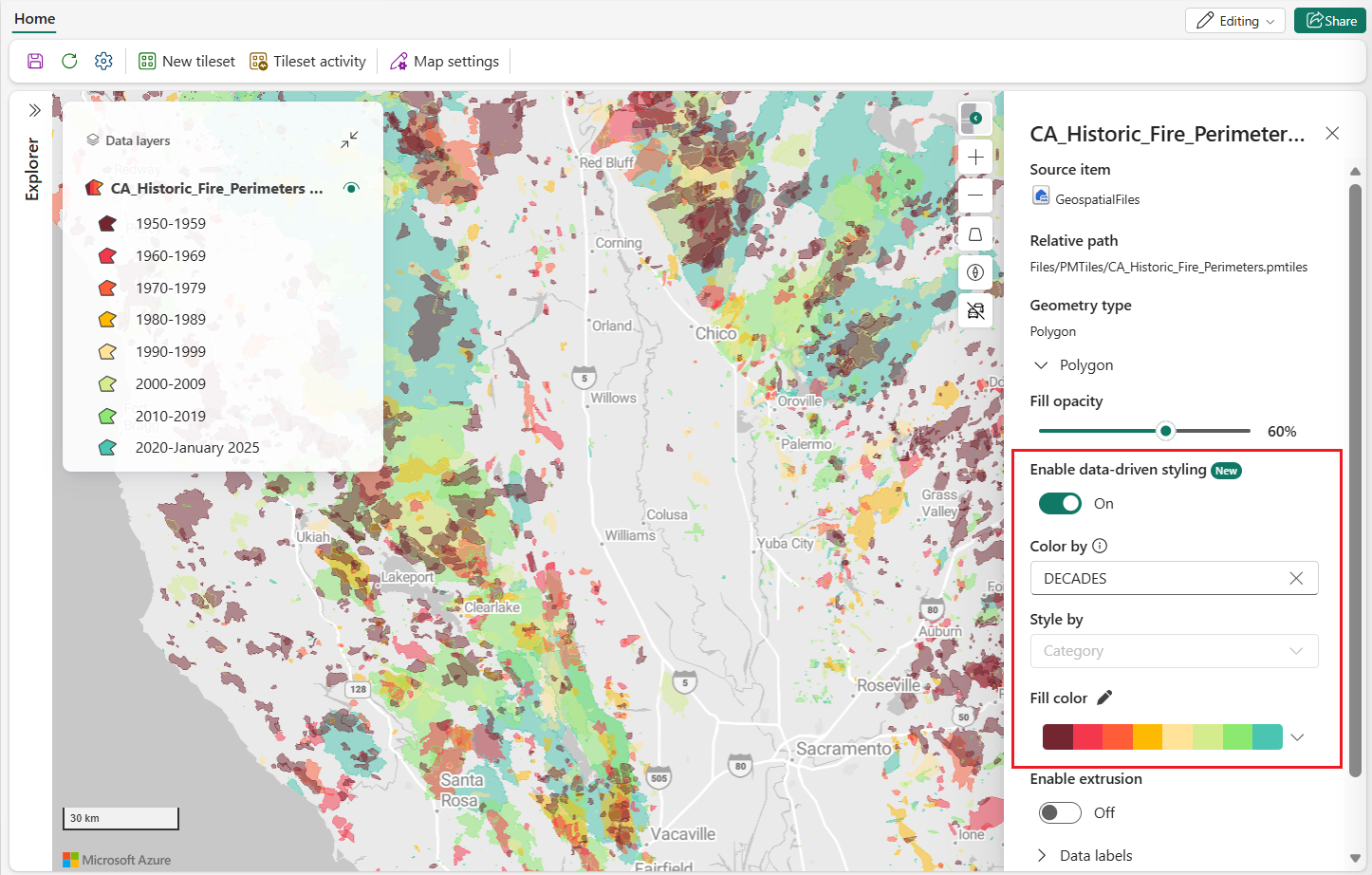
Em Cor por, selecione a propriedade que determina a cor.
Em Estilo por, selecione uma das opções a seguir:
- Categoria
- Faixa de valor
Se você selecionar Faixa de valores, em Escolher um método, selecione Passos ou Gradiente.
Configurar métodos de intervalo de valores
Quando você definir Estilo por para intervalo de valores, use um destes métodos:
- Etapas: Divide o domínio numérico em baldes discretos, onde cada balde recebe uma cor distinta. Use esse método quando quiser pausas explícitas para a aula.
- Gradiente: Aplica uma rampa de cor contínua através do domínio numérico. Use esse método quando quiser transições visuais suaves entre valores baixos e altos.
Girar marcadores com base em um campo de dados
Camadas de marcadores oferecem suporte à rotação orientada por dados, o que é útil para dados de direção, como orientação, azimute ou direção do vento.
- Selecione uma camada de Marcadores .
- Em Rotação, selecione Por dados.
- Na propriedade Rotação, selecione um campo numérico.
Use valores de dados na faixa de 0 a 360 para que os marcadores girem corretamente.
Comportamento e considerações adicionais
- O painel Camada de dados exibe uma legenda de cores para os estilos Categoria e Faixa de valores.
- Para o estilo por categoria , a legenda colapsa automaticamente quando mais de 10 itens são mostrados; selecione Mostrar mais para expandir.
- Para o estilo Categoria, a legenda suporta até 100 categorias. Valores adicionais aparecem como Outros.
- Para camadas de marcadores, o estilo de cor orientado por dados é suportado para símbolos de marcadores embutidos, exceto quando se usa estilo de cor baseado em gradiente. Imagens personalizadas de marcadores não suportam estilização de cor orientada por dados.
- O estilo orientado por dados funciona com outras características de camadas, como filtros e etiquetas. Devido a uma limitação atual, legendas para camadas baseadas em PMTiles não atualizam quando filtros são aplicados e continuam exibindo valores para o conjunto de dados não filtrado.