Observação
O acesso a essa página exige autorização. Você pode tentar entrar ou alterar diretórios.
O acesso a essa página exige autorização. Você pode tentar alterar os diretórios.
Este artigo mostra como aplicar filtros a uma camada de mapa nos Mapas do Fabric para controlar quais registros são exibidos. Para obter mais informações sobre filtragem de dados, consulte Filtragem de dados nos Mapas do Fabric.
Observação
Para uma camada externa de serviço de funcionalidades, use uma consulta de fonte para controlar quais registros e campos o serviço remoto retorna. Os filtros de camada de mapa neste artigo se aplicam após o Fabric Maps recuperar as características. Para mais informações, veja Consultas de origem e filtros de camada de mapa.
Pré-requisitos
- Um mapa com pelo menos uma camada de dados de vetor.
- Edite permissões no mapa (para salvar filtros).
- Uma camada com campos filtrados.
Abrir o painel de filtro
Abra o mapa.
Selecione a camada de destino.
Selecione Mais opções (...) ao lado da camada.
Selecione Filtro.
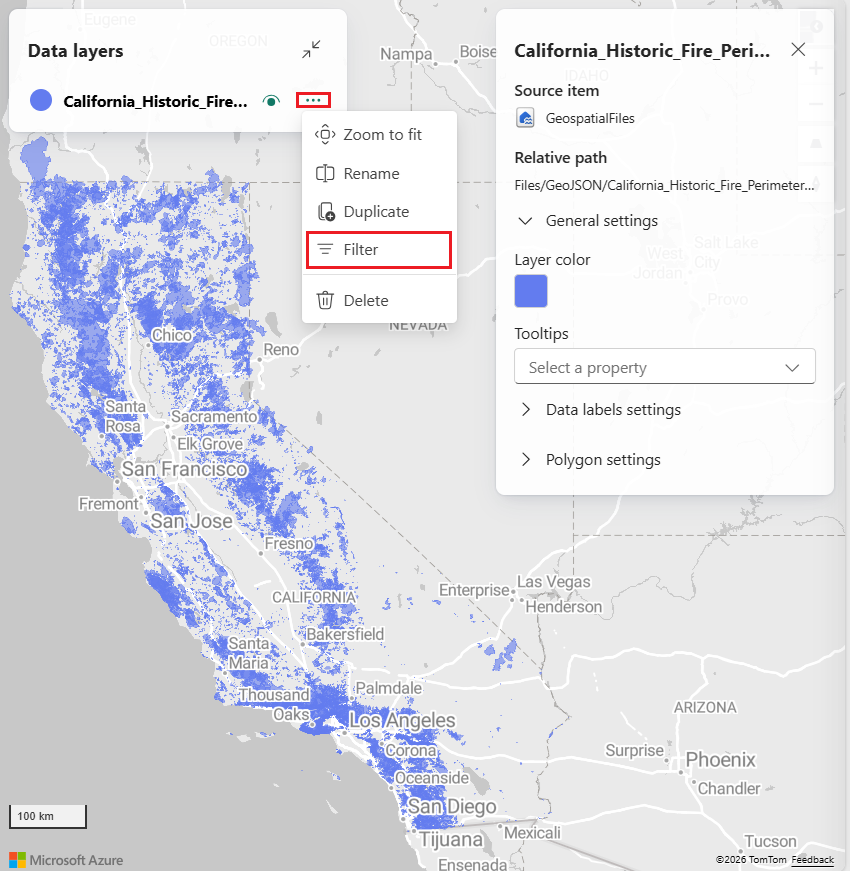
O painel de filtro é aberto para a camada selecionada.
Selecione o botão Adicionar filtro .
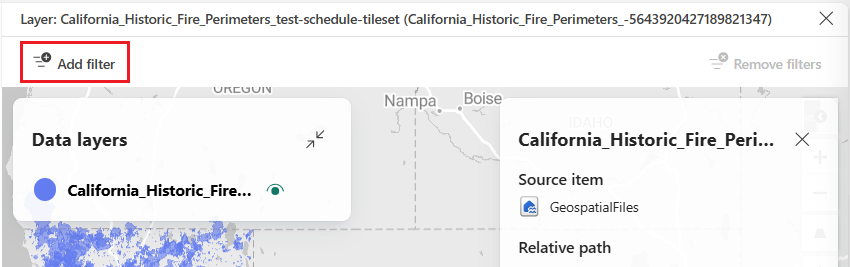
Um botão Novo filtro é exibido ao lado do botão Adicionar filtro .
Selecione o botão Novo filtro .
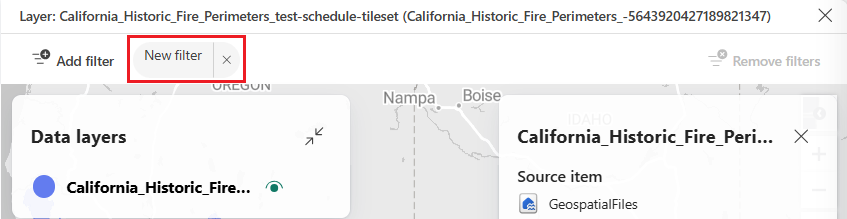
Uma caixa de diálogo Nome do campo é exibida.
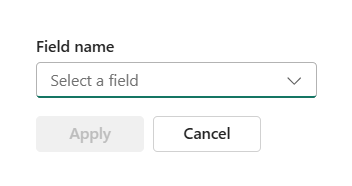
Selecionando a lista suspensa Selecionar um campo , agora você pode criar qualquer um dos filtros discutidos nas seções a seguir.
Criar um filtro categórico
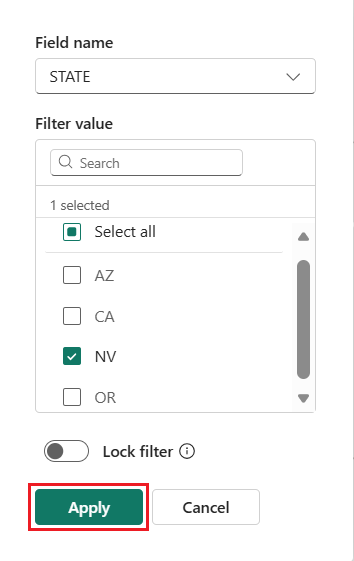
Use filtros categóricos para incluir ou excluir registros com base em valores de texto.
- No painel de filtro, selecione um campo baseado em texto.
- Use a caixa de pesquisa para localizar valores.
- Selecione um ou mais valores.
- Selecione Aplicar.
Exemplo: Filtrar por Estado, Categoria ou Agência.
Criar um filtro de intervalo numérico
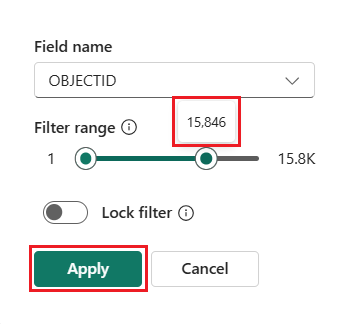
Use filtros de intervalo numérico para limitar registros dentro de um intervalo de valor.
- Selecione um campo numérico.
- Ajuste o controle deslizante de intervalo para definir valores mínimos e máximos.
- Selecione Aplicar.
Observação
Como mostrado na captura de tela anterior, valores grandes são abreviados no controle deslizante horizontal para maior legibilidade. Passar o mouse sobre um ponto exibe o valor completo.
Criar um filtro booliano
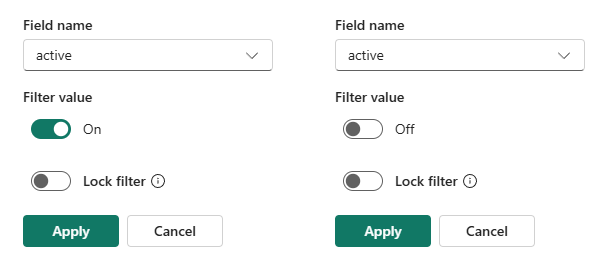
Use filtros boolianos para campos true/false.
- Selecione um campo booliano.
- Selecione a chave seletora valor de Filtro para Ligado ou Desligado.
- Selecione Aplicar.
Crie um filtro de data/hora
Filtros de data/hora estão disponíveis para Kusto, Ontologia e camadas externas de serviço de recursos. O Fabric Maps interpreta valores de data/hora de serviço de recursos externos como UTC no formato RFC 3339.
- Selecione um campo de data/hora.
- Escolha uma hora de início e de término.
- Selecione Aplicar.
Combinar vários filtros
Para selecionar outro filtro, selecione o botão Adicionar filtro .
Mais sobre como combinar filtros:
- Você pode adicionar vários filtros à mesma camada.
- Todos os filtros são avaliados usando a lógica AND .
- Somente os registros que atendem a todas as condições são mostrados.
Filtros de bloqueio
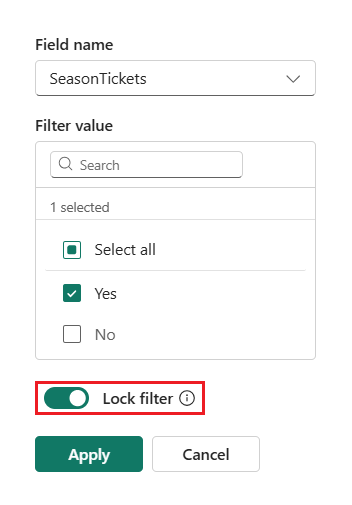
Bloquear filtros para impedir a remoção no modo de exibição.
- Ao criar ou editar um filtro, selecione a alternância bloquear filtro para bloquear ou desbloquear o filtro.
- Selecione Aplicar.
Filtros bloqueados:
- É aplicado automaticamente quando o mapa estiver aberto.
- Não pode ser removido pelos telespectadores.
Verificar o comportamento no modo de exibição
- Abra o mapa no modo de exibição.
- Tente adicionar ou modificar filtros bloqueados e desbloqueados.
- Confirme se:
- Filtros bloqueados não podem ser removidos.
- As alterações não são salvas ao reabrir o mapa.
Remover filtros (modo de edição)
Você deve estar no modo de edição para remover permanentemente um filtro.
Abra o mapa no modo de edição.
Remova o filtro, travado ou destrancado, selecionando o x.
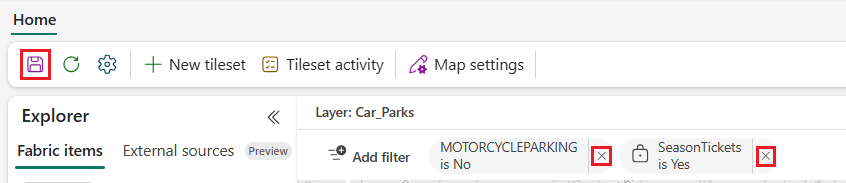
Salve o mapa.
Remover filtros (modo de exibição)
No modo de exibição, você pode remover filtros desbloqueados para exibir dados não filtrados, mas as alterações não são salvas.
Abra o mapa no modo de exibição.
Remova o filtro desbloqueado selecionando o x. O filtro bloqueado não tem um x. Um ícone de bloqueio indica que o filtro está bloqueado.
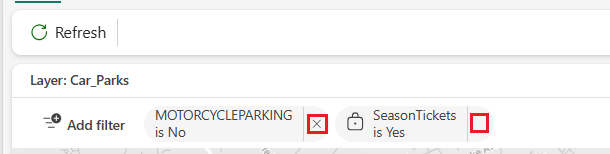
Você não pode salvar o mapa.
Limitações e considerações de design
- Os filtros se aplicam somente à camada selecionada.
- Se uma camada não tiver propriedades, a filtragem não estará disponível.
- Valores numéricos abreviados melhoram a legibilidade do controle deslizante.
- Não há suporte para filtros de data/hora para GeoJSON ou PMTiles.
Para obter mais informações, consulte Filtragem de dados nos Mapas do Fabric.