Observação
O acesso a essa página exige autorização. Você pode tentar entrar ou alterar diretórios.
O acesso a essa página exige autorização. Você pode tentar alterar os diretórios.
Para tornar mais fácil para os usuários encontrarem informações que eles têm permissão para ver, você pode criar verticais de pesquisa e tipos de resultados para personalizar os resultados da pesquisa no Microsoft SharePoint, no Microsoft Office e na Pesquisa da Microsoft no Bing.
Para criar e habilitar uma pesquisa vertical no nível da organização, entre no Centro de administração do Microsoft 365 usando a função Administrador de Pesquisa e faça o seguinte:
- Vá para Configurações>, Pesquisa & inteligência>, Personalizações.
- Vá para Vertical e selecione Adicionar.
- Forneça os seguintes detalhes:
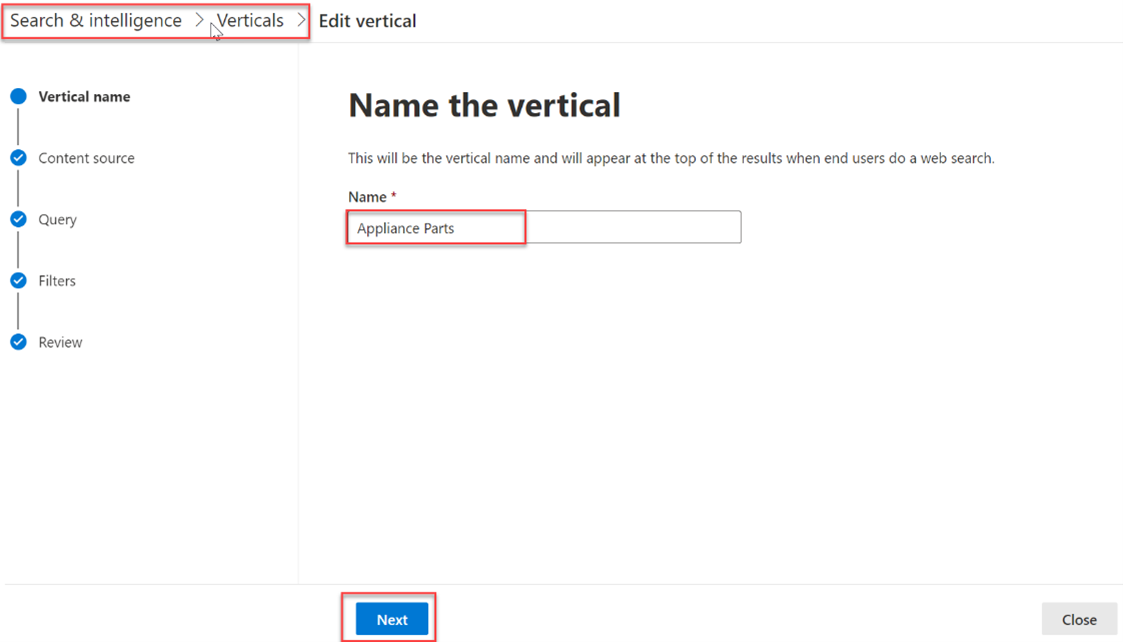
Nomeie a vertical: Peças do dispositivo.
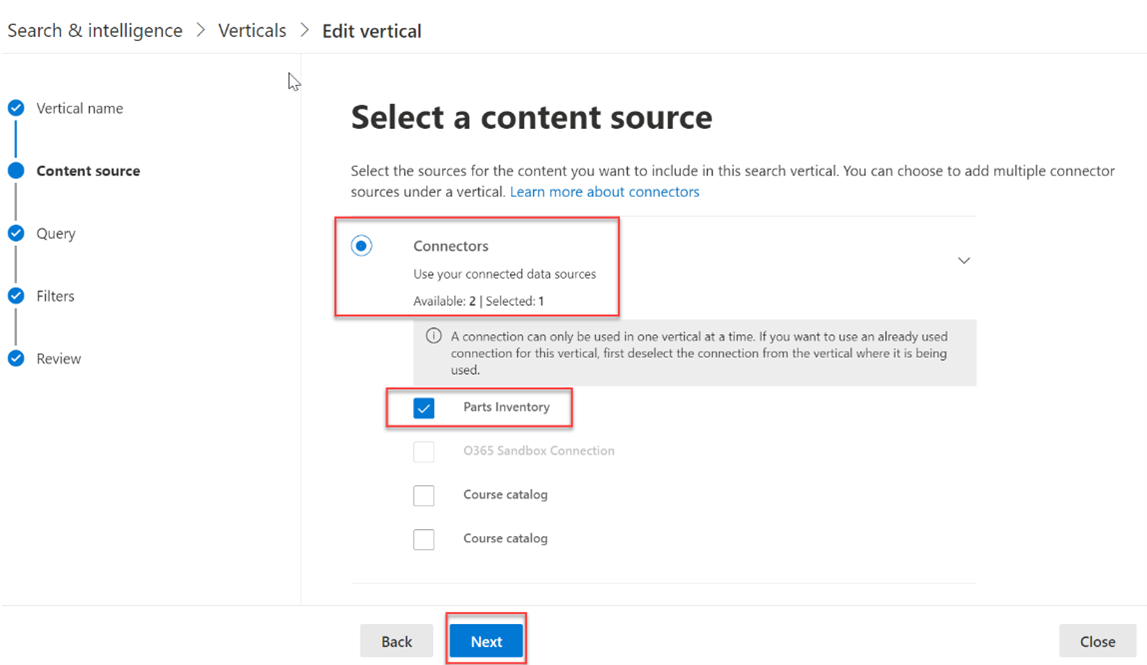
Fonte de conteúdo: o conector personalizado criado com o código de exemplo (Inventário de Peças).
Adicionar uma consulta: deixe em branco.
Filtros: Deixe em branco.
Criar um tipo de resultado
Para criar um tipo de resultado:
- Vá para Configurações>, Pesquisa & inteligência>, Personalizações.
- Acesse a guia Tipo de resultado e selecione Adicionar.
- Forneça os seguintes detalhes:
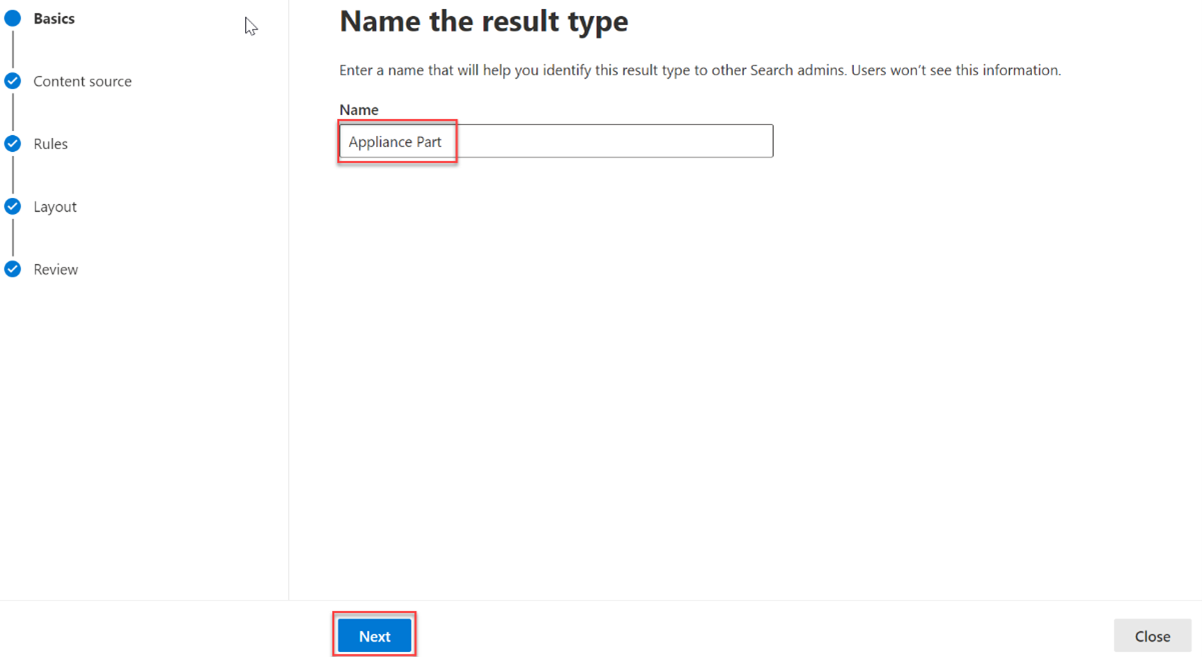
Nome: Peça do dispositivo
Fonte de conteúdo: o conector personalizado criado com o código de exemplo.
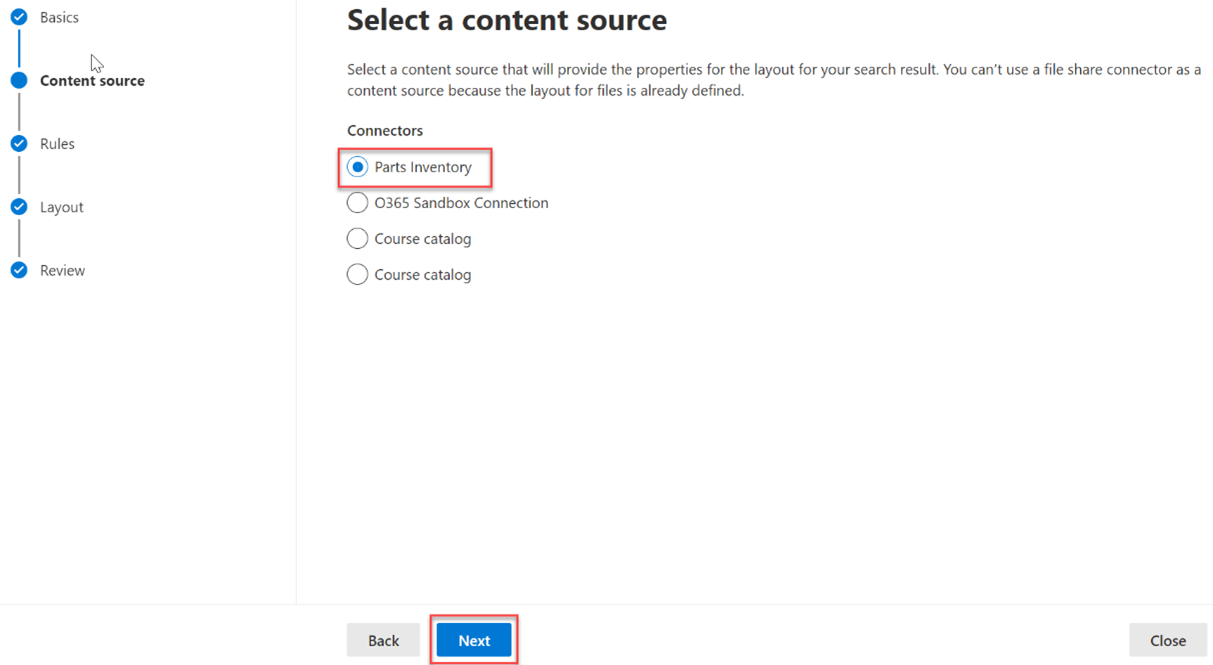
Regras: nenhuma
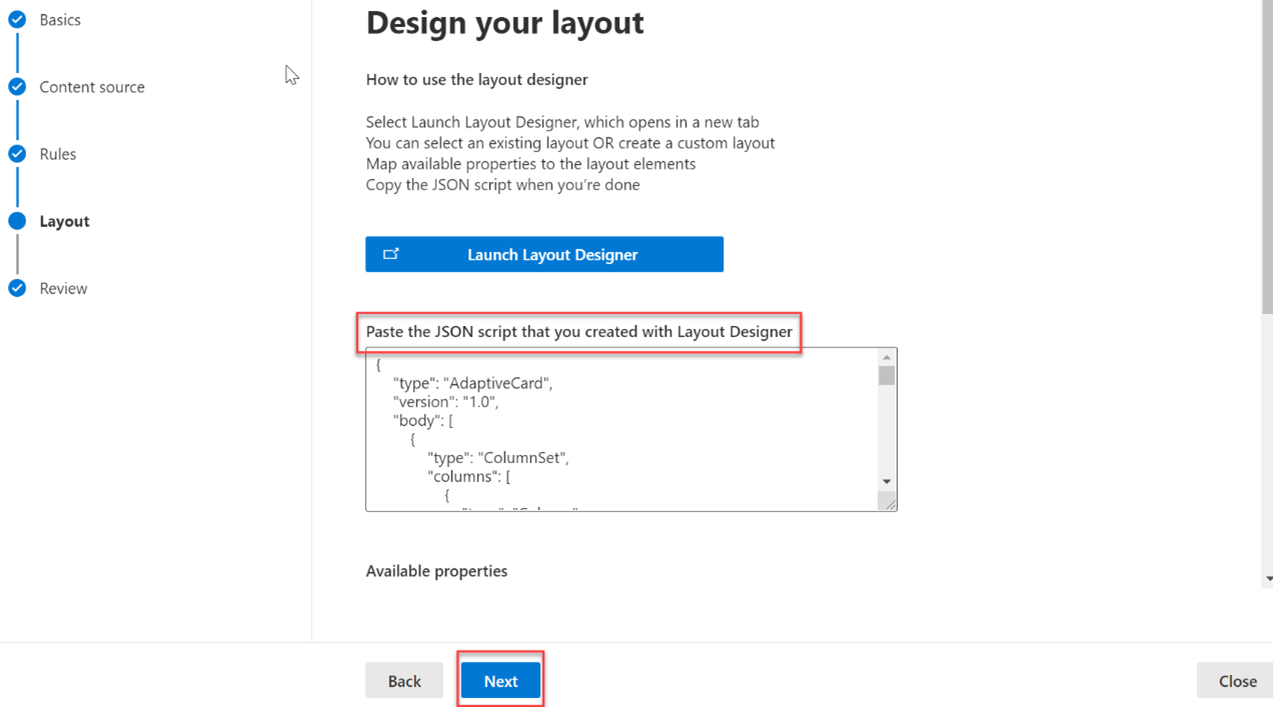
Cole o conteúdo do result-type.json na caixa de texto do designer de layout.
Testar os resultados em uma pesquisa
Nesta etapa, você verificará se adicionou com êxito seus dados ao Microsoft Graph pesquisando partes no SharePoint. Para verificar seus dados:
Vá para o site raiz do SharePoint para seu locatário.
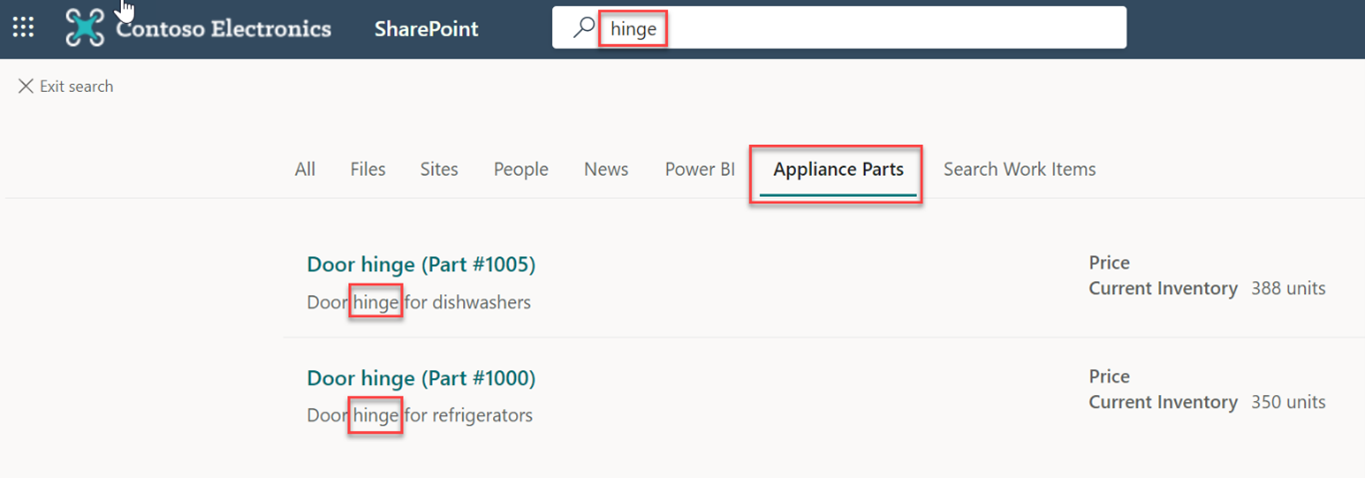
Usando a caixa de pesquisa na parte superior da página, pesquise por dobradiça.
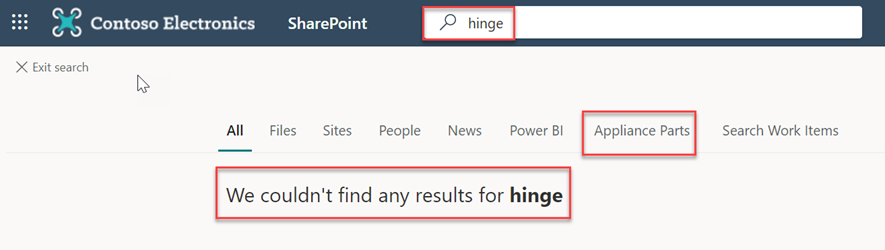
Quando a pesquisa for concluída com 0 resultados, selecione a guia Peças do dispositivo . Os resultados do conector são exibidos.