Observação
O acesso a essa página exige autorização. Você pode tentar entrar ou alterar diretórios.
O acesso a essa página exige autorização. Você pode tentar alterar os diretórios.
Este artigo explica o conceito de grupos no Microsoft Graph Data Connect e as opções de seleção de âmbito. A seleção de âmbito permite-lhe especificar como extrair objetos; por exemplo, pode extrair objetos para todos os utilizadores num inquilino do Microsoft 365 ou selecionar grupos no inquilino do Microsoft 365. Para obter mais informações, veja Desmistificar Âmbitos de Utilizador.
Pode criar e gerir vários tipos diferentes de grupos no Centro de administração do Microsoft 365. Para obter detalhes, consulte Comparar grupos. Os seguintes tipos de grupos são aplicáveis ao Microsoft Graph Data Connect:
- Grupos do Microsoft 365 - utilizado para colaboração entre utilizadores, dentro e fora da sua empresa. Eles incluem serviços de colaboração, como SharePoint e Planner.
- Grupos de distribuição – utilizados para enviar notificações por email a um grupo de pessoas.
- Grupos de segurança – utilizados para conceder acesso a recursos, como sites do SharePoint.
- Grupos de segurança com capacidade de correio – utilizados para conceder acesso a recursos como o SharePoint e notificações por e-mail a esses utilizadores.
Seleção de âmbito no Microsoft Graph Data Connect
Pode definir o âmbito dos conjuntos de dados do Microsoft Graph Data Connect por utilizadores ou grupos. As secções seguintes fornecem detalhes sobre as opções de âmbito para cada uma.
Conjuntos de dados com âmbito de utilizador
Os conjuntos de dados no âmbito do utilizador podem ser mensagens, eventos, utilizadores, etc. Estes conjuntos de dados focam-se nos dados em torno do utilizador individual para o respetivo conjunto de dados.
Seguem-se as opções para conjuntos de dados no âmbito do utilizador:
- Todos os utilizadores no inquilino: devolve dados para todos os utilizadores no inquilino. Os dados são extraídos para utilizadores individuais no grupo selecionado. Para obter detalhes, veja Capacidades de seleção e filtragem de utilizadores.
- Todos os utilizadores no inquilino com um filtro de âmbito: devolve dados para todos os utilizadores no inquilino que fazem parte do filtro de âmbito aplicado. Os dados são extraídos para utilizadores individuais a partir do filtro (grupo) selecionado. Um Filtro de âmbito pode ajudar a filtrar os utilizadores. Se ficar vazio, todos os dados de todos os utilizadores são devolvidos.
- Selecionar grupos do inquilino do Microsoft 365: os dados são extraídos para utilizadores individuais no grupo.
Exemplo
Um cliente quer extrair o conjunto de dados de mensagens e cria um grupo de segurança dos utilizadores A, B e C num inquilino de 500 utilizadores e passa por este grupo. O Microsoft Graph Data Connect expande o grupo de segurança para uma lista de utilizadores, extrai os dados da mensagem para esses utilizadores e entrega os dados desses utilizadores ao cliente. O cliente só receberá o conjunto de dados de mensagens para utilizadores individuais A, B e C do respetivo inquilino de 500 utilizadores.
Conjuntos de dados no âmbito do grupo
Os conjuntos de dados no âmbito do grupo podem ser conversações de grupo do Outlook, mensagens de canal do Teams, detalhes do grupo. Estes conjuntos de dados focam-se nos dados coletivos num grupo do Outlook ou do Teams.
Seguem-se as opções para conjuntos de dados no âmbito do grupo:
- Todos os grupos no inquilino: devolve dados para todos os grupos no inquilino.
- Todos os grupos no inquilino com um filtro de âmbito: devolve dados para todos os grupos no inquilino com o filtro de âmbito aplicado. O Filtro de âmbito pode ajudar a restringir a lista de grupos.
- Selecionar grupos do inquilino do Microsoft 365: Devolve dados coletivos para os grupos selecionados. O Microsoft Graph Data Connect procura dados associados a esses grupos específicos em vez dos indivíduos do grupo.
Nota: Quando o cliente especifica um grupo ou grupos para ser o âmbito, o Microsoft Graph Data Connect procura dados associados a esses grupos específicos em vez dos indivíduos do grupo.
A tabela seguinte mapeia determinados conjuntos de dados com determinados tipos de grupos. Isto ajuda-o a compreender que tipos de grupos são compatíveis com os conjuntos de dados quando extrai dados e utiliza filtros de âmbito. Os grupos podem ser grupos de distribuição, grupos de segurança ou grupos do Microsoft 365. Os tipos de grupos suportados variam consoante o conjunto de dados que está a pedir.
| Dataset | Grupo Microsoft 365 | Grupo de distribuição | Grupo de segurança | Grupo de segurança habilitado para email |
|---|---|---|---|---|
| TeamsStandardChannelMessages | Sim* | Não | Não | Não |
| TeamsChannelDetails_v0 | Sim* | Não | Não | Não |
| OutlookGroupConversations | Sim | Não | Não | Não |
| GroupDetails | Sim | Sim | Sim | Sim |
| GroupMembers | Sim | Sim | Sim | Sim |
| GroupOwners | Sim | Sim** | Sim** | Sim |
| Viva Insights | NA | NA | NA | NA |
| OneDrive e SharePoint Online | NA | NA | NA | NA |
| Todos os outros conjuntos de dados | Sim | Sim | Sim | Sim |
*Para conjuntos de dados do Teams, os grupos do Microsoft 365 também têm de estar preparados para o Teams.
**Os conjuntos de dados de grupo não contêm uma caixa de correio principal; a região é predefinida para a região do inquilino.
Exemplo
Um cliente quer extrair o conjunto de dados de detalhes do grupo com um grupo de segurança dos utilizadores A, B e C do respetivo inquilino de 500 utilizadores. Uma vez que se trata de um conjunto de dados no âmbito do grupo, o cliente só receberá dados de detalhes do grupo para o grupo especificado. O cliente não receberá quaisquer dados individuais para os utilizadores A, B e C no grupo.
Nota: Para conjuntos de dados no âmbito do grupo do Teams, se o grupo no âmbito não for um grupo compatível com o Teams, não devolverá quaisquer dados. Os grupos do Microsoft 365 podem ser ativados como grupos do Teams, mas os grupos de distribuição e os grupos de segurança não estão ativados pelo Teams. A secção seguinte fornece detalhes sobre o tipo de grupos que estão disponíveis para seleção.
Procurar e verificar tipos de grupo
Utilize os seguintes passos para procurar os tipos de grupos no seu inquilino para o ajudar a determinar o que é compatível com o tipo de âmbito que pretende selecionar:
Inicie sessão no portal do ADF, selecione o seu inquilino e selecione Origem.
No separador Âmbito , selecione o conjunto de dados no âmbito do grupo, procure e adicione um grupo ou grupos ou IDs de grupo e selecione Adicionar.
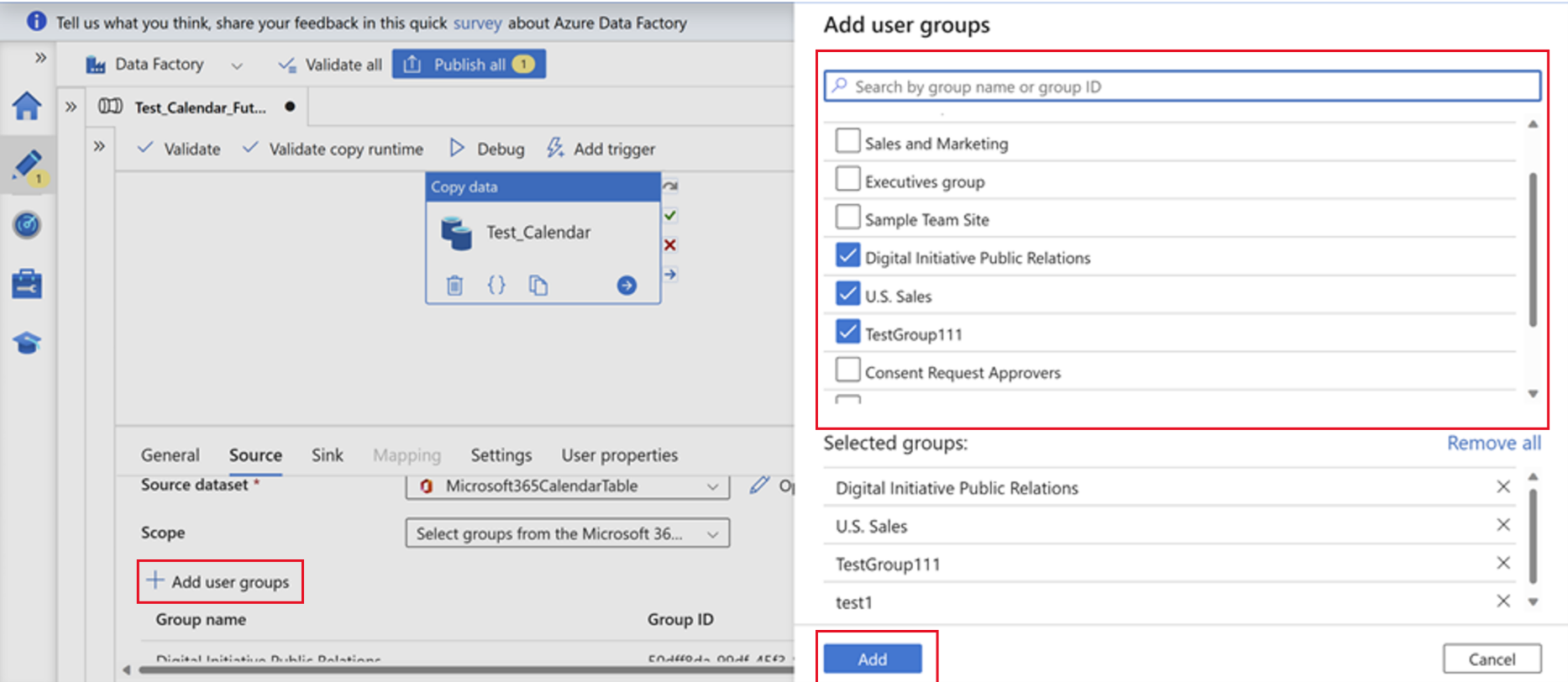
Ver o ID do grupo. Copie os IDs dos grupos que pretende verificar.

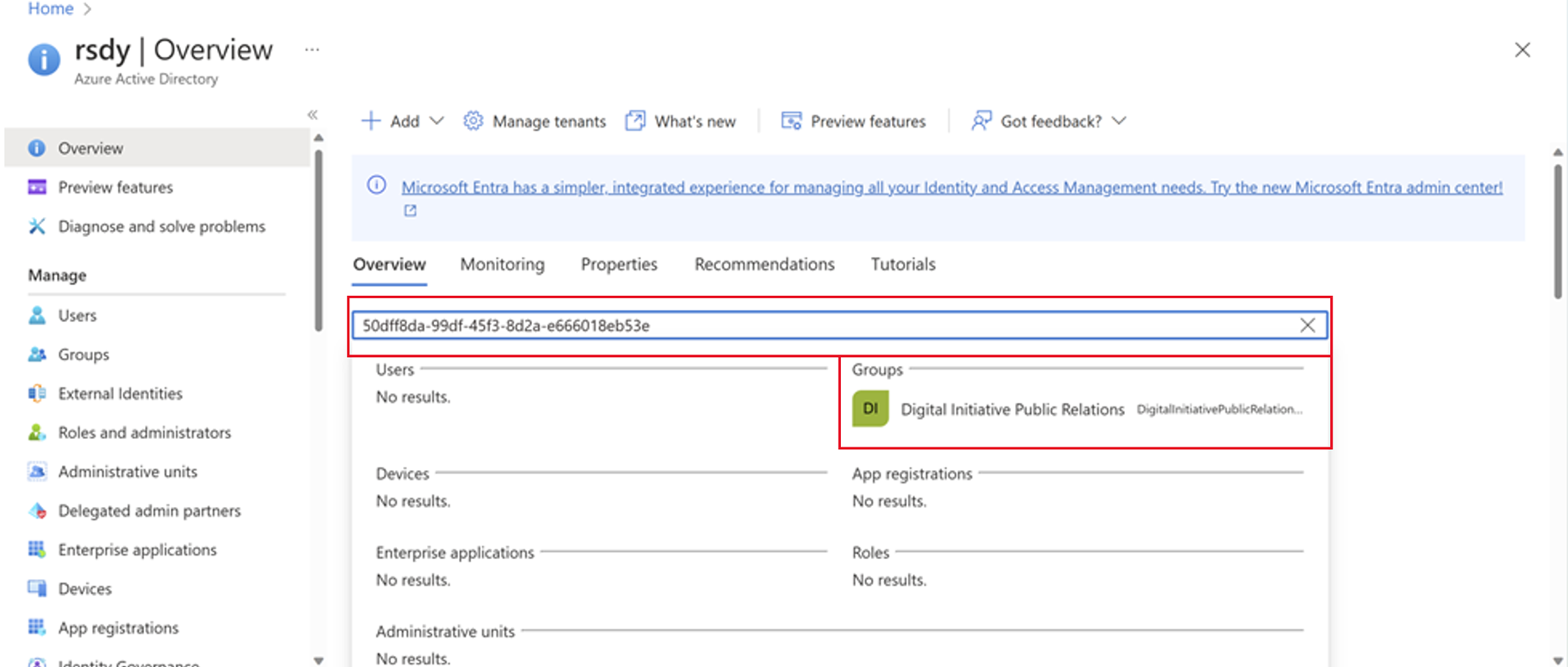
Num novo separador, aceda ao centro de administração do Microsoft Entra> Em Identidade, selecione Descrição geral.
No separador Descrição geral, cole o ID de grupo copiado do passo 2 e, em seguida, selecione o separador Grupos .
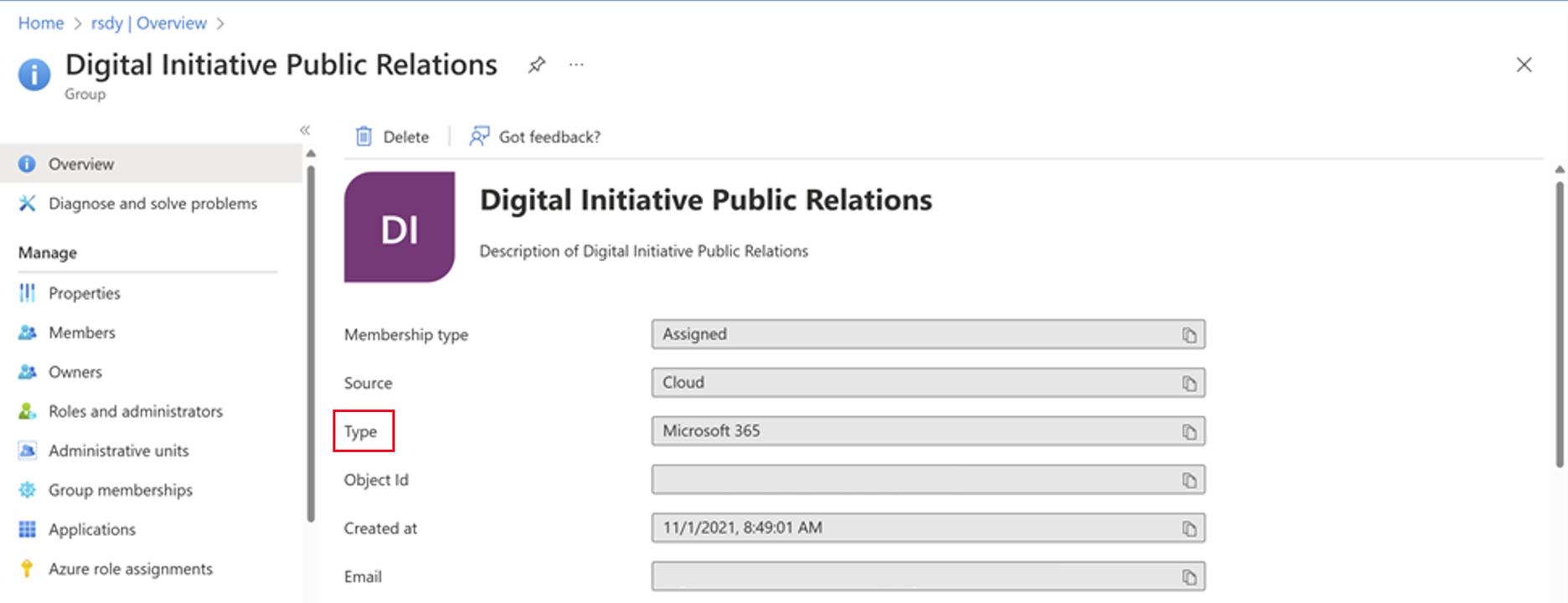
No campo Tipo do grupo, verifique o tipo de grupo que tem.