Observação
O acesso a essa página exige autorização. Você pode tentar entrar ou alterar diretórios.
O acesso a essa página exige autorização. Você pode tentar alterar os diretórios.
Os clientes do Microsoft Graph Data Connect (Data Connect) criam aplicações de dados em grande escala com conteúdos confidenciais do Microsoft 365. Os clientes do Data Connect têm de aplicar as melhores práticas padrão do setor para a conformidade em matéria de segurança, privacidade e governação. Os registos de auditoria do Microsoft 365 oferecem uma compreensão detalhada das diferentes aplicações que acedem a estes dados confidenciais, para o ajudar a resolver quaisquer problemas de conformidade.
Utilize os registos de auditoria do Microsoft 365 com o Data Connect para controlar eventos de autorização e extração de dados. Para obter detalhes sobre como melhorar a sua experiência de auditoria geral no Centro de Conformidade da Microsoft, veja Registos de auditoria para todos os acessos e aprovações de aplicações do Data Connect. Exporte os seus dados para .csv ficheiros para maior clareza e ative os registos de auditoria com uma licença E3 para Configurar Auditoria do Microsoft Purview (Standard) ou com uma licença E5 para Configurar Auditoria do Microsoft Purview (Premium).
Observação
Os administradores globais do Microsoft 365 têm acesso ao portal de conformidade do Microsoft Purview, que aloja os registos de auditoria do Microsoft 365. Se estiver a trabalhar com aplicações do Data Connect e precisar de acesso aos registos de auditoria, veja Atribuir permissões para procurar no registo de auditoria.
Eventos de autorização
Utilize os registos de auditoria do Microsoft 365 para controlar e auditar ações de autorização de administrador nas aplicações do Data Connect. Utilize os seguintes passos para procurar registos de auditoria de eventos de autorização para o Data Connect:
Etapa 1. Aceda à portal de conformidade do Microsoft Purview e inicie sessão com os privilégios corretos.
Etapa 2. No painel esquerdo do portal de conformidade, selecione Auditoria.
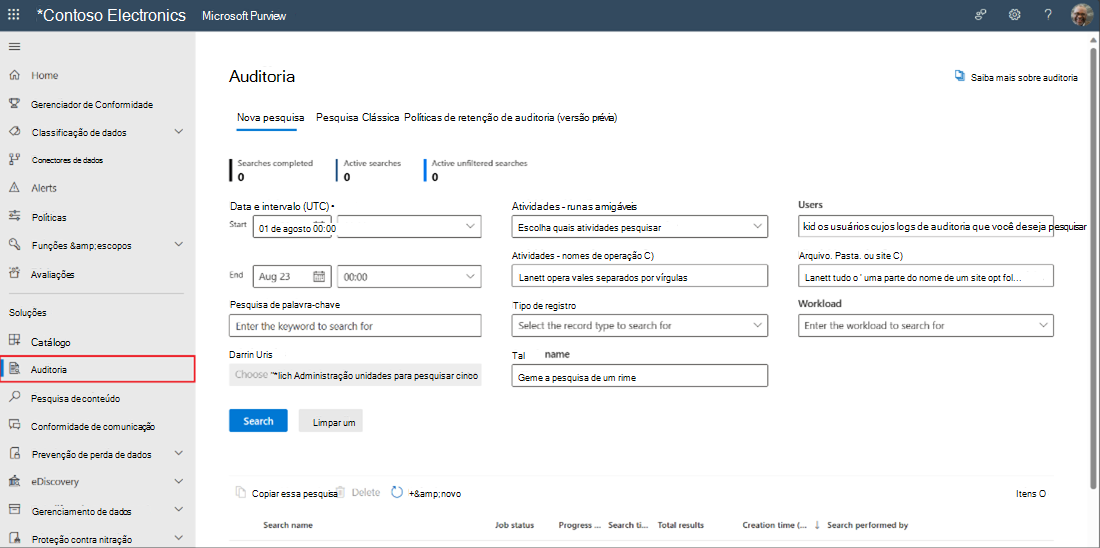 .
.
Observação
Para obter detalhes sobre os campos de pesquisa de registos de auditoria, consulte Pesquisar o registo de auditoria.
Etapa 3. Introduza valores nos seguintes campos:
- Nomes amigáveis de atividades: aprovados ou negados da aplicação — Âmbitos de eventos relacionados com alterações na autorização (consentimento).
- Nomes de operações de atividades: ConsentModificationRequest — Âmbitos de eventos relacionados com alterações na autorização (consentimento).
- Tipo de Registo: MicrosoftGraphDataConnectConsent. — Define o âmbito de todos os eventos de consentimento relacionados com o Data Connect.
- Carga de trabalho: Microsoft Graph Data Connect – âmbitos de registos de auditoria relacionados com eventos registados no Data Connect.
- Datas de início e de fim — abrange o intervalo de tempo dos eventos. Tenha em atenção que a data no resultado da pesquisa é a data em que a pesquisa foi efetuada.
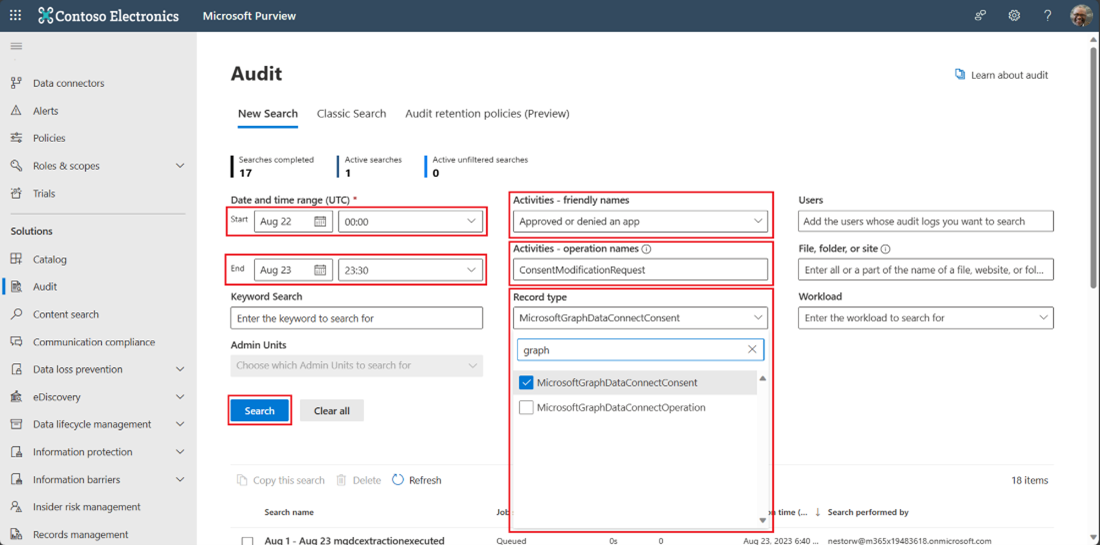
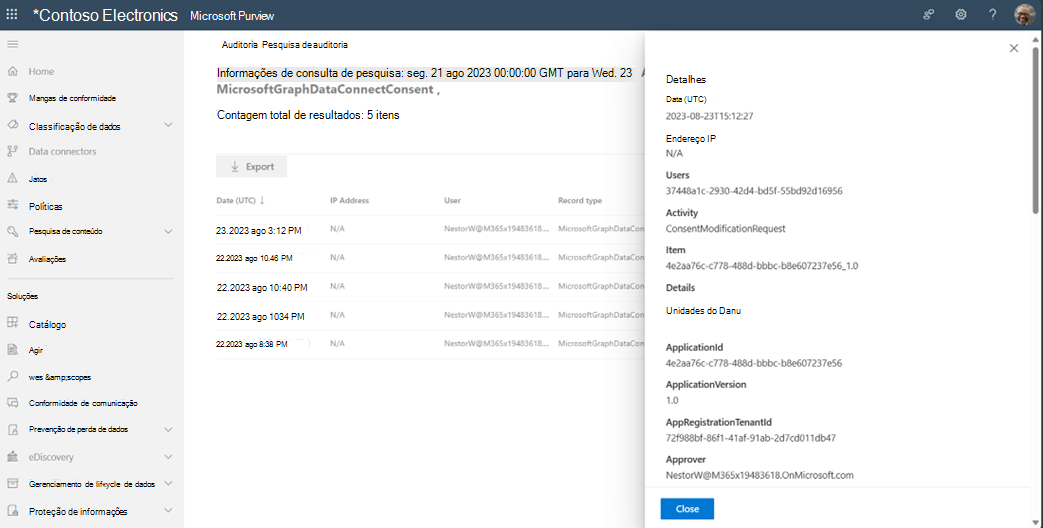
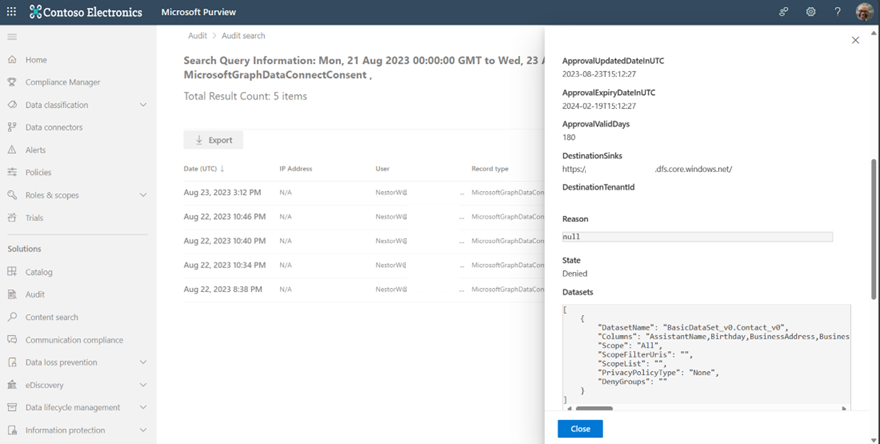
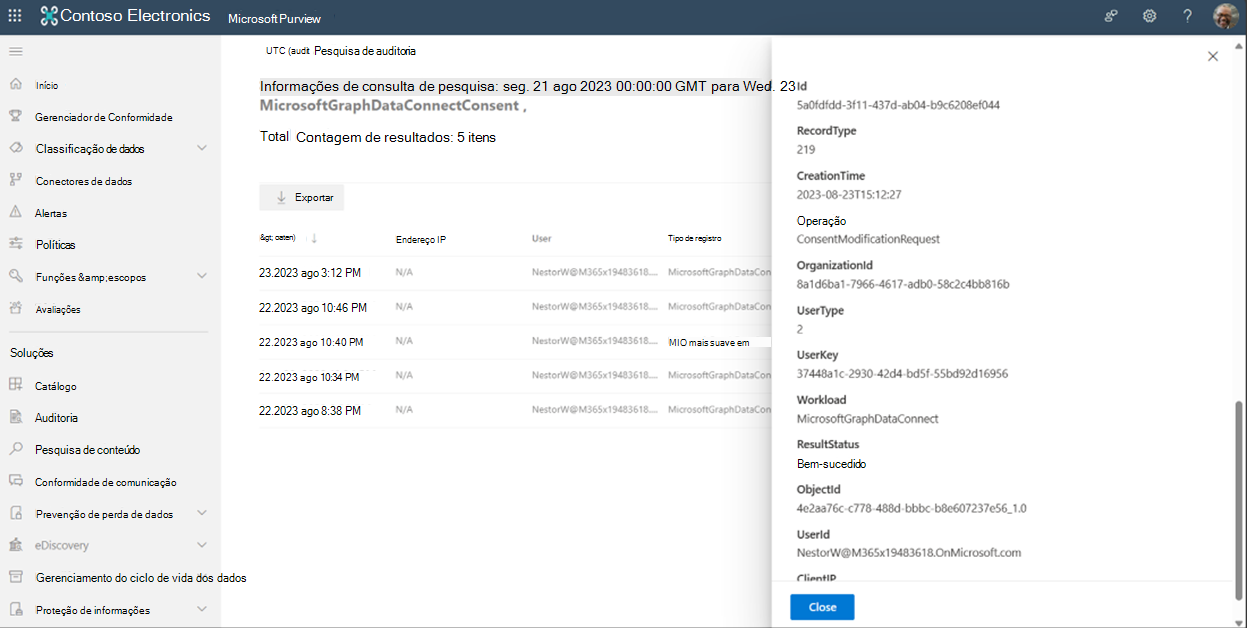
Etapa 4. São apresentadas linhas que vão desde o período de tempo introduzido anteriormente até à data atual. Para ver detalhes sobre um intervalo de tempo, escolha uma linha de resultados.
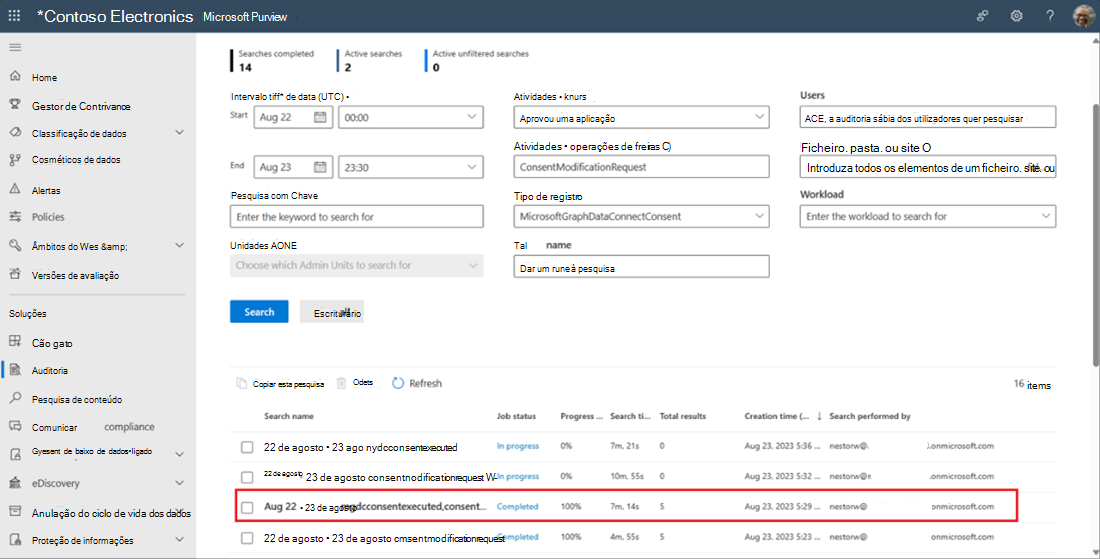 .
.
Etapa 5. É aberta uma nova janela que contém resultados de pesquisa relacionados com um evento de autorização.
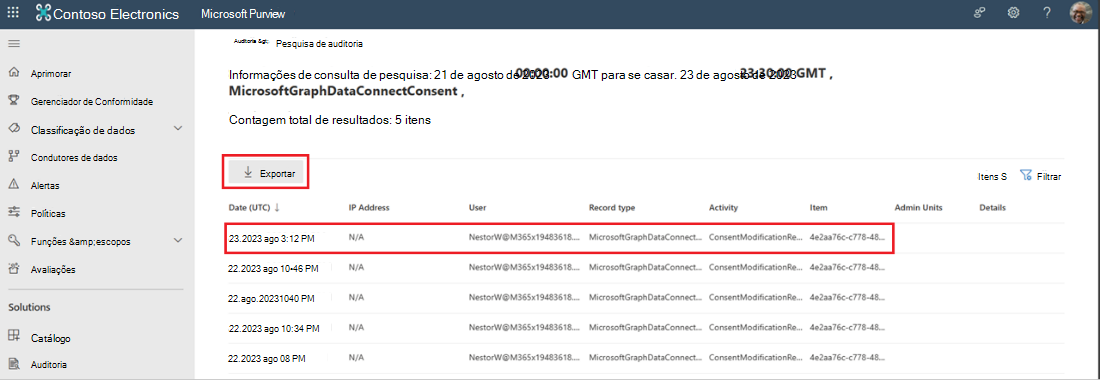 .
.
Etapa 6. Escolha um resultado de exemplo para ver mais detalhes. Também pode escolher Exportar para exportar os resultados para um ficheiro de .csv. Para compreender os registos de auditoria e o esquema fornecido nos detalhes, veja o esquema no suporte de registos de auditoria do Data Connect e no esquema do conjunto de dados.
 .
.
 .
.
 .
.
Eventos de execução de pipelines
Controle os eventos de extração de dados através de execuções de pipeline que são geradas em aplicações do Data Connect.
Procurar registos de auditoria de operações para o Data Connect
Para procurar as execuções de pipeline geradas para operações do Data Connect:
Etapa 1. Aceda à portal de conformidade do Microsoft Purview e inicie sessão.
Observação
Verifique se tem privilégios de administrador do Microsoft 365 ou autorização para aceder a dados de registo confidenciais.
Etapa 2. No painel esquerdo do portal de conformidade, selecione Auditoria.
 .
.
Dica
Para obter detalhes sobre os campos de pesquisa de registos de auditoria, consulte pesquisar o registo de auditoria no Microsoft 365.
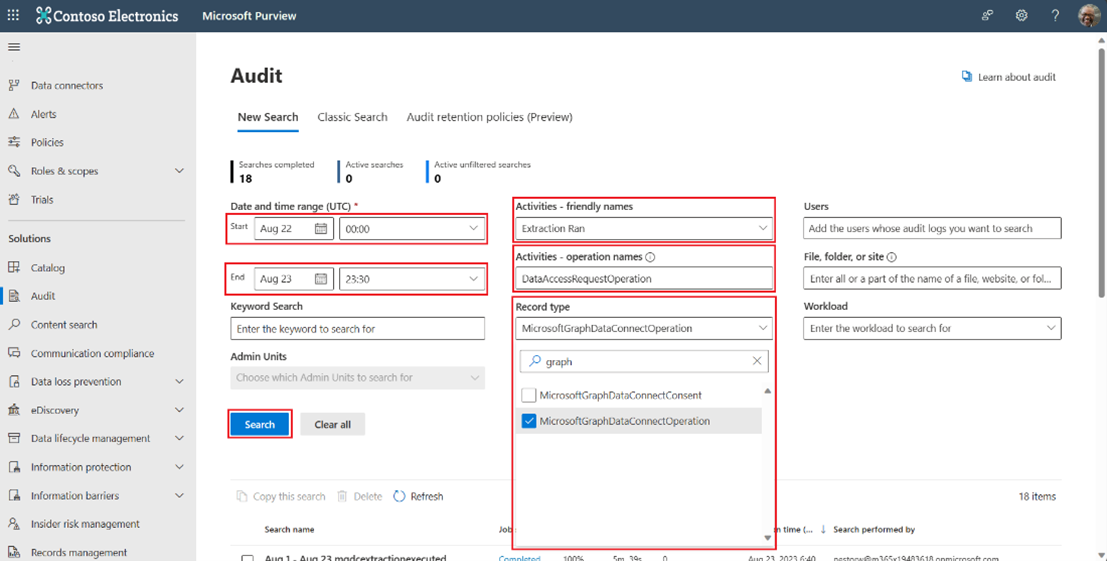
Etapa 3. Verifique se introduziu dados nos seguintes campos:
- Nomes compatíveis com atividades: Execução de Extração — Âmbitos de eventos relacionados com a extração.
- Nomes de operações de atividades: DataAccessRequestOperation — Âmbitos de eventos para ver pedidos de acesso a dados.
- Tipo de Registo: MicrosoftGraphDataConnectOperation — âmbito apenas a extração de dados e as execuções de pipeline para o Data Connect.
- Carga de trabalho: Microsoft Graph Data Connect — âmbitos de registos de auditoria apenas em relação a eventos registados relacionados com o Data Connect.
- Datas de Início e de Fim — abrange o intervalo de tempo dos eventos. Tenha em atenção que a data no resultado da pesquisa é a data em que a pesquisa é efetuada.
 .
.
Etapa 4. Veja os detalhes dos registos de auditoria. Escolha uma linha de registo de auditoria para ver detalhes sobre o evento de registo. Para compreender os registos de auditoria e o esquema fornecido nos detalhes, veja o esquema no suporte de registos de auditoria do Data Connect.