Observação
O acesso a essa página exige autorização. Você pode tentar entrar ou alterar diretórios.
O acesso a essa página exige autorização. Você pode tentar alterar os diretórios.
Visão geral
O elemento <configurationRedirection> permite compartilhar arquivos de configuração de um local centralizado para vários computadores servidores do IIS (Serviços de Informações da Internet) 7 em um Web farm. Isso permite que você configure um servidor do IIS 7 no farm da Web e compartilhe os conjuntos de configurações resultantes em todos os servidores do IIS 7 no Web farm. Este elemento também permite armazenar os conjuntos de configurações em um servidor UNC que todos os computadores de servidores Web no Web farm podem acessar.
Alterações no IIS 7.5
No IIS 7.5, dois novos atributos foram adicionados que controlam se o IIS usará notificações de alteração ou sondagem UNC para determinar se os arquivos de configuração foram alterados. Esses atributos são:
enableUncPolling:- Quando definido como verdadeiro, o IIS verificará periodicamente o compartilhamento UNC, para testar se os arquivos de configuração foram atualizados.
- Quando definido como falso, as notificações de alteração continuarão a ser usadas como estavam no IIS 7.0.
pollingPeriod: especifica o intervalo de tempo entre as verificações do UNC que o IIS usará.
Compatibilidade
| Versão | Observações |
|---|---|
| IIS 10.0 | O elemento <configurationRedirection> não foi modificado no IIS 10.0. |
| IIS 8.5 | O elemento <configurationRedirection> não foi modificado no IIS 8.5. |
| IIS 8.0 | O elemento <configurationRedirection> não foi modificado no IIS 8.0. |
| IIS 7.5 | Os atributos pollingPeriod e enableUncPolling foram adicionados no IIS 7.5. |
| IIS 7.0 | O elemento <configurationRedirection> foi introduzido no IIS 7.0. |
| IIS 6,0 | O IIS 6.0 não dá suporte à configuração compartilhada. |
Instalação
O elemento <configurationRedirection> está incluído na instalação padrão do IIS 7.
Instruções
Como exportar os conjuntos de configurações e habilitar a configuração compartilhada
Abra o Gerenciador do IIS (Serviços de Informações da Internet):
Caso você esteja usando o Windows Server 2012 ou o Windows Server 2012 R2:
- Na barra de tarefas, clique em Gerenciador do Servidor, em Ferramentas e em Gerenciador do IIS (Serviços de Informações da Internet).
Se você estiver usando o Windows 8 ou Windows 8.1:
- Mantenha pressionada a tecla Windows, pressione a letra X e clique em Painel de Controle.
- Clique em Ferramentas Administrativas e clique duas vezes em Gerenciador do IIS (Serviços de Informações da Internet).
Caso você esteja usando o Windows Server 2008 ou o Windows Server 2008 R2:
- Na barra de tarefas, clique em Iniciar, vá para Ferramentas Administrativas e clique em Gerenciador do IIS (Serviços de Informações da Internet).
Se você estiver usando o Windows Vista ou Windows 7:
- Na barra de tarefas, clique em Iniciar e, depois, em Painel de Controle.
- Clique duas vezes em Ferramentas Administrativas e clique duas vezes em Gerenciador do IIS (Serviços de Informações da Internet).
No painel Conexões, selecione a conexão do servidor para a qual você deseja configurar o redirecionamento de configuração.
No painel Página Inicial, clique duas vezes em Configuração Compartilhada.
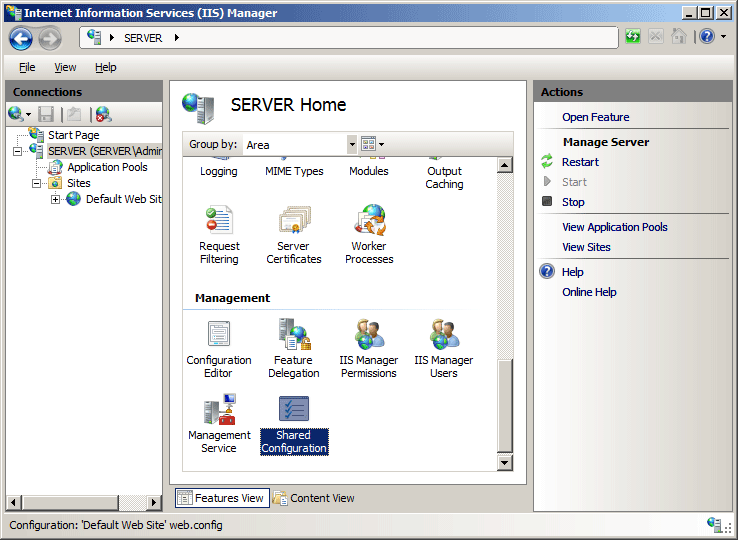
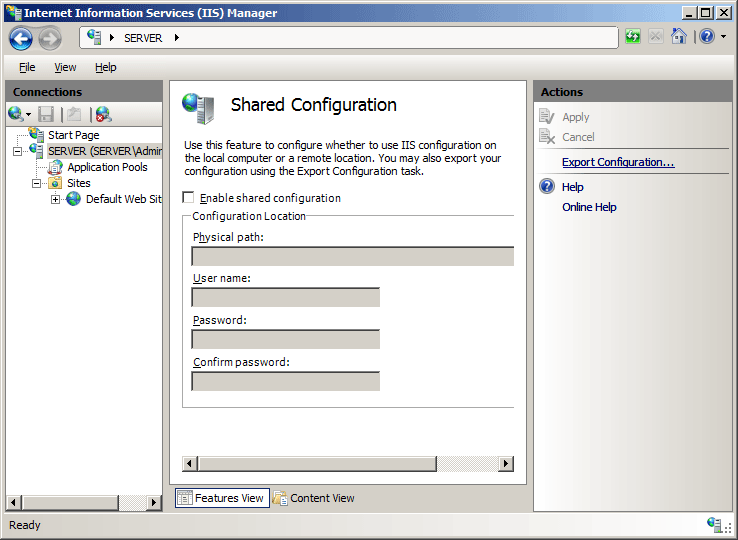
No painel Ações, selecione Exportar Configuração
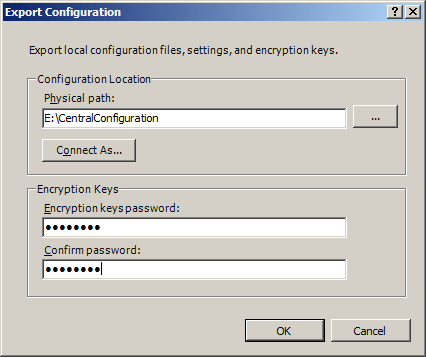
Na caixa de diálogo Exportar Configuração, digite o caminho para o diretório em que você deseja exportar os arquivos de configuração na caixa caminho físico, digite e confirme a senha de criptografia e selecione OK.
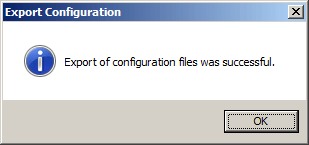
Quando a caixa de diálogo Exportar Configuração for exibida, selecione OK.
Como habilitar a configuração compartilhada
Abra o Gerenciador do IIS (Serviços de Informações da Internet):
Caso você esteja usando o Windows Server 2012 ou o Windows Server 2012 R2:
- Na barra de tarefas, clique em Gerenciador do Servidor, em Ferramentas e em Gerenciador do IIS (Serviços de Informações da Internet).
Se você estiver usando o Windows 8 ou Windows 8.1:
- Mantenha pressionada a tecla Windows, pressione a letra X e clique em Painel de Controle.
- Clique em Ferramentas Administrativas e clique duas vezes em Gerenciador do IIS (Serviços de Informações da Internet).
Caso você esteja usando o Windows Server 2008 ou o Windows Server 2008 R2:
- Na barra de tarefas, clique em Iniciar, vá para Ferramentas Administrativas e clique em Gerenciador do IIS (Serviços de Informações da Internet).
Se você estiver usando o Windows Vista ou Windows 7:
- Na barra de tarefas, clique em Iniciar e, depois, em Painel de Controle.
- Clique duas vezes em Ferramentas Administrativas e clique duas vezes em Gerenciador do IIS (Serviços de Informações da Internet).
No painel Conexões, selecione a conexão do servidor para a qual você deseja configurar o redirecionamento de configuração.
No painel Página Inicial, clique duas vezes em Configuração Compartilhada.
No painel Configuração Compartilhada, selecione o opção Habilitar a Configuração Compartilhada.
Na caixa Caminho físico, digite o caminho para os arquivos de configuração compartilhados, digite o nome da conta com permissões para acessar os arquivos de configuração compartilhada na caixa Nome de usuário, digite a senha da conta na caixa Senha e digite a senha da conta novamente na caixa Confirmar senha.
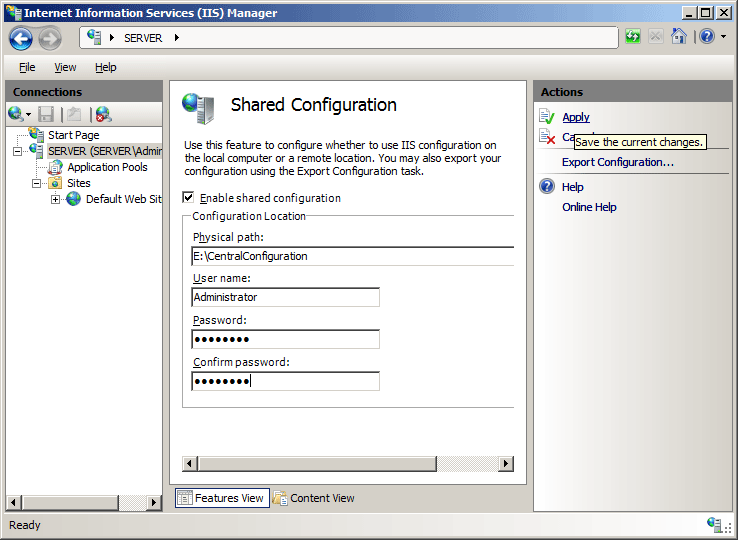
No painel Ações, clique em Aplicar.
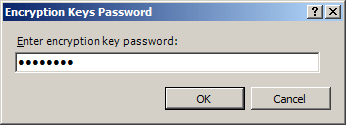
Na caixa de diálogo Inserir senha de chave de criptografia na caixa de diálogo Senha de Chaves de Criptografia, digite a senha da chave de criptografia criada na etapa 5 e selecione OK.
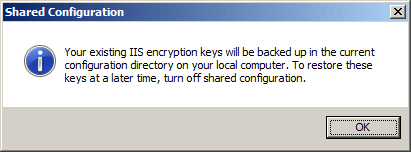
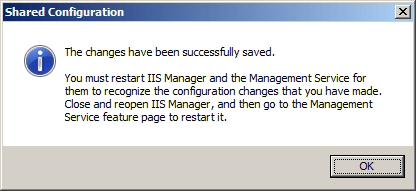
Em cada uma das caixas de diálogo Configuração Compartilhada exibidas, selecione OK, para fechar as caixas de diálogo.
Observação
Feche e reinicie o Gerenciador do IIS antes que ele reflita essas alterações de configuração.
Configuração
O elemento <configurationRedirection> é configurado no arquivo Redirection.config.
Atributos
| Atributo | Descrição |
|---|---|
enabled |
Atributo booliano opcional. Especifica se o redirecionamento de configuração está habilitado ou desabilitado no servidor Web. O valor padrão é false. |
enableUncPolling |
Atributo booliano opcional. verdadeiro se a sondagem UNC deve ser usada para verificar se os arquivos de configuração foram atualizados, caso contrário, falso se as notificações de alteração devem ser usadas. Observação: o intervalo de tempo entre as verificações é configurado pelo atributo pollingPeriod.Observação: este atributo foi adicionado ao IIS 7.5. O valor padrão é false. |
password |
Atributo de cadeia de caracteres opcional. Especifica a senha necessária para autenticar o nome de usuário para acessar o local do armazenamento de arquivos de configuração. Esta é uma cadeia de caracteres que diferencia maiúsculas de minúsculas. Observação: para evitar o armazenamento de cadeias de caracteres de senha não criptografadas em arquivos de configuração, use sempre AppCmd.exe ou o Gerenciador do IIS para inserir senhas. Caso use essas ferramentas de gerenciamento, as cadeias de caracteres de senha serão criptografadas automaticamente antes de serem gravadas nos arquivos de configuração XML. Isso fornece melhor segurança de senha do que armazenar senhas não criptografadas. |
path |
Atributo de cadeia de caracteres opcional. Especifica o local do qual fazer a leitura dos arquivos de configuração e chaves de criptografia. Isso pode ser um caminho de rede ou uma pasta no computador local. Nenhum valor padrão. |
pollingPeriod |
Atributo timeSpan opcional. Especifica o intervalo de tempo entre as verificações que o IIS usará para verificar se os arquivos de configuração foram atualizados. Observação: isso só se aplica quando o atributo enableUncPolling é definido como verdadeiro.Observação: este atributo foi adicionado ao IIS 7.5. O valor padrão é 00:03:00 (três minutos). |
userName |
Atributo de cadeia de caracteres opcional. Especifica o nome de usuário para acessar o local do armazenamento de arquivos de configuração. Nenhum valor padrão. |
Elementos filho
Nenhum.
Exemplo de configuração
O exemplo de código a seguir mostra como configurar o IIS 7 para compartilhar arquivos de configuração e chaves de criptografia para um diretório compartilhado na rede.
<CONFIGURATION>

   <CONFIGSECTIONS>
      <SECTION name="configurationRedirection" />
   </CONFIGSECTIONS>

   <CONFIGPROTECTEDDATA>
      <PROVIDERS>
         <ADD description="Uses RsaCryptoServiceProvider to encrypt and decrypt" name="IISRsaProvider" type="" keyContainerName="iisConfigurationKey" cspProviderName="" useMachineContainer="true" useOAEP="false" />
      </PROVIDERS>
   </CONFIGPROTECTEDDATA>

   <CONFIGURATIONREDIRECTION enabled="true" path="\\ServerName\ShareName" userName="MyUser" password="[enc:IISRsaProvider:57686f6120447564652c2049495320526f636b73:enc]" />

</CONFIGURATION>
Exemplo de código
Os exemplos a seguir habilitam a configuração compartilhada usando os arquivos de configuração exportados que são compartilhados em \\ServerName\ShareName, e usando um nome de usuário "MyUser" com uma senha de "P@ssw0rd" para acessar o compartilhamento.
C#
using System;
using System.Text;
using Microsoft.Web.Administration;

internal static class Sample
{
   private static void Main()
   {
      using (ServerManager serverManager = new ServerManager())
      {
         Configuration config = serverManager.GetRedirectionConfiguration();
         ConfigurationSection redirectionSection = config.GetSection("configurationRedirection");

         redirectionSection.Attributes["enabled"].Value = true;
         redirectionSection.Attributes["path"].Value = @"\\ServerName\ShareName";
         redirectionSection.Attributes["userName"].Value = @"MyUser";
         redirectionSection.Attributes["password"].Value = @"P@ssw0rd";

         serverManager.CommitChanges();
      }
   }
}
VB.NET
Imports System
Imports System.Text
Imports Microsoft.Web.Administration

Module Sample
   Sub Main()
      Dim serverManager As ServerManager = New ServerManager
      Dim config As Configuration = serverManager.GetRedirectionConfiguration
      Dim redirectionSection As ConfigurationSection = config.GetSection("configurationRedirection")
      redirectionSection.Attributes("enabled").Value = True
      redirectionSection.Attributes("path").Value = "\\ServerName\ShareName"
      redirectionSection.Attributes("userName").Value = "MyUser"
      redirectionSection.Attributes("password").Value = "P@ssw0rd"
      serverManager.CommitChanges()
   End Sub
End Module
JavaScript
try
{
   var config = WScript.CreateObject( "Microsoft.ApplicationHost.WritableAdminManager" );
   config.CommitPath = "MACHINE/REDIRECTION";
   var section = config.GetAdminSection( "configurationRedirection","MACHINE/REDIRECTION" );
   section.Properties.Item( "enabled" ).Value = true;
   section.Properties.Item( "path" ).Value = "\\\\ServerName\\ShareName";
   section.Properties.Item( "userName" ).Value = "MyUser";
   section.Properties.Item( "password" ).Value = "P@ssw0rd";
   config.CommitChanges();
}
catch(e)
{
   WScript.Echo(e.number);
   WScript.Echo(e.description);
}
VBScript
Set adminManager = WScript.CreateObject("Microsoft.ApplicationHost.WritableAdminManager")
adminManager.CommitPath = "MACHINE/REDIRECTION"

Set configurationRedirection = adminManager.GetAdminSection( "configurationRedirection", _
"MACHINE/REDIRECTION" )

configurationRedirection.Properties.Item( "enabled" ).Value = True
configurationRedirection.Properties.Item( "path" ).Value = "\\ServerName\ShareName"
configurationRedirection.Properties.Item( "userName" ).Value = "MyUser"
configurationRedirection.Properties.Item( "password" ).Value = "P@ssw0rd"

adminManager.CommitChanges