Observação
O acesso a essa página exige autorização. Você pode tentar entrar ou alterar diretórios.
O acesso a essa página exige autorização. Você pode tentar alterar os diretórios.
por Walter Oliver
No passado, os administradores usavam a Propriedade Metabase CPULimit no IIS para configurar o percentual máximo de tempo de CPU que os processos de trabalho em um pool de aplicativos podem consumir durante um período de tempo. Com a disponibilidade do WSRM (Gerenciador de Recursos de Sistema do Windows), a configuração de CPULimit não é mais necessária e, além disso, não é recomendável.
O WSRM permite que os administradores controlem como os recursos de CPU e memória são alocados para aplicativos, serviços e processos. O gerenciamento de recursos dessa forma melhora o desempenho do sistema e reduz a chance de que aplicativos, serviços ou processos interfiram no restante do sistema. Ele também cria uma experiência mais consistente e previsível para usuários de aplicativos e serviços em execução no computador.
O WSRM integra o gerenciamento de recursos com pools da Web por meio de uma política interna chamada Equal_Per_IISAppPool. As políticas no WSRM alternam automaticamente para diferentes alocações de recursos no hardware de resposta para adicionar alterações ou alterações de cluster quando em execução em uma configuração de cluster.
Desabilitar a Propriedade Metabase CPULimit
Inicie o Gerenciador do IIS e conecte-se ao servidor de destino
Clique no nó Pools de Aplicativos para exibir os pools de aplicativos disponíveis, para cada pool de aplicativos, abra a caixa de diálogo Configurações Avançadas clicando em Configurações Avançadas no painel Ações.

Na seção CPU, verifique se a propriedade Limite da CPU está definida como 0 (valor padrão).
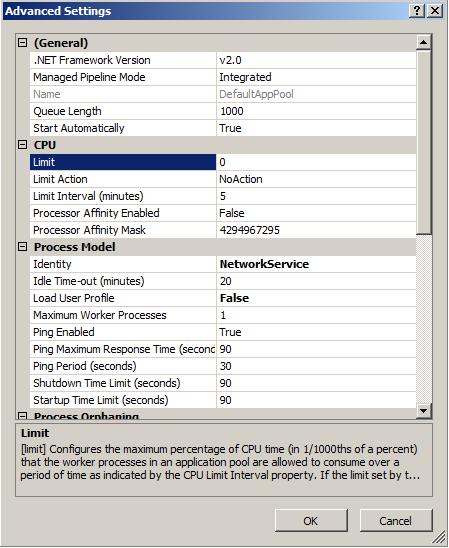
Usar a política interna do IIS
Depois de instalar a função Web, prossiga para instalar o Gerenciador de Recursos de Sistema do Windows.
Inicie o WSRM clicando no botão Iniciar do Windows, selecione "Ferramenta Administrativa" e selecione "Gerenciador de Recursos de Sistema do Windows".

Inicie a política interna Equal_Per_IISAppPool.
a. Abra o nó Políticas de alocação de recursos no painel esquerdo
 b. Clique com o botão direito do mouse em Equal_Per_IISAppPool no painel c esquerdo. Selecione Definir como Política de Gerenciamento d. Se solicitado a desabilitar o calendário, clique em OK
 e. Observe o comportamento do sistema em uma carga do IIS. Você pode usar o WCAT para simular uma carga no servidor. Essa ferramenta faz parte do IIS 6.0 Resource Kit.
Criar uma política IIS personalizada (opcional)
Crie, pelo menos, dois PMCs (Critérios de Correspondência de Processos) para diferentes pools de aplicativos:
Clique com o botão direito do mouse no nó Critérios de Correspondência de Processos no painel esquerdo.
Selecione Novos Critérios de Correspondência de Processos.
A caixa de diálogo Novos Critérios de Correspondência de Processos é exibida.
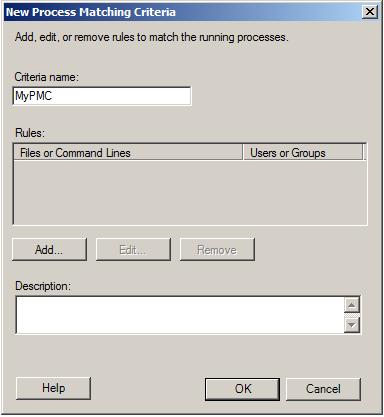
Insira um nome para o PMC e clique em Adicionar.
A caixa de diálogo Adicionar Regra é exibida
Selecione a guia Arquivos ou linhas de comando
Clique na área rotulada "Arquivos incluídos ou linhas de comando" e digite um critério correspondente.
Use o seguinte formato:
@w3wp.exe.*<AppPoolName>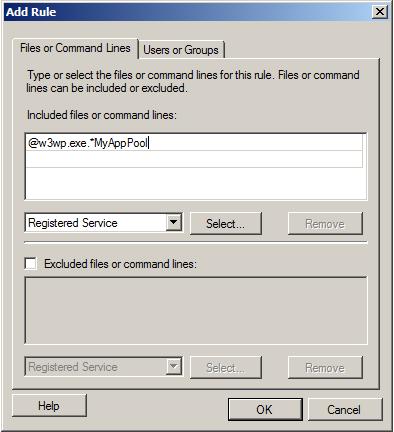
Adicione linhas para fazer a correspondência entre pools de aplicativos adicionais (ou quaisquer outros processos) e esse PMC.
Clique em OK.
Repita as etapas acima para cada PMC adicional.
Crie uma nova RAP (política de alocação de recursos):
Clique com o botão direito do mouse no nó Política de alocação de recursos no painel esquerdo.
Selecione Nova política de alocação de recursos.
A caixa de diálogo Nova política de alocação de recursos é exibida.
Insira um nome para a RAP.
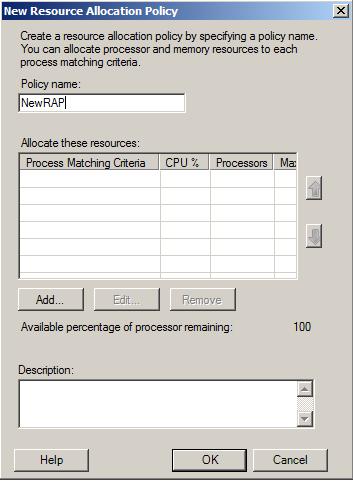
Clique em Adicionar.
A caixa de diálogo Adicionar ou editar alocação de recursos é exibida.
Selecione o PMC (na lista suspensa) para o qual essa alocação deve ir.
Insira o percentual do processador a ser alocado para o PMC.
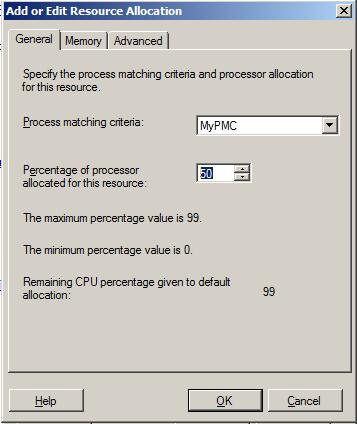
Clique em OK.
Adicione alocações de recursos para todos os outros PMCs a serem gerenciados pelo RAP.
Clique em OK.
Ative a política.
- Clique com o botão direito do mouse no RAP criado acima.
- Selecione Definir como Gerenciamento de Política.
- Se solicitado a desabilitar o calendário, clique em Sim.
- Observe o comportamento do sistema durante a execução de uma carga do IIS.