Observação
O acesso a essa página exige autorização. Você pode tentar entrar ou alterar diretórios.
O acesso a essa página exige autorização. Você pode tentar alterar os diretórios.
Use a extensão de gerenciamento do Microsoft Intune para carregar scripts do PowerShell no Intune. Em seguida, execute esses scripts em dispositivos Windows. A extensão de gerenciamento aprimora o MDM e facilita a mudança para o gerenciamento moderno.
Observação
Para obter informações sobre a extensão de gerenciamento do Intune para Windows, consulte Extensão de gerenciamento do Intune para Windows.
Antes de começar
Os scripts definidos para o contexto do usuário com direitos de administrador executam o PowerShell por padrão sob privilégio de administrador.
Os usuários finais não precisam entrar no dispositivo para executar scripts do PowerShell.
A extensão de gerenciamento do Intune verifica após cada reinicialização se há novos scripts ou alterações. Depois de atribuir a política aos grupos do Microsoft Entra, o script do PowerShell é executado e os resultados da execução são relatados. Após a execução do script, ele não será executado novamente, a menos que haja uma alteração no script ou na política. Se o script falhar, a extensão de gerenciamento do Intune repetirá o script três vezes nas próximas três verificações consecutivas da extensão de gerenciamento do Intune.
Os scripts do PowerShell atribuídos ao dispositivo são executados para cada novo usuário que entrar.
Na inicialização, a extensão de gerenciamento do Intune processa primeiro os scripts do PowerShell e, em seguida, inicia o processamento do aplicativo Win32 no mesmo fluxo de inicialização. Essa ordenação não garante que um script do PowerShell seja concluído antes do início de qualquer processamento de aplicativo Win32. Outros gatilhos, como check-ins de dispositivos ou notificações, podem iniciar o processamento do aplicativo de forma independente.
Se um aplicativo Win32 exigir que um script ou outro pré-requisito seja concluído antes da instalação, inclua esse pré-requisito como parte da implantação do aplicativo Win32. Não confie na ordem de processamento de inicialização para impor essa dependência.
Para obter o comportamento durante a Página de status de registro (ESP) do Windows Autopilot, consulte Execução de script do PowerShell durante o ESP.
Os scripts do PowerShell atingem o tempo limite após 30 minutos.
Importante
As práticas recomendadas para conscientização de privacidade ao usar scripts do PowerShell e scripts de correção incluem:
- Não inclua nenhum tipo de informação confidencial em scripts (como senhas)
- Não inclua dados pessoais em scripts
- Não use scripts para coletar dados pessoais de dispositivos
- Sempre siga as práticas recomendadas de privacidade
Para obter informações relacionadas, consulte Correções.
Pré-requisitos
- A extensão de gerenciamento do Intune é instalada automaticamente quando um aplicativo de script do PowerShell é atribuído ao usuário ou dispositivo. Para obter mais informações, consulte Extensão de gerenciamento do Intune para Windows.
Importante
Os scripts implantados em clientes que executam a extensão de gerenciamento do Intune não serão executados se o relógio do sistema do dispositivo estiver excessivamente desatualizado por meses ou anos. Depois que o relógio do sistema é atualizado, o script é executado conforme o esperado.
Criar uma política de script e atribuí-la
Selecionar Dispositivos>Scripts e correçõesScripts> de > plataformaAdicione o>Windows 10 e versões posteriores.
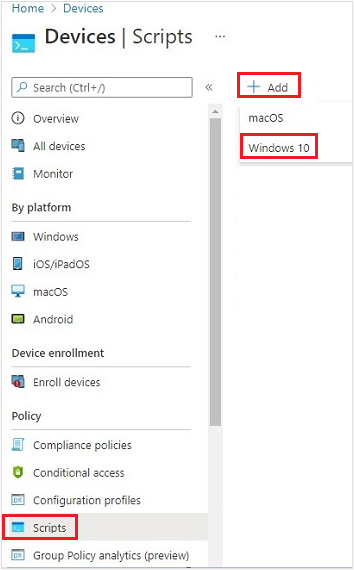
Em Noções Básicas, insira as seguintes propriedades e selecione Avançar:
- Nome:insira um nome para o script do PowerShell.
- Descrição: insira uma descrição para o script do PowerShell. Essa configuração é opcional, mas recomendada.
Em Configurações de script, insira as seguintes propriedades e selecione Avançar:
Local do script: procure pelo script do PowerShell. O script deve ter menos de 200 KB (ASCII).
Execute este script usando as credenciais conectadas: Selecione Sim (padrão) para executar o script com as credenciais do usuário no dispositivo. Escolha Não para executar o script no contexto do sistema. Muitos administradores escolhem Sim. Se for necessário executar o script no contexto do sistema, escolha Não.
Impor verificação de assinatura de script: selecione Sim (padrão) se o script precisar ser assinado por um fornecedor confiável. Selecione Não , se não houver um requisito para que o script seja assinado.
Executar o script em um host do PowerShell de 64 bits: selecione Sim para executar o script em um host do PowerShell de 64 bits em uma arquitetura de cliente de 64 bits. Selecione Não (padrão) para executar o script em um host do PowerShell de 32 bits.
Ao definir como Sim ou Não, use a tabela a seguir para um comportamento de política novo ou existente:
Executar o script no host de 64 bits Arquitetura do cliente Novo script Script de política existente Não 32 bits Host do PowerShell de 32 bits com suporte É executado somente no host do PowerShell de 32 bits, que funciona em arquiteturas de 32 e de 64 bits. Sim 64 bits Executa o script no host do PowerShell de 64 bits para arquiteturas de 64 bits. Quando executado em 32 bits, o script é executado em um host do PowerShell de 32 bits. Executa o script no host do PowerShell de 32 bits. Se essa configuração for alterada para 64 bits, o script será aberto (ele não será executado) em um host do PowerShell de 64 bits e relatará os resultados. Quando executado em 32 bits, o script é executado em um host do PowerShell de 32 bits.
Selecione Marcas de escopo. As marcas de escopo são opcionais. Usar o controle de acesso baseado em função e as marcas de escopo para a TI distribuída tem mais informações.
Para adicionar uma marca de escopo:
Escolha Selecionar marcas> de escopo, selecione uma marca de escopo existente na lista >Selecionar.
Quando terminar, selecione Avançar.
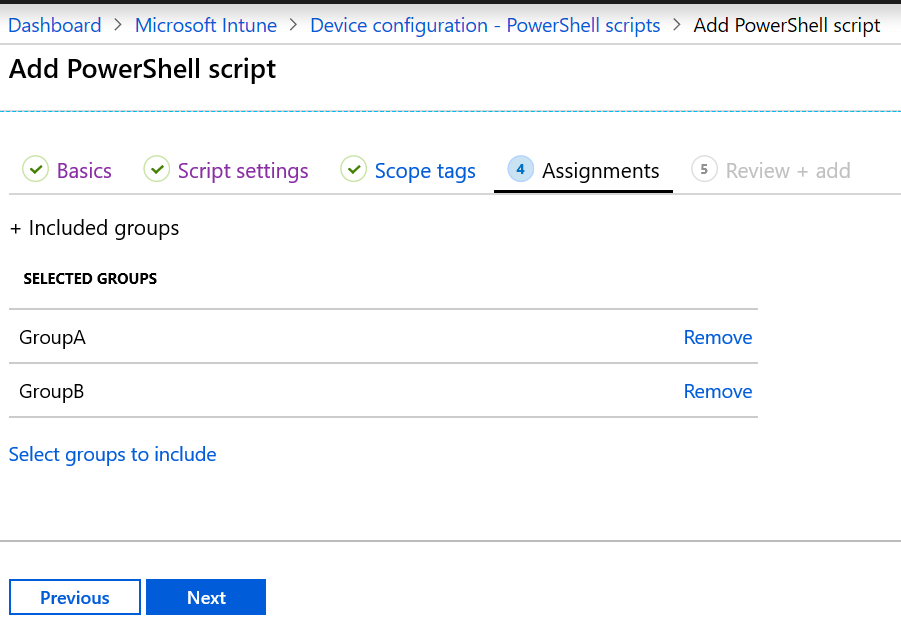
Selecione Atribuições>Selecionar grupos a serem incluídos. É mostrada uma lista existente de grupos do Microsoft Entra.
Selecione um ou mais grupos que contenham os usuários cujos dispositivos recebem o script. Escolha Selecionar. Os grupos escolhidos são mostrados na lista e recebem sua política.
Observação
Os scripts do PowerShell no Intune podem ser direcionados a grupos de segurança de dispositivos Microsoft Entra ou grupos de segurança de usuários do Microsoft Entra. No entanto, ao direcionar dispositivos WPJ (associados ao local de trabalho), somente grupos de segurança de dispositivo Microsoft Entra podem ser usados (o direcionamento de usuário é ignorado).
O Intune fornece grupos pré-criados Todos os usuários e Todos os dispositivos no centro de administração Microsoft Intune. Os grupos têm otimizações internas para sua conveniência. É altamente recomendável que você use esses grupos para direcionar todos os usuários e todos os dispositivos, em vez de qualquer grupo "todos os usuários" ou "todos os dispositivos" que você possa criar por conta própria.
Se você quiser excluir todos os grupos de usuários afetados por essa atribuição, selecione Excluir grupos.
Selecione Avançar.
Em Examinar + adicionar, é mostrado um resumo das configurações definidas. Selecione Adicionar para salvar o script. Quando você seleciona Adicionar, a política é implantada nos grupos escolhidos.
Observação
Se o Microsoft Entra excluir temporariamente qualquer um desses grupos, o Intune os mostrará como excluídos temporariamente no console e suas atribuições não se aplicarão até que os grupos sejam restaurados.
Para obter mais informações sobre como incluir e excluir atribuições de grupo, consulte Incluir e excluir atribuições de grupo.
Observação
Você vê o status do grupo selecionado nas atribuições. As opções de status possíveis são: Ativo, Excluído ou Excluído temporariamente.
Cenário - Falha ao executar script
8h
- Fazer ceck-in
- Executar script ConfigScript01
- Falha no script
9h
- Fazer ceck-in
- Executar script ConfigScript01
- Falha de script (contagem de repetições = 1)
10h
- Fazer ceck-in
- Executar script ConfigScript01
- Falha de script (contagem de repetições = 2)
11h
- Fazer ceck-in
- Executar script ConfigScript01
- Falha de script (contagem de repetições = 3)
12h
- Fazer ceck-in
- Nenhuma outra tentativa é feita para executar o script ConfigScript01.
- Se nenhuma outra alteração for feita no script, nenhuma outra tentativa será feita para executar o script.
Monitorar status de execução
Você pode monitorar o status de execução de scripts do PowerShell para usuários e dispositivos no portal.
No painel Scripts do PowerShell, selecione o script a ser monitorado, escolha Monitorar e, em seguida, escolha um dos seguintes relatórios:
- Status do dispositivo
- Status do usuário
Observação
As exportações de status do dispositivo do centro de administração do Intune para scripts de plataforma agora usam a API de exportação do Intune e os nomes de coluna CSV se alinham com o esquema da API.
Excluir um script
Em scripts do PowerShell, clique com o botão direito do mouse no script e selecione Excluir.
Problemas e resoluções comuns
Problema: os scripts do PowerShell não são executados
Possíveis resoluções:
Os scripts do PowerShell não são executados em cada entrada. Eles são executados:
Quando o script é atribuído a um dispositivo
Se você alterar o script, carregue-o e atribua-o a um usuário ou dispositivo
Dica
A Extensão de gerenciamento do Microsoft Intune é um serviço que é executado no dispositivo, assim como qualquer outro serviço listado no aplicativo de Serviços (services.msc). Depois que um dispositivo for reinicializado, esse serviço poderá ser reiniciado e verificar se há scripts do PowerShell atribuídos com o serviço Intune. Se o serviço de Extensão de Gerenciamento do Microsoft Intune estiver definido como Manual, o serviço poderá não reiniciar após a reinicialização do dispositivo.
Certifique-se de que os dispositivos estejam ingressados no Microsoft Entra ID. Os dispositivos registrados apenas com seu local de trabalho ou organização no Microsoft Entra ID não recebem os scripts.
Confirme se a extensão de gerenciamento do Intune foi baixada em
%ProgramFiles(x86)%\Microsoft Intune Management Extension.Os scripts não são executados em Surface Hubs ou Windows no modo S.
Examine os logs em busca de erros. Confira Logs da extensão de gerenciamento do Intune (neste artigo).
Para possíveis problemas de permissão, certifique-se que as propriedades do script do PowerShell estejam definidas como
Run this script using the logged on credentials. Verifique também se o usuário conectado tem as permissões apropriadas para executar o script.Para isolar problemas de script, faça o seguinte:
Examine a configuração de execução do PowerShell em seus dispositivos. Consulte a Política de execução do PowerShell para obter orientação.
Execute um script de exemplo usando a extensão de gerenciamento do Intune. Por exemplo, crie o diretório
C:\Scriptse dê controle total a todos. Execute o seguinte script:write-output "Script worked" | out-file c:\Scripts\output.txtSe tiver êxito, output.txt deve ser criado e deve incluir o texto "Script worked" (O script funcionou).
Para testar a execução do script sem o Intune, execute os scripts na conta do Sistema usando a ferramenta psexec localmente:
psexec -i -sSe o script relata que foi bem-sucedido, mas não foi realmente bem-sucedido, é possível que seu serviço antivírus esteja colocando o AgentExecutor. O script a seguir sempre relata uma falha no Intune. Como um teste, você pode usar este script:
Write-Error -Message "Forced Fail" -Category OperationStopped
mkdir "c:\temp"
echo "Forced Fail" | out-file c:\temp\Fail.txt
Se o script relatar que obteve êxito, confira
AgentExecutor.logpara confirmar a saída do erro. Se o script for executado, o comprimento deve ser >2.Para capturar os arquivos
.errore.output, o snippet a seguir executa o script pelo por meio do AgentExecutor para PowerShell x86 (C:\Windows\SysWOW64\WindowsPowerShell\v1.0). Ele mantém os logs para sua análise. Lembre-se que a Extensão de Gerenciamento do Intune limpa os logs após a execução do script:$scriptPath = read-host "Enter the path to the script file to execute" $logFolder = read-host "Enter the path to a folder to output the logs to" $outputPath = $logFolder+"\output.output" $errorPath = $logFolder+"\error.error" $timeoutPath = $logFolder+"\timeout.timeout" $timeoutVal = 60000 $PSFolder = "C:\Windows\SysWOW64\WindowsPowerShell\v1.0" $AgentExec = "C:\Program Files (x86)\Microsoft Intune Management Extension\agentexecutor.exe" &$AgentExec -powershell $scriptPath $outputPath $errorPath $timeoutPath $timeoutVal $PSFolder 0 0
Problema: Por que os scripts estão em execução, embora o Windows não seja mais gerenciado?
Quando um dispositivo Windows com scripts atribuídos não é mais gerenciado, o IME não é removido imediatamente. O IME detecta que o Windows não é gerenciado no próximo check-in do IME (geralmente a cada 8 horas) e cancela execuções de script. Enquanto isso, todos os scripts armazenados localmente poderiam ser executados. Quando o IME não consegue fazer check-in, ele tenta fazer check-in novamente por até 24 horas (tempo de ativação do dispositivo) e, em seguida, é removido do dispositivo Windows.
Próximas etapas
Monitorar e solucionar problemas de seus perfis.