Observação
O acesso a essa página exige autorização. Você pode tentar entrar ou alterar diretórios.
O acesso a essa página exige autorização. Você pode tentar alterar os diretórios.
Este artigo explica o fluxo de dados, a coleta de dados e como interromper a coleta de dados para análise de ponto de extremidade. Para obter mais informações sobre políticas de tratamento de dados, consulte Armazenamento e processamento de dados do Intune e a Central de Confiabilidade da Microsoft.
Fluxo de dados
A análise do ponto de extremidade está disponível em todos os locais do Intune no Azure global. A análise do ponto de extremidade respeita as escolhas do local de armazenamento feitas pelo administrador de dados do cliente. A ilustração a seguir mostra como os dados funcionais necessários fluem de dispositivos individuais através de nossos serviços de dados, armazenamento temporário e para seu locatário.
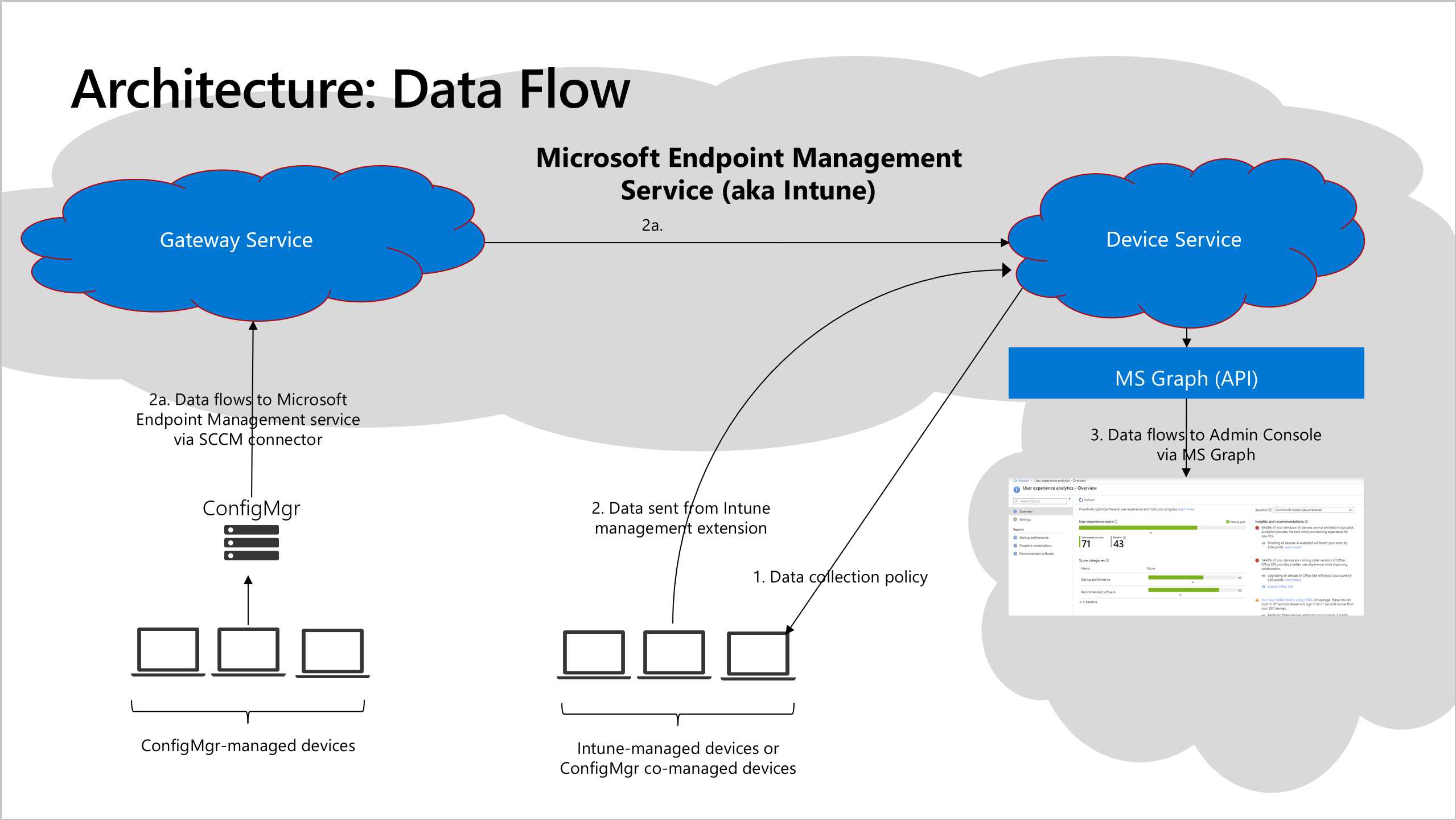
Um administrador começa a coletar dados.
Para dispositivos gerenciados pelo Intune, esta etapa configura a política de coleta de dados do Intune. Por padrão, essa política é atribuída a Todos os Dispositivos. Você pode alterar a atribuição a qualquer momento para um subconjunto de dispositivos ou nenhum dispositivo.
Para dispositivos gerenciados pelo Gerenciador de Configurações, habilite a coleta de dados de análise de ponto de extremidade e registre dispositivos.
Os dispositivos enviam os dados funcionais necessários.
Para o Intune e dispositivos cogerenciados com a política atribuída, os dispositivos enviam os dados funcionais necessários quase em tempo real diretamente para o Serviço de Gerenciamento de Ponto de Extremidade da Microsoft na nuvem pública da Microsoft, onde são processados a cada 24 horas. Para obter mais informações, consulte Requisitos de rede e conectividade.
Para dispositivos gerenciados pelo Gerenciador de Configurações, os dados fluem para o Microsoft Endpoint Management através do conector anexação de locatário do ConfigMgr. Os dispositivos não precisam de acesso direto à nuvem pública da Microsoft, mas o conector ConfigMgr está conectado à nuvem e requer conexão com um locatário do Intune. Os dispositivos enviam dados para a função servidor do Gerenciador de Configurações a cada 24 horas e o conector envia dados para o Serviço de Gateway a cada hora. Para obter mais informações, confira Coleta de dados de anexação de locatário
O serviço Microsoft Endpoint Management processa dados para cada dispositivo e publica os resultados para dispositivos individuais e agregações organizacionais no centro de administração do Intune usando APIs do MS Graph. A latência máxima de ponta a ponta é de 96 horas.
Observação
Quando você configura a análise de ponto de extremidade pela primeira vez, os relatórios no portal de análise de ponto de extremidade podem não mostrar dados completos imediatamente. Os dados necessários para computar a pontuação de inicialização de um dispositivo são gerados durante o tempo de inicialização. Dependendo das configurações de energia e do comportamento do usuário, pode levar semanas após o registro de um dispositivo para mostrar a pontuação de inicialização no centro de administração do Intune.
Coleta de dados
A coleta de dados de análise de ponto de extremidade se enquadra na categoria opcional . Esta seção inclui alguns exemplos dos dados opcionais coletados para dispositivos registrados no Endpoint Analytics:
- Dados de diagnóstico, desempenho e de uso vinculados a um usuário e/ou um dispositivo
logOnId-
bootId: A ID de inicialização do sistema -
coreBootTimeInMilliseconds: Hora da inicialização principal -
totalBootTimeInMilliseconds: Tempo total de inicialização -
updateTimeInMilliseconds: Tempo para as atualizações do sistema operacional serem concluídas -
gpLogonDurationInMilliseconds: Hora do processamento das políticas de grupo -
desktopShownDurationInMilliseconds: Hora para a área de trabalho (explorer.exe) ser carregada -
desktopUsableDurationInMilliseconds: Hora para que a área de trabalho (explorer.exe) seja utilizável -
topProcesses: lista de processos carregados durante a inicialização com nome, com estatísticas de uso da CPU e detalhes do aplicativo (nome, fornecedor, versão). Por exemplo, {"ProcessName":"svchost","CpuUsage":43,"ProcessFullPath":"C:\\Windows\\System32\\svchost.exe","ProductName":"Microsoft® Windows® Operating System","Publisher":"Microsoft Corporation","ProductVersion":"10.0.18362.1"}
- Dados do dispositivo não vinculados a um dispositivo ou usuário (se esses dados estão vinculados a um dispositivo ou usuário, o Intune os trata como dados identificados)
-
ID: ID do dispositivo exclusiva usada pelo Windows Update -
localId: uma ID exclusiva definida localmente para o dispositivo. Essa ID não é o nome do dispositivo em formato legível por humanos. Provavelmente é igual ao valor armazenado em HKLM\Software\Microsoft\SQMClient\MachineId. -
aaddeviceid: ID do dispositivo do Microsoft Entra -
orgId: GUID exclusivo representando o locatário do Microsoft 365
-
- Inventário de aplicativos, como
-
name: Windows -
ver: a versão do sistema operacional atual.
-
Importante
Nossas políticas de tratamento de dados são descritas em Privacidade e dados pessoais no Intune. Apenas usamos os dados do cliente para prestar os serviços para os quais você se inscreveu. Conforme descrito durante o processo de integração, podemos tornar anônimas e agregar as pontuações de organização inscritas para manter a linha de base de todas as organizações (medianas) atualizadas.
Parar coleta de dados
Se você estiver registrando apenas dispositivos gerenciados do Intune, desmarque o escopo de análise do Ponto de extremidade na política de coleta de dados do Intune. Opcionalmente, revogue o consentimento para compartilhar métricas anônimas e agregadas para ver as pontuações e insights atualizados de análise de ponto de extremidade.
Se você estiver registrando dispositivos gerenciados pelo Gerenciador de Configurações, precisará seguir as etapas a seguir para desabilitar o upload de dados no Gerenciador de Configurações:
- No console do Gerenciador de Configurações, acesse Administração>Serviços de Nuvem>Cogerenciamento.
- Selecione CoMgmtSettingsProd e selecione Propriedades.
- Na guia Configurar carregamento, desmarque a opção para Habilitar a análise do ponto de extremidade para dispositivos carregados no Microsoft Endpoint Manager.
- Opcionalmente, revogue o consentimento para compartilhar métricas anônimas e agregadas para ver as pontuações e insights atualizados de análise de ponto de extremidade.
Desabilite a coleta de dados de análise de ponto de extremidade no Gerenciador de Configurações (opcional):
- No console do Gerenciador de Configurações, acesse Administração>Configurações do Cliente>Configurações do Cliente Padrão.
- Clique com o botão direito do mouse e selecione Propriedades e, em seguida, clique nas configurações do Agente de Computador.
- Defina Habilitar a coleta de dados da análise de ponto de extremidade como Não.
Importante
Se você tiver uma configuração do agente cliente personalizada que foi implantada em seus dispositivos, precisará atualizar a opção Habilitar a coleta de dados de análise de ponto de extremidade nessa configuração personalizada e reimplementá-la em suas máquinas para que entre em vigor.
Recursos
Para saber mais sobre aspectos relacionados à privacidade, veja os seguintes artigos: