O uso da Ajuda remota depende se você está solicitando ou fornecendo ajuda. Neste artigo, abordaremos os dois cenários.
Obter ajuda
Para obter ajuda, você deve entrar em contato com sua equipe de suporte para solicitar assistência. Você pode entrar em contato por chamada, chat ou email, e você é o participante do contato durante a sessão.
Dica
O aplicativo de Ajuda remota precisa estar instalado em seu dispositivo. Se a Ajuda remota não estiver instalada, você poderá instalar a Ajuda remota por conta própria, seguindo as instruções de download na seção Instalar e atualizar a Ajuda remota.
Iniciando a sessão:
- O auxiliar pode iniciar uma sessão ou você pode iniciar manualmente o aplicativo de Ajuda remota e inserir um código de sessão fornecido pelo auxiliar.
Observação
Se o auxiliar iniciar a sessão no Intune, uma notificação será enviada ao seu dispositivo. Selecione Abrir Ajuda remota na notificação para abrir o aplicativo de Ajuda remota e continuar. Se o computador estiver no modo Não perturbe , talvez você não veja a notificação. Nesse caso, abra manualmente o aplicativo de Ajuda remota para continuar ou marcar a central de notificações.
- Verifique a identidade do auxiliar exibindo suas informações, incluindo seu nome completo, cargo, empresa, imagem de perfil e domínio verificado. Em seguida, escolha Permitir compartilhamento de tela ou controle total ou Recusar a solicitação.
- A sessão é estabelecida e o auxiliar pode ajudar a resolver quaisquer problemas no dispositivo.
Observação
Se sua organização permitir o controle autônomo, uma solicitação de suporte poderá aparecer no seu dispositivo mesmo quando você não o estiver usando ativamente. Se você aceitar a solicitação ou se não responder em 30 segundos, a sessão autônoma será iniciada automaticamente. Se você recusar a solicitação, a sessão será cancelada. Você não pode visualizar a sessão enquanto ela está em andamento, mas pode recuperar seu dispositivo a qualquer momento entrando novamente na sessão anterior. Sua sessão e o trabalho aberto são preservados e nenhum dado é perdido. O auxiliar será notificado quando você entrar novamente.
Durante a sessão:
Você pode conversar com o auxiliar usando a janela de chat no aplicativo de Ajuda remota.
Os auxiliares que têm a permissão de elevação podem inserir permissões de administrador local em seu dispositivo compartilhado. A Elevação permite que o auxiliar execute programas executáveis ou execute ações semelhantes quando você não tem permissões suficientes.
Importante
Durante uma sessão de Ajuda remota, quando um auxiliar tem a permissão de elevação, o auxiliar pode executar ações elevadas no dispositivo do compartilhador. Quando o participante do compartilhamento encerrar a sessão de Ajuda remota, uma caixa de diálogo o avisará que, se continuar, será desconectado. Se o auxiliar encerrar a sessão, o participante do compartilhamento não será desconectado.
O auxiliar pode solicitar a mudança do compartilhamento de tela para o controle total se a sessão tiver começado apenas com compartilhamento de tela. Você pode optar por Permitir controle total ou Recusar a solicitação.
Quando os problemas forem resolvidos ou você estiver pronto para encerrar a sessão:
- O participante do compartilhamento e o auxiliar podem encerrar a sessão. Para encerrar a sessão, selecione Sair no canto superior direito do aplicativo de Ajuda remota.
Esta seção aborda as etapas para usar o aplicativo nativo do macOS para solicitar Ajuda remota.
Dica
Se você quiser apenas compartilhar sua tela e não precisar do auxiliar para controlar sua tela ou não puder instalar o aplicativo nativo, poderá usar o aplicativo Web.
Para solicitar ajuda, você deve entrar em contato com sua equipe de suporte para solicitar assistência e inserir um código fornecido para iniciar a sessão.
Iniciando a sessão:
Abra o aplicativo de Ajuda remota no dispositivo acessando Aplicativos do Finder>>e Ajuda remota Microsoft.
Ao abrir a Ajuda remota pela primeira vez, você deve permitir o acesso à Ajuda remota para controlar e compartilhar sua tela. Selecione cada uma das permissões necessárias para abrir Configurações e garantir que a permissão seja permitida para a Ajuda remota Microsoft.
Acessibilidade (também disponível para definir em Configurações>, Privacidade & Segurança>,Acessibilidade).
Gravação de áudio da tela e do sistema (também disponível para definir em Configurações>, Privacidade & Segurança,Tela e Gravação de> áudio do sistema).
Se solicitado, entre com suas credenciais de trabalho para se autenticar em sua organização.
Insira o código de segurança de 8 dígitos fornecido pelo auxiliar. Depois de inserir o código, selecione Compartilhar tela para continuar.
Quando a conexão da sessão começa, uma tela de confiança é exibida com as informações do auxiliar, incluindo seu nome completo, cargo, empresa, imagem de perfil e domínio verificado. Nesse momento, o auxiliar solicita uma sessão com controle total do seu dispositivo ou exibe apenas o compartilhamento de tela. Você pode optar por Permitir ou Recusar a solicitação.
Você pode ver um aviso para permitir remotehelp.microsoft.com o uso do microfone. Selecione Não permitir, pois essa permissão não é necessária para o compartilhamento de tela.
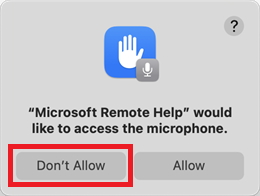
Selecione Compartilhar tela para continuar. Você pode ver um prompt para permitir remotehelp.microsoft.com o compartilhamento de tela. Selecione Permitir para continuar.
O macOS mostra um menu com uma das duas opções:
Ícone de câmera verde: Escolha Tela e mova o mouse para selecionar o compartilhamento de tela.
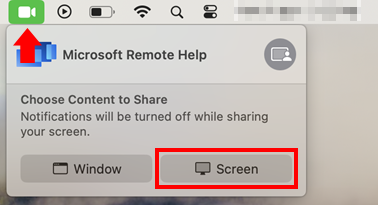
Ícone de microfone amarelo (se você selecionou para permitir a permissão do microfone): selecione o ícone do microfone. Selecione o ícone cinza e, em seguida, selecione Tela. Mova o cursor para a tela que deseja compartilhar e selecione Compartilhar esta tela.
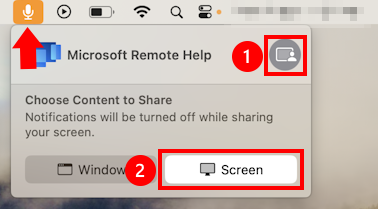
Depois que a sessão for estabelecida, o auxiliar poderá ajudar a resolver quaisquer problemas no dispositivo.
Durante a sessão:
- Você pode conversar com o auxiliar usando a janela de chat no aplicativo de Ajuda remota.
Quando os problemas forem resolvidos ou você estiver pronto para encerrar a sessão:
- O participante do compartilhamento e o auxiliar podem encerrar a sessão. Para encerrar a sessão, selecione Sair no aplicativo de Ajuda remota.
Observação
Se a Ajuda remota não foi instalada pelo administrador, você mesmo pode instalar a Ajuda remota seguindo as instruções de download na seção Instalar aplicativos de Ajuda remota.
Iniciando a sessão: Em seu dispositivo, você verá um prompt mostrando uma solicitação para conceder compartilhamento de tela ou controle do dispositivo com as informações dos auxiliares, incluindo seu nome completo e empresa.
Se estiver iniciando uma sessão de compartilhamento de tela assistida ou de controle total, você deverá selecionar Aceitar para permitir que a sessão seja iniciada. Se você não aceitar em 5 minutos, a sessão atingirá o tempo limite.
Se iniciar uma sessão de controle autônoma, a sessão começará automaticamente após 30 segundos se não houver resposta.
Durante a sessão:
- Durante um compartilhamento de tela assistido ou uma sessão de controle total, o dispositivo exibe um botão flutuante de Encerrar Sessão . Este botão pode ser reposicionado na tela. Toque no botão para encerrar a sessão no seu dispositivo.
- Durante uma sessão de controle autônomo, a tela do dispositivo é bloqueada por motivos de segurança e privacidade, e você será notificado se interagir com ele. Se você interagir com a tela bloqueada, receberá uma notificação de que um auxiliar se conectou. Quando a notificação for exibida, você e o auxiliar não poderão executar nenhuma ação por 30 segundos. Você não poderá encerrar a sessão do seu dispositivo até que o auxiliar encerre a sessão.
Durante uma sessão, há duas funções: um auxiliar e um compartilhador. O auxiliar obtém o código de segurança e o fornece ao participante do compartilhamento. Depois que a sessão é estabelecida, o auxiliar pode exibir a tela do compartilhador.
Iniciando a sessão:
-
https://aka.ms/rh Acesse em um navegador e entre com as credenciais da organização.
- Insira o código fornecido pelo auxiliar, examine e aceite os prompts.
A Ajuda remota exibirá um aviso se o dispositivo do participante do compartilhamento não estiver registrado no Microsoft Intune. Esse aviso não bloqueia o acesso, mas fornece transparência sobre o risco de usar dados confidenciais, como credenciais administrativas, durante a sessão.
Fornecer ajuda
Para fornecer ajuda, você deve entrar em contato com o usuário que precisa de assistência. Você pode entrar em contato por telefone, chat ou email, e você é o auxiliar durante a sessão.
Suporte assistido
Uma sessão de suporte assistido requer que um usuário final participe e conceda acesso ao auxiliar. As sessões assistidas dão suporte somente para acesso somente exibição, controle total e elevação UAC opcional.
Como auxiliar, depois de receber uma solicitação de um usuário que deseja assistência usando o aplicativo de Ajuda remota:
Inicie uma sessão no dispositivo remoto de dentro do Centro de administração do Microsoft Intune:
Entre no centro de administração do Microsoft Intune, acesse Dispositivos>Todos os dispositivos e selecione o dispositivo no qual a assistência é necessária.
Na barra de ações remotas na parte superior da exibição do dispositivo, selecione Nova sessão> de assistência remotaAjuda remotaContinuar>.
Observação
Se você iniciar a sessão no Intune, entre no aplicativo de Ajuda remota com as mesmas credenciais para estabelecer a conexão.
Selecione Iniciar controle supervisionado para solicitar a exibição ou o controle total do dispositivo que exige que o usuário aceite a sessão.
Uma notificação é enviada ao dispositivo do participante do compartilhamento e você verá uma atualização de que a notificação foi enviada com êxito. Selecione Abrir Ajuda remota para ingressar na sessão.
Se a notificação for enviada, mas não recebida pelo usuário, você poderá reenviar a notificação selecionando Repetir.
Se o dispositivo do participante do compartilhamento não estiver conectado à Internet, uma mensagem de erro será exibida.
Se o dispositivo ao qual você está tentando se conectar não estiver em conformidade, uma faixa de aviso será exibida.
Quando a Ajuda remota for aberta, você deverá entrar para se autenticar em sua organização.
Depois que o participante do compartilhamento abrir o aplicativo de Ajuda remota por meio da notificação, você verá informações sobre o participante do compartilhamento como o auxiliar, incluindo seu nome completo, cargo, empresa, imagem de perfil e domínio verificado. O participante do compartilhamento vê informações semelhantes sobre você.
Neste momento, você pode solicitar uma sessão com controle total do dispositivo do participante do compartilhamento ou escolher apenas compartilhamento de tela. Se você solicitar controle total, o participante do compartilhamento poderá optar por Permitir controle total ou Recusar a solicitação.
Depois de estabelecer que a sessão usa uma exibição compartilhada ou controle total, a Ajuda remota exibe um aviso de conformidade se o dispositivo do participante do compartilhamento não atender às condições de suas políticas de conformidade atribuídas.
Durante a assistência, os auxiliares que têm a permissão de elevação podem inserir permissões de administrador local em seu dispositivo compartilhado. A Elevação permite que o auxiliar execute programas executáveis ou execute ações semelhantes quando você não tem permissões suficientes.
Observação
Quando a EnableSecureCredentialPrompting política está habilitada, ela bloqueia o processo de elevação durante as sessões de Ajuda remota. Para permitir a elevação, desabilite esta política. Para obter mais informações, consulte Habilitar solicitação de credencial segura.
Depois que os problemas são resolvidos ou a qualquer momento durante a sessão, tanto o participante do compartilhamento quanto o auxiliar podem encerrar a sessão. Para encerrar a sessão, selecione Sair no canto superior direito do aplicativo de Ajuda remota. Se um auxiliar executar ações elevadas no dispositivo de um usuário e o participante do compartilhamento encerrar a sessão, ao final da sessão o participante do compartilhamento será automaticamente desconectado.
Suporte autônomo
Uma sessão de suporte autônomo permite que um auxiliar autorizado acesse e controle um dispositivo gerenciado pelo Intune sem um participante ativo na sessão.
Inicie uma sessão no dispositivo remoto de dentro do Centro de administração do Microsoft Intune:
Entre no centro de administração do Microsoft Intune, acesse Dispositivos>Todos os dispositivos e selecione o dispositivo no qual a assistência é necessária.
Na barra de ações remotas na parte superior da exibição do dispositivo, selecione Nova sessão> de assistência remotaAjuda remotaContinuar>.
Selecione Iniciar controle autônomo para assumir o controle total do dispositivo sem a presença de um usuário final.
A Ajuda remota inicia a sessão autônoma no dispositivo de destino.
- Se não tiver permissão para executar o controle autônomo, você será notificado.
- Se o dispositivo de destino estiver marcado como um dispositivo pessoal (BYOD), o controle autônomo não será suportado e você será notificado.
- Se o dispositivo ao qual você está tentando se conectar não estiver em conformidade, uma faixa de aviso será exibida.
- Se o dispositivo de destino não atender aos pré-requisitos para controle autônomo, você será notificado sobre quais requisitos estão ausentes.
- Se o dispositivo do participante do compartilhamento não estiver conectado à Internet, uma mensagem de erro será exibida.
Um painel de progresso mostra o status em tempo real enquanto o Intune orquestra a conexão. Quando a sessão estiver pronta, selecione Abrir Ajuda remota para ingressar na sessão autônoma.
A Ajuda remota abre uma nova guia do navegador e inicia o Aplicativo do aplicativo do Windows (cliente Web). Entre usando a mesma conta que você usou para acessar o centro de administração do Intune.
Quando solicitado, escolha se deseja permitir o acesso a recursos locais, como:
- Transferência de arquivo
- Colagem da área de transferência
- Impressora virtual de Área de Trabalho Remota
Depois de se conectar ao dispositivo de destino, entre na sessão remota usando um dos seguintes tipos de conta:
- Conta local do Windows (
ComputerName\UserName)
- Conta de domínio do Active Directory (
Domain\UserName)
- Nome principal do usuário (UPN)
- Conta do Microsoft Entra ID (UPN)
O acesso com privilégios mínimos é imposto. Entrar com uma conta de usuário padrão não concede privilégios de administrador.
Observação
Somente um auxiliar pode estabelecer uma conexão autônoma com um dispositivo de destino por vez, e apenas uma sessão autônoma pode estar ativa em um dispositivo por vez.
Se um usuário estiver ativamente conectado ao dispositivo, ele será notificado e poderá escolher se deseja permitir a sessão autônoma:
- Selecione Sim para continuar a conexão autônoma.
- Selecione Não para cancelar a conexão autônoma.
Se ninguém estiver conectado ao dispositivo, a sessão autônoma será iniciada automaticamente.
Se o usuário não responder, a notificação será exibida por 30 segundos e, em seguida, a sessão autônoma será iniciada automaticamente. Após o tempo limite:
- A sessão atual do usuário é bloqueada e seu trabalho é preservado.
- A Ajuda remota se conecta a uma sessão separada do Windows.
- O usuário vê a tela de bloqueio do Windows e não pode exibir a atividade na sessão autônoma.
Durante uma sessão autônoma, o usuário conectado pode recuperar o controle do dispositivo a qualquer momento entrando novamente na tela de bloqueio. Quando isso ocorre, eles são notificados e podem optar por:
- Continue a sessão autônoma.
- Desconecte a sessão autônoma.
Durante a sessão autônoma, você pode usar os recursos compatíveis do cliente Web da Área de Trabalho Remota, como área de transferência e redirecionamento de dispositivos, conforme disponíveis em seu ambiente.
Quando a solução de problemas for concluída, encerre a sessão.
Após o término da sessão:
- O dispositivo retorna ao estado anterior.
- A sessão do usuário permanece disponível.
- O usuário pode entrar novamente e retomar seu trabalho.
Fornecer ajuda a dispositivos Windows não registrados
Se o dispositivo que você está tentando ajudar não estiver registrado no Microsoft Intune, siga o processo descrito nesta seção para fornecer ajuda.
Abra o aplicativo de Ajuda remota em seu dispositivo e entre com sua conta organizacional.
Em Fornecer ajuda, selecione Obter um código de segurança. Forneça o código de segurança gerado ao participante do compartilhamento que está solicitando assistência.
O participante do compartilhamento abre a Ajuda remota, entra com sua conta organizacional, insere o código de segurança e seleciona Enviar.
Verifique a identidade do participante do compartilhamento examinando suas informações, incluindo seu nome completo, cargo, empresa, imagem de perfil e domínio verificado.
Solicite acesso somente exibição ou controle total. O participante do compartilhamento pode permitir ou recusar a solicitação.
Quando a solução de problemas estiver concluída, qualquer participante poderá selecionar Sair para encerrar a sessão.
Fornecer ajuda na Área de Trabalho Virtual do Azure e nas sessões do RemoteApp
Em uma sessão de área de trabalho da AVD (Área de Trabalho Virtual do Azure), os auxiliares podem acessar e controlar toda a área de trabalho remota de um usuário. Em uma sessão do AVD RemoteApp, os auxiliares só podem visualizar e interagir com o aplicativo publicado que o usuário está executando, não com a área de trabalho completa.
Embora os auxiliares possam iniciar a Ajuda remota no centro de administração do Intune para sessões da área de trabalho AVD, a solicitação é transmitida para todos os usuários ativos no host. As sessões do AVD RemoteApp não podem ser direcionadas diretamente do centro de administração do Intune. Em ambos os cenários, use o método de código de segurança para se conectar à sessão de usuário correta.
Abra o aplicativo de Ajuda remota em seu dispositivo e entre com sua conta organizacional.
Em Fornecer ajuda, selecione Obter um código de segurança. Forneça o código de segurança gerado ao participante do compartilhamento que está solicitando assistência.
O participante do compartilhamento insere o código de segurança para estabelecer a conexão:
- Sessão AVD na área de trabalho: Abra a Ajuda remota na sessão AVD ativa e insira o código de segurança.
- Sessão do AVD RemoteApp: Abra a Ajuda remota na sessão do RemoteApp e insira o código de segurança. Depois que a conexão é estabelecida, os auxiliares podem exibir e interagir somente com o aplicativo publicado disponível nessa sessão.
Observação
A opção de reinicialização não está disponível para agentes de suporte técnico que ajudam remotamente o AVD.
O auxiliar navega até o dispositivo para se conectar ao centro de administração do Microsoft Intune.
Entre no centro de administração do Microsoft Intune e vá para Dispositivos>Todos os dispositivos e selecione o dispositivo macOS no qual a assistência é necessária.
Na barra de ações remotas na parte superior da exibição do dispositivo, selecione Nova sessão de assistência remota e selecione Ajuda remota.
Selecione Continuar.
Para convidar um usuário para uma sessão, forneça ao usuário o código de segurança.
Quando a Ajuda remota for aberta em uma nova guia pela primeira vez, você deverá entrar para autenticar em sua organização.
Depois que o participante do compartilhamento selecionar o link ou inserir o código na Ajuda remota para macOS, ele ingressará na sessão. Se o usuário ainda não estiver conectado ao aplicativo, ele será solicitado a fazer isso.
No início da sessão, é exibida a tela de confiança, que mostra o nome completo, o cargo, a empresa, a imagem do perfil e o domínio verificado da outra pessoa.
Você pode solicitar uma sessão com controle total do dispositivo do participante do compartilhamento ou escolher apenas o compartilhamento de tela. O participante do compartilhamento pode optar por Permitir ou Recusar a solicitação.
Se o dispositivo do participante do compartilhamento não estiver em conformidade com as políticas da sua organização, a Ajuda remota exibirá um aviso de conformidade incentivando o auxiliar a ser cauteloso.
Fornecer ajuda ao dispositivo macOS não registrado
Se o dispositivo que você está tentando ajudar não estiver registrado no Microsoft Intune, siga o processo descrito nesta seção para fornecer ajuda.
O auxiliar navega no https://aka.ms/rhh navegador da Web e, em seguida, entra para se autenticar com sua organização.
Após a autenticação, um código de segurança é exibido.
Copie e compartilhe o código de segurança de oito dígitos com a pessoa a ser ajudada.
O participante do compartilhamento então acessa https://aka.ms/rh e faz logon com as credenciais de sua organização.
Depois que o participante do compartilhamento inserir o código e ambos os usuários aceitarem os prompts, as sessões começarão.
A Ajuda remota exibirá um aviso se o dispositivo do participante do compartilhamento não estiver registrado no Microsoft Intune. Esse aviso não bloqueia o acesso, mas fornece transparência sobre o risco de usar dados confidenciais, como credenciais administrativas, durante a sessão.
Navegue até o dispositivo que você está tentando ajudar no centro de administração do Microsoft Intune:
a. Entre no centro de administração do Microsoft Intune e acesse Dispositivos>:Todos os dispositivos. Selecione o dispositivo Android no qual a assistência é necessária.
b. Na barra de ações remotas na parte superior da exibição do dispositivo, selecione Nova sessão de assistência remota. Selecione Ajuda remota e, em seguida, selecione Continuar.
c. Selecione o tipo de sessão entre as opções para as quais você tem permissão: compartilhamento de tela, controle total, controle autônomo. Em seguida, selecione Abrir Ajuda remota.
No dispositivo, o usuário vê um prompt mostrando uma solicitação para conceder o compartilhamento de tela ou o controle do dispositivo.
a. Se estiver iniciando um compartilhamento de tela assistido ou uma sessão de controle total, o usuário deverá selecionar Aceitar para permitir que a sessão seja iniciada. Se o usuário não aceitar em cinco minutos, a sessão atingirá o tempo limite.
b. Se iniciar uma sessão de controle autônoma, a sessão começará automaticamente após 30 segundos se não houver resposta do usuário.
Quando a sessão estiver em andamento:
a. Durante uma sessão de compartilhamento de tela assistida ou controle total, o dispositivo participante do compartilhamento exibe um botão flutuante Encerrar Sessão . Você pode reposicionar esse botão na tela. Toque no botão para encerrar a sessão no dispositivo compartilhador.
b. Durante uma sessão de controle total assistido, use os botões na barra de menus, teclado ou entrada do mouse para interagir com o dispositivo compartilhador. Você também pode pressionar longamente o botão Ligar/Desligar na barra de menus para simular um toque longo. Por exemplo, para abrir o menu de opções de energia em alguns dispositivos.
c. Durante uma sessão de controle autônoma, a tela do dispositivo ao qual você está conectado é bloqueada por motivos de segurança e privacidade, e o usuário é notificado se interagir com ele. Se o usuário interagir com a tela bloqueada, ele receberá uma notificação informando que você está acessando o dispositivo no momento. Quando a notificação for exibida, você e o usuário final não poderão realizar nenhuma ação por 30 segundos quando esta tela for fechada.
Importante
Não execute operações confidenciais durante uma sessão de controle autônoma. Em dispositivos que usam acesso autônomo, não instale ou coloque na lista de permissões aplicativos que possam gravar ou espelho tela.
No final da sessão, selecione Sair para encerrar a sessão no console de administração.
Observação
Em dispositivos Android 13, a interface do usuário de desbloqueio do dispositivo (o teclado de entrada do PIN ou a grade de pontos padrão) não pode ser mostrada remotamente. Para desbloquear o dispositivo, você ainda pode usar a entrada do teclado para inserir uma senha. O Android adicionou esse recurso como uma medida de segurança para proteger o usuário final de uma senha ou padrão de desbloqueio sendo capturado se o dispositivo for desbloqueado durante o compartilhamento de tela.
Observação
Em dispositivos Samsung executando o Android 15, você pode notar uma pequena latência visual durante uma sessão de Ajuda remota. Em alguns cenários, partes da tela podem parecer atualizar com um pequeno atraso. Esse comportamento não afeta a conectividade da sessão.
- Entre no https://aka.ms/rhh.
- Copie e compartilhe o código da sessão de oito dígitos com o participante do compartilhamento que você está tentando ajudar.
- Depois que o participante do compartilhamento inserir o código da sessão, como auxiliar, você verá informações sobre o compartilhador, incluindo seu nome completo, cargo, empresa, imagem de perfil e domínio verificado. O participante do compartilhamento vê informações semelhantes sobre você.
- Neste momento, você pode solicitar uma sessão com controle total do dispositivo do participante do compartilhamento ou escolher apenas compartilhamento de tela. O participante do compartilhamento pode optar por Permitir ou Recusar a solicitação.
Observação
- A Ajuda remota exibirá um aviso de conformidade se o dispositivo do participante do compartilhamento não atender às condições de suas políticas de conformidade atribuídas.
- Se o locatário estiver configurado para permitir a Ajuda remota em dispositivos não registrados, você receberá um aviso ao se conectar a dispositivos não registrados. Esse aviso não bloqueia o acesso, mas fornece transparência sobre o risco de usar dados confidenciais, como credenciais administrativas, durante a sessão.
Próximas etapas
Obtenha suporte no centro de administração do Microsoft Intune.
 macOS
macOS Android
 Windows a partir do centro de administração do Intune
 macOS do centro de administração do Intune
 Windows ou macOS do aplicativo Web