Observação
O acesso a essa página exige autorização. Você pode tentar entrar ou alterar diretórios.
O acesso a essa página exige autorização. Você pode tentar alterar os diretórios.
Os dispositivos Android estão em quase todos os setores em todo o mundo, incluindo saúde, aviação, construção, manufatura, logística e governo. Eles são comumente usados por trabalhadores de linha de frente (FLW) nesses setores e muito mais.
Usando o Intune, você pode gerenciar dispositivos Android usados pelos trabalhadores de linha de frente em sua organização. Este artigo:
- Inclui decisões que os administradores precisam tomar, incluindo determinar como o dispositivo é usado e configurar a tela inicial & a experiência do dispositivo.
- Ajuda a determinar a melhor opção de registro e a melhor experiência de gerenciamento de dispositivo para você e seus usuários finais.
Este artigo se aplica ao:
- Dispositivos Android pertencentes à organização e registrados no Intune
Para obter uma visão geral sobre dispositivos FLW no Intune, acesse Gerenciamento de dispositivos FLW no Intune.
Use este artigo para começar a usar os dispositivos Android FLW no Intune. Especificamente:
- Etapa 1 – Selecionar a opção de registro do Intune
- Etapa 2 - Escolha entre um dispositivo compartilhado ou um dispositivo associado ao usuário
- Etapa 3 - Configurar a tela inicial e a experiência do dispositivo
- Modo de dispositivo compartilhado do Microsoft Entra para dispositivos dedicados Android Enterprise
Antes de começar
O Intune dá suporte a diferentes opções de registro para dispositivos Android, conforme mostrado na imagem a seguir:
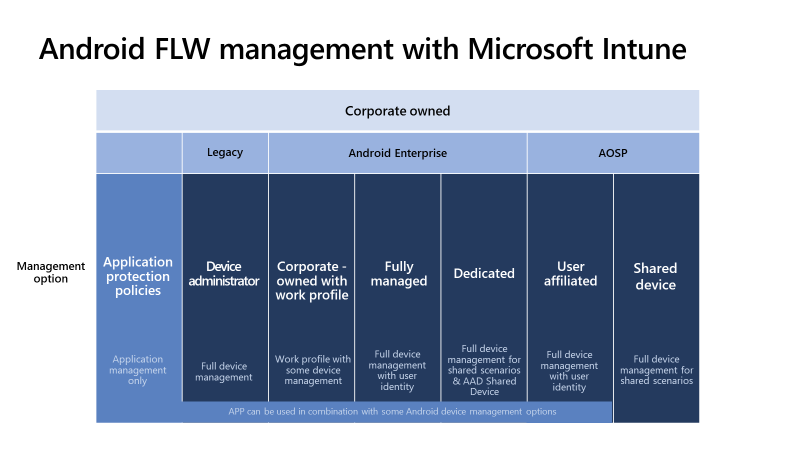
Este artigo se concentra nas opções de registro comumente usadas para dispositivos FLW. Para obter mais informações sobre todas as opções de registro do Android, acesse o Guia de registro: registrar dispositivos Android no Microsoft Intune.
Etapa 1 – Selecionar a opção de registro do Intune
A primeira etapa é determinar a plataforma de registro do Intune que é melhor para suas necessidades de organização e dispositivo.
Para dispositivos FLW para Android, você deve usar o registro do Android Enterprise ou do Android Open Source Project (AOSP).
Você pode usar a imagem a seguir para ajudar a decidir o caminho que é melhor para seus dispositivos FLW:

Certifique-se de saber o que o dispositivo está fazendo e seu caso de uso. Os OEMs (fabricantes de dispositivos Android) oferecem dispositivos diferentes, alguns podem ser dispositivos especiais e outros podem ser mais genéricos.
Por exemplo, os dispositivos usados para realidade aumentada ou virtual normalmente não são compatíveis com o GMS, que é um requisito para o registro do Android Enterprise. Portanto, o caminho de registro natural para esses dispositivos é o Android (AOSP).
Os dispositivos de registro do Android Enterprise exigem e dão suporte ao Google Mobile Services (GMS) (abre o site do Android). Esses dispositivos também são usados em países/regiões que permitem GMS.
 Se o dispositivo estiver habilitado para GMS e estiver na lista recomendada do Android Enterprise (abre o site do Android), use o registro do Android Enterprise.
 Se esses dispositivos forem usados em um país/região que bloqueia o GMS, o registro do Android Enterprise não será compatível. Em vez disso, use a inscrição do Android (AOSP).
Observação
Para o administrador de dispositivos Android (DA), o Google está descontinuando e reduzindo recursos. Recomendamos que você mude para o Android Enterprise ou Android (AOSP) para seus dispositivos FLW.
Etapa 2 - Dispositivo compartilhado ou dispositivo associado ao usuário
A próxima decisão é decidir se os dispositivos são compartilhados com muitos usuários ou atribuídos a um único usuário. Essa decisão depende das necessidades do seu negócio e dos requisitos do usuário final. Isso também afeta como esses dispositivos são registrados e gerenciados com o Intune.
Dispositivo compartilhado sem associação de usuário (sem usuário)
Com dispositivos compartilhados, um usuário obtém o dispositivo, conclui suas tarefas e dá o dispositivo a outro usuário. Normalmente, esses usuários entram manualmente nos aplicativos; elas não entram no dispositivo.
Ao usar dispositivos compartilhados:
Se você estiver usando dispositivos compartilhados do Android e os dispositivos forem compatíveis com o registro do Android Enterprise, registre seus dispositivos como dispositivos dedicados. Esses dispositivos são compatíveis com o Google Mobile Services (GMS) e não estão associados a um usuário único ou específico.
Para obter mais informações sobre o registro de dispositivo dedicado, acesse Registro do Intune de dispositivos dedicados Android Enterprise.
Se você estiver usando dispositivos compartilhados Android (AOSP), poderá registrar seus dispositivos como dispositivos sem usuário. Esses dispositivos normalmente não dão suporte ao GMS e não estão associados a um único usuário ou a um usuário específico.
Para obter mais informações sobre o registro sem usuário do Android (AOSP), acesse Registro do Intune para dispositivos sem usuário corporativos Android (AOSP).
Dispositivo associado ao usuário
Esses dispositivos têm um usuário. Esse usuário associa o dispositivo a si mesmo, o que normalmente acontece quando o usuário entra durante o registro do Intune. O dispositivo está associado à identidade do usuário no Microsoft Entra.
Com associação de usuário:
Se você estiver usando o Android Enterprise, poderá registrar seus dispositivos como dispositivos totalmente gerenciados ou corporativos com um perfil de trabalho. Esses dispositivos têm um usuário e são usados exclusivamente para o trabalho de organização; não para uso pessoal.
Essas opções de registro não são comuns para dispositivos FLW e expandem o limite dos cenários tradicionais de trabalho de linha de frente. Mas, eles podem ser usados se seus recursos forem melhores para o seu cenário de negócios. Eles têm muitas configurações que você pode definir. Por exemplo, ao usar o registro totalmente gerenciado , você pode configurar o Microsoft Launcher, adicionar um papel de parede personalizado e muito mais.
Para obter mais informações sobre esses métodos de registro, acesse:
- Registro do Intune para dispositivos totalmente gerenciados do Android Enterprise
- Registro do Intune para dispositivos corporativos com perfil de trabalho
Para obter uma lista de algumas das configurações que você pode definir, acesse a lista de configurações do dispositivo Android Enterprise para permitir ou restringir recursos em dispositivos corporativos usando o Intune.
Se você estiver usando o Android (AOSP), poderá registrar seus dispositivos como um dispositivo associado ao usuário . Esses dispositivos têm um usuário e são usados exclusivamente para o trabalho de organização; não para uso pessoal.
Lembre-se de que os dispositivos Android (AOSP) não são compatíveis com o Google Mobile Services (GMS).
- Para obter mais informações sobre o registro associado ao usuário do Android (AOSP), acesse Registro do Intune para dispositivos associados ao usuário de propriedade corporativa do Android (AOSP) AOSP.
- Para obter uma lista de algumas das configurações que você pode definir, acesse Configurações do dispositivo Android (AOSP) para permitir ou restringir recursos usando o Intune.
Etapa 3 - Tela inicial e experiência do dispositivo
Para Android (AOSP), não há uma experiência de tela inicial para configurar quando os dispositivos são registrados no Intune usando o AOSP. Quando os trabalhadores da linha de frente obtêm dispositivos registrados no AOSP, eles ativam os dispositivos, fazem login em um aplicativo (ou não entram, dependendo da associação do usuário), como o Microsoft Teams. Então, eles simplesmente começam a usar os dispositivos.
Para dispositivos dedicados Android Enterprise, há recursos de tela inicial e experiência do dispositivo que você pode configurar no Intune. Esta seção e etapas se aplicam a:
- Dispositivos Android Enterprise dedicados
Essa etapa é opcional e depende do cenário do seu negócio. Se esses dispositivos forem compartilhados por muitos usuários, é recomendável usar os recursos da tela inicial e da experiência do dispositivo descritos nesta seção.
Em dispositivos Android Enterprise, você pode configurar o aplicativo Intune Tela Inicial Gerenciada (MHS) para controlar a tela inicial e a experiência do dispositivo.
Nesta etapa, considere o que os usuários finais estão fazendo nos dispositivos e a experiência de dispositivo de que precisam para seus trabalhos. Essa decisão afeta a forma como você configura o dispositivo.
Os seguintes cenários são comuns para FLW:
Cenário 1: acesso em todo o dispositivo com vários aplicativos
Os dispositivos são registrados no Intune como dispositivos dedicados do Android Enterprise.
Os usuários têm acesso aos aplicativos e configurações no dispositivo. Usando configurações de política, você pode restringir usuários de diferentes recursos, como depuração, aplicativos do sistema e muito mais.
Para esse cenário, você deseja que os usuários usem aplicativos específicos, mas não deseja que o dispositivo seja bloqueado apenas para esses aplicativos.
Para configurar dispositivos para esse cenário, implante os aplicativos e configure-os usando políticas de configuração de aplicativo. Em seguida, use as políticas de configuração de dispositivo para permitir ou bloquear recursos do dispositivo.
Para começar, use os seguintes links:
Adicionar aplicativos ao Intune. Quando os aplicativos são adicionados, você cria políticas de aplicativo que implantam os aplicativos nos dispositivos.
Crie políticas de configuração de aplicativo para configurar os recursos do aplicativo. Você também pode adicionar um arquivo JSON com todas as definições de configuração desejadas.
Crie um perfil de restrições de configuração de dispositivo que permita ou restrinja recursos usando o Intune.
No Centro de administração do Microsoft Intune, acesse Dispositivos>Gerenciar dispositivos>Modelos de configuração>Restrições>do>dispositivo Experiência>do dispositivo Dispositivo> dedicadoModo de quiosque. Defina-a como Não configurada:

Cenário 2: dispositivo de tela bloqueada com aplicativos fixados
Os dispositivos são registrados no Intune como dispositivos dedicados do Android Enterprise.
Para esse cenário, você instala o aplicativo Intune Tela Inicial Gerenciada (MHS), que permite personalizar a experiência do dispositivo gerenciado. Você pode fixar um aplicativo ou vários aplicativos, selecionar um papel de parede, definir posições de ícones, exigir um PIN e muito mais. Esse cenário geralmente é usado para dispositivos dedicados, como dispositivos compartilhados.
O que você precisa saber:
- Somente os recursos adicionados à Tela Inicial Gerenciada (MHS) estão disponíveis para os usuários finais. Assim, você pode restringir o acesso dos usuários finais às configurações e outros recursos do dispositivo.
- Quando você fixa um aplicativo ou fixa muitos aplicativos no MHS, somente esses aplicativos são abertos. Eles são os únicos aplicativos que os usuários podem acessar.
- O MHS é o inicializador corporativo que você usa. Não instale outro aplicativo inicializador empresarial.
Para obter mais informações sobre o aplicativo MHS em dispositivos dedicados, acesse a postagem de blog Configurar o Microsoft MHS em dispositivos dedicados no modo de quiosque de vários aplicativos .
Para começar, use os seguintes links:
Adicione aplicativos ao Microsoft Intune, incluindo o aplicativo MHS. Quando os aplicativos são adicionados, você cria políticas de aplicativo que implantam os aplicativos nos dispositivos.
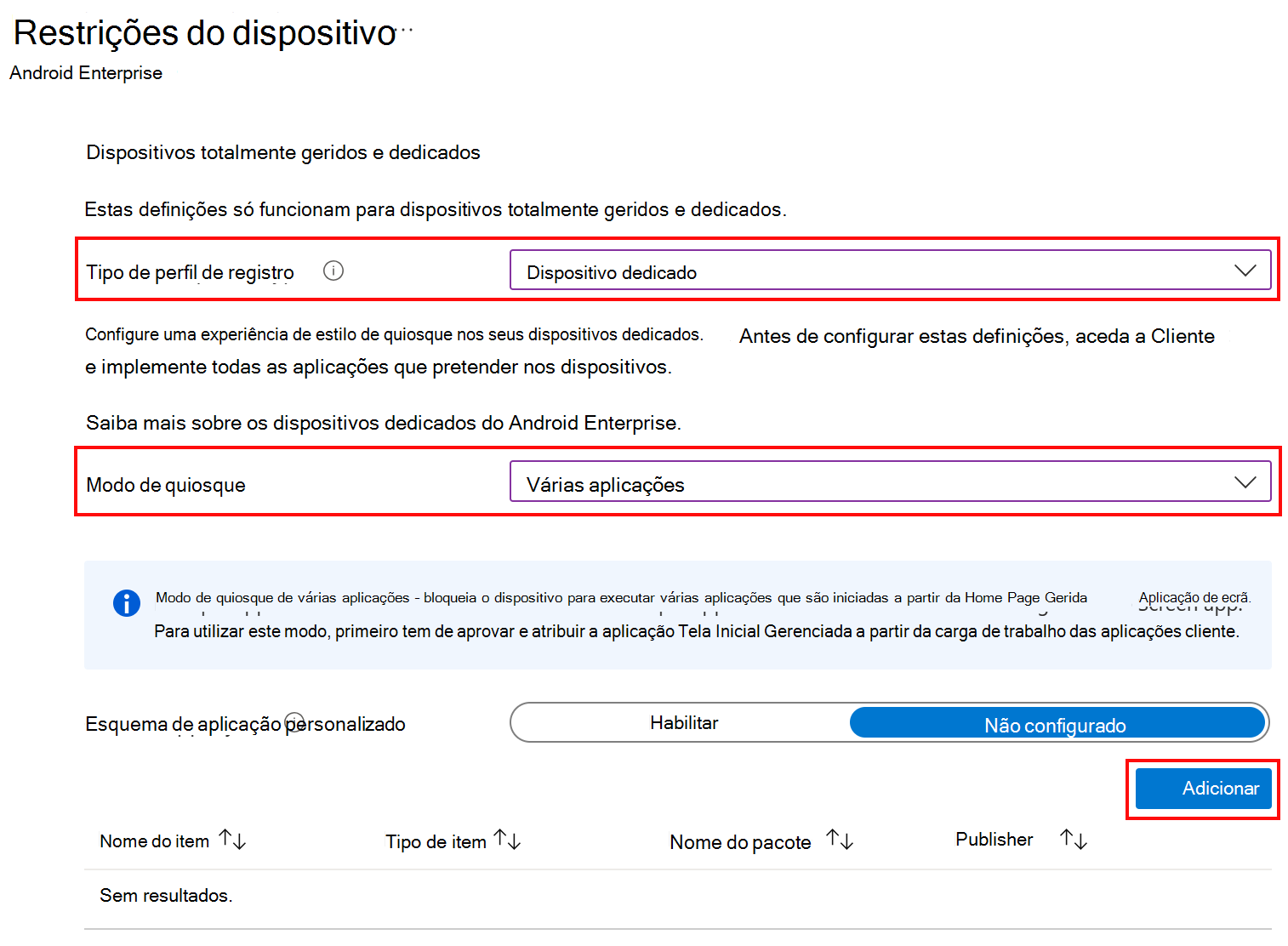
Use um perfil de configuração de restrições de dispositivo para definir o modo de quiosque como vários aplicativos e selecione seus aplicativos. Esta etapa bloqueia o dispositivo somente para os aplicativos selecionados:
No Centro de administração do Microsoft Intune, acesse Dispositivos>Gerenciar dispositivos>Modelos de configuração>Restrições>do>dispositivo Experiência>do dispositivo Dispositivo> dedicadoModo> quiosque Váriosaplicativos>Adicionar. Adicione os aplicativos desejados no modo de quiosque de vários aplicativos:
Configure o aplicativo de Tela Inicial Gerenciada (MHS) da Microsoft usando uma das seguintes opções:
Opção 1 - Perfil de configuração de restrições do dispositivo: no mesmo perfil de configuração de restrições de dispositivo, configure os recursos do dispositivo desejados quando estiver no modo de quiosque de vários aplicativos.
Para obter uma lista de configurações que você pode definir, acesse Android Enterprise - Configurações de experiência do dispositivo.
Opção 2 - política de configuração do aplicativo: a política de configuração do aplicativo tem mais definições de configuração do que o perfil de configuração de restrições de dispositivo. Você também pode adicionar um arquivo JSON com todas as definições de configuração desejadas.
Para obter mais informações, acesse Configurar o aplicativo de Tela Inicial Gerenciada da Microsoft.
Cenário 3: quiosque de aplicativo único
Os dispositivos são registrados no Intune como dispositivos dedicados do Android Enterprise.
Esse cenário é usado em dispositivos que têm uma única finalidade, como verificar o inventário.
O que você precisa saber:
- Um único aplicativo é atribuído ao dispositivo. Quando o dispositivo é iniciado, somente este aplicativo é aberto. Os usuários ficam bloqueados para um único aplicativo e não podem fechar o aplicativo ou fazer qualquer outra coisa no dispositivo.
- Essa opção é mais restritiva, pois o dispositivo é dedicado a executar apenas um único aplicativo.
- Um inicializador corporativo não é usado.
Para configurar esses dispositivos, atribua o aplicativo ao dispositivo. Em seguida, você cria uma política de configuração de dispositivo que define o dispositivo para o modo quiosque de aplicativo único.
Para começar, use os seguintes links:
Adicionar aplicativos ao Microsoft Intune. Quando o aplicativo é adicionado, você cria uma política de aplicativo que implanta o aplicativo nos dispositivos.
Crie um perfil de restrições de configuração de dispositivo que permita ou restrinja recursos usando o Intune:
No Centro de administração do Microsoft Intune, acesse Dispositivos>Gerenciar dispositivosModelos de configuração>Restrições>>do dispositivoExperiência>do dispositivo Dispositivo> dedicadoModo de quiosque e selecione Aplicativo único:


Modo de dispositivo compartilhado do Microsoft Entra para dispositivos dedicados Android Enterprise
O modo de dispositivo compartilhado (SDM) do Microsoft Entra é outra opção para registros de dispositivos dedicados Android Enterprise.
O SDM do Microsoft Entra oferece uma experiência de entrada/saída orientada por identidade e aplicativo, o que melhora a experiência do usuário final e a produtividade (menos solicitações de entrada). Ele complementa o Cenário 1 (Acesso amplo ao dispositivo com vários aplicativos) e o Cenário 2 (dispositivo de tela bloqueada com aplicativos fixados) descritos na Etapa 3 - Tela inicial e experiência do dispositivo (neste artigo).
Para obter mais informações sobre o modo de dispositivo compartilhado (SDM) do Microsoft Entra, acesse Modo de dispositivo compartilhado do Microsoft Entra para FLW.
O que você precisa saber:
O registro do Android no Intune como um dispositivo compartilhado e o SDM do Microsoft Entra são gratuitos. O registro do Android no Intune como um dispositivo compartilhado não depende do SDM do Microsoft Entra. O SDM do Microsoft Entra é uma opção superior ao registro de dispositivo compartilhado do Intune.
O SDM do Microsoft Entra é um recurso do Microsoft Entra. Não é um recurso do Intune. Para obter mais informações sobre o SDM do Microsoft Entra para dispositivos Android Enterprise, acesse:
- Modo de dispositivo compartilhado para dispositivos Android
- Registrar dispositivos dedicados do Android Enterprise no modo de dispositivo compartilhado do Microsoft Entra - postagem no blog do Microsoft Community Hub
- O Intune dá suporte à saída para aplicativos não otimizados com o modo de dispositivo compartilhado do Microsoft Entra no AE 9+ - postagem no blog do Hub de Comunidade Microsoft
Para que os usuários finais tenham a experiência completa de entrada/saída, os aplicativos devem dar suporte à MSAL (Biblioteca de Autenticação da Microsoft). Para obter mais informações, acesse Habilitar SSO (logon único) entre aplicativos no Android usando MSAL.