Observação
O acesso a essa página exige autorização. Você pode tentar entrar ou alterar diretórios.
O acesso a essa página exige autorização. Você pode tentar alterar os diretórios.
Aplica-se a
- Windows
Sincronize o dispositivo registrado que você está usando para o trabalho para obter as atualizações, os requisitos e as comunicações mais recentes da sua organização. Portal da Empresa sincroniza dispositivos regularmente, desde que você tenha uma conexão Wi-Fi. No entanto, se você precisar se desconectar por um longo período de tempo, poderá sincronizar manualmente o dispositivo quando retornar para obter as atualizações perdidas. A sincronização também pode ajudar a resolver downloads relacionados ao trabalho ou outros processos que estão em andamento ou paralisados. Se você estiver enfrentando um comportamento lento ou incomum ao instalar ou usar um aplicativo de trabalho, tente sincronizar seu dispositivo para ver se uma atualização ou requisito está ausente.
Este artigo descreve como iniciar uma sincronização de:
- Aplicativo do Portal da Empresa
- Barra de tarefas ou menu Iniciar da área de trabalho do Windows
- Aplicativo de configurações do sistema
Sincronização do aplicativo do Portal da Empresa para Windows
Conclua estas etapas para sincronizar um dispositivo no aplicativo do Portal da Empresa.
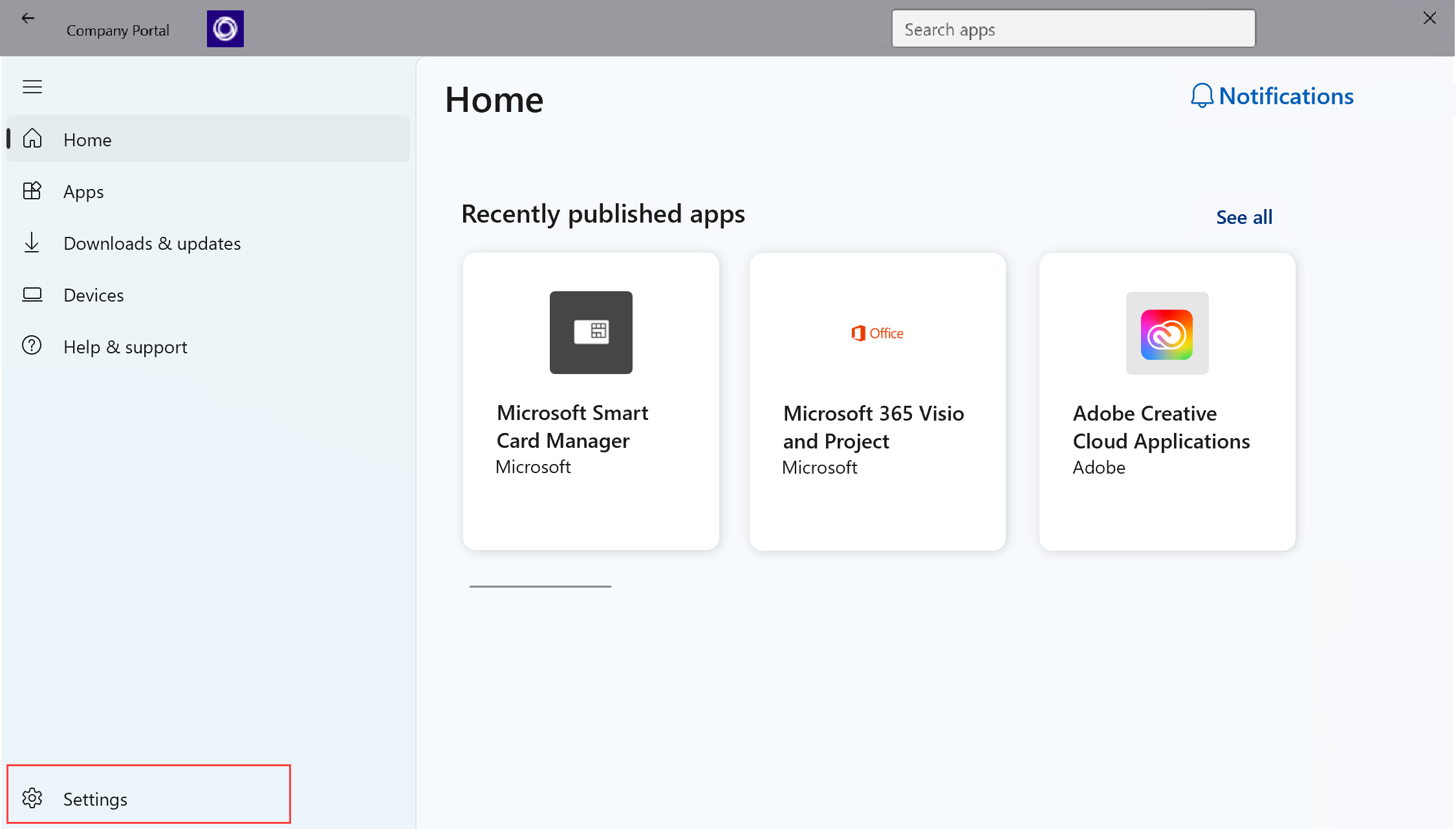
Abra o aplicativo do Portal da Empresa em seu dispositivo e vá para Configurações.
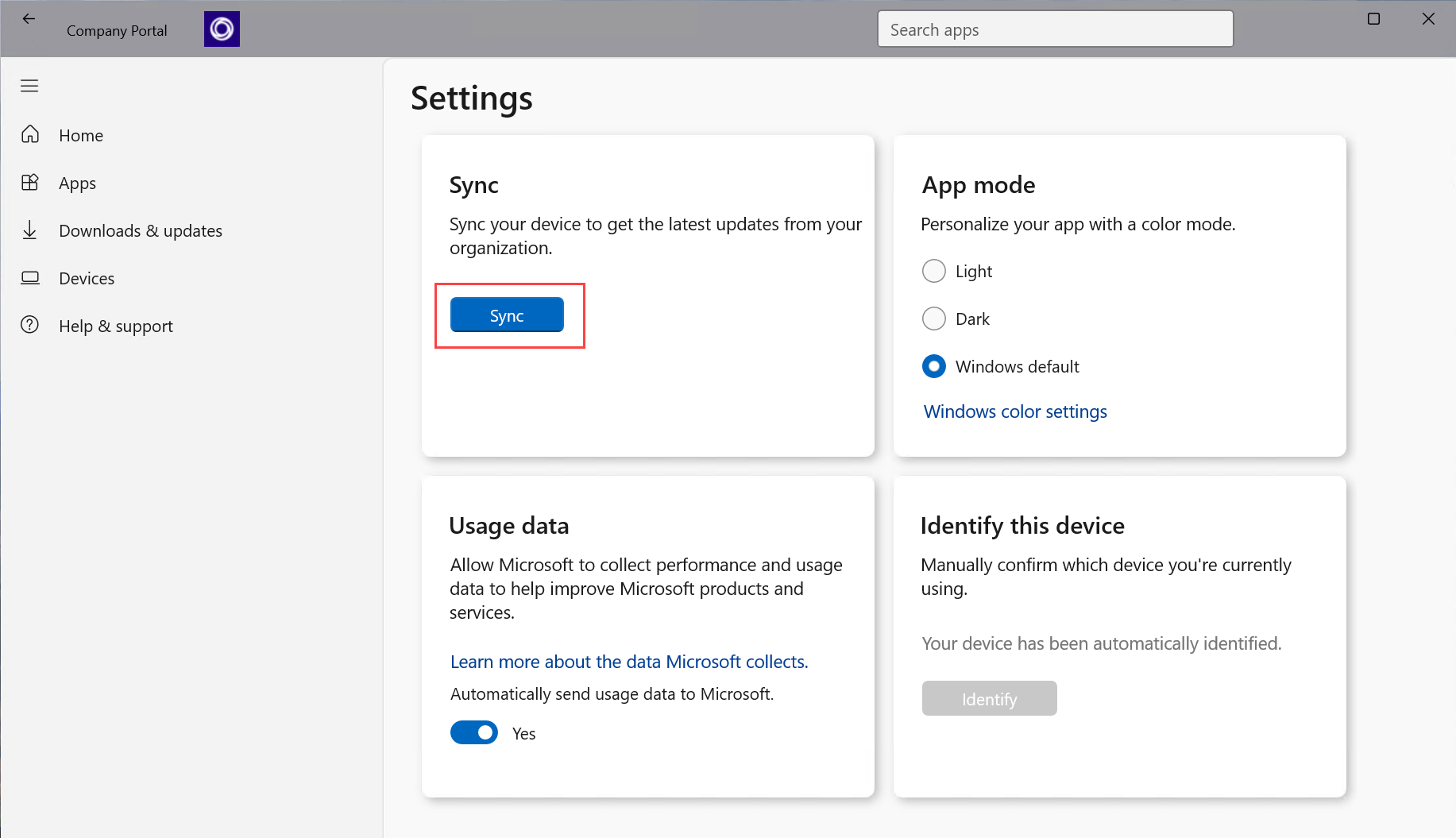
Selecione Sincronizar.
Sincronizar a partir da barra de tarefas ou do menu Iniciar do dispositivo
Você pode acessar a ação de sincronização do Portal da Empresa na área de trabalho. Dessa forma, é útil se você tiver o aplicativo fixado diretamente na barra de tarefas ou no menu Iniciar e quiser sincronizar rapidamente.
Localize o ícone do aplicativo Portal da Empresa na barra de tarefas ou no menu Iniciar.
Clique com o botão direito do mouse no ícone do aplicativo para que seu menu (também conhecido como lista de atalhos) apareça.
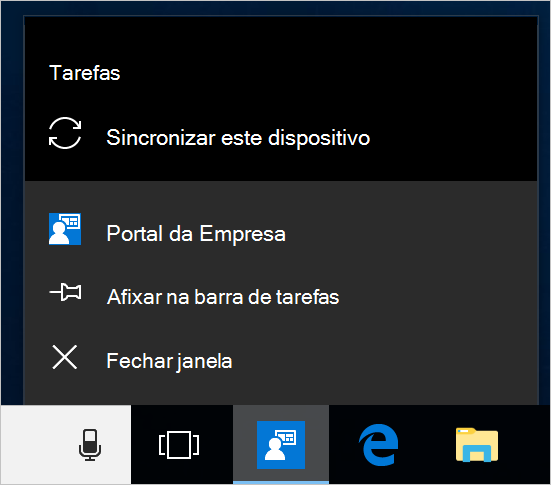
Selecione Sincronizar este dispositivo. O aplicativo Portal da Empresa é aberto e a sincronização começa.
Sincronização do aplicativo Configurações
Você pode sincronizar dispositivos que executam uma versão com suporte do Windows no aplicativo Configurações do sistema.
No seu dispositivo, selecione Iniciar>Configurações.
Selecione Contas.
Selecione a opção que corresponda à sua experiência na tela.
Se sua tela mostrar a opção Acesso corporativo ou de estudante , vá para as etapas Acesso corporativo ou de estudante neste artigo.
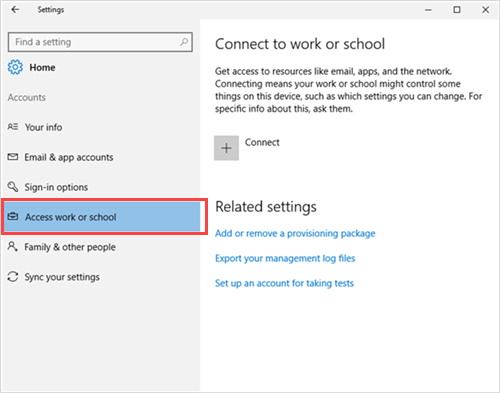
Se sua tela mostrar a opção Acesso corporativo, pule para as etapas de Acesso corporativo neste artigo.
Acessar etapas corporativas ou de estudante
Selecione Acessar trabalho ou escola.
Selecione sua conta corporativa, que é marcada com um ícone de maleta ou o logotipo da Microsoft.
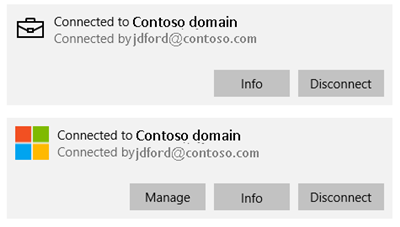
Selecione Informações.
Selecione Sincronizar.
Etapas de acesso corporativo
- Selecione Acesso corporativo.
- Em Inscrever-se no gerenciamento de dispositivos, selecione a conta associada ao seu local de trabalho.
- Escolha Sincronizar. O botão permanece inativo até que a sincronização seja concluída.
Sincronização do aplicativo Configurações (Microsoft HoloLens)
Sincronize o HoloLens executando a Atualização de Aniversário do Windows 10 (também conhecida como RS1) ou posterior no aplicativo Configurações do sistema.
- Abra o aplicativo Configurações no seu dispositivo.
- Selecione Contas.
- Selecione Acesso corporativo.
- Localize sua conta conectada e selecione Sincronizar.
Próximas etapas
Ainda precisa de ajuda? Entre em contato com o profissional de suporte. Para obter informações de suporte, entre no aplicativo Portal da Empresa ou Portal da Empresa site e acesse Ajuda & suporte.