Observação
O acesso a essa página exige autorização. Você pode tentar entrar ou alterar diretórios.
O acesso a essa página exige autorização. Você pode tentar alterar os diretórios.
O jupyter notebook simplifica a criação e o compartilhamento de relatórios do Power BI. Com o Jupyter Notebook, você pode inserir ou criar relatórios rapidamente.
O pacote powerbiclient Python permite que você insira relatórios do Power BI facilmente em notebooks Jupyter. Você pode exportar dados de visuais em um relatório do Power BI para o jupyter notebook para exploração detalhada de dados. Você também pode filtrar o relatório para análise rápida ou usar indicadores para aplicar uma exibição salva.
Instalar o pacote cliente do Power BI
O pacote powerbiclient pode ser encontrado em PyPI . Ele também é de software livre nodo GitHub
Para instalar o pacote, você pode usar pip.
Se você estiver usando o Jupyter Notebook:
pip install powerbiclientSe você estiver usando o JupyterLab:
pip install powerbiclient
jupyter labextension install @jupyter-widgets/jupyterlab-manager
Se você estiver usando o Jupyter Notebook 5.2 ou anterior, talvez você também precise habilitar a nbextension:
jupyter nbextension enable --py [--sys-prefix|--user|--system] powerbiclient
Inserir um relatório do Power BI em um jupyter notebook
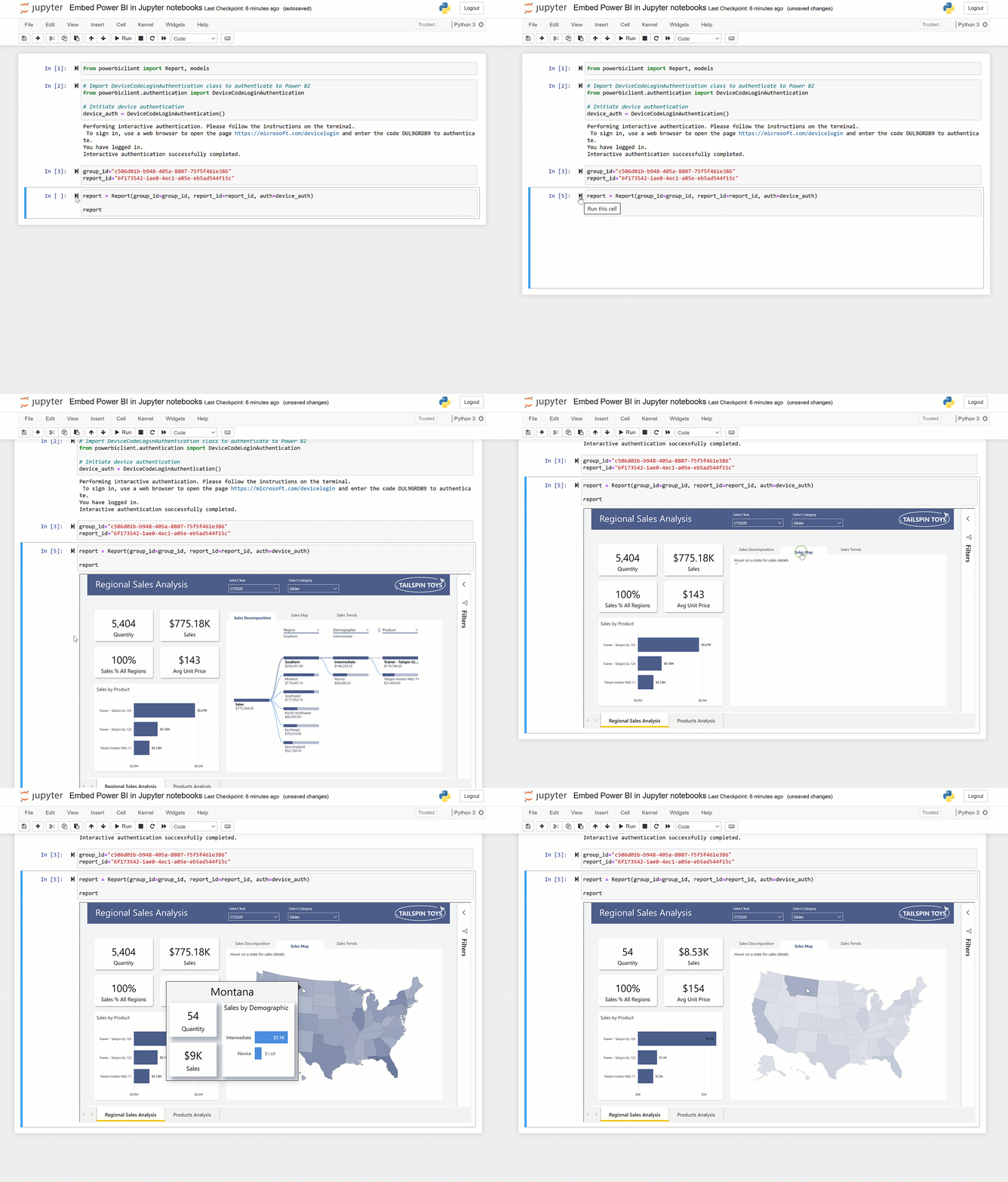
Para obter informações detalhadas de uso, consulte owiki do
Inserir um relatório
Este exemplo mostra como inserir um relatório do Power BI usando o pacote.
Importar modelos e classe de relatório do pacote:
from powerbiclient import Report, modelsAutentique-se no Power BI usando o Azure AD:
# Import the DeviceCodeLoginAuthentication class to authenticate against Power BI
from powerbiclient.authentication import DeviceCodeLoginAuthentication

# Initiate device authentication
device_auth = DeviceCodeLoginAuthentication()
Defina a ID do workspace e a ID do relatório que você deseja inserir:
group_id="Workspace ID"
report_id="Report ID"
Crie uma instância do relatório do Power BI e carregue o relatório na célula de saída:
report = Report(group_id=group_id, report_id=report_id, auth=device_auth)

report
Executar a demonstração
O repositório do GitHub inclui um notebook Jupyter de demonstração que insira o relatório de um usuário. Ele demonstra o fluxo completo de inserção e interação com o relatório do Power BI, incluindo:
- Manipuladores de eventos de relatório
- Obter lista de páginas
- Obter lista de visuais
- Exportar e visualizar dados visuais
- Aplicar filtros
Para executar a demonstração:
Verifique se você tem os seguintes pré-requisitos:
- Pandas
- matplotlib
Execute os seguintes comandos:
cd demo
jupyter notebook
Execute
demo.ipynb.
Criar um relatório rapidamente
Você também pode gerar facilmente um relatório rápido do Power BI de seus dados em apenas algumas etapas. Use qualquer DataFrame em seu notebook para transformá-lo rapidamente em visualizações perspicazes". Salve o relatório, se desejar, e use-o como faria com qualquer outro relatório.
Para obter uma descrição detalhada, consulte Criar rapidamente um relatório usando o jupyter notebook.
Para obter um notebook Jupyter de demonstração, consulte odo repositório github