Observação
O acesso a essa página exige autorização. Você pode tentar entrar ou alterar diretórios.
O acesso a essa página exige autorização. Você pode tentar alterar os diretórios.
Aplica-se ao: Gerenciador de Configurações (Ramificação Atual)
O novo Microsoft Edge está pronto para negócios. Você pode implantar o Microsoft Edge, versão 77 e posterior, para seus usuários. Um script do PowerShell é usado para instalar o build do Microsoft Edge selecionado. O script também desativa as atualizações automáticas do Microsoft Edge para que elas possam ser gerenciadas com o Configuration Manager.
Implantar o Microsoft Edge
Os administradores podem escolher o canal Beta, Dev ou Estável, juntamente com uma versão do cliente Microsoft Edge para implantar. Cada versão incorpora aprendizados e melhorias de nossos clientes e da comunidade. Para obter mais informações, consulte Agenda de lançamento do Microsoft Edge.
Pré-requisitos para implantação
Para clientes direcionados com uma implantação do Microsoft Edge:
A Política de Execução do PowerShell não pode ser definida como Restrita.
- O PowerShell é executado para executar a instalação.
O instalador do Microsoft Edge, o mecanismo de regras de Redução da Superfície de Ataque para anexação de locatário e o CMPivot estão atualmente assinados com o certificado PCA 2011 de Assinatura de Código da Microsoft . Se você definir a política de execução do PowerShell como AllSigned, precisará garantir que os dispositivos confiem nesse certificado de assinatura. Você pode exportar o certificado de um computador no qual você instalou o console do Configuration Manager. Exiba o certificado e exporte-o do
"C:\Program Files (x86)\Microsoft Endpoint Manager\AdminConsole\bin\CMPivot.exe"caminho de certificação. Em seguida, importe-o para a loja de Fornecedores Confiáveis do computador em dispositivos gerenciados. Você pode usar o processo no blog a seguir, mas certifique-se de exportar o certificado de assinatura de código do caminho de certificação: Adicionando um certificado a fornecedores confiáveis usando o Intune.
O dispositivo que executa o console do Configuration Manager precisa de acesso aos seguintes pontos de extremidade para implantar o Microsoft Edge:
| Local | Usar |
|---|---|
https://aka.ms/cmedgeapi |
Informações sobre as versões do Microsoft Edge |
https://edgeupdates.microsoft.com/api/products?view=enterprise |
Informações sobre as versões do Microsoft Edge |
http://dl.delivery.mp.microsoft.com |
Conteúdo para lançamentos do Microsoft Edge |
Verificar as políticas de atualização do Microsoft Edge
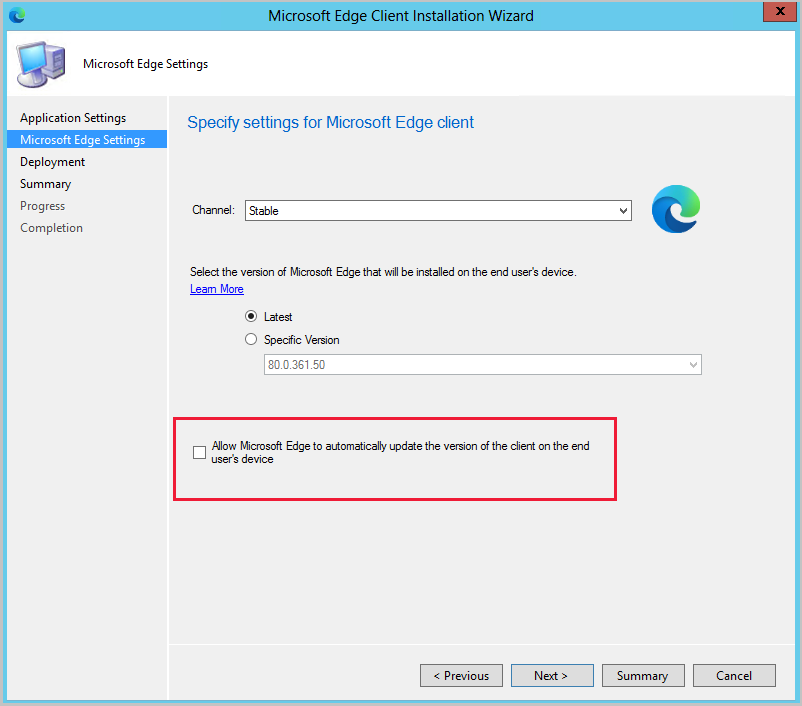
A partir da versão 2002, você pode criar um aplicativo Microsoft Edge configurado para receber atualizações automáticas em vez de ter as atualizações automáticas desabilitadas. Essa alteração permite que você opte por gerenciar atualizações para o Microsoft Edge com o Configuration Manager ou permitir que o Microsoft Edge seja atualizado automaticamente. Ao criar o aplicativo, selecione Permitir que o Microsoft Edge atualize automaticamente a versão do cliente no dispositivo do usuário final na página Configurações do Microsoft Edge . Se você usou a Política de Grupo anteriormente para alterar esse comportamento, a Política de Grupo substituirá a configuração feita pelo Configuration Manager durante a instalação do Microsoft Edge. Para obter mais informações, consulte Microsoft Edge políticas de atualização.
Criar uma implantação
Crie um aplicativo Microsoft Edge usando a experiência de aplicativo interna, o que facilita o gerenciamento do Microsoft Edge:
No console, em Biblioteca de software, há um novo nó chamado Gerenciador do Microsoft Edge.
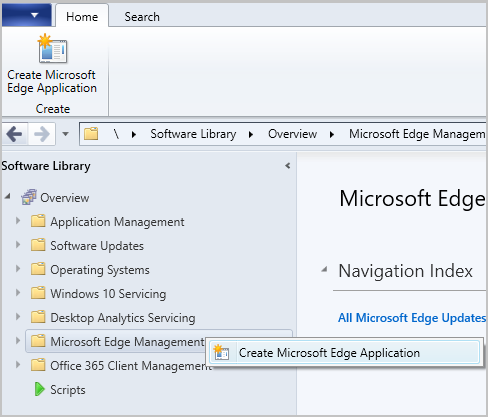
Selecione Criar Aplicativo do Microsoft Edge na faixa de opções ou clicando com o botão direito do mouse no nó Gerenciamento do Microsoft Edge Gerenciamento.
Na página Configurações do Aplicativo do assistente, especifique um nome, uma descrição e um local para o conteúdo do aplicativo. Verifique se a pasta de local de conteúdo especificada está vazia.
Na página Configurações do Microsoft Edge Configurações, selecione:
- O canal a ser implantado
- A versão a ser implantada
- Se você quiser Permitir que o Microsoft Edge atualize automaticamente a versão do cliente no dispositivo do usuário final (adicionado na versão 2002)
Na página Implantação, decida se deseja implantar o aplicativo. Se você selecionar Sim, poderá especificar suas configurações de implantação para o aplicativo. Para obter mais informações sobre configurações de implantação, consulte Implantar aplicativos.
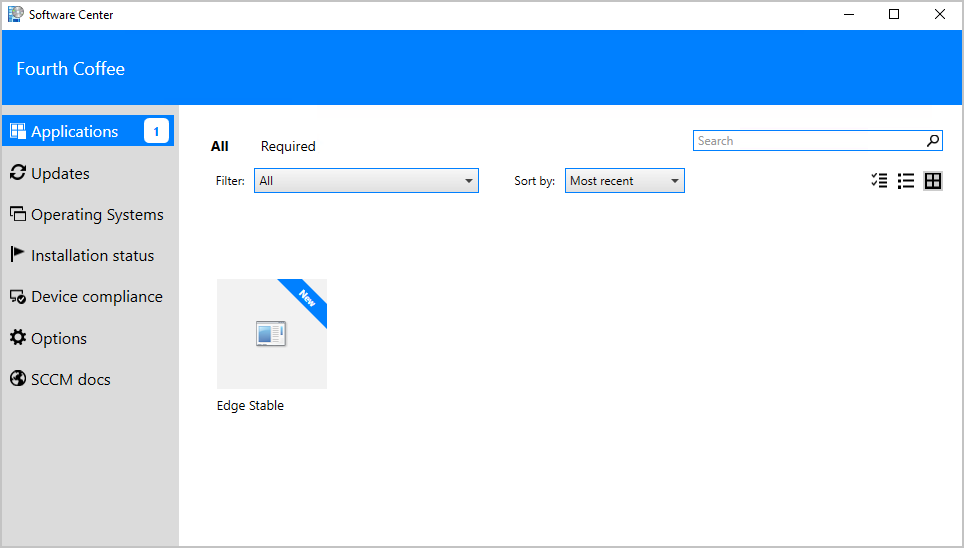
Na Central de Software no dispositivo cliente, o usuário pode ver e instalar o aplicativo.
Arquivos de log para implantação
| Local | Log | Usar |
|---|---|---|
| Servidor do site | SMSProv.log | Mostra detalhes se a criação do aplicativo ou a implantação falhar. |
| Varia | PatchDownloader.log | Mostra detalhes se o download do conteúdo falhar |
| Cliente | AppEnforce.log | Mostra informações de instalação |
Atualizar o Microsoft Edge
O nó Todas as atualizações do Microsoft Edge está sob Gerenciamento do Microsoft Edge. Esse nó ajuda você a gerenciar atualizações para todos os canais do Microsoft Edge.
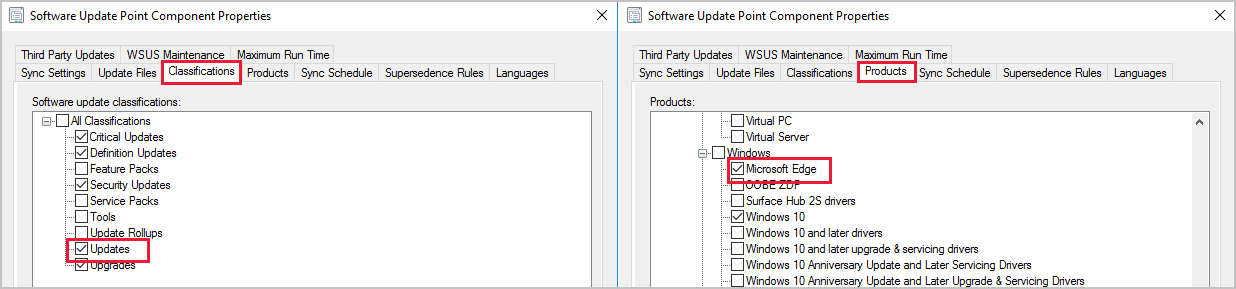
Para obter atualizações para o Microsoft Edge, verifique se você tem a classificação de Atualizações e o produto Microsoft Edgeselecionados para sincronização.
No espaço de trabalho Biblioteca de Software, expanda Gerenciamento do Microsoft Edge e clique no nó Todas as Atualizações do Microsoft Edge.
Se necessário, clique em Sincronizar Atualizações de Software na faixa de opções para iniciar uma sincronização. Para obter mais informações, consulte Sincronizar atualizações de software.
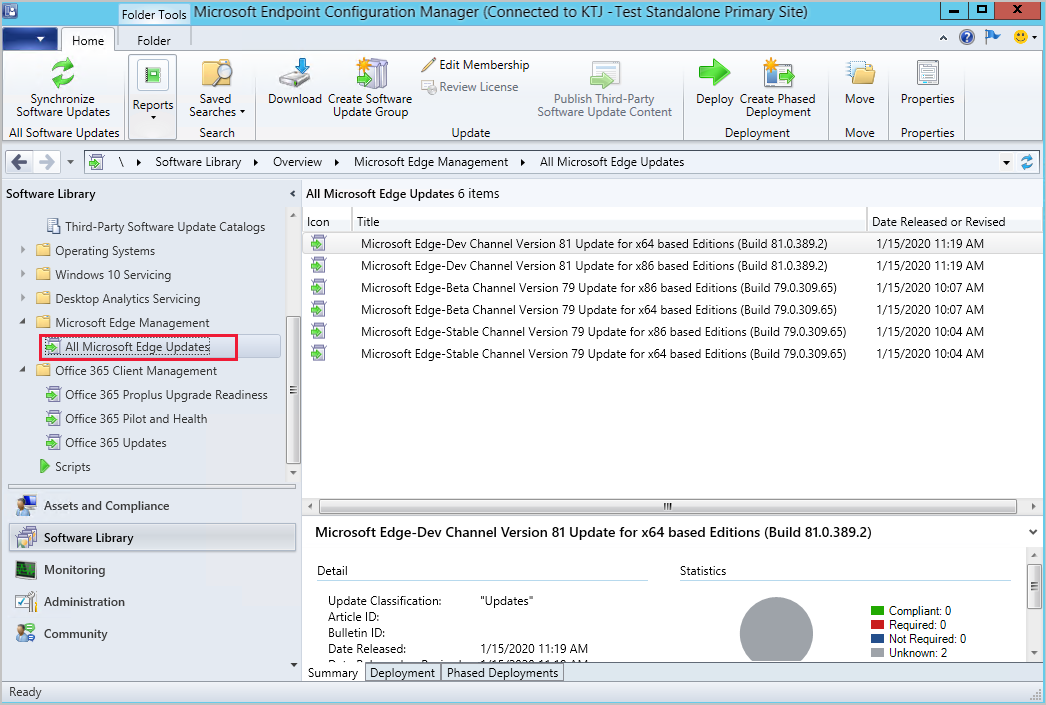
Gerencie e implante atualizações do Microsoft Edge como qualquer outra atualização, como adicioná-las à sua regra de implantação automática. Algumas das tarefas de atualizações comuns que você pode realizar no nó Todas as Atualizações do Microsoft Edge incluem:
Microsoft Edge Management dashboard
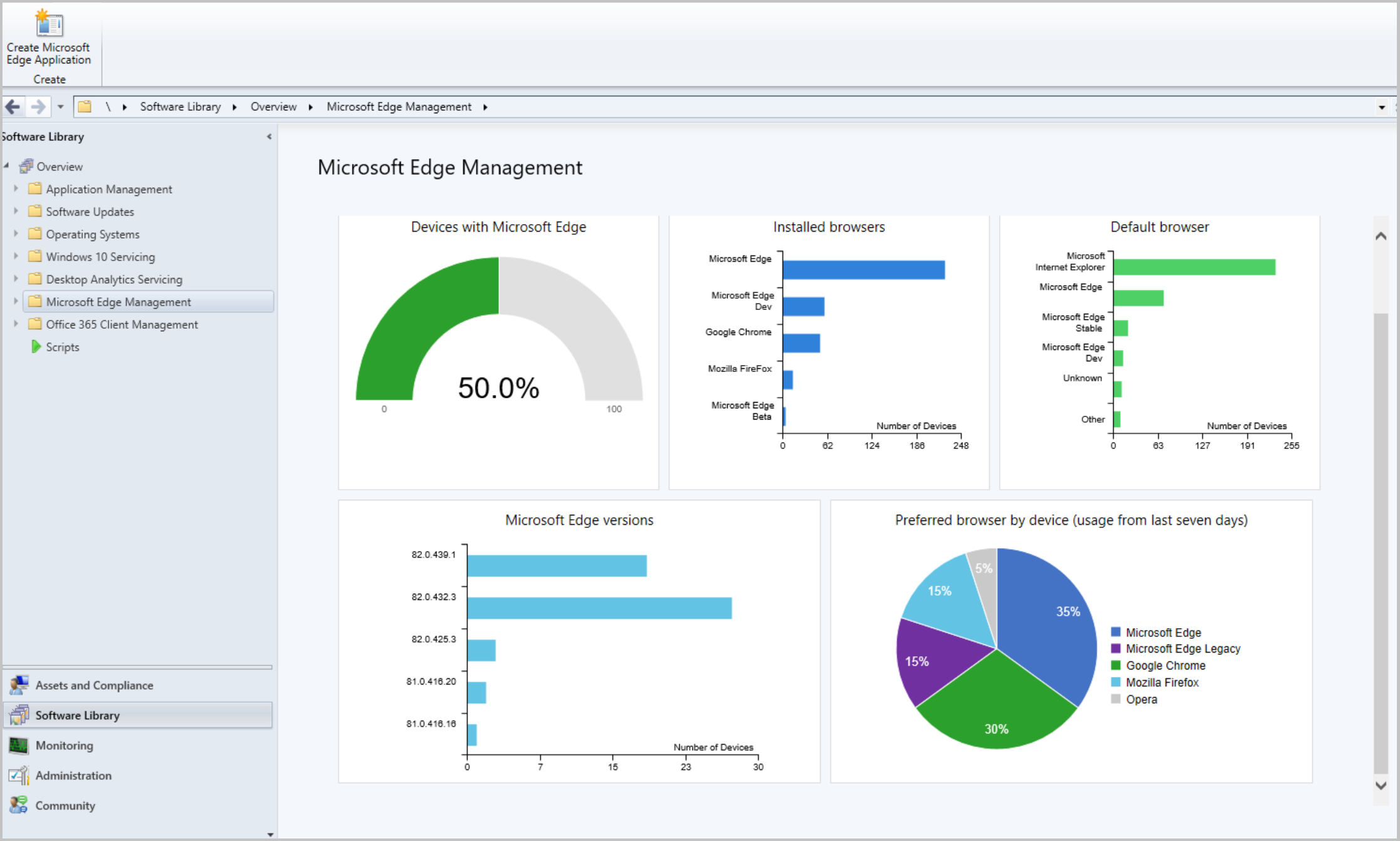
A partir do Gerenciador de Configurações 2002, o painel do Gerenciador do Microsoft Edge fornece insights sobre o uso de Microsoft Edge e outros navegadores. Neste painel, você pode:
- Ver quantos de seus dispositivos têm o Microsoft Edge instalado
- Veja quantos clientes têm versões diferentes do Microsoft Edge instaladas.
- Este gráfico não inclui o Canary Channel.
- Ter uma visão dos navegadores instalados em todos os dispositivos
- Ter uma exibição do navegador preferido por dispositivo
- Atualmente, para a versão de 2002, esse gráfico estará vazio.
Pré-requisitos para o dashboard
Para o Configuration Manager versão 2203 ou posterior, a extensão de console WebView2 deve ser instalada. Se necessário, selecione o sino de notificação no canto superior direito do console para instalar a extensão.
Habilite as seguintes propriedades nas classes de inventário de hardware abaixo para o dashboard de Gerenciamento do Microsoft Edge:
Software instalado - Asset Intelligence (SMS_InstalledSoftware)
- Código de Software
- Nome do Produto
- Versão do Produto
Navegador padrão (SMS_DefaultBrowser)
- ID de programa do navegador
Uso do Navegador (SMS_BrowserUsage)
- BrowserName
- UsagePercentage
Exibir o dashboard
No espaço de trabalho Biblioteca de Software, clique em Gerenciamento do Microsoft Edge para ver o dashboard. Altere a coleção de dados do gráfico clicando em Procurar e escolhendo outra coleção. Por padrão, suas cinco maiores coleções estão na lista suspensa. Quando você seleciona uma coleção que não está na lista, a coleção recém-selecionada ocupa o último lugar na lista suspensa.
Dica
Os relatórios de exemplo do Power BI para o Configuration Manager incluem um relatório chamado Status do Edge. Esse relatório também pode ajudar a monitorar a implantação do Edge.
Problemas conhecidos
O processamento do inventário de hardware pode falhar
O inventário de hardware para dispositivos pode falhar ao ser processado. Erros semelhantes ao mostrado abaixo podem ser vistos no arquivo Dataldr.log:
Begin transaction: Machine=<machine>
*** [23000][2627][Microsoft][SQL Server Native Client 11.0][SQL Server]Violation of PRIMARY KEY constraint 'BROWSER_USAGE_HIST_PK'. Cannot insert duplicate key in object 'dbo.BROWSER_USAGE_HIST'. The duplicate key value is (XXXX, Y). : dbo.dBROWSER_USAGE_DATA
ERROR - SQL Error in
ERROR - is NOT retyrable.
Rollback transaction: XXXX
Mitigação: Para contornar esse problema, desabilite a coleção da classe de inventário de hardware de Uso do Navegador (SMS_BrowerUsage).