Observação
O acesso a essa página exige autorização. Você pode tentar entrar ou alterar diretórios.
O acesso a essa página exige autorização. Você pode tentar alterar os diretórios.
Este início rápido orienta você em meio à criação de um agente de mecanismo personalizado que responde com a mensagem que você envia para ele.
Pré-requisitos
Python 3.9 ou mais recente.
- Para instalar o Python, vá até https://www.python.org/downloads/ e siga as instruções do sistema operacional.
- Para verificar a versão, em uma janela de terminal, digite
python --version.
Um editor de código de sua preferência. Essas instruções usam o Visual Studio Code.
Se você usar o Visual Studio Code, instale a extensão Python
Inicializar o projeto e instalar o SDK
Crie um projeto Python e instale as dependências necessárias.
Abrir um terminal e criar uma nova pasta
mkdir echo
cd echo
Abra a pasta usando o Visual Studio Code com este comando:
code .Crie um ambiente virtual pelo método de sua preferência e o ative por meio do Visual Studio Code ou em um terminal.
Ao usar o Visual Studio Code, você pode seguir estas etapas com a extensão Python instalada.
Pressione F1, digite
Python: Create environmente pressione Enter.Selecione Venv para criar um ambiente virtual
.venvno espaço de trabalho atual.Selecione uma instalação do Python para criar o ambiente virtual.
O valor pode ter esta aparência:
Python 1.13.6 ~\AppData\Local\Programs\Python\Python313\python.exe
Instalar o SDK de Agentes
Use pip para instalar o pacote microsoft-agents-hosting-aiohttp com este comando:
pip install microsoft-agents-hosting-aiohttp
Criar o aplicativo de servidor e importar as bibliotecas necessárias
Crie um arquivo chamado
start_server.py, copie o código a seguir e o cole em:# start_server.py from os import environ from microsoft_agents.hosting.core import AgentApplication, AgentAuthConfiguration from microsoft_agents.hosting.aiohttp import ( start_agent_process, jwt_authorization_middleware, CloudAdapter, ) from aiohttp.web import Request, Response, Application, run_app def start_server( agent_application: AgentApplication, auth_configuration: AgentAuthConfiguration ): async def entry_point(req: Request) -> Response: agent: AgentApplication = req.app["agent_app"] adapter: CloudAdapter = req.app["adapter"] return await start_agent_process( req, agent, adapter, ) APP = Application(middlewares=[jwt_authorization_middleware]) APP.router.add_post("/api/messages", entry_point) APP.router.add_get("/api/messages", lambda _: Response(status=200)) APP["agent_configuration"] = auth_configuration APP["agent_app"] = agent_application APP["adapter"] = agent_application.adapter try: run_app(APP, host="localhost", port=environ.get("PORT", 3978)) except Exception as error: raise errorEste código define a função
start_serverque usaremos no próximo arquivo.No mesmo diretório, crie um arquivo chamado
app.pycom o seguinte código.# app.py from microsoft_agents.hosting.core import ( AgentApplication, TurnState, TurnContext, MemoryStorage, ) from microsoft_agents.hosting.aiohttp import CloudAdapter from start_server import start_server
Criar uma instância do agente como AgentApplication
Em app.py, adicione o seguinte código para criar AGENT_APP como uma instância de AgentApplication e implemente três rotas para responder a três eventos:
- Atualização da Conversa
- a mensagem
/help - qualquer outra atividade
AGENT_APP = AgentApplication[TurnState](
    storage=MemoryStorage(), adapter=CloudAdapter()
)

async def _help(context: TurnContext, _: TurnState):
    await context.send_activity(
        "Welcome to the Echo Agent sample 🚀. "
        "Type /help for help or send a message to see the echo feature in action."
    )

AGENT_APP.conversation_update("membersAdded")(_help)

AGENT_APP.message("/help")(_help)


@AGENT_APP.activity("message")
async def on_message(context: TurnContext, _):
    await context.send_activity(f"you said: {context.activity.text}")
Iniciar o servidor web para escutar em localhost:3978
Ao final de app.py, inicie o servidor web usando start_server.
if __name__ == "__main__":
    try:
        start_server(AGENT_APP, None)
    except Exception as error:
        raise error
Executar localmente o agente em modo anônimo
No terminal, execute este comando:
python app.py
O terminal deve retornar o seguinte:
======== Running on http://localhost:3978 ========
(Press CTRL+C to quit)
Testar localmente o agente
Abra outro terminal (para manter o agente em execução) e instale o Microsoft 365 Agents Playground com este comando:
npm install -g @microsoft/teams-app-test-toolObservação
Este comando usa npm porque o Microsoft 365 Agents Playground não está disponível usando pip.
O terminal deve retornar algo como:
added 1 package, and audited 130 packages in 1s

19 packages are looking for funding
run `npm fund` for details

found 0 vulnerabilities
Execute a ferramenta de teste para interagir com o agente usando este comando:
teamsapptesterO terminal deve retornar algo como:
Telemetry: agents-playground-cli/serverStart {"cleanProperties":{"options":"{\"configFileOptions\":{\"path\":\"<REDACTED: user-file-path>\"},\"appConfig\":{},\"port\":56150,\"disableTelemetry\":false}"}}

Telemetry: agents-playground-cli/cliStart {"cleanProperties":{"isExec":"false","argv":"<REDACTED: user-file-path>,<REDACTED: user-file-path>"}}

Listening on 56150
Microsoft 365 Agents Playground is being launched for you to debug the app: http://localhost:56150
started web socket client
started web socket client
Waiting for connection of endpoint: http://127.0.0.1:3978/api/messages
waiting for 1 resources: http://127.0.0.1:3978/api/messages
wait-on(37568) complete
Telemetry: agents-playground-server/getConfig {"cleanProperties":{"internalConfig":"{\"locale\":\"en-US\",\"localTimezone\":\"America/Los_Angeles\",\"channelId\":\"msteams\"}"}}

Telemetry: agents-playground-server/sendActivity {"cleanProperties":{"activityType":"installationUpdate","conversationId":"5305bb42-59c9-4a4c-a2b6-e7a8f4162ede","headers":"{\"x-ms-agents-playground\":\"true\"}"}}

Telemetry: agents-playground-server/sendActivity {"cleanProperties":{"activityType":"conversationUpdate","conversationId":"5305bb42-59c9-4a4c-a2b6-e7a8f4162ede","headers":"{\"x-ms-agents-playground\":\"true\"}"}}
O comando teamsapptester abre o navegador padrão e se conecta ao agente.
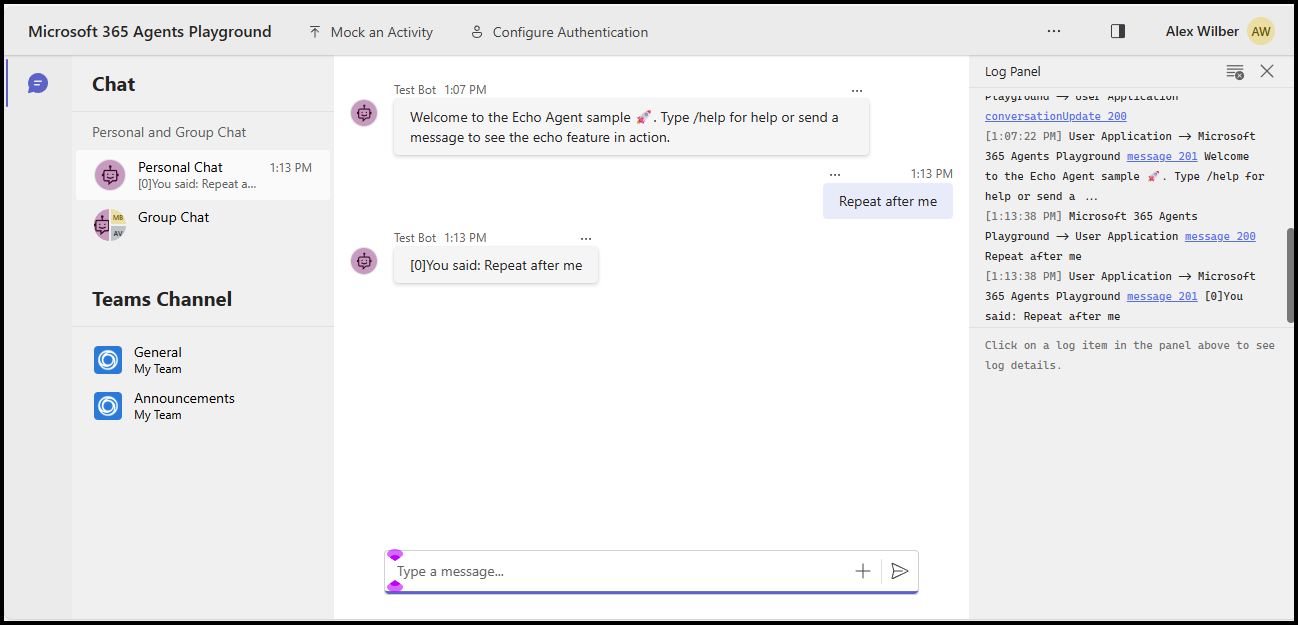
Agora você pode enviar qualquer mensagem para ver a resposta de eco, ou enviar a mensagem /help para ver como essa mensagem é encaminhada para o manipulador _help.
Este início rápido orienta você em meio à criação de um agente de mecanismo personalizado que responde com a mensagem que você envia para ele.
Pré-requisitos
Node.js v22 ou mais recente
- Para instalar Node.js, vá até nodejs.org e siga as instruções para o sistema operacional.
- Para verificar a versão, em uma janela de terminal, digite
node --version.
Um editor de código de sua preferência. Essas instruções usam o Visual Studio Code.
Inicializar o projeto e instalar o SDK
Use npm para inicializar um projeto node.js criando um package.json e instalando as dependências necessárias
Abrir um terminal e criar uma nova pasta
mkdir echo
cd echo
Inicializar o projeto node.js
npm init -yInstalar o SDK de Agentes
npm install @microsoft/agents-hosting-expressAbra a pasta usando o Visual Studio Code com este comando:
code .
Importar as bibliotecas necessárias
Crie o arquivo index.mjs e importe os seguintes pacotes NPM para o código de aplicativo:
// index.mjs
import { startServer } from '@microsoft/agents-hosting-express'
import { AgentApplication, MemoryStorage } from '@microsoft/agents-hosting'
Implementar EchoAgent como AgentApplication
Em index.mjs, adicione o seguinte código para criar EchoAgent estendendo AgentApplication e implementar três rotas para responder a três eventos:
- Atualização da Conversa
- a mensagem
/help - qualquer outra atividade
class EchoAgent extends AgentApplication {
  constructor (storage) {
    super({ storage })

    this.onConversationUpdate('membersAdded', this._help)
    this.onMessage('/help', this._help)
    this.onActivity('message', this._echo)
  }

  _help = async context =>
    await context.sendActivity(`Welcome to the Echo Agent sample 🚀.
      Type /help for help or send a message to see the echo feature in action.`)

  _echo = async (context, state) => {
    let counter= state.getValue('conversation.counter') || 0
    await context.sendActivity(`[${counter++}]You said: ${context.activity.text}`)
    state.setValue('conversation.counter', counter)
  }
}
Iniciar o servidor web para escutar em localhost:3978
Ao final de index.mjs, inicie o servidor web usando startServer baseado em express usando MemoryStorage como o armazenamento do estado do turno.
startServer(new EchoAgent(new MemoryStorage()))
Executar localmente o agente em modo anônimo
No terminal, execute este comando:
node index.mjs
O terminal deve retornar:
Server listening to port 3978 on sdk 0.6.18 for appId undefined debug undefined
Testar localmente o agente
Abra outro terminal (para manter o agente em execução) e instale o Microsoft 365 Agents Playground com este comando:
npm install -D @microsoft/teams-app-test-toolO terminal deve retornar algo como:
added 1 package, and audited 130 packages in 1s

19 packages are looking for funding
run `npm fund` for details

found 0 vulnerabilities
Execute a ferramenta de teste para interagir com o agente usando este comando:
node_modules/.bin/teamsapptesterO terminal deve retornar algo como:
Telemetry: agents-playground-cli/serverStart {"cleanProperties":{"options":"{\"configFileOptions\":{\"path\":\"<REDACTED: user-file-path>\"},\"appConfig\":{},\"port\":56150,\"disableTelemetry\":false}"}}

Telemetry: agents-playground-cli/cliStart {"cleanProperties":{"isExec":"false","argv":"<REDACTED: user-file-path>,<REDACTED: user-file-path>"}}

Listening on 56150
Microsoft 365 Agents Playground is being launched for you to debug the app: http://localhost:56150
started web socket client
started web socket client
Waiting for connection of endpoint: http://127.0.0.1:3978/api/messages
waiting for 1 resources: http://127.0.0.1:3978/api/messages
wait-on(37568) complete
Telemetry: agents-playground-server/getConfig {"cleanProperties":{"internalConfig":"{\"locale\":\"en-US\",\"localTimezone\":\"America/Los_Angeles\",\"channelId\":\"msteams\"}"}}

Telemetry: agents-playground-server/sendActivity {"cleanProperties":{"activityType":"installationUpdate","conversationId":"5305bb42-59c9-4a4c-a2b6-e7a8f4162ede","headers":"{\"x-ms-agents-playground\":\"true\"}"}}

Telemetry: agents-playground-server/sendActivity {"cleanProperties":{"activityType":"conversationUpdate","conversationId":"5305bb42-59c9-4a4c-a2b6-e7a8f4162ede","headers":"{\"x-ms-agents-playground\":\"true\"}"}}
O comando teamsapptester abre o navegador padrão e se conecta ao agente.
Agora você pode enviar qualquer mensagem para ver a resposta de eco, ou enviar a mensagem /help para ver como essa mensagem é encaminhada para o manipulador _help.
Este início rápido orienta você em meio à criação de um agente de mecanismo personalizado que responde com a mensagem que você envia para ele.
Pré-requisitos
SDK do .NET 8.0 ou mais novo
- Para instalar o SDK do .NET, vá até dotnet.microsoft.com e siga as instruções do sistema operacional.
- Para verificar a versão, em uma janela de terminal, digite
dotnet --version.
Um editor de código de sua preferência. Essas instruções usam o Visual Studio Code.
Inicializar o projeto e instalar o SDK
Use dotnet para criar um novo projeto web e instalar as dependências necessárias.
Abrir um terminal e criar uma nova pasta
mkdir echo
cd echo
Inicializar o projeto .NET
dotnet new webInstalar o SDK de Agentes
dotnet add package Microsoft.Agents.Hosting.AspNetCoreAbra a pasta usando o Visual Studio Code com este comando:
code .
Importar as bibliotecas necessárias
Em Program.cs, substitua o conteúdo existente e adicione as seguintes instruções using a fim de importar os pacotes do SDK para o código de aplicativo:
// Program.cs
using Microsoft.Agents.Builder;
using Microsoft.Agents.Builder.App;
using Microsoft.Agents.Builder.State;
using Microsoft.Agents.Core.Models;
using Microsoft.Agents.Hosting.AspNetCore;
using Microsoft.Agents.Storage;
using Microsoft.AspNetCore.Builder;
Implementar EchoAgent como AgentApplication
Em Program.cs, depois das instruções using, adicione o seguinte código para criar o EchoAgent estendendo AgentApplication e implementar rotas para responder a eventos:
- Atualização da Conversa
- Qualquer outra atividade
public class EchoAgent : AgentApplication
{
   public EchoAgent(AgentApplicationOptions options) : base(options)
   {
      OnConversationUpdate(ConversationUpdateEvents.MembersAdded, WelcomeMessageAsync);
      OnActivity(ActivityTypes.Message, OnMessageAsync, rank: RouteRank.Last);
   }

   private async Task WelcomeMessageAsync(ITurnContext turnContext, ITurnState turnState, CancellationToken cancellationToken)
   {
        foreach (ChannelAccount member in turnContext.Activity.MembersAdded)
        {
            if (member.Id != turnContext.Activity.Recipient.Id)
            {
                await turnContext.SendActivityAsync(MessageFactory.Text("Hello and Welcome!"), cancellationToken);
            }
        }
    }

   private async Task OnMessageAsync(ITurnContext turnContext, ITurnState turnState, CancellationToken cancellationToken)
   {
      await turnContext.SendActivityAsync($"You said: {turnContext.Activity.Text}", cancellationToken: cancellationToken);
   }
}
Configurar o servidor web e registrar o aplicativo de agente
Em Program.cs, depois das instruções using, adicione o seguinte código para configurar o host web, registrar o agente e mapear o ponto de extremidade /api/messages:
var builder = WebApplication.CreateBuilder(args);

builder.Services.AddHttpClient();
builder.AddAgentApplicationOptions();
builder.AddAgent<EchoAgent>();
builder.Services.AddSingleton<IStorage, MemoryStorage>();

var app = builder.Build();

app.MapPost("/api/messages", async (HttpRequest request, HttpResponse response, IAgentHttpAdapter adapter, IAgent agent, CancellationToken cancellationToken) =>
{
    await adapter.ProcessAsync(request, response, agent, cancellationToken);
});

app.Run();
Definir o servidor web para escutar em localhost:3978
Em launchSettings.json, atualize o applicationURL para http://localhost:3978, de maneira que o aplicativo escute na porta correta.
Executar localmente o agente em modo anônimo
No terminal, execute este comando:
dotnet run
O terminal deve retornar algo como:
info: Microsoft.Hosting.Lifetime[14]
      Now listening on: http://localhost:3978
Testar localmente o agente
De outro terminal (para manter o agente em execução), instale o Microsoft 365 Agents Playground com o seguinte comando:
npm install -g @microsoft/teams-app-test-toolObservação
Este comando usa npm porque o Microsoft 365 Agents Playground é distribuído como um pacote npm.
O terminal deve retornar algo como:
added 1 package, and audited 130 packages in 1s

19 packages are looking for funding
run `npm fund` for details

found 0 vulnerabilities
Execute a ferramenta de teste para interagir com o agente usando este comando:
teamsapptesterO terminal deve retornar algo como:
Telemetry: agents-playground-cli/serverStart {"cleanProperties":{"options":"{\"configFileOptions\":{\"path\":\"<REDACTED: user-file-path>\"},\"appConfig\":{},\"port\":56150,\"disableTelemetry\":false}"}}

Telemetry: agents-playground-cli/cliStart {"cleanProperties":{"isExec":"false","argv":"<REDACTED: user-file-path>,<REDACTED: user-file-path>"}}

Listening on 56150
Microsoft 365 Agents Playground is being launched for you to debug the app: http://localhost:56150
started web socket client
started web socket client
Waiting for connection of endpoint: http://127.0.0.1:3978/api/messages
waiting for 1 resources: http://127.0.0.1:3978/api/messages
wait-on(37568) complete
Telemetry: agents-playground-server/getConfig {"cleanProperties":{"internalConfig":"{\"locale\":\"en-US\",\"localTimezone\":\"America/Los_Angeles\",\"channelId\":\"msteams\"}"}}

Telemetry: agents-playground-server/sendActivity {"cleanProperties":{"activityType":"installationUpdate","conversationId":"5305bb42-59c9-4a4c-a2b6-e7a8f4162ede","headers":"{\"x-ms-agents-playground\":\"true\"}"}}

Telemetry: agents-playground-server/sendActivity {"cleanProperties":{"activityType":"conversationUpdate","conversationId":"5305bb42-59c9-4a4c-a2b6-e7a8f4162ede","headers":"{\"x-ms-agents-playground\":\"true\"}"}}
O comando teamsapptester abre o navegador padrão e se conecta ao agente.
Na entrada de texto, insira e envie qualquer mensagem para ver a resposta de eco.
Próximas etapas
- Confira amostras do SDK de Agentes no GitHub
- Saiba mais sobre as Atividades e como trabalhar com Atividades
- Analisar os eventos AgentApplication que você pode responder pelo cliente
- Analisar os eventos TurnContext que você pode reenviar para o cliente
- Provisionar recursos do Azure Bot a serem usados com o SDK de Agentes
- Configurar o Agente .NET para usar OAuth
O Agents Playground estará disponível por padrão se você já estiver usando o Kit de ferramentas de agentes do Microsoft 365. Você poderá usar um dos seguintes guias se quiser começar a usar o kit de ferramentas: