Observação
O acesso a essa página exige autorização. Você pode tentar entrar ou alterar diretórios.
O acesso a essa página exige autorização. Você pode tentar alterar os diretórios.
Para parar de usar a ferramenta de Backup do Microsoft 365, você deve desativar o uso. Essa ação inclui pausar e excluir todas as políticas ativas e excluir todos os dados de backup. Você pode iniciar o desligamento de duas maneiras:
Desabilite a ferramenta no painel de configuração de cobrança paga conforme o uso em que você a habilitou pela primeira vez.
Se sua conta de cobrança entrar em um estado não íntegro.
Remover sites, caixas de correio ou usuários específicos
Para obedecer aos regulamentos GDPR, exclua backups de sites, caixas de correio ou usuários específicos usando o recurso de desligamento.
Observação
Para remover um site, caixa de correio ou usuário, primeiro remova-o da política. Remova o item da política antes de prosseguir com o desligamento.
Siga estas etapas para remover um site, caixa de correio ou usuário:
- Vá para a guia Itens Removidos e encontre o site, caixa de correio ou usuário que você deseja remoção.
- Selecione o item e escolha Excluir backup de sites ou Excluir backup, dependendo do tipo de item.
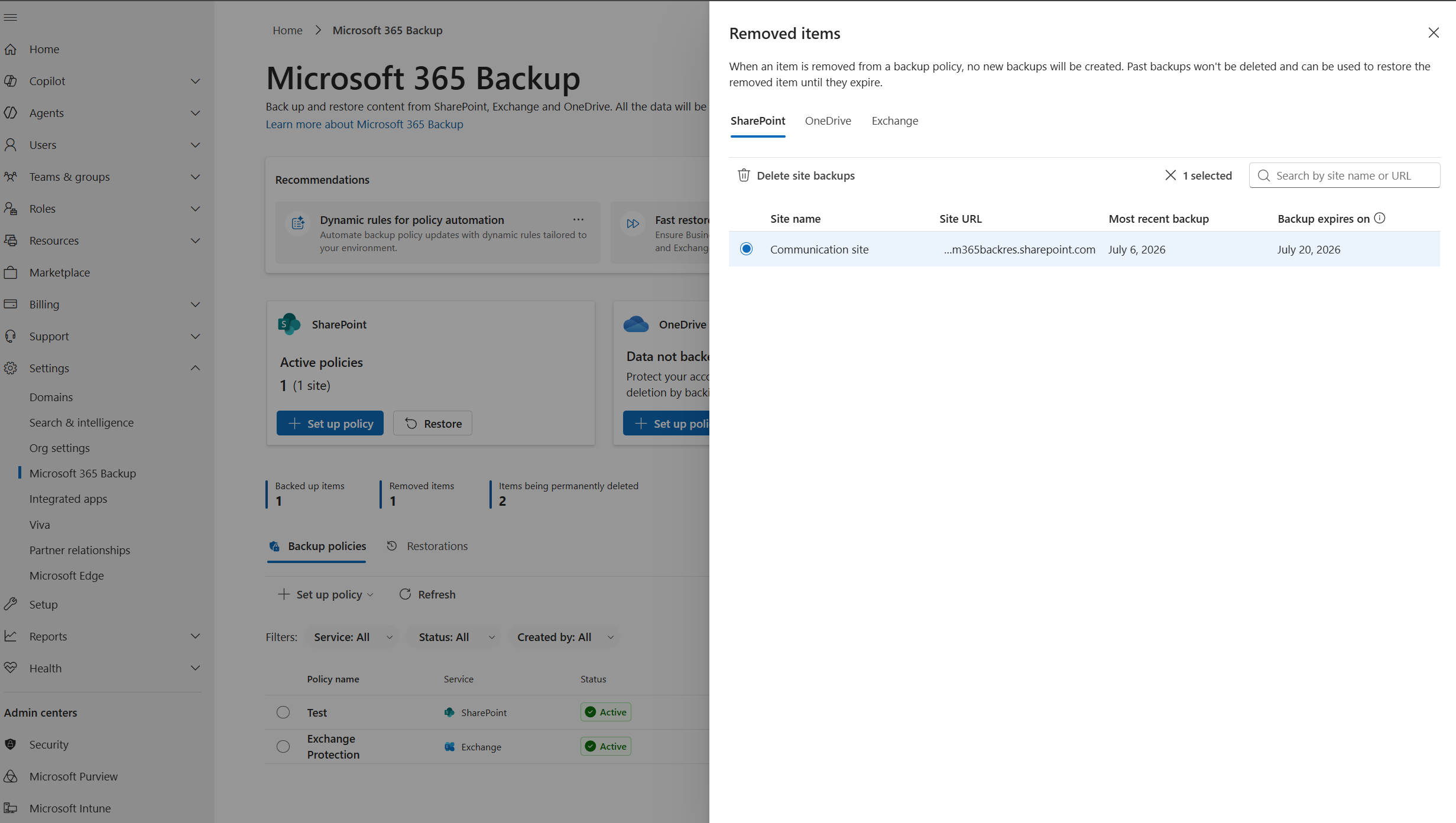
- Quando a caixa de diálogo de confirmação for exibida, leia atentamente as informações e os avisos. Insira seu endereço de email no campo de confirmação para verificar a solicitação de exclusão.
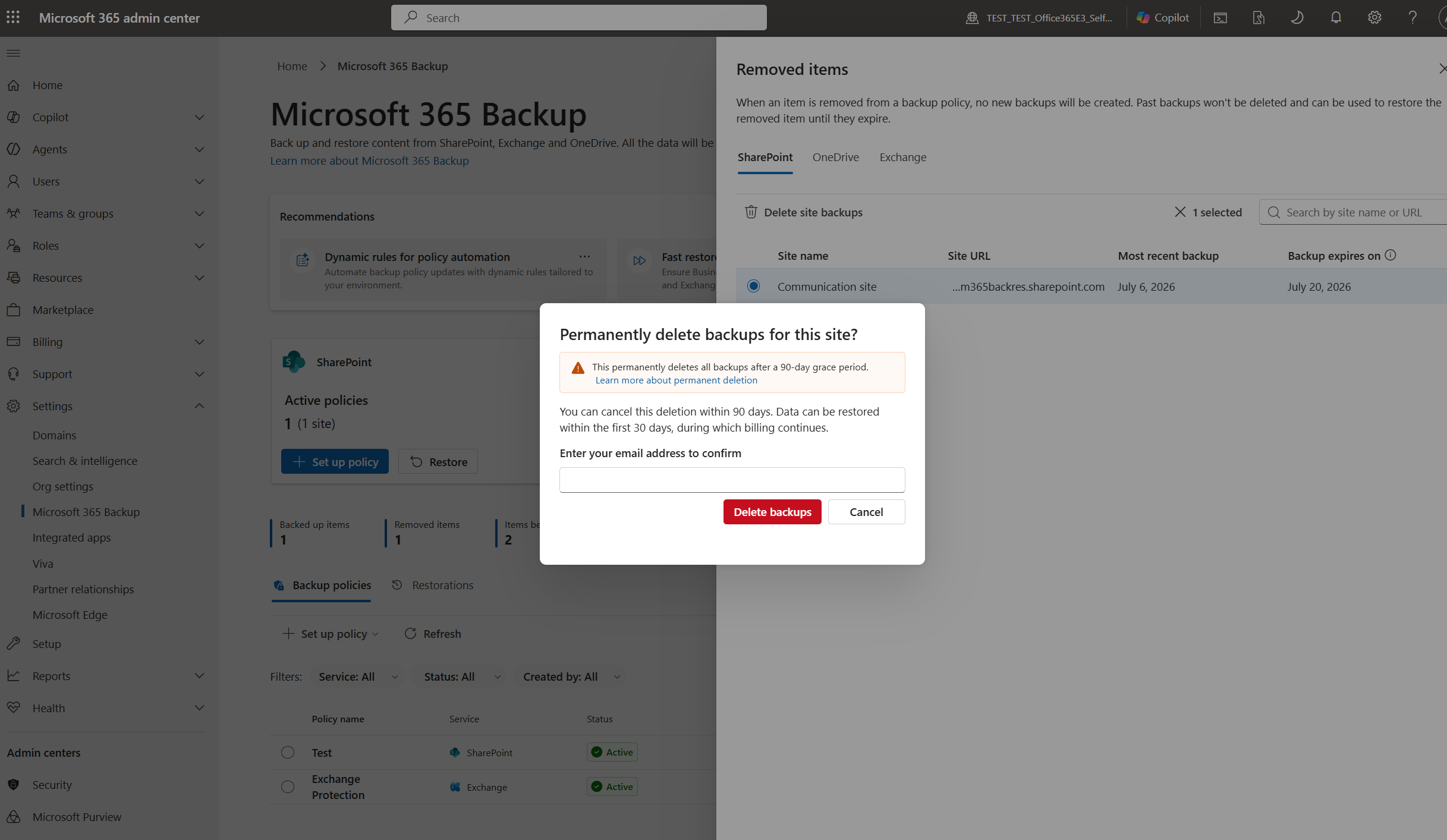
- Confirme a ação para continuar.
- Depois de enviar a solicitação de exclusão, o item passa da guia Itens Removidos para a guia Itens Excluídos Permanentemente .
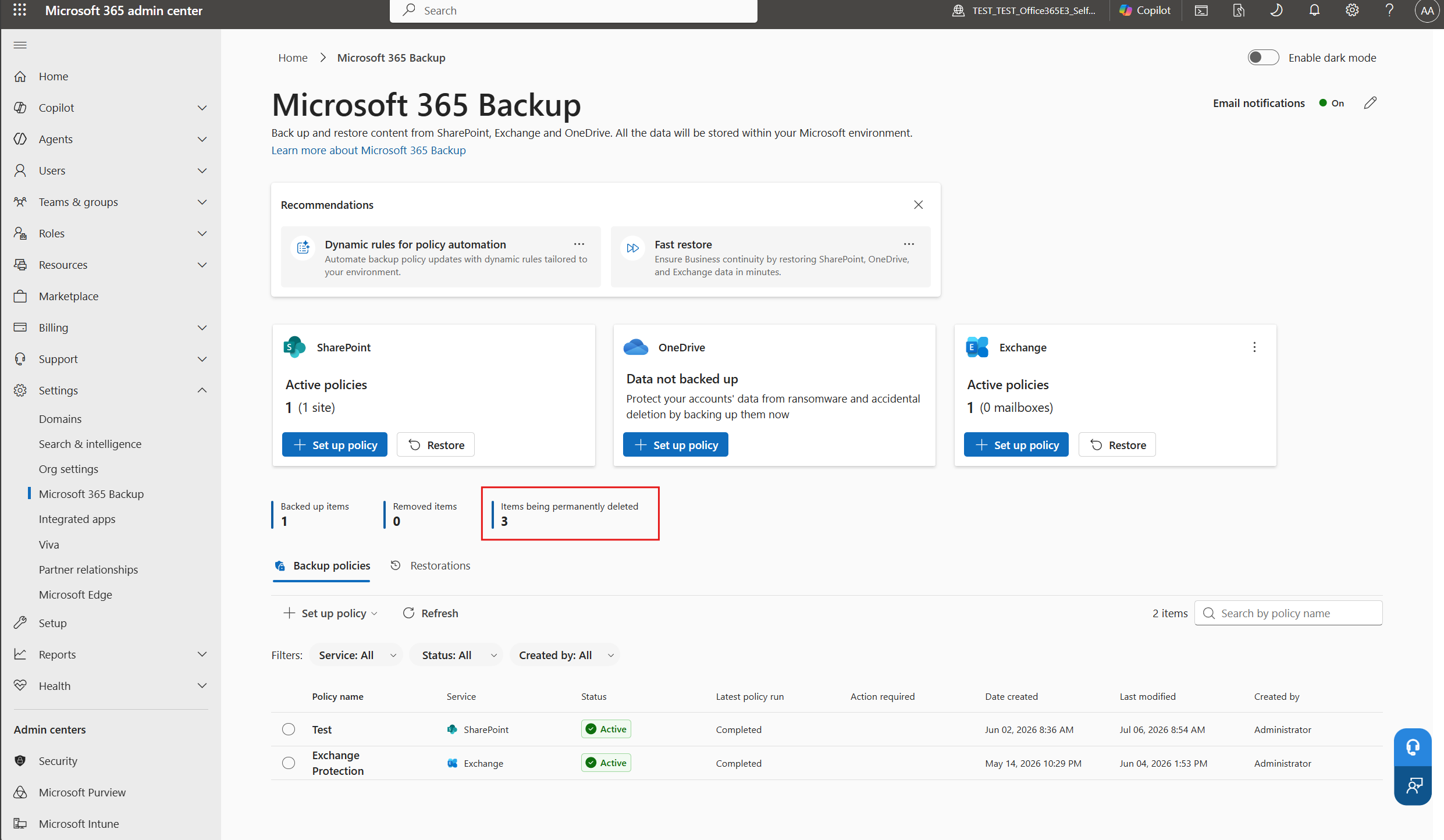
- Monitore o progresso do processo de remoção na guia Itens que estão sendo excluídos permanentemente. Quando o processo é concluído, o backup é excluído permanentemente do Backup do Microsoft 365.
Observação
Na exibição Itens sendo excluídos permanentemente , você também pode solicitar uma exclusão mais rápida que reduz o período de carência para itens selecionados para sete dias. Uma exclusão mais rápida requer a aprovação de um segundo administrador. Para obter mais informações, consulte Aprovação de ações críticas de backup.
Para cancelar o desligamento durante o período de cortesia:
Se você precisar cancelar a solicitação de remoção durante o período de carência, siga estas etapas:
- Vá para a guia Itens que estão sendo excluídos permanentemente .
- Selecione o site, caixa de correio ou usuário para o qual você deseja cancelar o desligamento.
- Escolha a opção Desfazer exclusão .
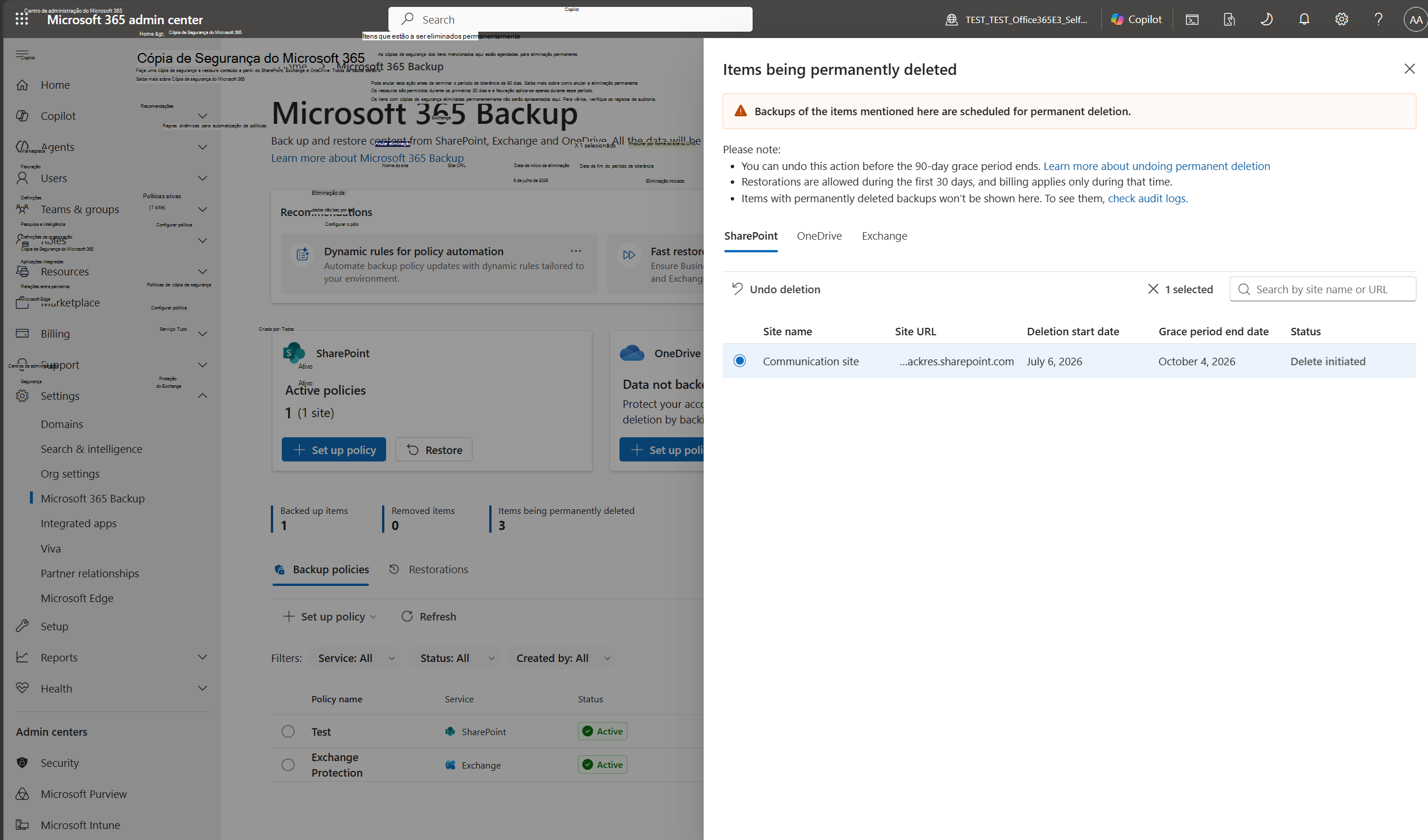
- Confirme a ação quando solicitado.
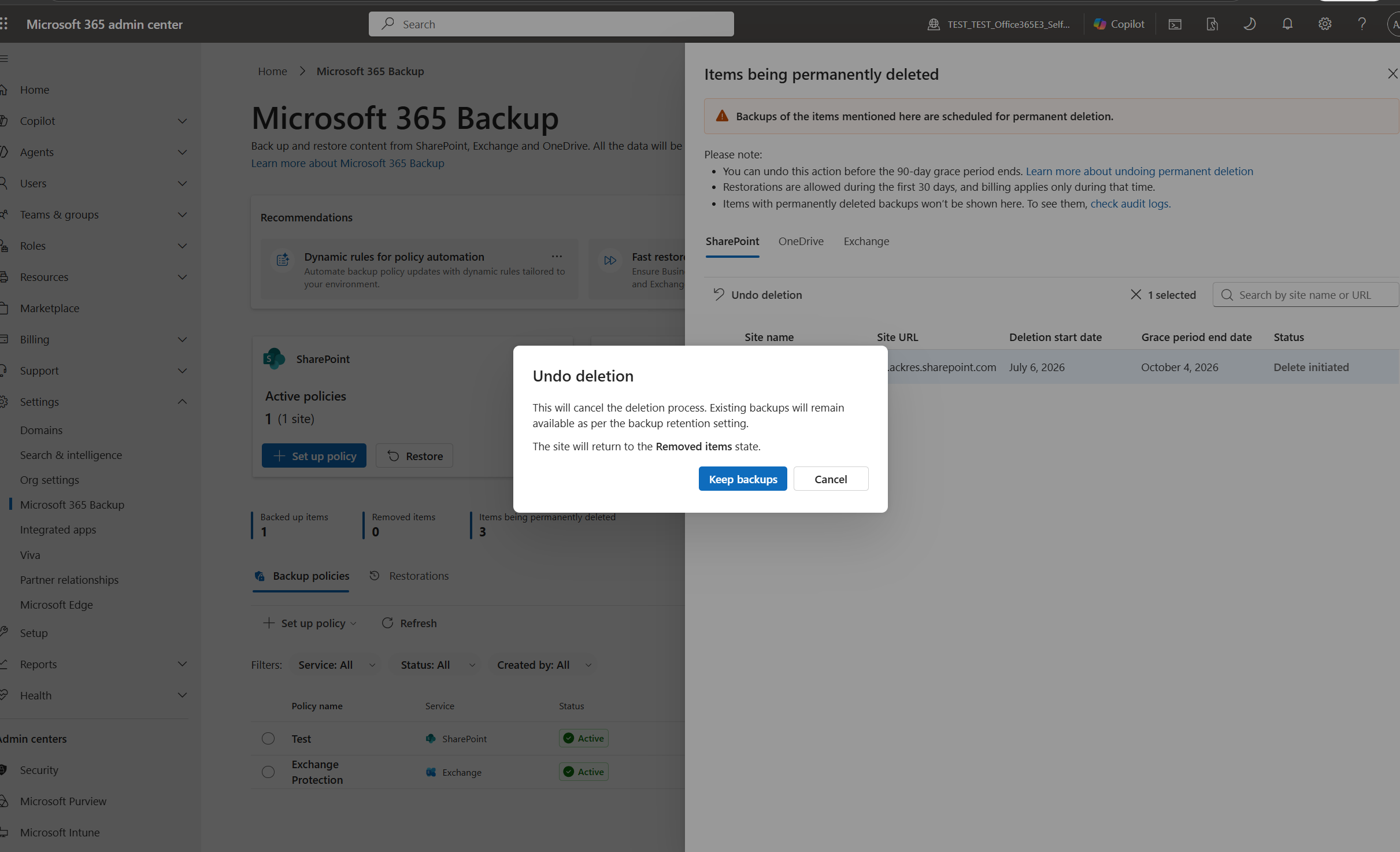
- O processo de remoção foi cancelado. O item selecionado é movido de volta para a guia Itens Removidos e permanece em seu estado removido anterior.
Período de desfazer da recuperação de desligamento
Se a remoção do Backup do Microsoft 365 for iniciada devido a uma solicitação sua ou a um estado de cobrança não íntegro, os períodos de carência mostrados na tabela a seguir serão iniciados.
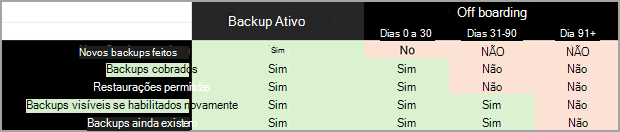
Se você trouxer sua cobrança de volta a um estado íntegro ou pedir ao suporte para reverter o desligamento, poderá usar a ferramenta novamente e não perderá nenhum backup.
Dica
Se você precisar excluir permanentemente itens removidos específicos mais cedo, poderá reduzir o período de carência para sete dias. Como encurtar um período de carência acelera a exclusão permanente, essa ação requer a aprovação de um segundo administrador. Para obter mais informações, consulte Aprovação de ações críticas de backup.
Aprovação de ação crítica de backup
Algumas ações em relação aos seus dados de backup são difíceis de reverter. Reduzir o período de carência de remoção de um item acelera a exclusão permanente de seu backup. A aprovação de ações críticas de backup protege ações como essa com uma regra de duas pessoas: uma ação crítica não pode prosseguir até que pelo menos dois aprovadores independentes aprovem a solicitação específica. A aprovação é necessária para a solicitação na frente dos aprovadores e aplica-se somente aos itens nessa solicitação.
Nesta versão, a aprovação de ações críticas de backup bloqueia uma ação: encurtar o período de carência de desligamento para itens específicos de 90 dias para sete dias. Um administrador solicita o período de carência mais curto para itens que já estão na janela de cortesia de desligamento, e a redução se aplica somente após a solicitação atingir o quórum de aprovação.
Como funciona a aprovação
- Lista de aprovadores. Seu locatário mantém uma lista de pelo menos dois aprovadores que possuem o privilégio de aprovação. Você não pode solicitar uma ação crítica até configurar a lista.
- Quórum de dois. Cada solicitação precisa de duas aprovações de aprovadores antigos. Quando exatamente dois aprovadores são configurados, a aprovação do próprio solicitante conta para o quórum. Quando três ou mais aprovadores são configurados, o solicitante é excluído e dois outros aprovadores devem aprovar.
- Janela de envelhecimento. Um aprovador recém-nomeado deve aguardar uma janela de vencimento fixa de dois dias antes de poder aprovar. A janela de classificação por vencimento dá a você tempo para observar uma conta de aprovador que não foi autorizada.
- Tempo de vida da solicitação. Uma solicitação fica aberta por 30 dias. Se não atingir o quorum nesse período, ele expirará e nenhum dado será alterado. O solicitante pode cancelar uma solicitação a qualquer momento enquanto ela estiver pendente.
- Padrão à prova de falhas. Embora menos de dois aprovadores antigos estejam configurados, o locatário permanece no período de carência de 90 dias e novas solicitações de exclusão mais rápida são bloqueadas.
Observação
A janela de envelhecimento de dois dias, o tempo de vida da solicitação de 30 dias e o quorum de dois aprovadores são fixos e não são configuráveis por locatário.
Funções qualificadas
Um aprovador deve ter uma das funções a seguir. Somente um Administrador Global ou um Administrador de Backup pode gerenciar a lista nomeando ou removendo aprovadores. Os aprovadores que ocupam as outras funções podem aprovar ou recusar solicitações, mas não podem alterar a lista.
- Administração Global
- Administração de Backup
- Administrador do SharePoint
- Administrador do Exchange
- Administração de Backup do SharePoint
- Administração do Backup do Exchange
Configurar a lista de aprovadores
Você pode configurar a lista de participantes como uma Administração Global Administração ou Backup. Um administrador não pode adicionar a si mesmo como aprovador.
- Vá para o centro de administração do Microsoft 365.
- Selecione Configurações e selecione Backup do Microsoft 365 na lista de produtos.
- Na página Backup do Microsoft 365, selecione Configurações e, em seguida, selecione Aprovação de ação crítica de backup.
- Selecione Nomear aprovadores, selecione pelo menos dois administradores qualificados e confirme. Cada candidato torna-se um aprovador imediatamente e é notificado.
- Aguarde a passagem da janela de vencimento de 2 dias para o segundo aprovador. Quando pelo menos dois aprovadores tiverem idoso, a lista de participantes será armada e uma confirmação de configuração concluída será exibida.
Observação
Remover e adicionar novamente um aprovador reinicia sua janela de envelhecimento de 2 dias. Você não pode remover aprovadores abaixo do piso de dois. Se um aprovador perder sua função qualificada, ele será removido automaticamente. Essa alteração pode reduzir a lista abaixo de duas e retornar o locatário ao período de carência de 90 dias até que você adicione outro aprovador.
Solicitar uma exclusão mais rápida
Qualquer administrador qualificado pode solicitar uma exclusão mais rápida. A solicitação se aplica somente aos itens que estão atualmente na janela de cortesia de desligamento.
- Na página Backup do Microsoft 365, selecione a métrica Itens sendo excluídos permanentemente para abrir o painel de exclusão.
- Selecione um ou mais itens que tenham o status Exclusão iniciada. Os itens são organizados por carga de trabalho nas subguias do SharePoint, OneDrive e Exchange.
- Selecione Encurtar período de carência para 7 dias. Essa opção não está disponível quando menos de dois aprovadores antigos estão configurados e uma faixa de informações vincula você à configuração da lista de participantes.
- Na caixa de diálogo de confirmação, revise o aviso de que essa ação acelera a exclusão permanente, insira seu email de entrada para confirmar e envie a solicitação.
- Os itens selecionados são movidos para um status de aprovação pendente enquanto a solicitação aguarda o quórum de aprovação.
Revisar e aprovar ou recusar uma solicitação
Um aprovador antigo pode aprovar uma solicitação. Examine os itens, as aprovações recebidas até o momento e a linha do linha do tempo da solicitação antes de agir. Cada aprovador pode agir uma vez, e a ação é final.
- Na página Backup do Microsoft 365, selecione Configurações e, em seguida, selecione Aprovação de ação crítica de backup.
- Em Solicitações de aprovação, selecione Examinar & aprovar para a solicitação na qual você deseja atuar.
- Examine os detalhes da solicitação, incluindo os itens na solicitação, quem a solicitou, as aprovações recebidas e a linha do tempo. Para baixar a lista de itens, selecione Exportar lista.
- Para aprovar, selecione Aprovar redução. Esse controle é denominado como uma ação destrutiva. Quando a segunda aprovação é registrada, o agendamento de exclusão de 7 dias se aplica imediatamente aos itens válidos na solicitação.
- Para recusar, selecione Recusar. Recusar é uma recusa pessoal e não fecha a solicitação. Outros aprovadores, incluindo qualquer adicionado posteriormente, ainda poderão aprovar antes que a solicitação expire.
Desfazer um período de carência reduzido
Restaurar um item ao seu período de carência original de 90 dias é uma direção segura, portanto, não requer aprovação. Qualquer administrador pode restaurar um item afetado para o período de carência de 90 dias a qualquer momento antes que o item seja excluído permanentemente. Depois que um item é limpo, a exclusão não pode ser desfeita.