Observação
O acesso a essa página exige autorização. Você pode tentar entrar ou alterar diretórios.
O acesso a essa página exige autorização. Você pode tentar alterar os diretórios.
A CLI de Avaliações do Agente do Microsoft 365 Copilot (@microsoft/m365-copilot-eval) lê as configurações de conexão e autenticação das variáveis de ambiente. Este artigo mostra onde obter cada valor.
Para obter a lista de variáveis e onde colocá-las, consulte Visão geral da CLI de avaliações de agente e Início rápido: Use a CLI de avaliações de agente.
Antes de começar
Reúna os seguintes itens antes de coletar valores:
- Acesso à assinatura do Azure que hospeda seu modelo OpenAI do Azure no projeto Microsoft Foundry.
- Acesso de entrada ao locatário do Microsoft 365 onde o agente do Copilot está implantado.
- A função de Desenvolvedor de IA do Azure no projeto Microsoft Foundry. Se você não conseguir implantar modelos ou acessar o projeto, pergunte ao administrador da assinatura.
Obter sua ID de locatário (TENANT_ID)
TENANT_IDé a ID do locatário do Microsoft Entra no qual o agente está implantado. É um GUID no formato xxxxxxxx-xxxx-xxxx-xxxx-xxxxxxxxxxxx.
Use qualquer um dos seguintes métodos.
Opção 1: centro de administração do Microsoft Entra
- Entre no centro de administração do Microsoft Entra com uma conta no locatário de destino.
- Selecione Visãogeral deidentidade>.
- Copie o valor da ID do locatário .
Opção 2: CLI do Azure
Se você tiver a CLI do Azure instalada:
az account show --query tenantId --output tsv
Se você pertencer a vários locatários, entre primeiro no locatário correto:
az login --tenant <tenant-domain-or-id>
Opção 3: portal do Azure
- Entre no portal do Azure.
- Selecione Microsoft Entra ID no menu do portal.
- Copie a ID do locatário da página Visão geral .
Dica
Se runevals se conecta, mas relata que o agente não pode ser encontrado, a causa mais comum é que TENANT_ID não corresponde ao locatário no qual o agente está implantado. Consulte Incompatibilidade de locatário.
Implantar um minimodelo GPT-5 no Microsoft Foundry
A ferramenta de avaliação usa um projeto do Microsoft Foundry com um modelo GPT-5 para pontuar respostas com a avaliação na nuvem. O GPT-5 mini é recomendado, mas você pode usar qualquer modelo GPT-5. Você precisa do ponto de extremidade do projeto (AZURE_AI_PROJECT_ENDPOINT) e do nome de implantação do modelo (AZURE_AI_MODEL_NAME). O caminho do Foundry é autenticado com o Microsoft Entra, portanto, você não precisa de uma chave de API.
Se você ainda não tiver um projeto do Microsoft Foundry com um modelo implantado, siga estas etapas para criar um:
Entre no portal do Azure.
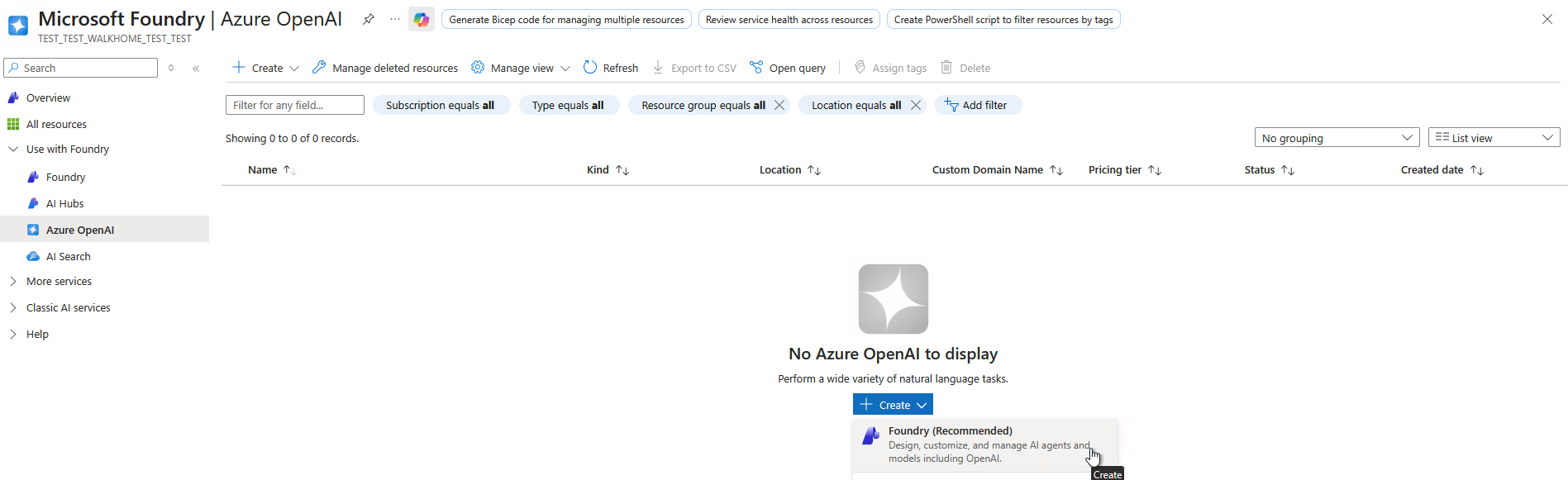
Na barra de pesquisa, insira OpenAI e selecione OpenAI do Azure nos resultados.

Selecione Criar para criar um recurso do Microsoft Foundry.
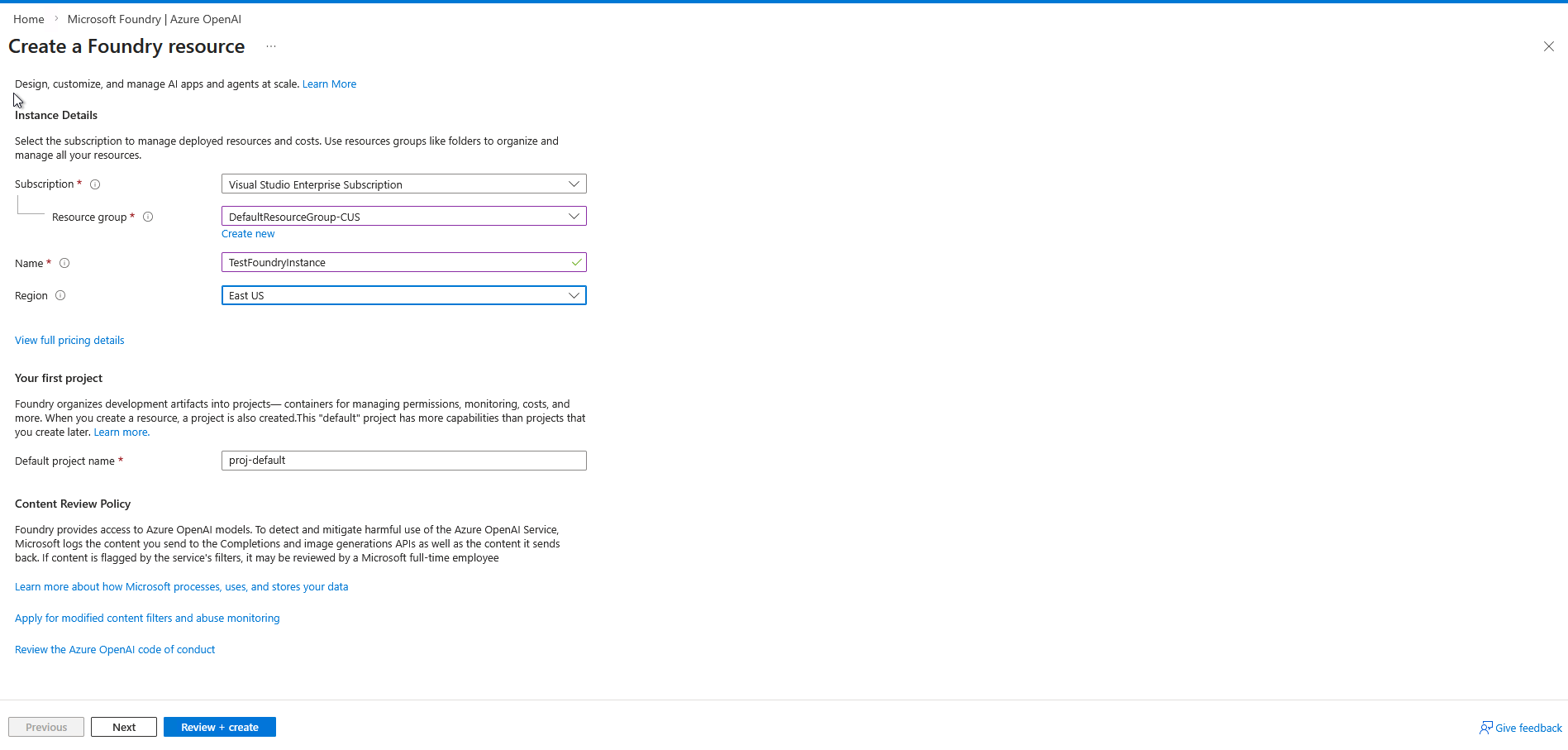
No formulário de recurso Criar AI Foundry , preencha os detalhes e selecione Examinar + criar.
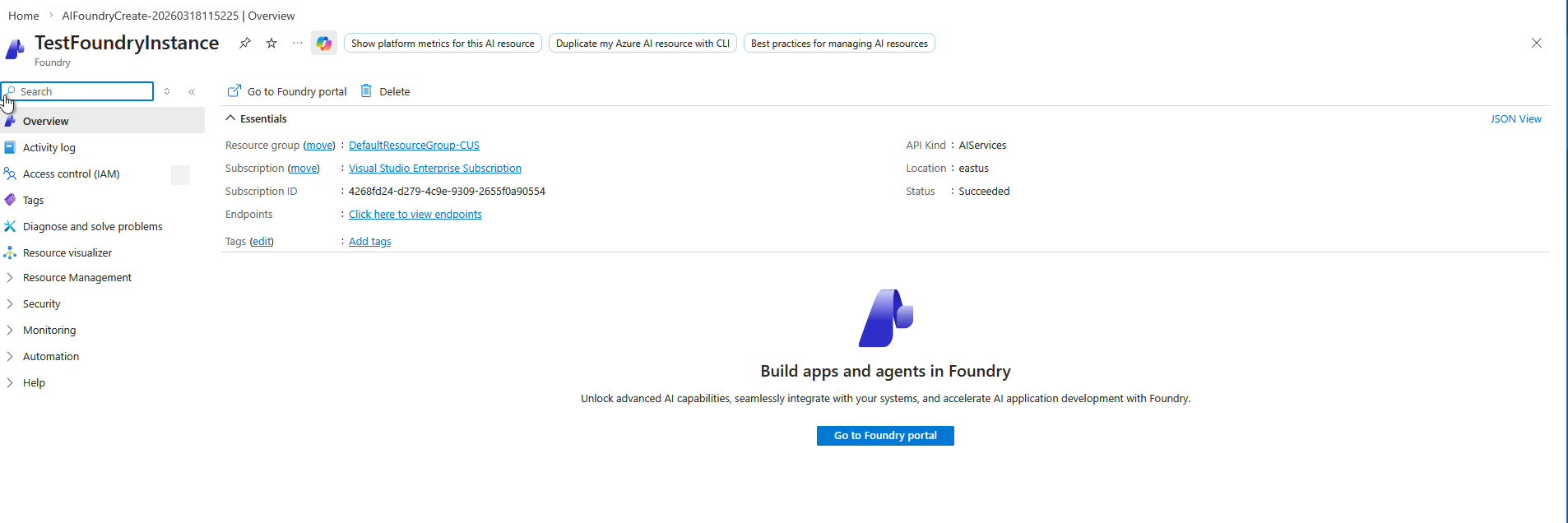
Depois que o recurso for implantado, abra o portal Microsoft Foundry.
Na navegação à esquerda, selecione Modelos + pontos de extremidade.
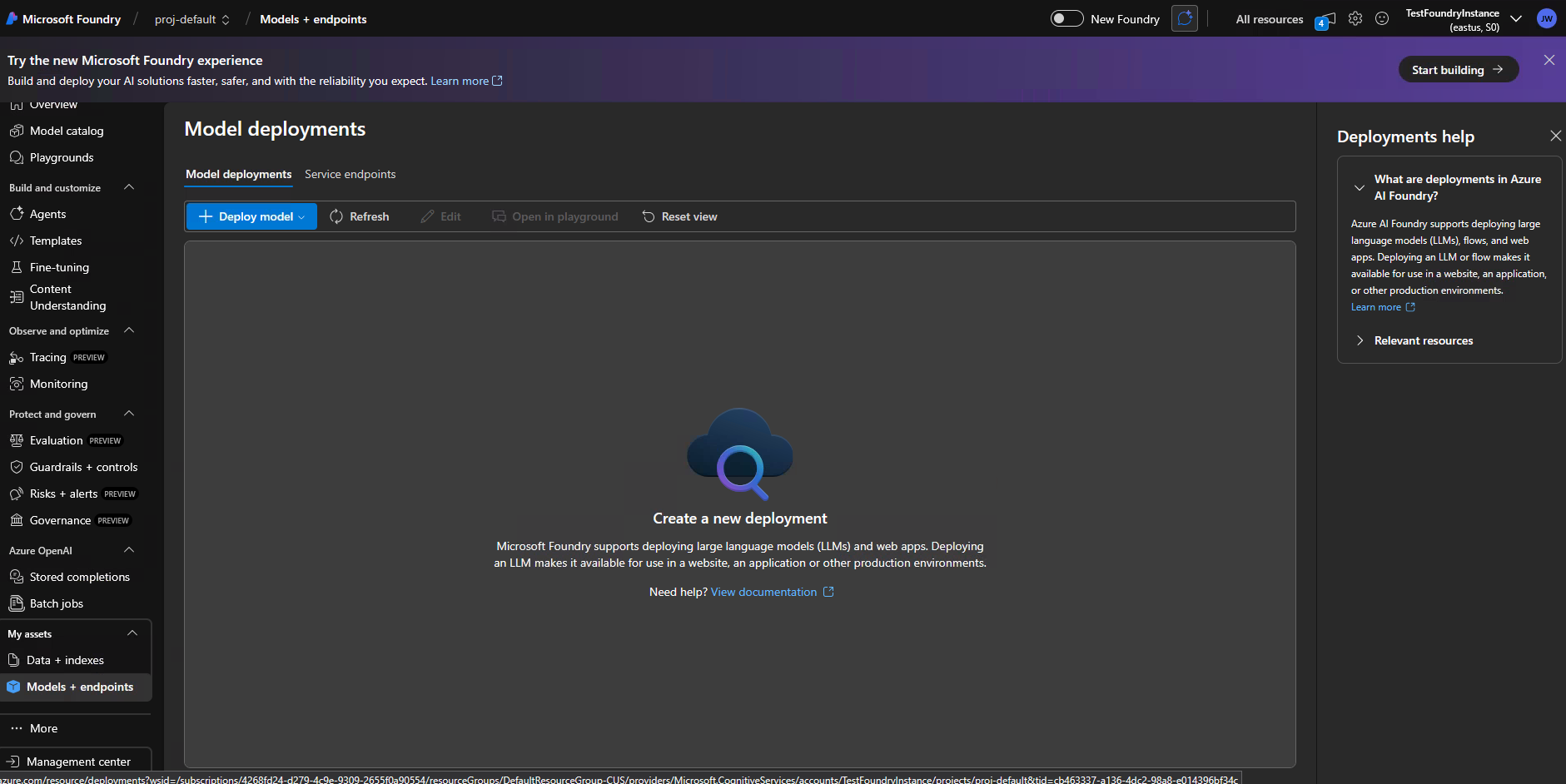
Selecione Implantar modelo>Implantar modelo base. Selecione o modelo gpt-5-mini . O GPT-5 mini é compatível com o caminho de avaliação de nuvem do Foundry.
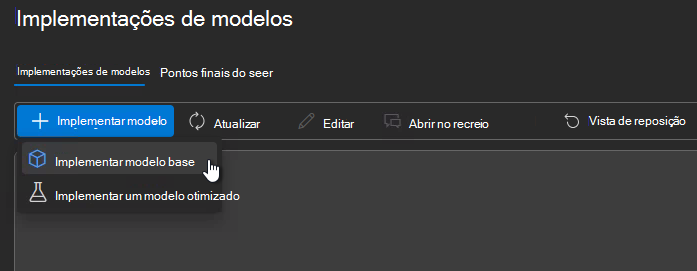
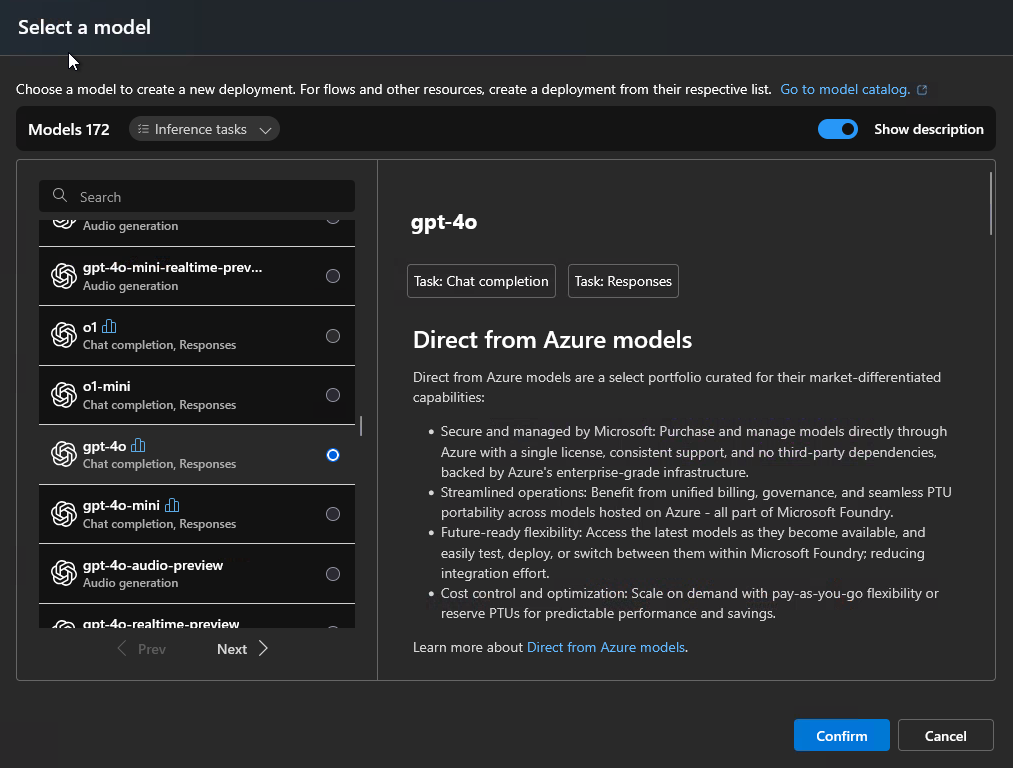
Selecione Confirmar e Personalizar.
Ajuste a capacidade conforme necessário para sua carga de trabalho de avaliação.
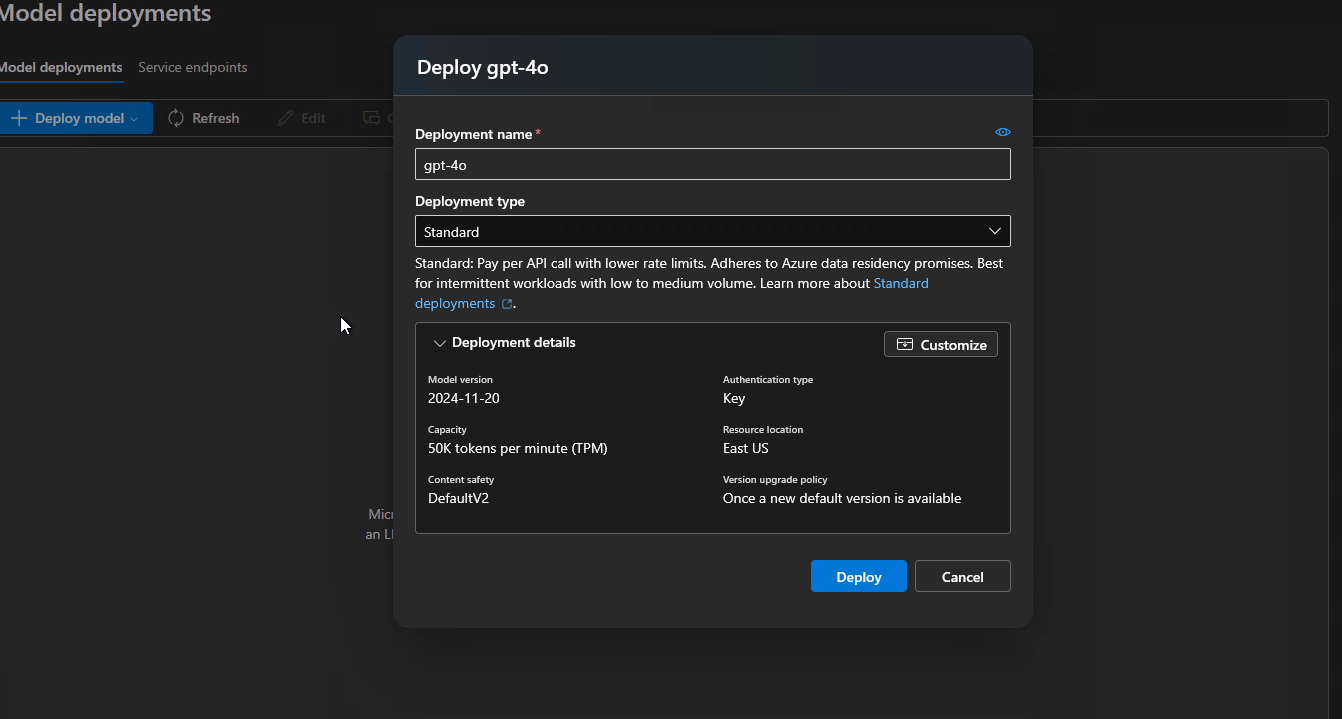
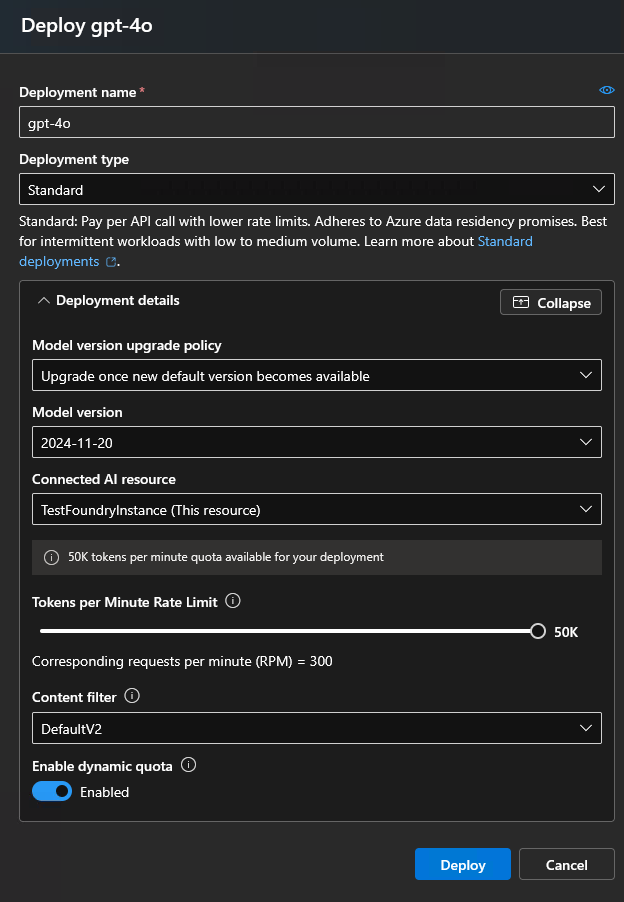
Selecione Implantar e aguarde até que a implantação relate Bem-sucedida.
Na página inicial do projeto Foundry, copie o ponto de extremidade do projeto. Esse valor é para
AZURE_AI_PROJECT_ENDPOINT.Em Trabalho recente, selecione a miniimplantação GPT-5. Na guia Detalhes da implantação, copie o Nome da implantação. Esse valor é para
AZURE_AI_MODEL_NAME.Adicione esses valores ao seu arquivo env. Para obter detalhes, consulte a Etapa 3 do Início Rápido.
Entrar com o Microsoft Entra
O caminho de avaliação de nuvem do Foundry usa a autenticação do Microsoft Entra em vez de uma chave de API. Entre com a CLI do Azure antes de executar avaliações:
az login
Se o projeto Foundry estiver em um locatário diferente, entre nesse locatário:
az login --tenant <tenant-id>
Você precisa da função Desenvolvedor de IA do Azure no projeto Foundry.
Obter a ID do agente (M365_AGENT_ID)
M365_AGENT_ID identifica o agente Copilot para o qual runevals envia prompts de teste. A CLI aceita dois formatos:
- Escopo pelo usuário:
U_xxxxxxxx-xxxx-xxxx-xxxx-xxxxxxxxxxxx - Escopo do locatário:
T_<agent-name>.declarativeAgent
Projetos do Kit de Ferramentas de Agentes do Microsoft 365
Se você criou seu agente usando o Kit de Ferramentas de Agentes do Microsoft 365, não precisa defini-lo M365_AGENT_ID diretamente. A CLI detecta automaticamente o ID do agente de M365_TITLE_ID, no qual o Agents Toolkit grava durante o .env.local provisionamento.
Para confirmar, abra .env.local na raiz do projeto e procure uma linha semelhante a:
M365_TITLE_ID="U_0dc4a8a2-b95f-edac-91c8-d802023ec2d4"
Projetos do Kit de Ferramentas de Agentes não relacionados ao Microsoft 365
Definido M365_AGENT_ID explicitamente no env/.env.<environment>. Obtenha o valor do local onde seu agente foi publicado - por exemplo, o centro de administração do Microsoft Teams, o Centro de administração do Microsoft 365 ou a saída da implantação do seu pipeline de publicação.
Substituir o agente em tempo de execução
Para avaliar um agente diferente sem editar os arquivos env, transmita --m365-agent-id a linha de comando:
runevals --m365-agent-id "U_0dc4a8a2-b95f-edac-91c8-d802023ec2d4"
Para obter detalhes, consulte --m365-agent-id a referência da CLI.
Definir a implantação do modelo
Duas variáveis controlam qual projeto do Microsoft Foundry e implantação de modelo a CLI usa para pontuação.
AZURE_AI_MODEL_NAME tem um padrão de trabalho, portanto, você pode aceitar o padrão ou definir ambos os valores explicitamente em seu arquivo env:
AZURE_AI_PROJECT_ENDPOINT="https://<account>.services.ai.azure.com/api/projects/<project>"
AZURE_AI_MODEL_NAME="gpt-5-mini"   # deployment name in Foundry
| Variável | Padrão | Quando alterar |
|---|---|---|
AZURE_AI_PROJECT_ENDPOINT |
Nenhum | Sempre defina esse valor como o ponto de extremidade do projeto Microsoft Foundry usado para pontuação. |
AZURE_AI_MODEL_NAME |
gpt-5-mini |
Você deseja pontuar com uma implantação diferente em seu projeto Microsoft Foundry. |
AZURE_AI_MODEL_NAME deve corresponder ao nome da implantação exatamente como ele aparece no seu projeto do Microsoft Foundry.
Obter AZURE_AI_MODEL_NAME da Fundição
- Entre no portal Microsoft Foundry e abra seu projeto.
- Selecione Modelos + pontos de extremidade.
- Copie o nome da Implantação do modelo que você deseja usar para pontuação.
Validar seus valores
Depois de coletar os valores e adicioná-los ao arquivo env apropriado (consulte a Etapa 3 do Início Rápido), execute:
runevals --init-only --log-level debug
Esse comando carrega seu ambiente, inicializa o runtime do Python e exibe erros de configuração sem executar avaliações. Se for concluído sem erro, seus valores serão carregados corretamente.
Aviso
--log-level debug pode imprimir cargas de API brutas. Examine o resultado antes de compartilhá-lo. A redação é baseada em padrão e pode não capturar todas as chaves ou identificadores.
Solução de problemas
Use a tabela a seguir para solucionar problemas que você possa encontrar.
| Sintoma | Causa provável | Próxima etapa |
|---|---|---|
| Erro de autenticação na inicialização | Conectado à conta incorreta do Microsoft 365 ou TENANT_ID não corresponde ao locatário do agente. |
Consulte Erros de autenticação. |
| A ferramenta se conecta, mas nenhum agente é encontrado |
TENANT_ID incompatibilidade ou o agente não está implantado nesse locatário. |
Consulte Incompatibilidade de locatário. |
| A pontuação falha com 401 ou 403 | Você não está conectado com az login, ou sua conta não tem a função de Desenvolvedor de IA do Azure no projeto Foundry. |
Consulte Erros de pontuação do Foundry. |
| O valor no arquivo env é ignorado | Outro arquivo env anterior na ordem de precedência define a mesma variável. | Consulte Precedência do arquivo de ambiente. |