Observação
O acesso a essa página exige autorização. Você pode tentar entrar ou alterar diretórios.
O acesso a essa página exige autorização. Você pode tentar alterar os diretórios.
Introdução
O Microsoft MakeCode é uma ferramenta útil para aprender ou ensinar principiantes de todas as idades a codificar com o bónus adicional de permitir que utilize software para controlar dispositivos de hardware.
Este tutorial ensina-o a utilizar a plataforma Make Code para escrever um programa que envia dados em direto do micro:bit da BBC para o Microsoft Excel através do suplemento Streamer de Dados da Microsoft.
O programa de exemplo que utilizamos neste tutorial imprime os dados do acelerómetro micro:bit no Excel. Pode modificar e adaptar o programa básico para trabalhar com outros sensores micro:bits ou sensores externos.
O que precisa para este projeto
Hardware
- micro:bit microcontrolador
Observação
Windows 8 e mais recentes não precisam de outro controlador. Para programar pela primeira vez um micro:bit no Windows 7, tem de transferir os controladores mbed para o seu computador.
- MicroUSB para cabo USB
Software
- Office 365 do Microsoft Excel
- Suplemento do Excel do Transmissor de Dados ativado
- O Transmissor de Dados é gratuito com todas as subscrições para Office 365
Utilizar os Blocos de Código para Imprimir Dados em Série
A porta de série no seu computador é a forma como Streamer de Dados da Microsoft recolhe dados de dispositivos externos. Esta secção mostra-lhe como utilizar os blocos Criar Código para imprimir dados na porta de série.
Ligue o seu micro:bit e aceda ao site Criar Código .
Selecione a opção "micro:bit" e crie um novo ficheiro. A interface de bloco MakeCode é aberta.
Adicione a extensão HackingSTEM Data Streamer.
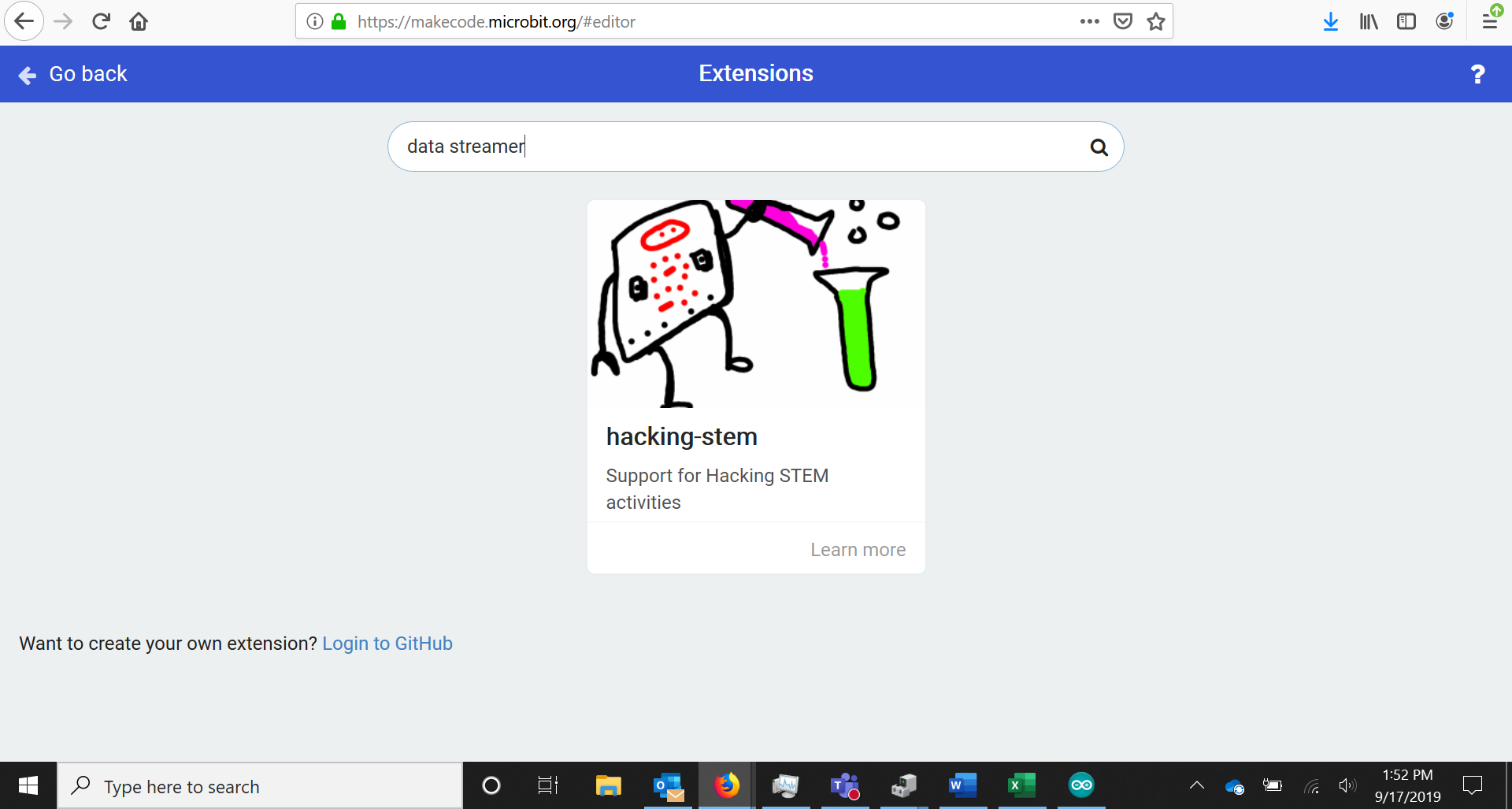
Aceda a Extensões, localizadas na parte inferior dos blocos de código, e procure Transmissor de Dados. Selecione o suplemento HackingSTEM Data Streamer para o ativar.

Novamente na secção Bloquear do MakeCode, localize e abra os blocos amarelo/laranja do Transmissor de Dados na secção superior.
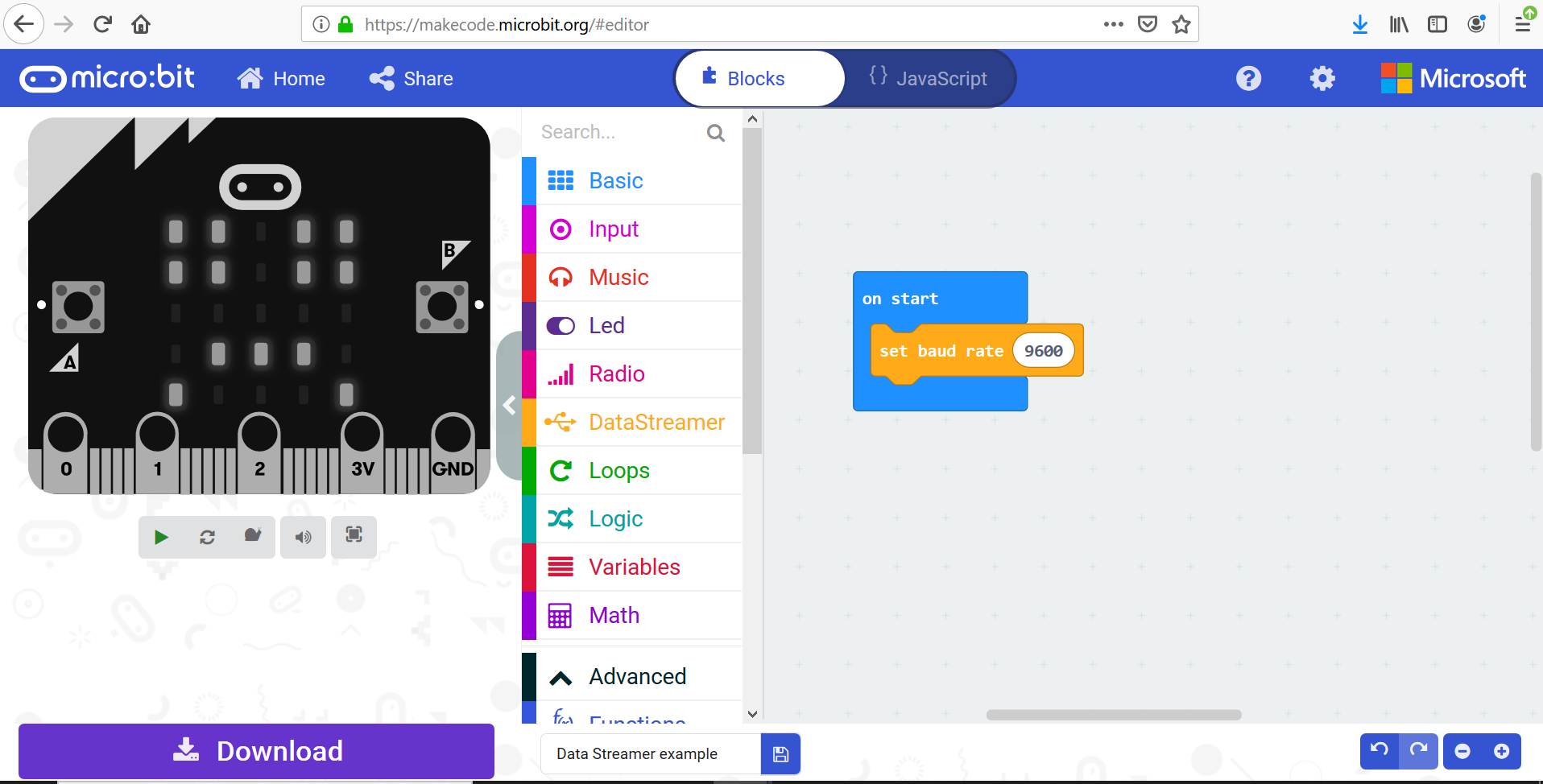
Defina a Taxa de Baud ao arrastar o bloco "Definir Taxa de Baud" para "Ao Iniciar". Utilize a predefinição (9600).
Observação
Baud Rate é a velocidade a que o computador e o micro:bit comunicam.

Em seguida, imprima dados para série com o bloco de matriz de número de escrita . Arraste para o bloco para sempre .
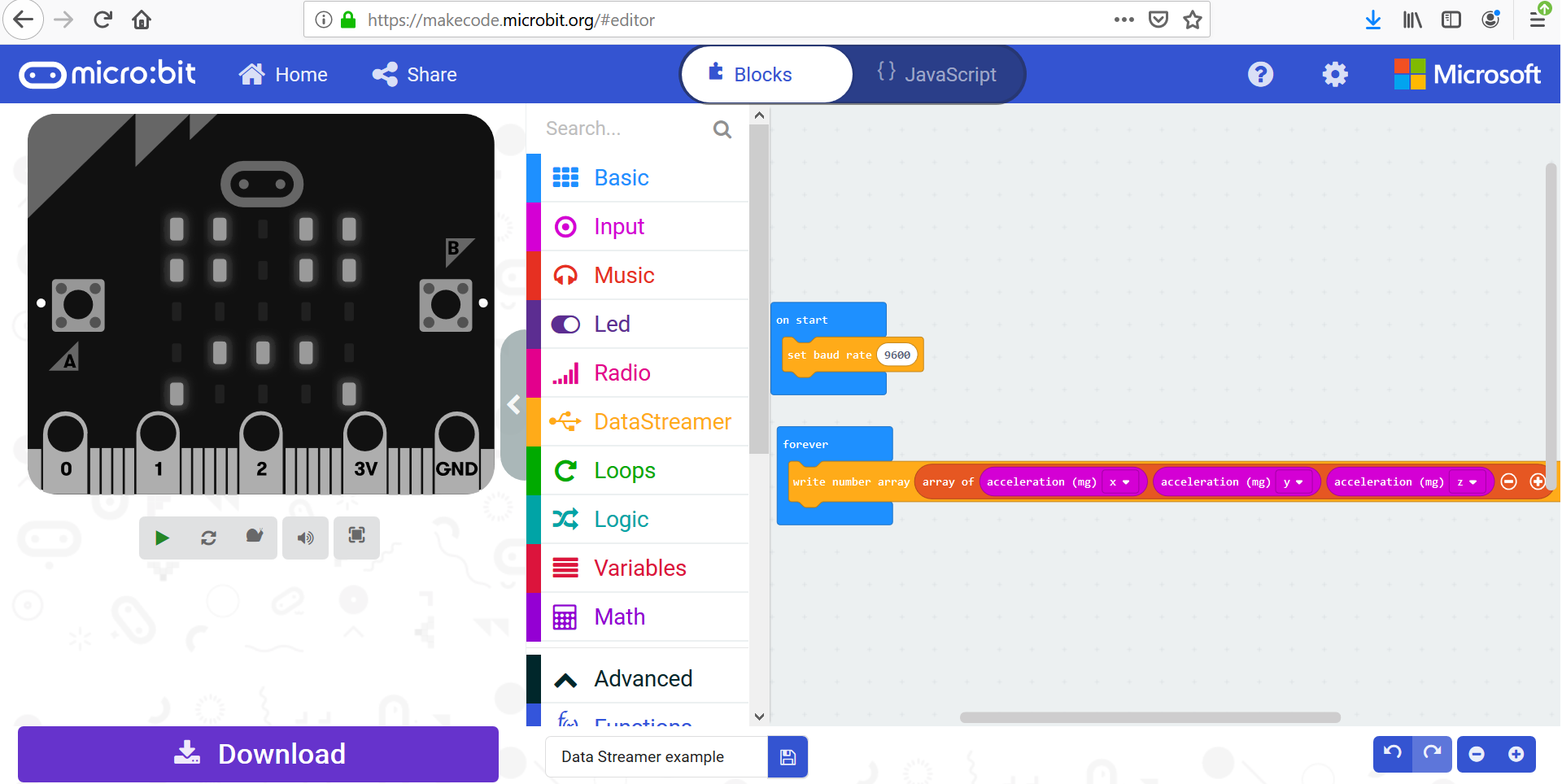
Na matriz de blocos, insira os dados que pretende imprimir para série. Neste exemplo, estamos a imprimir os valores do acelerómetro micro:bit x, y e z.
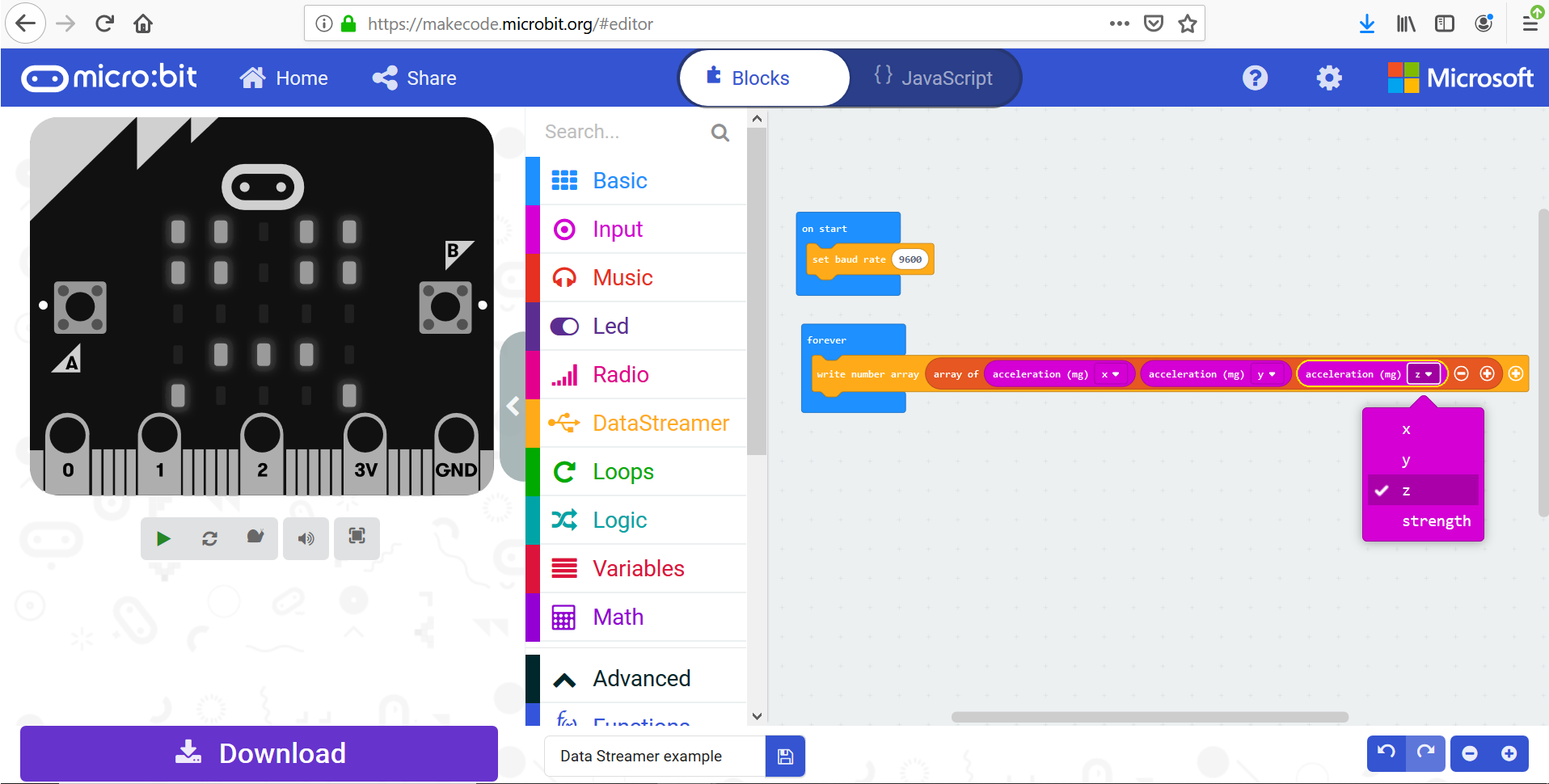
Os blocos do acelerómetro estão na secção "Entrada". Lembre-se de alterar a variável selecionada de "x" para y e z em conformidade.
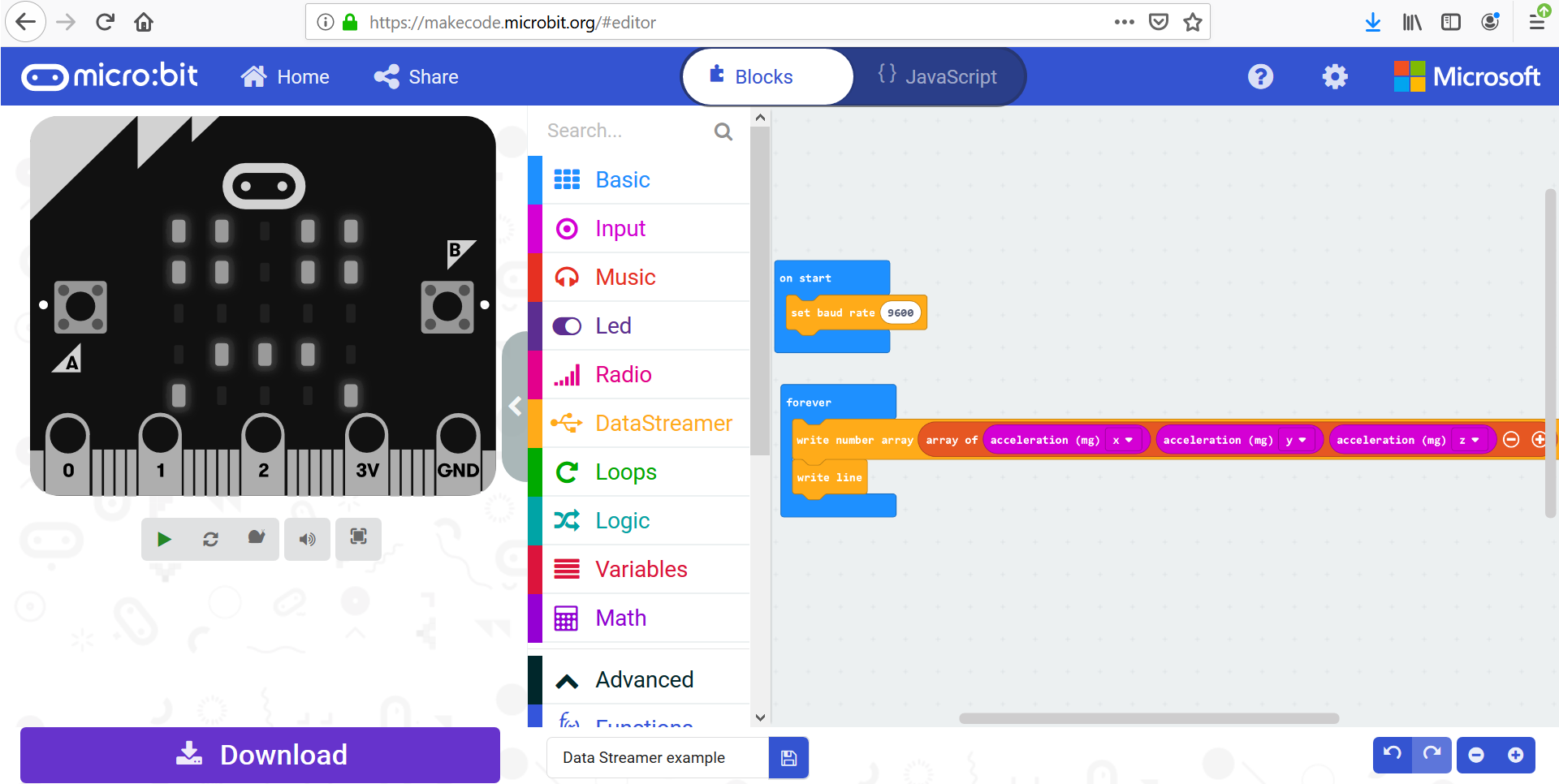
Imprima uma nova linha a seguir à matriz para denotar o fim do pacote de dados no Transmissor de Dados ao arrastar o bloco "linha de escrita" da secção Transmissor de Dados.
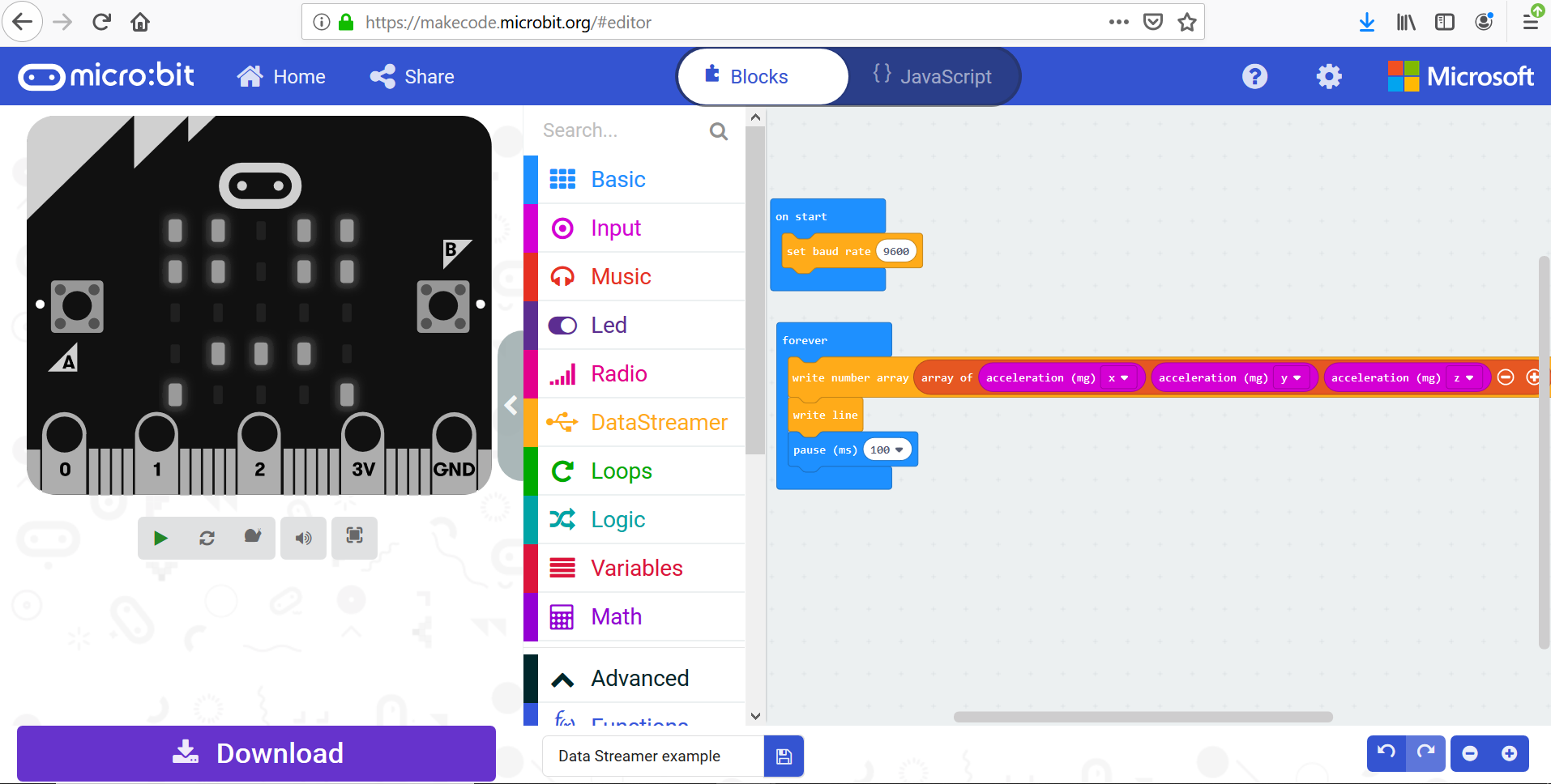
Opcional: adicione uma pausa para ver mais facilmente os dados à medida que são impressos.
Transferir o Código para o micro:bit
Assim que tiver o programa make code block, estará pronto para carregá-lo para o seu micro:bit! Tem duas opções.
Observação
A opção 1 é mais rápida, pois envolve menos passos. No entanto, alguns computadores poderão não permitir que transfira ficheiros diretamente para o micro:bit, pelo que poderá ter de utilizar a Opção 2.
Opção 1
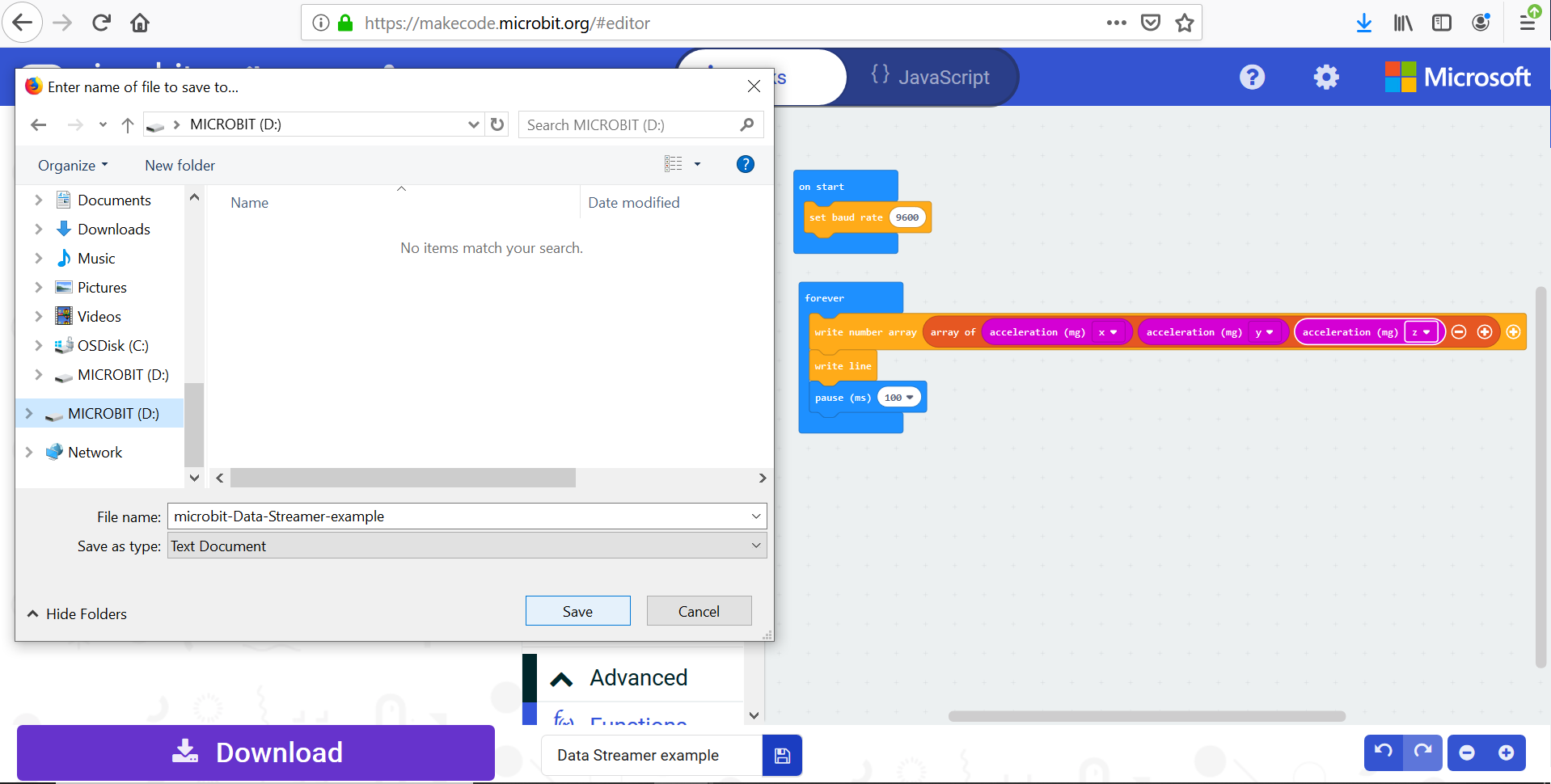
Transfira e guarde o ficheiro de código diretamente na unidade micro:bit.
Opção 2
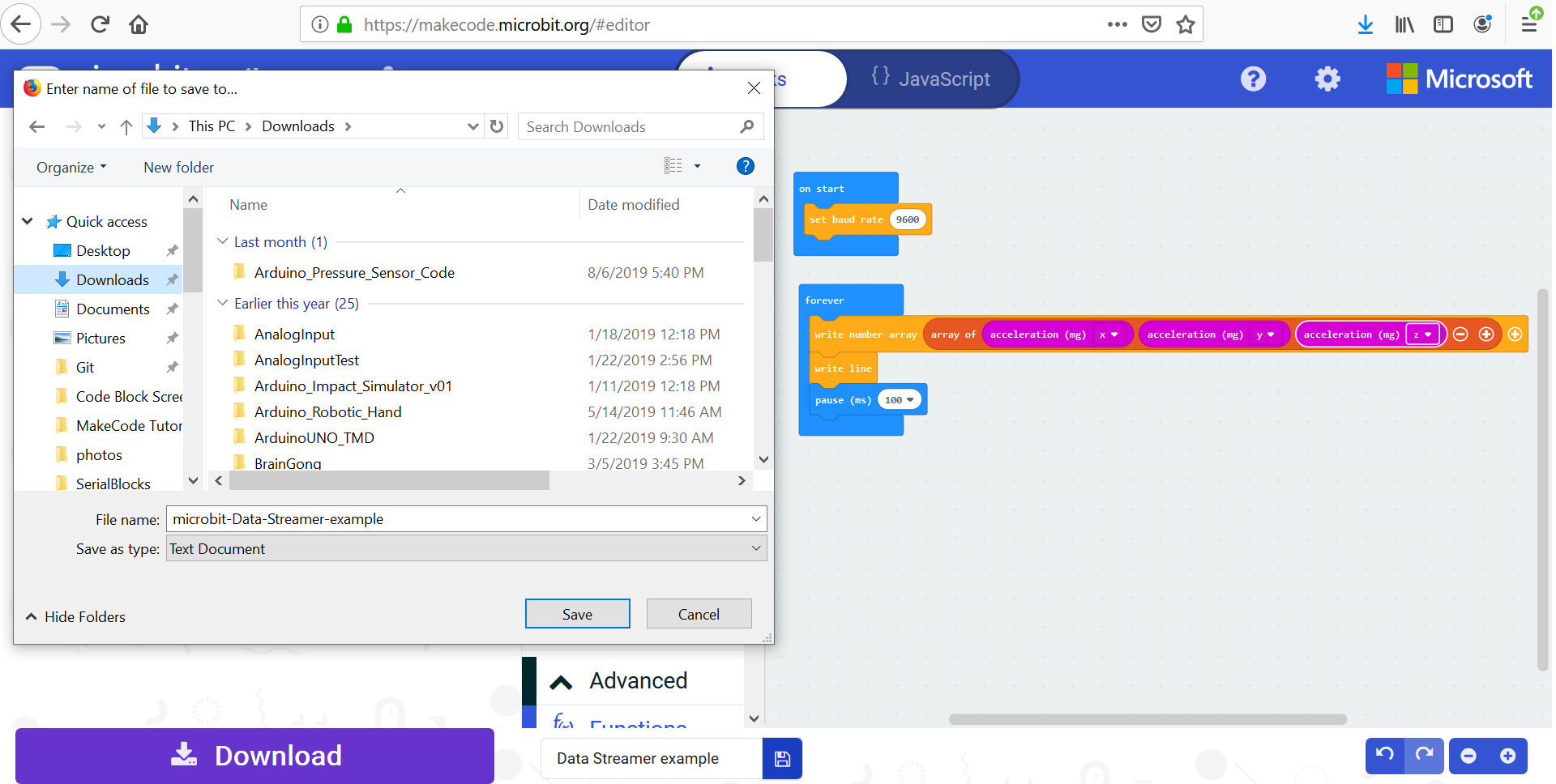
Transfira e guarde o ficheiro de código numa pasta no seu computador.
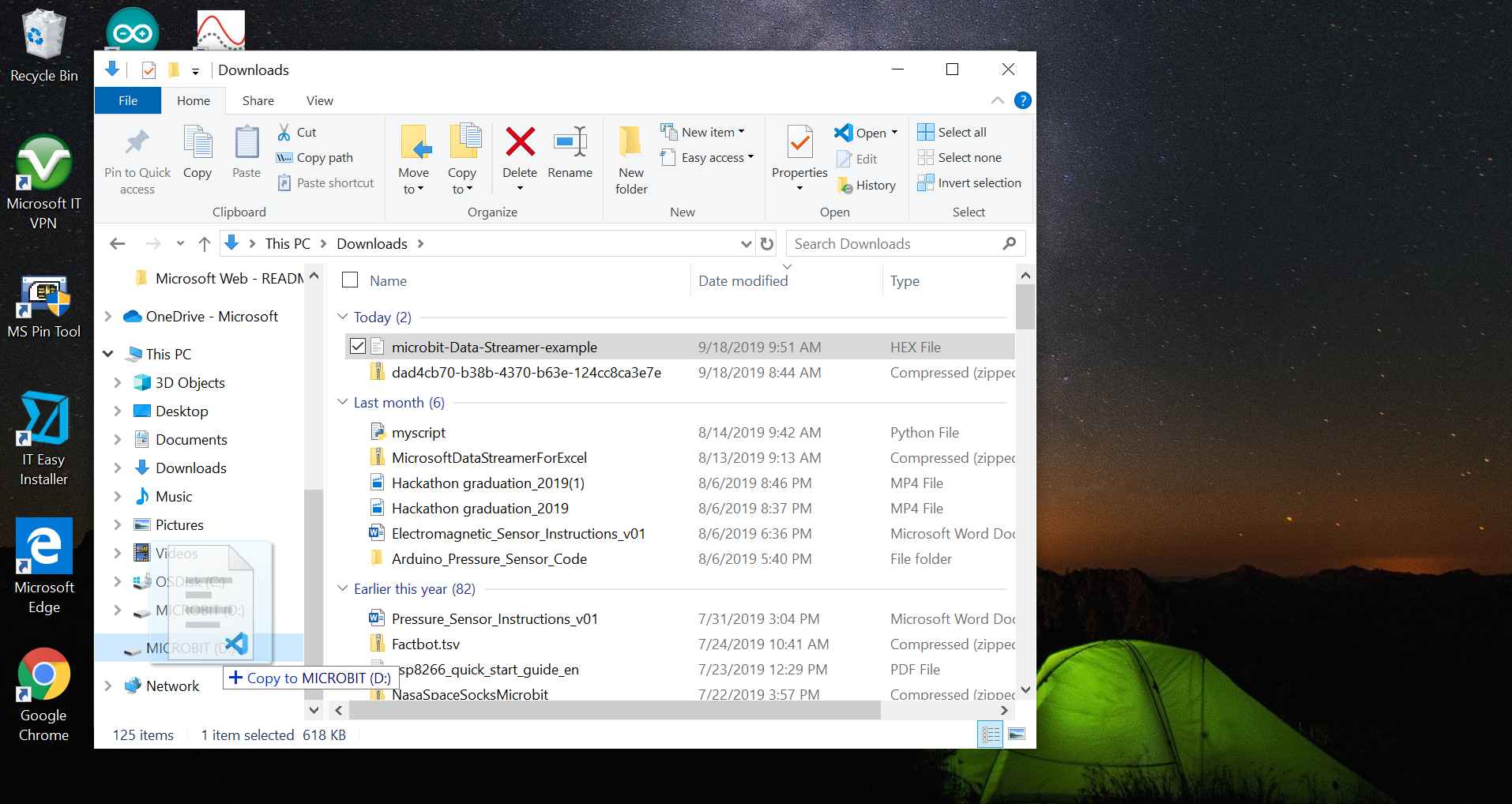
Abra Explorador de Arquivos, navegue para a pasta na qual guardou o ficheiro de código e, em seguida, arraste o ficheiro de código para a unidade micro:bit.
Utilizar o Transmissor de Dados
Está pronto para utilizar o Transmissor de Dados! Abra o Excel e navegue para o separador Transmissor de Dados.
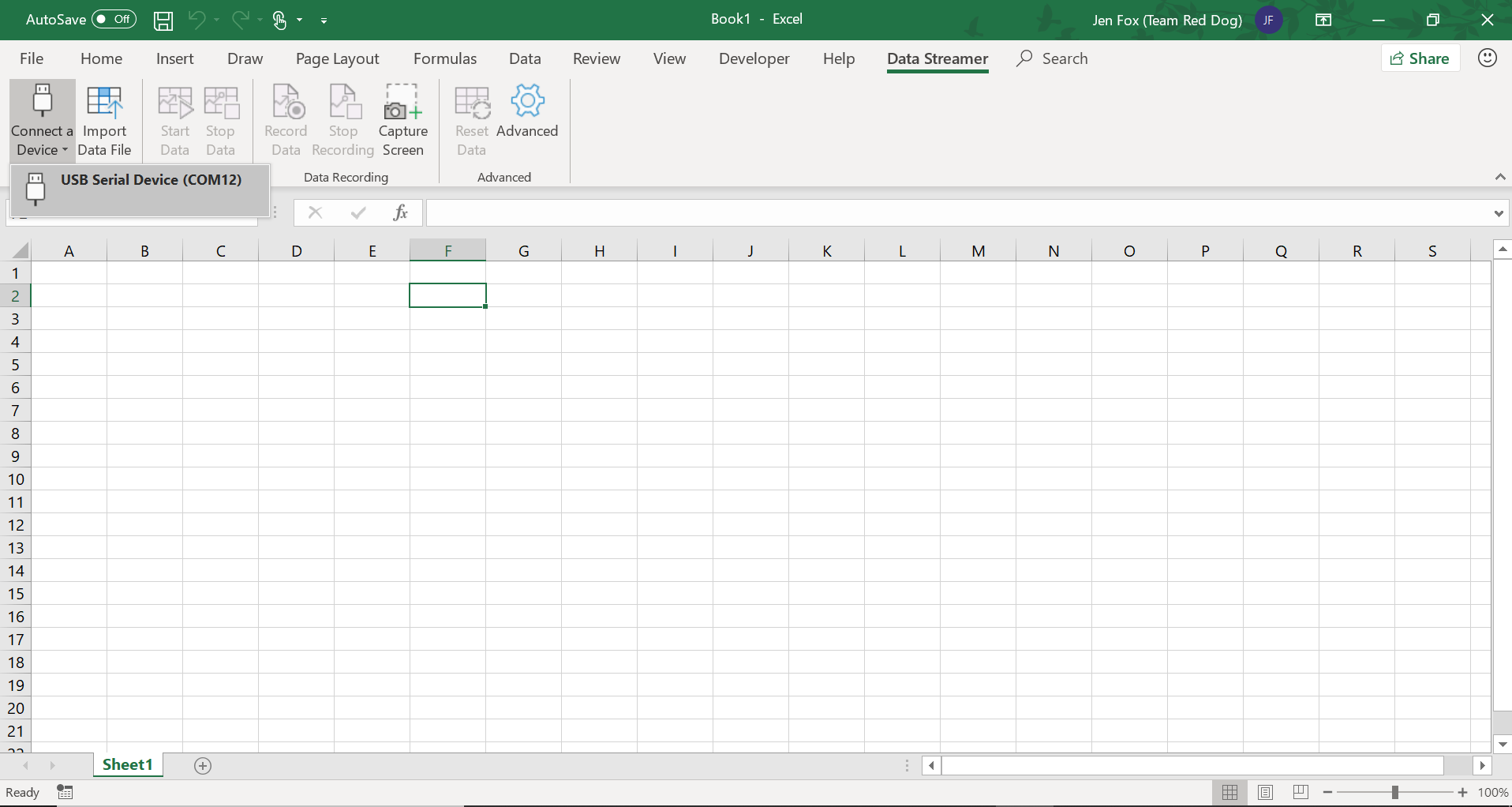
- Selecione "ligar o seu dispositivo" para selecionar o dispositivo USB micro:bit.
[!! NOTA] Se vir mais do que um dispositivo listado, desligue o micro:bit e observe qual deles desaparece e, em seguida, volte a ligar e selecione esse dispositivo USB.
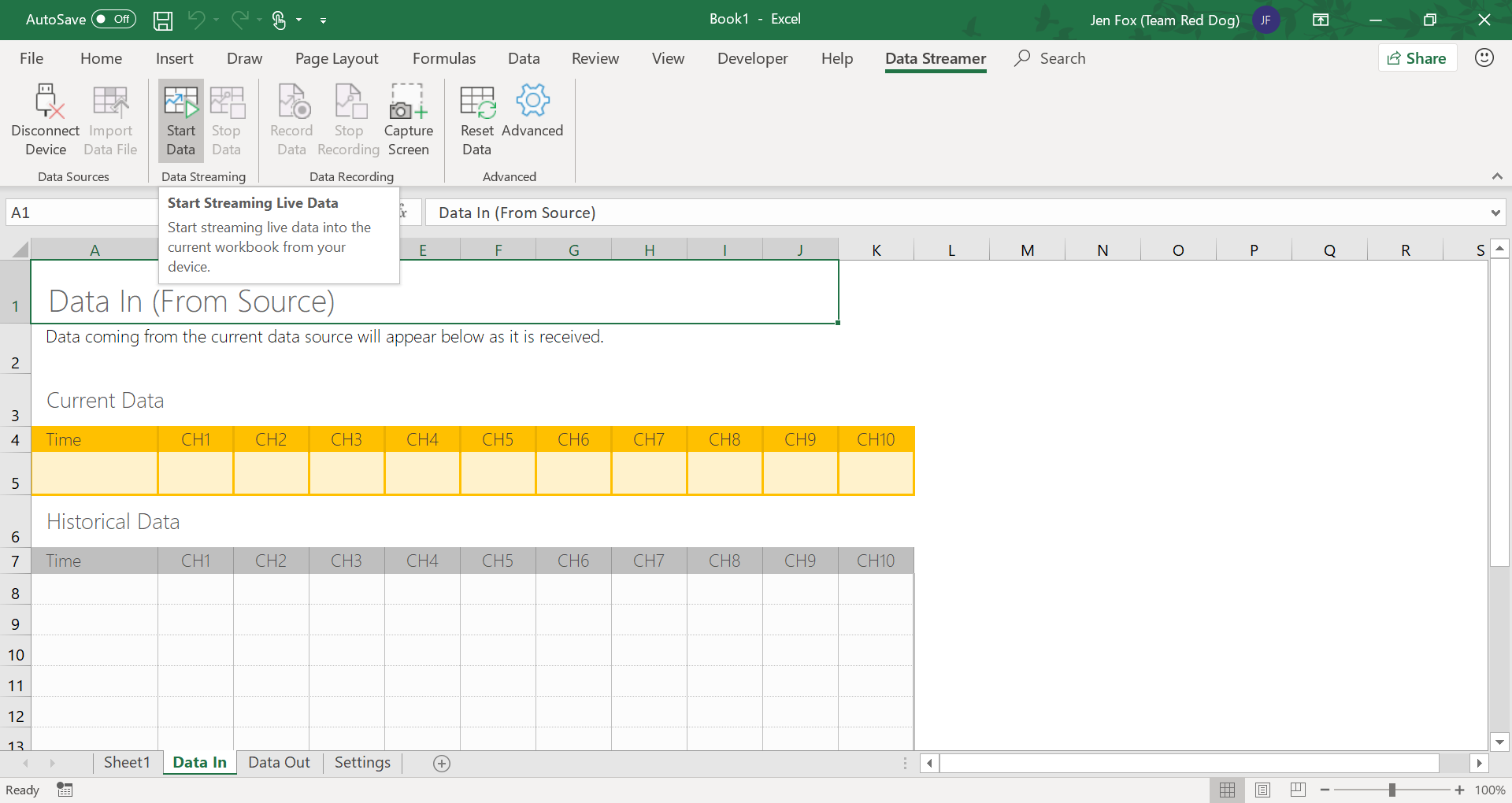
Selecione "iniciar dados" no separador Transmissor de Dados e navegue para a folha Dados Em para ver os dados do acelerómetro micro:bit impressos em três colunas separadas.
Pode desenhar os dados para observar mais facilmente as alterações ao longo do tempo e fazer análises de dados com as funções incorporadas do Excel.
Mais a Explorar
Análise de Dados do Excel
Experimente diferentes ferramentas de visualização de dados e equações incorporadas para análise de dados. Eis alguns guias úteis do Excel:
- Visualizar dados de streaming no Excel
- Criar macros para transmitir dados
- Criar uma Tabela de Dados
- Criar uma Tabela de Armazenamento de Avaliação
HackingSTEM Projects
Consulte a biblioteca de atividades do HackingSTEM completa aqui.
Contacte-nos se tiver dúvidas, comentários ou ideias! Também adoramos ver o que as pessoas constroem com os nossos projetos, por isso partilhe as suas criações e identifique-nos nas redes sociais!