Observação
O acesso a essa página exige autorização. Você pode tentar entrar ou alterar diretórios.
O acesso a essa página exige autorização. Você pode tentar alterar os diretórios.
Visão Geral
Observação
Esse recurso se encontra em visualização pública. Para obter as atualizações mais recentes, consulte o mapa de objetivos do Microsoft 365.
Comece de forma simples e valide o valor que o Microsoft Teams pode oferecer aos seus trabalhadores de primeira linha ao lançar rapidamente um piloto a partir do centro de administração do Teams. Os pilotos permitem-lhe afixar e configurar as capacidades do Teams para um subconjunto de utilizadores antes de serem lançados para a sua força de trabalho de primeira linha mais ampla. As capacidades incluem Chat, Canais, Turnos, Tarefas (Planner), Walkie Talkie, Ligações – Casa e Comunidades Engage.
Ao longo do tempo, afixe mais aplicações, configure e reordene aplicações afixadas e padronize canais para criar uma experiência personalizada que pode expandir para o resto da sua força de trabalho de primeira linha. Utilize a utilização dashboard para medir a adoção e refinar a experiência piloto.
Porquê iniciar um piloto?
Antes de implementar o Teams em geral, valide-o com um grupo pequeno. Um piloto pode ajudá-lo:
- Valide a funcionalidade adequada para os seus cenários.
- Preparação e adoção de medidas.
- Identificar e mitigar problemas.
- Prepare-se para uma implementação bem-sucedida em toda a organização.
Por exemplo, um piloto pode ajudá-lo a determinar:
- Se os seus cenários correspondem às necessidades empresariais.
- O que personalizar para a sua organização.
- Que preparação e orientação deve fornecer antes, durante e após a implementação.
Antes de começar
Confirme que tem a função de administrador do Teams.
Escolha as funcionalidades a ativar para os seus trabalhadores de primeira linha.
Selecione um grupo piloto de trabalhadores e gestores de primeira linha que trabalhem na mesma equipa para avaliar com precisão as capacidades de colaboração.
Como funciona
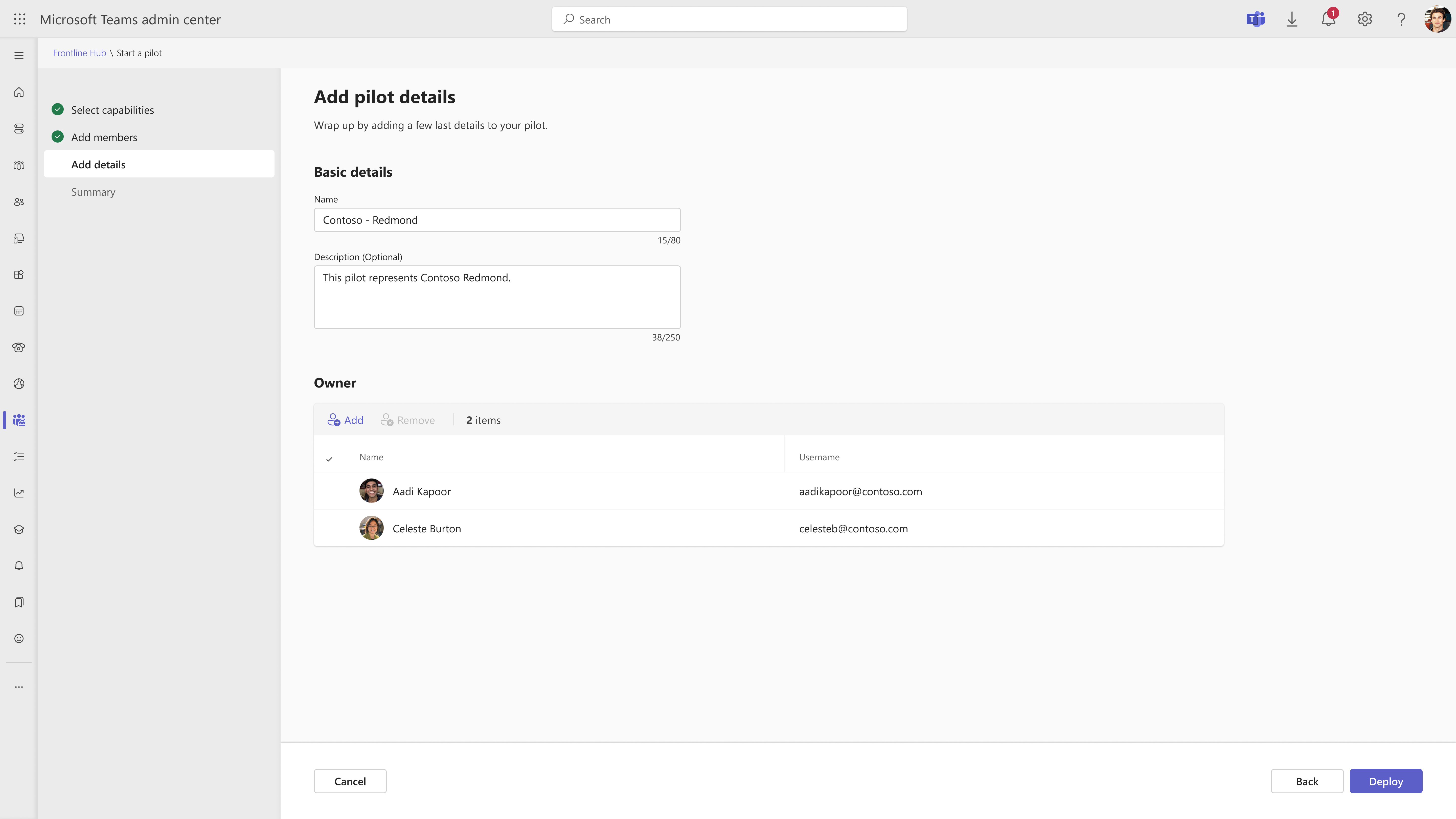
Aceda ao centro > de administração do Teams Centro de gestão > de linha da frente Hub da linha da frente e, em seguida, selecione Iniciar um piloto em Ações sugeridas. Em alternativa, selecione Iniciar uma nova implementação no canto superior direito e selecione Iniciar um piloto.
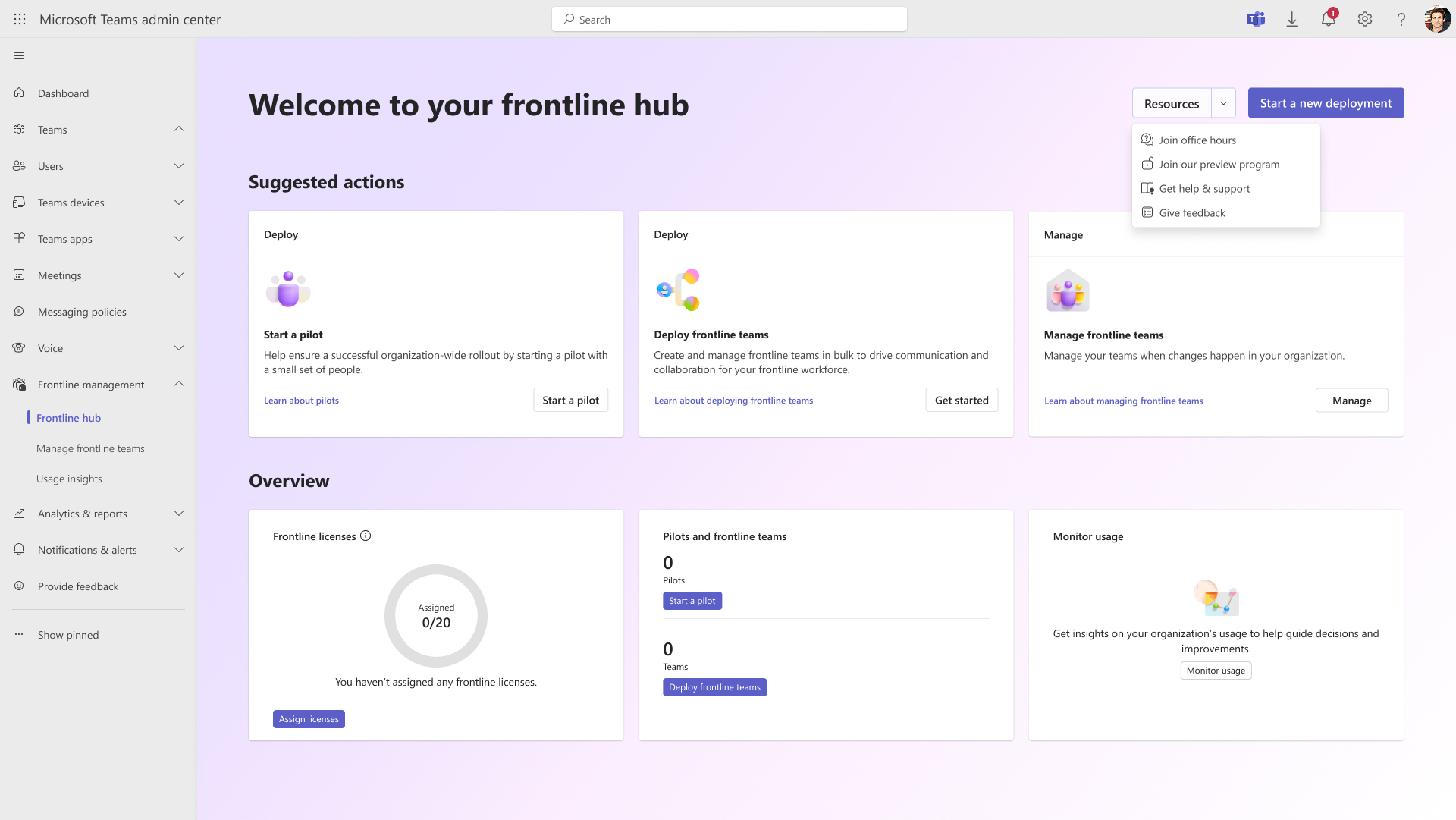
Selecione as capacidades a incluir no piloto. As aplicações em "Vai receber" estão afixadas na barra de aplicações do Teams; as aplicações em "Aplicações disponíveis" não são afixadas, a menos que estejam selecionadas. Clique numa aplicação em qualquer uma das listas para saber mais sobre o que a capacidade oferece. Depois de concluir o assistente, pode configurar e afixar aplicações adicionais.
Importante
Todos os membros de um piloto têm acesso ao Chat e são adicionados a uma equipa. Pode adicionar canais à equipa piloto depois de concluir o assistente.
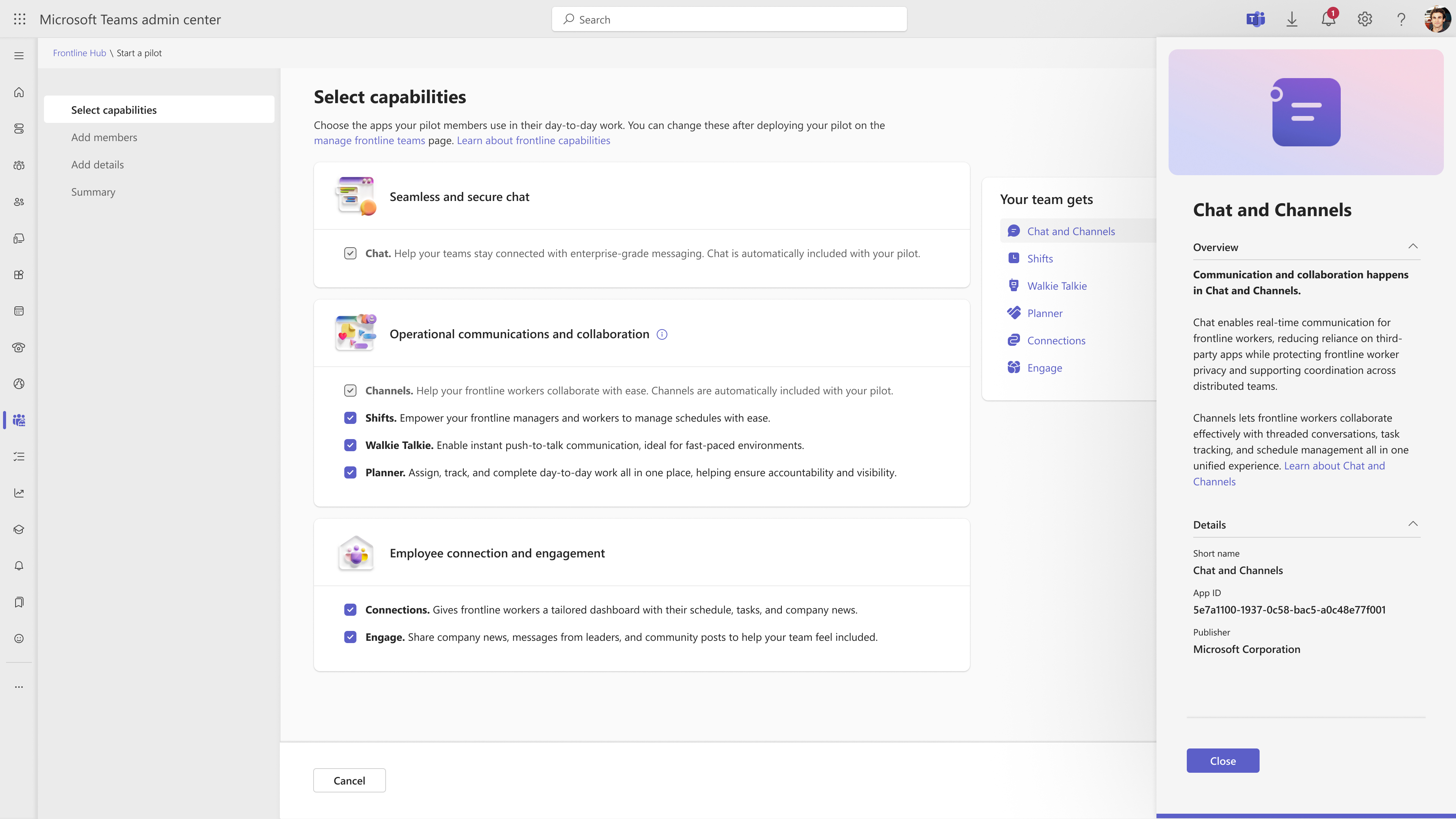
Adicione utilizadores ao clicar em Adicionar membros ou Adicionar. Para obter os melhores resultados, inclua os trabalhadores de primeira linha e os respetivos gestores que trabalham na mesma equipa.
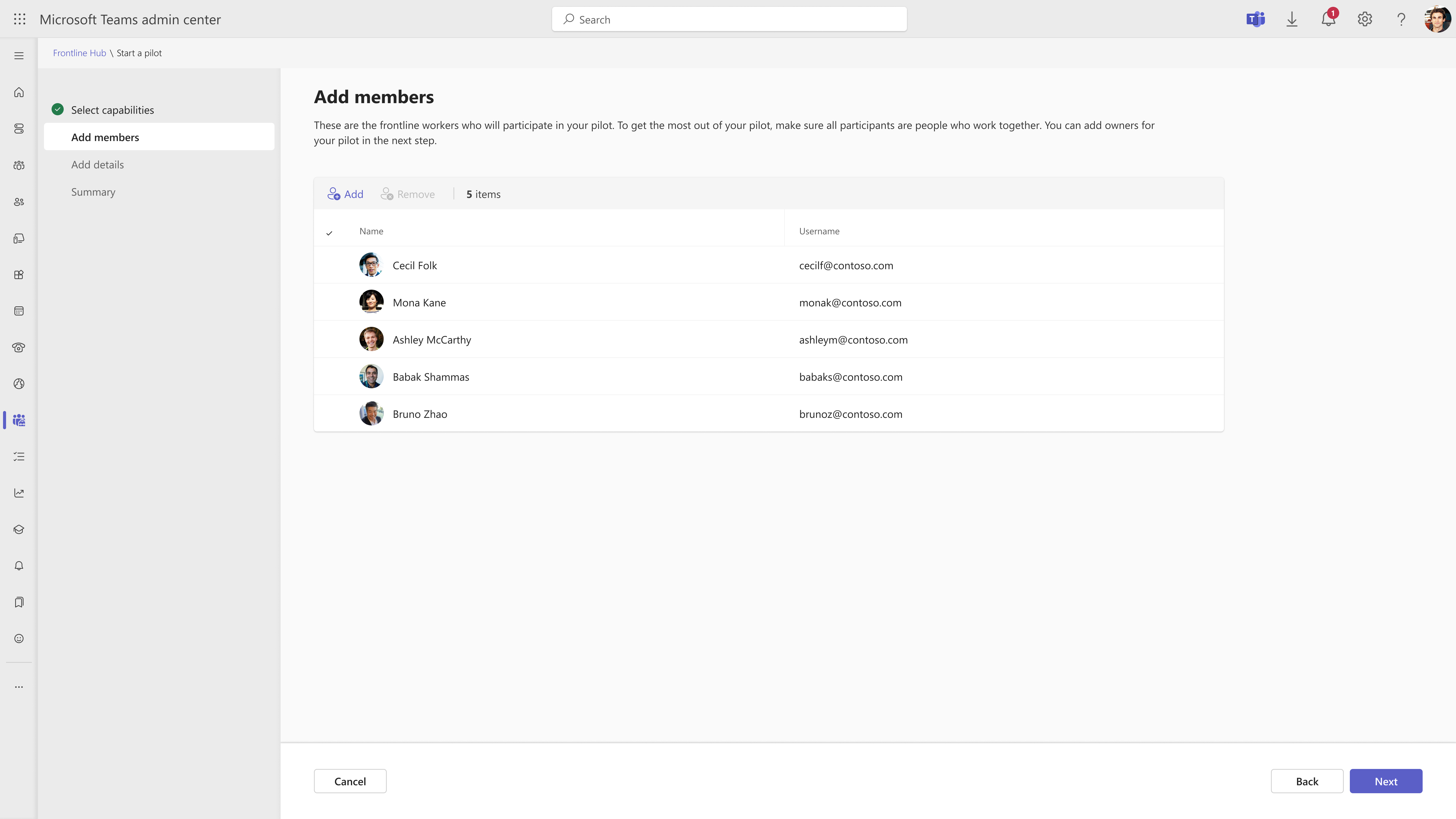
Dê um nome ao piloto e uma descrição opcional.
Adicione utilizadores que devem ser proprietários do seu piloto. Recomendamos que inclua gestores de primeira linha, chefes de departamento ou qualquer outro pessoal sénior como proprietários. Saiba mais sobre que permissões são concedidas aos Proprietários.
Selecione Implementar para iniciar o piloto. A implementação pode demorar até 30 minutos. As aplicações afixadas podem demorar até 24 horas a refletir sobre o cliente do Teams para os seus membros piloto e proprietários.
Importante
Os proprietários adicionados ao piloto após a criação do piloto não verão as aplicações afixadas com base na configuração piloto.
Partilhe a ligação de transferência ou o código QR para os seus membros piloto e proprietários. Depois de iniciarem sessão, os utilizadores veem a experiência piloto com as suas aplicações afixadas. Comunique os objetivos piloto e forneça dispositivos e formação conforme necessário.
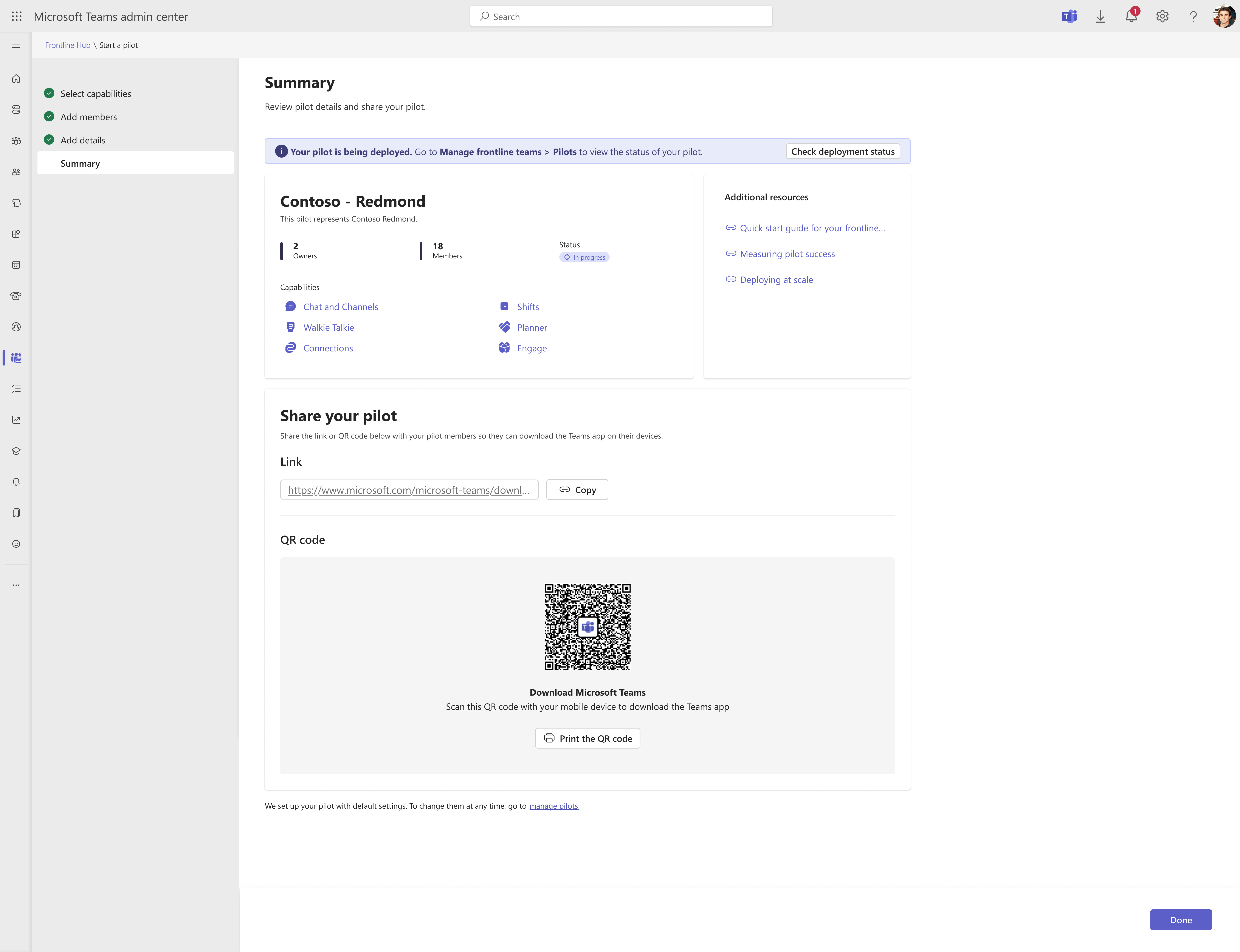
Gerir o seu piloto
Aceda a Gerir equipas de primeira linha para ver, gerir ou iniciar pilotos. Agora que iniciou o piloto, a gestão do piloto permite-lhe adicionar canais criados de propósito à sua equipa piloto, configurar a sua política de afixação de aplicações preferida, configurar aplicações como Ligações – Casa ou Comunidades Engage e muito mais.
Importante
Pode iniciar até 5 pilotos. Para iniciar um novo piloto depois de atingir este limite, elimine um piloto existente.
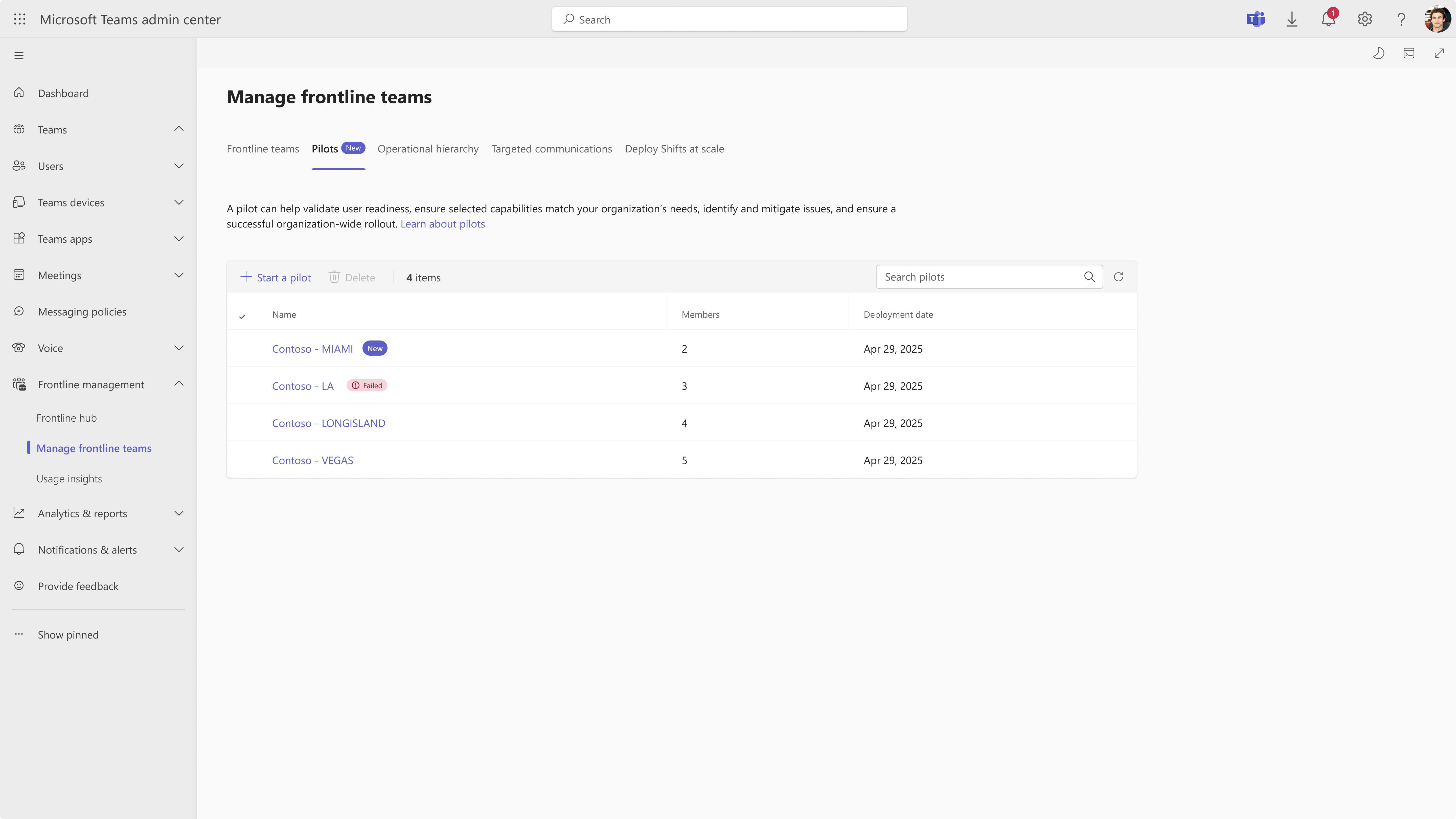
Clique no ícone Atualizar no cabeçalho da tabela para atualizar a implementação status para os seus pilotos mais recentes.
Selecione um piloto para abrir a vista detalhada, onde pode:
Ver status de implementação
Gerir a associação (adicionar/remover membros e proprietários)
Gerir canais (adicionar/editar/remover canais padrão)
Gerir Ligações (configurar a Home dashboard das Ligações)
Gerir comunidades Engage (configurar comunidades Engage)
Gerir aplicações (adicionar/remover aplicações e reordenar aplicações afixadas na barra de aplicações)
A vista detalhada mostra as contagens de proprietário e membro e o status piloto. Os separadores são: Membros, Canais, Ligações, Viva Engage e Aplicações.
Status de implantação
As status piloto podem estar Ativas, Em curso ou Falhadas.
Ativo: O piloto está implementado; os membros e proprietários veem a experiência piloto no Teams.
Em curso: Atualize a página para marcar se o status mudar para Ativo.
Falha: Selecione Repetir na faixa para reiniciar a implementação.
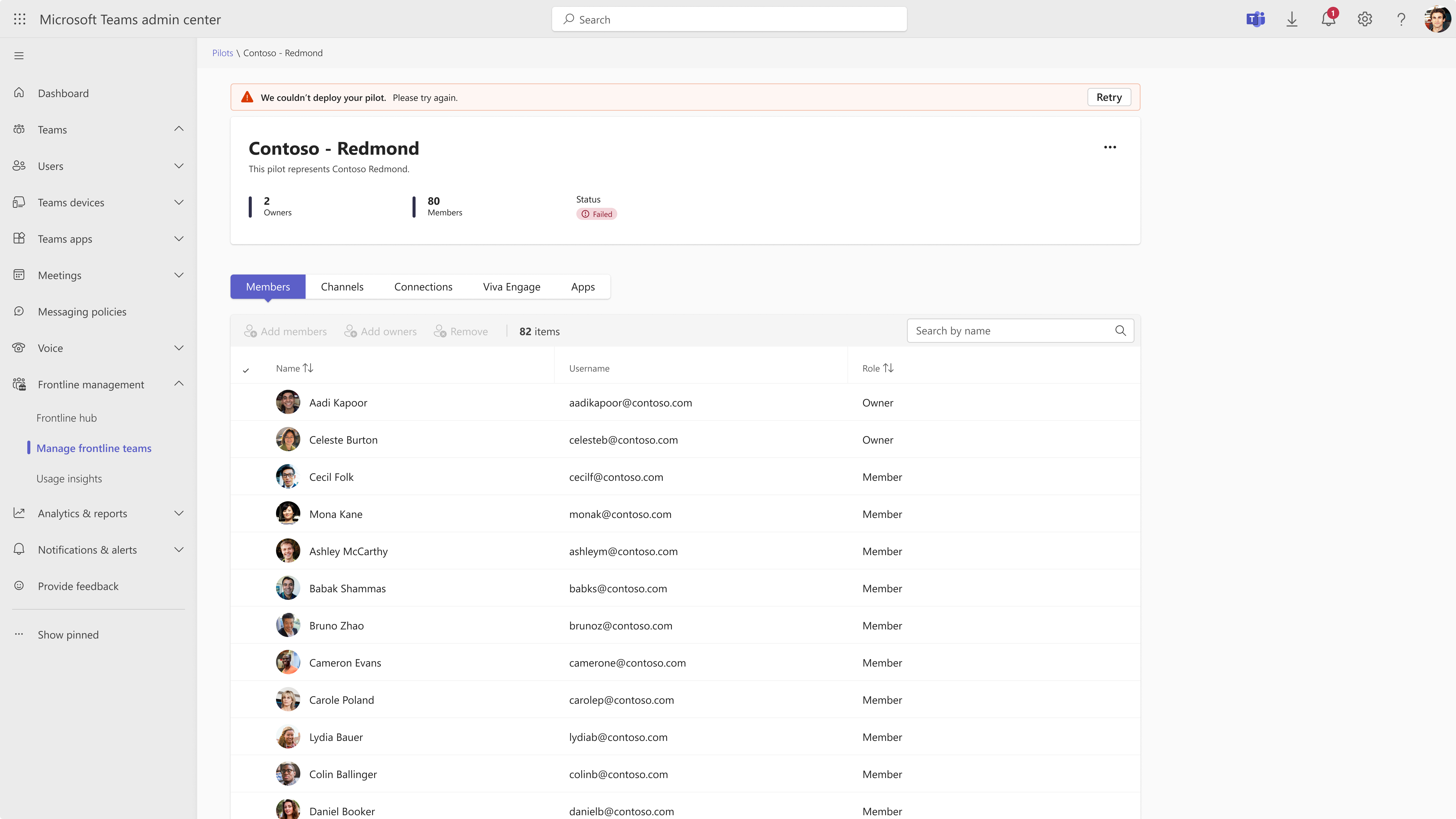
Gerir Associação
O separador Membros lista todos os membros piloto e proprietários.
Adicione membros ou proprietários (até 20 de cada vez) ao selecionar Adicionar membros ou Adicionar proprietários.
Remova um membro ou proprietário ao selecionar o utilizador e selecionar Remover.
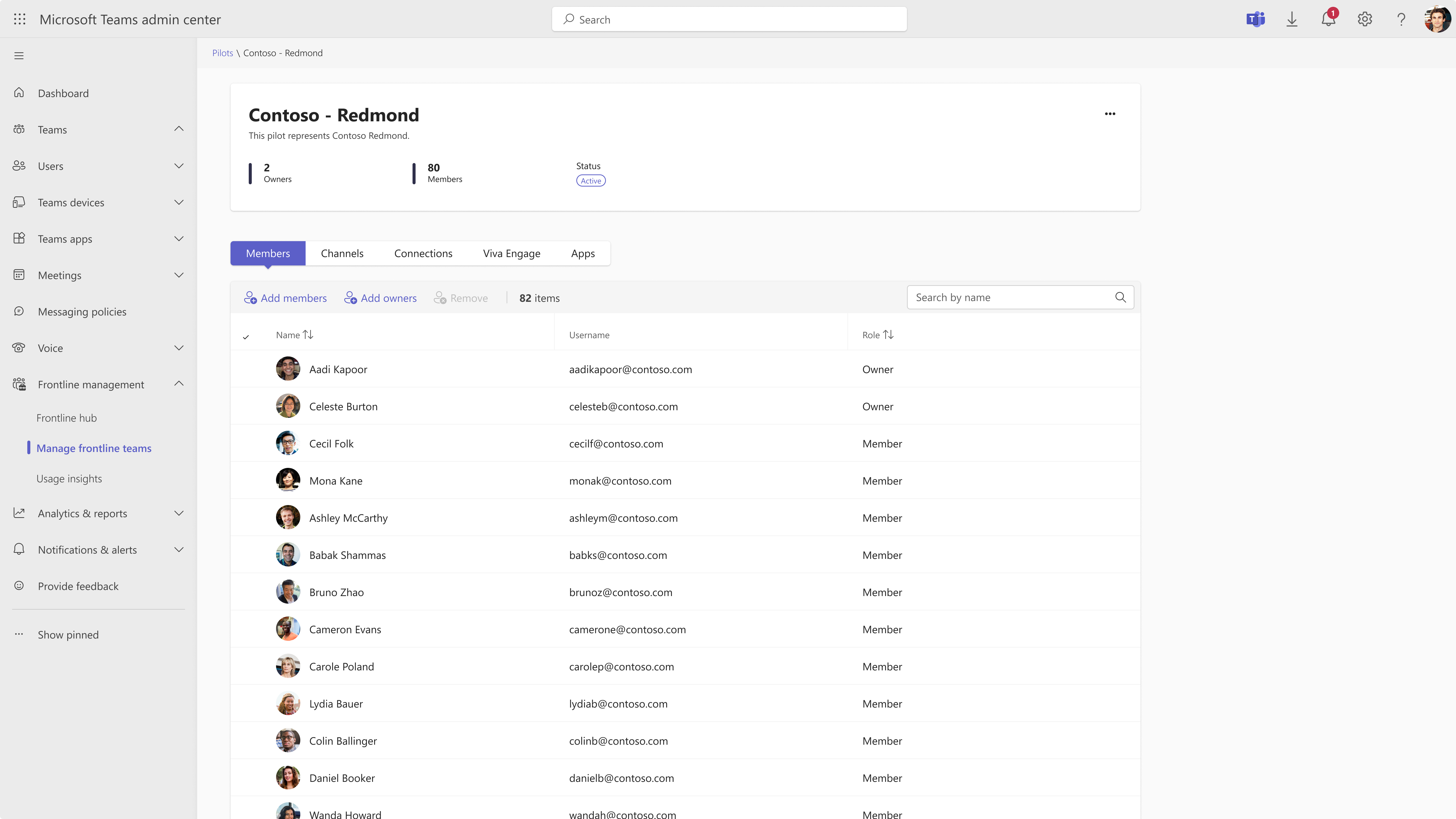
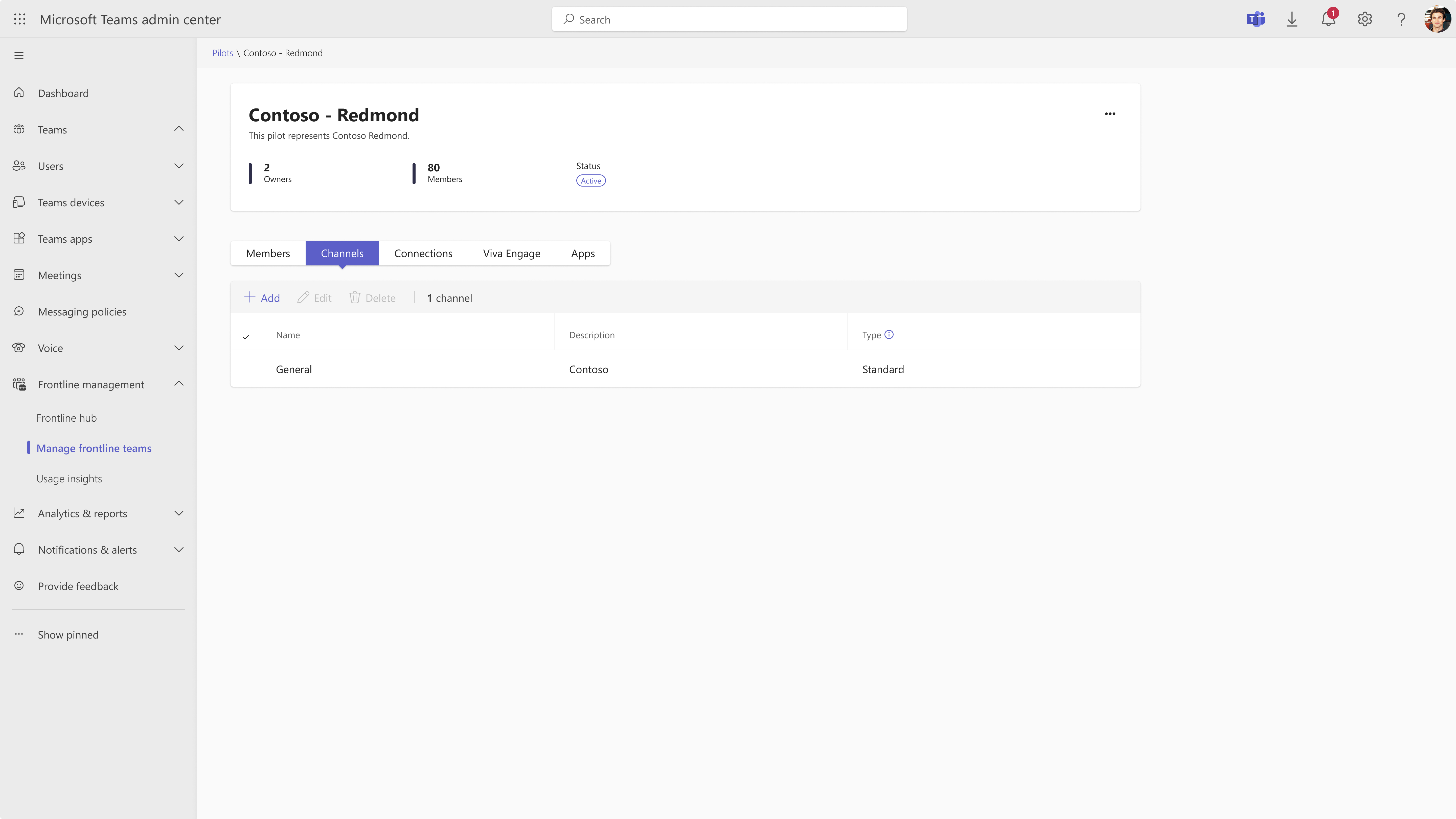
Gerenciar canais
Por predefinição, os trabalhadores da linha da frente veem um canal Geral que não pode ser eliminado.
Adicione canais padrão a partir do separador Canais ao selecionar Adicionar.
Edite o nome ou a descrição de um canal ao selecioná-lo e selecionar Editar.
Elimine um canal ao selecioná-lo e selecionar Eliminar.
Importante
Os administradores só podem adicionar canais padrão ao piloto no centro de administração do Teams. Os proprietários de pilotos podem adicionar canais padrão, privados e partilhados no cliente do Teams. No centro de administração do Teams, os administradores veem apenas os canais padrão que criam.
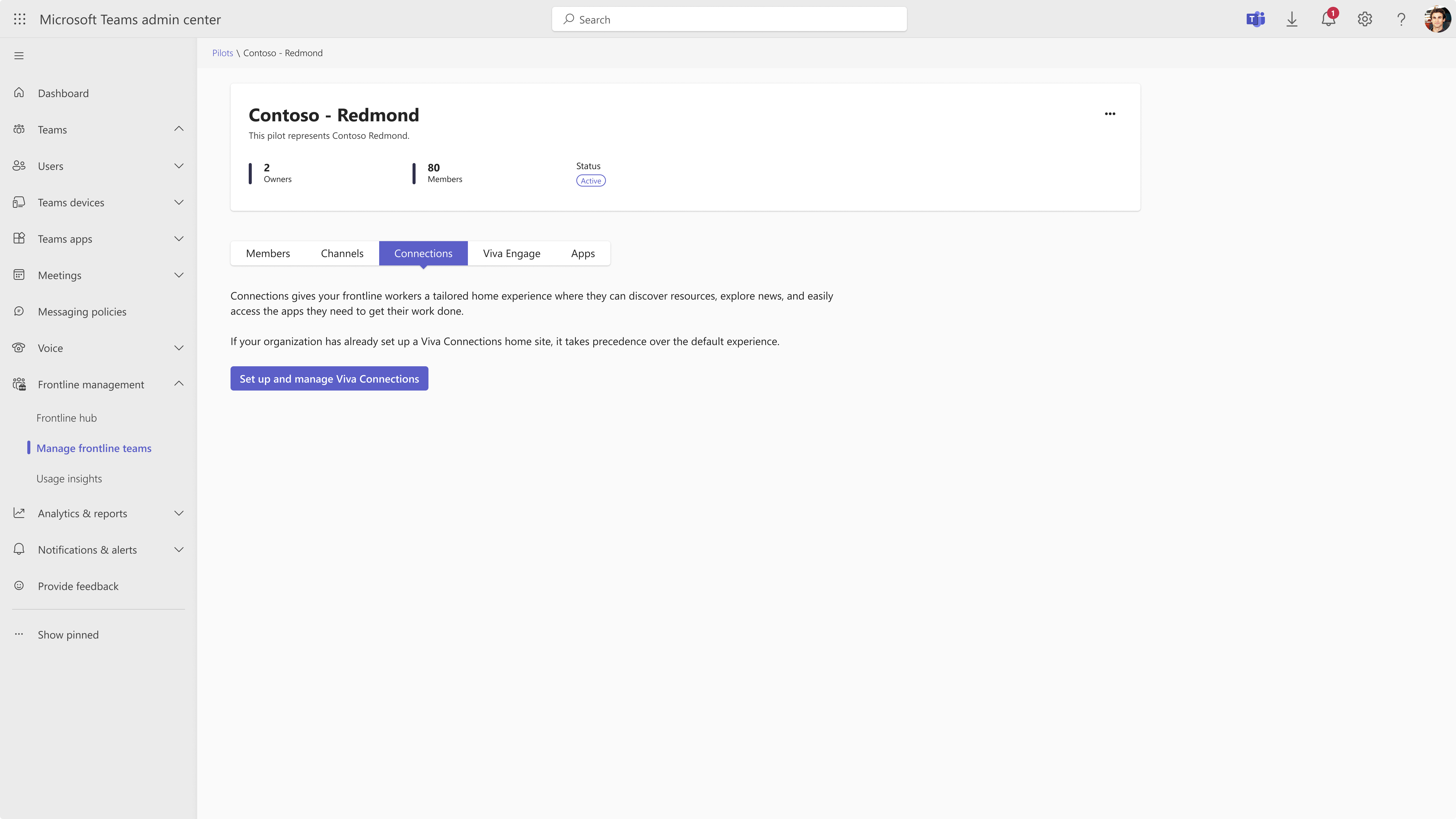
Gerenciar conexões
Selecione Configurar e gerir Ligações Viva para configurar a Home dashboard de Ligações para membros piloto.
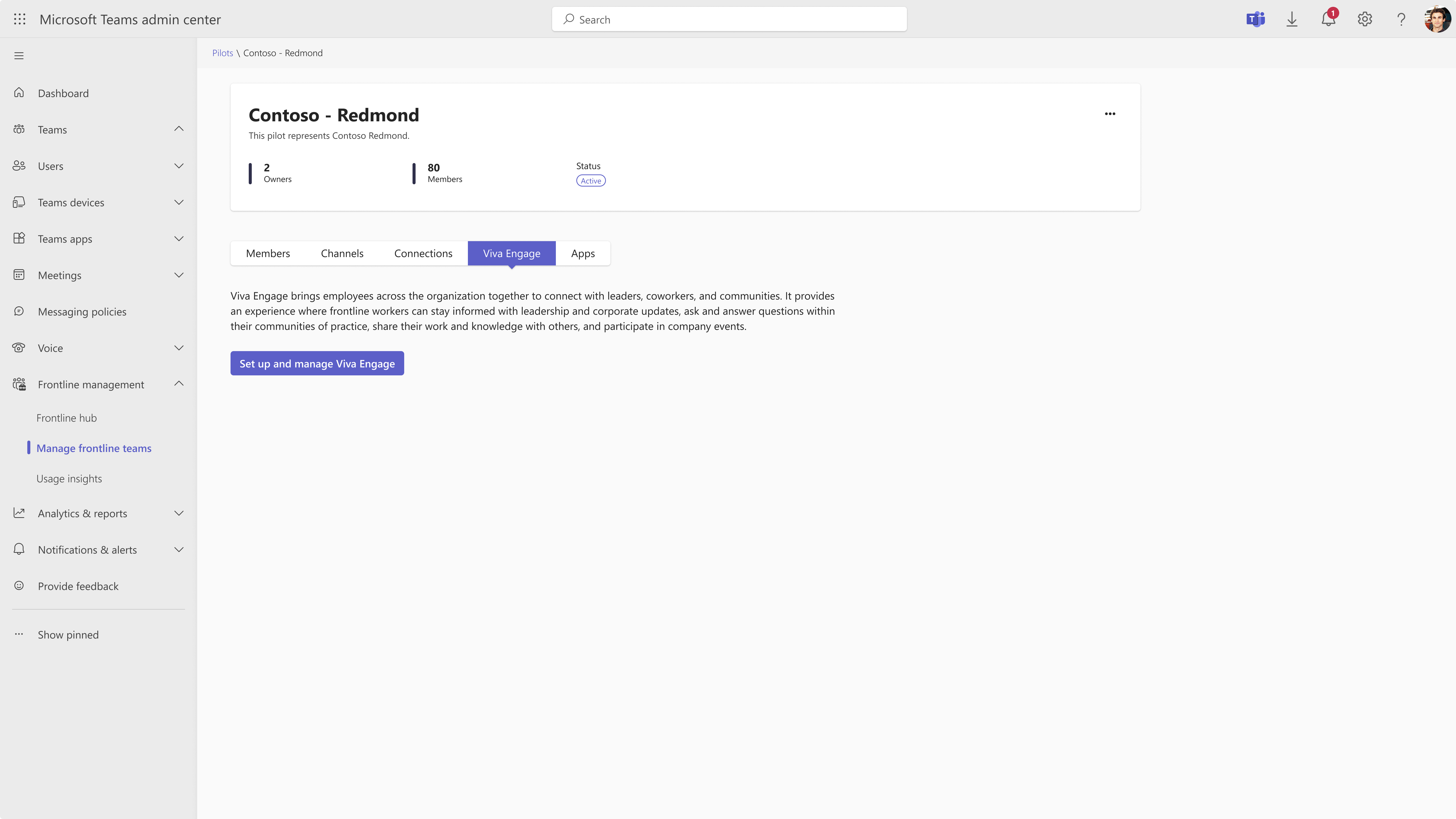
Gerir Viva Engage
Selecione Configurar e gerir Viva Engage para configurar as Comunidades para membros piloto.
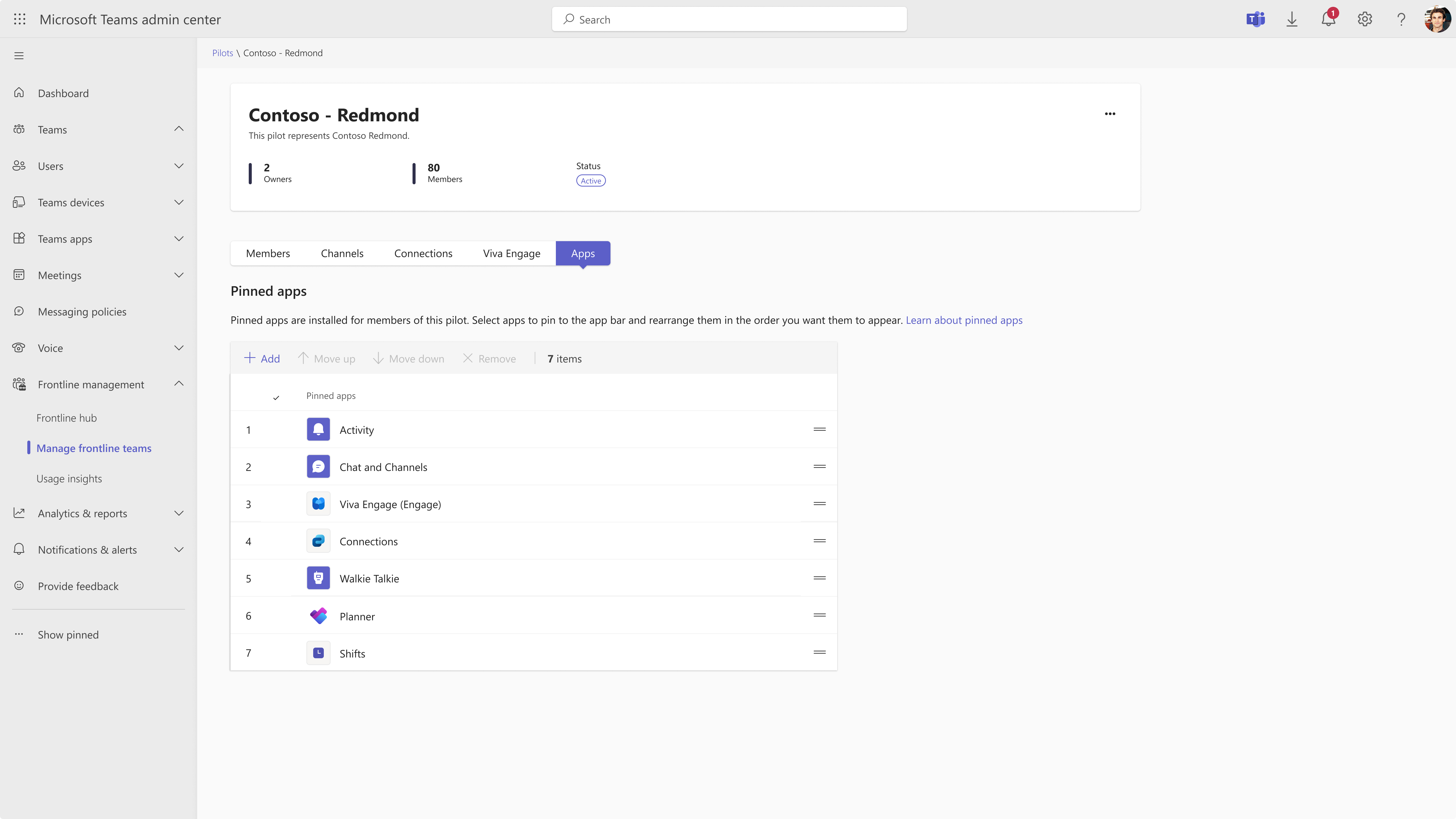
Gerir Aplicações
Reordene as aplicações afixadas ao arrastar o ícone = ou ao selecionar uma aplicação e selecionar Mover para cima ou Mover para baixo.
Adicione mais aplicações através de Adicionar (canto superior esquerdo da tabela), incluindo aplicações de terceiros.
Remova uma aplicação ao selecioná-la e selecionar Remover.
Medir o sucesso do piloto
Sugestões para um piloto com êxito:
Defina datas de início e de fim e defina objetivos claros para medir o sucesso. Estes objetivos ajudam-no a planear a implementação pós-piloto.
Permitir tempo suficiente para executar o piloto; recomendamos um mínimo de 30 dias.
Crie um plano de teste, recolha comentários e defina um plano de comunicação.
Inclua os intervenientes certos. Adicione utilizadores conforme necessário, garantindo que os participantes incluem trabalhadores e gestores de primeira linha que trabalham em conjunto para que possa:
Compreenda os seus desafios.
Verifique o impacto da implementação.
Colocar em pausa, medir a adoção e ajustar conforme necessário.
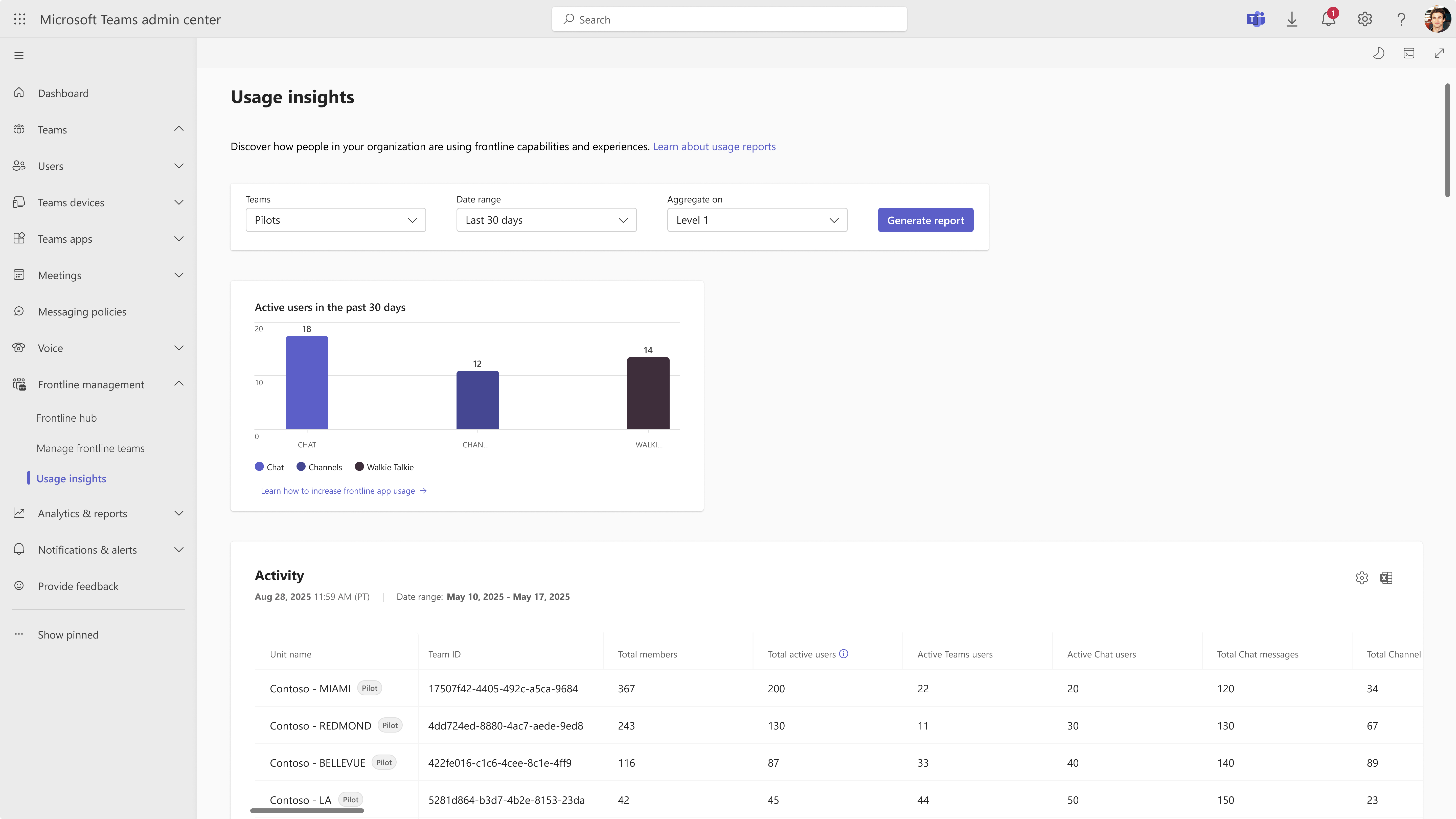
Utilize o separador Informações de utilização (em Implementação de Primeira Linha na barra de navegação esquerda) para medir a adoção. Filtre por Pilotos na lista pendente do Teams, selecione um intervalo de datas e, em seguida, selecione Gerar relatório.
O relatório mostra um gráfico de barras de utilizadores ativos para Chat, Channels e Walkie Talkie em todos os pilotos e uma tabela com contagens para utilizadores ativos do Chat, utilizadores ativos do Teams, total de mensagens de chat, total de mensagens de canal e utilizadores ativos do Walkie Talkie por piloto.
Observação
Os dados de utilização para Turnos, Tarefas, Comunidades Engage e Home Page de Ligações estarão disponíveis em breve.
Para ajudar a impulsionar a adoção, saiba mais sobre como ativar os seus trabalhadores de primeira linha com o Microsoft Teams.
Quando estiver pronto para implementar esta experiência no resto dos seus trabalhadores de primeira linha, implemente equipas de primeira linha com associação flexível.
Perguntas frequentes
P: Qual é a diferença entre proprietários e membros?
Um: Saiba mais sobre os privilégios de proprietário e membro. Recomendamos que adicione trabalhadores de primeira linha como membros e gestores de primeira linha ou funcionários seniores como proprietários.
P: Como são atribuídas as políticas de aplicações aos utilizadores num piloto?
Um: Quando cria um piloto, os membros e proprietários são adicionados a um grupo que recebe uma política de configuração de aplicações com base nas capacidades selecionadas. A classificação da política de grupo está definida como 1, substituindo as atribuições de políticas anteriores.
P: O que acontece se um utilizador estiver em dois pilotos com duas políticas de aplicações diferentes?
Um: Não recomendamos adicionar um utilizador a vários pilotos. Um utilizador recebe a configuração da aplicação do piloto criado mais recentemente.
P: O que acontece se o proprietário da equipa adicionar um membro ou proprietário à equipa a partir do cliente do Teams?
Um: Os utilizadores adicionados adotam a configuração piloto. Os administradores podem ver os membros e proprietários adicionados no separador Membros .
P:Por que motivo um utilizador ou proprietário piloto não vê as capacidades que selecionei?
Um: Possíveis causas e correções:
A atribuição direta da política de configuração da aplicação de utilizador tem precedência sobre uma política de grupo. Correção: Remova a atribuição direta de utilizadores.
A classificação da política de grupo foi alterada. Correção: Na página de configuração da aplicação, certifique-se de que a política de grupo piloto tem uma classificação de 1.
P: O que acontece se um utilizador piloto remover uma aplicação que foi afixada pelo administrador?
Um: Os utilizadores podem remover temporariamente uma aplicação. Quando iniciam sessão novamente, as aplicações afixadas são repostas para a configuração piloto.
P: O que acontece se eliminar um piloto?
Um: Eliminar um piloto não elimina a equipa ou os canais. A barra de aplicações dos membros piloto e dos proprietários reverte para a política de aplicações anterior. Se não existir nenhuma política anterior, a barra de aplicações regressa à experiência predefinida do Teams.