Observação
O acesso a essa página exige autorização. Você pode tentar entrar ou alterar diretórios.
O acesso a essa página exige autorização. Você pode tentar alterar os diretórios.
As bibliotecas de documentos podem ter várias regras de movimentação e cópia para dar suporte à movimentação e cópia de arquivos para diferentes bibliotecas de destino com base em critérios de metadados.
Mover ou copiar um arquivo
Para mover ou copiar um arquivo de uma biblioteca de documentos para outra, siga estas etapas.
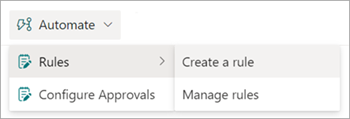
Na biblioteca de documentos, selecione Automatizar regras>>Criar uma regra.
Na página Criar uma regra , selecione uma condição que dispara a regra e a ação que a regra executará. Nesse caso, selecione Um novo arquivo é adicionado.
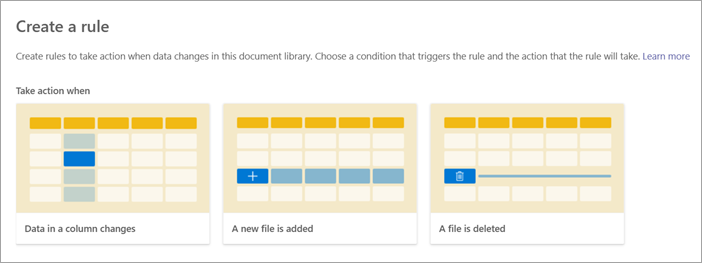
Sua seleção aqui cria uma instrução de regra que você concluirá na próxima etapa.
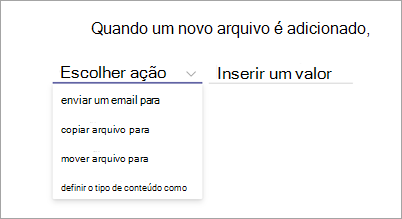
Para concluir a instrução de regra, em Quando um novo arquivo for adicionado:
Selecione Escolher ação e, em seguida:
- Para copiar um arquivo, selecione Copiar arquivo para.
- Para mover um arquivo, selecione mover arquivo para.
Selecione Insira um nome de site ou endereço e, em seguida, selecione o site que contém a biblioteca de documentos para a qual você deseja que o arquivo seja movido ou copiado.
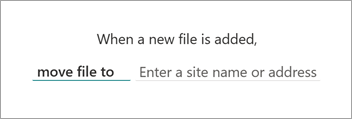
Ao selecionar Inserir um nome de site ou endereço, você pode selecionar na lista de sites recentes ou inserir o nome ou a URL de outro site.
Selecione Escolher uma biblioteca e, em seguida, selecione a biblioteca de documentos para a qual deseja que o arquivo seja movido ou copiado.
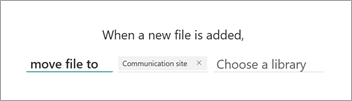
Ao selecionar Escolher uma biblioteca, você pode selecionar na lista de bibliotecas sugeridas ou inserir o nome de outra biblioteca.
Observação
Se você tentar configurar uma regra para mover ou copiar um arquivo para uma biblioteca que já tenha uma regra de movimentação ou cópia aplicada, receberá uma mensagem dizendo que precisa desabilitar todas as regras de movimentação ou cópia na biblioteca de destino. Para desabilitar uma regra, consulte Gerenciar uma regra.
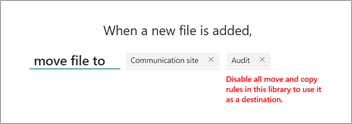
Quando a instrução de regra for concluída, selecione Criar. Você pode ver e gerenciar a nova regra na página Gerenciar regras .
Exibir o feed de atividades de uma biblioteca de documentos
Quando um arquivo é movido ou copiado, você verá uma atualização no feed de atividades da biblioteca de origem. As atualizações ocorrem na biblioteca de origem e na biblioteca de destino.
Na biblioteca de documentos, no canto superior direito da página, selecione o ícone do painel de detalhes ( ) para exibir o histórico recente, as atividades e as regras que foram aplicadas à biblioteca.

Observação
No momento, o feed de atividades mostra apenas a atividade de movimentação. A atividade Copy estará disponível em uma versão futura.