Observação
O acesso a essa página exige autorização. Você pode tentar entrar ou alterar diretórios.
O acesso a essa página exige autorização. Você pode tentar alterar os diretórios.
Verifica se as APIs usadas em um aplicativo são a versão de produção das APIs registradas na instância especificada do Centro de API do Azure.
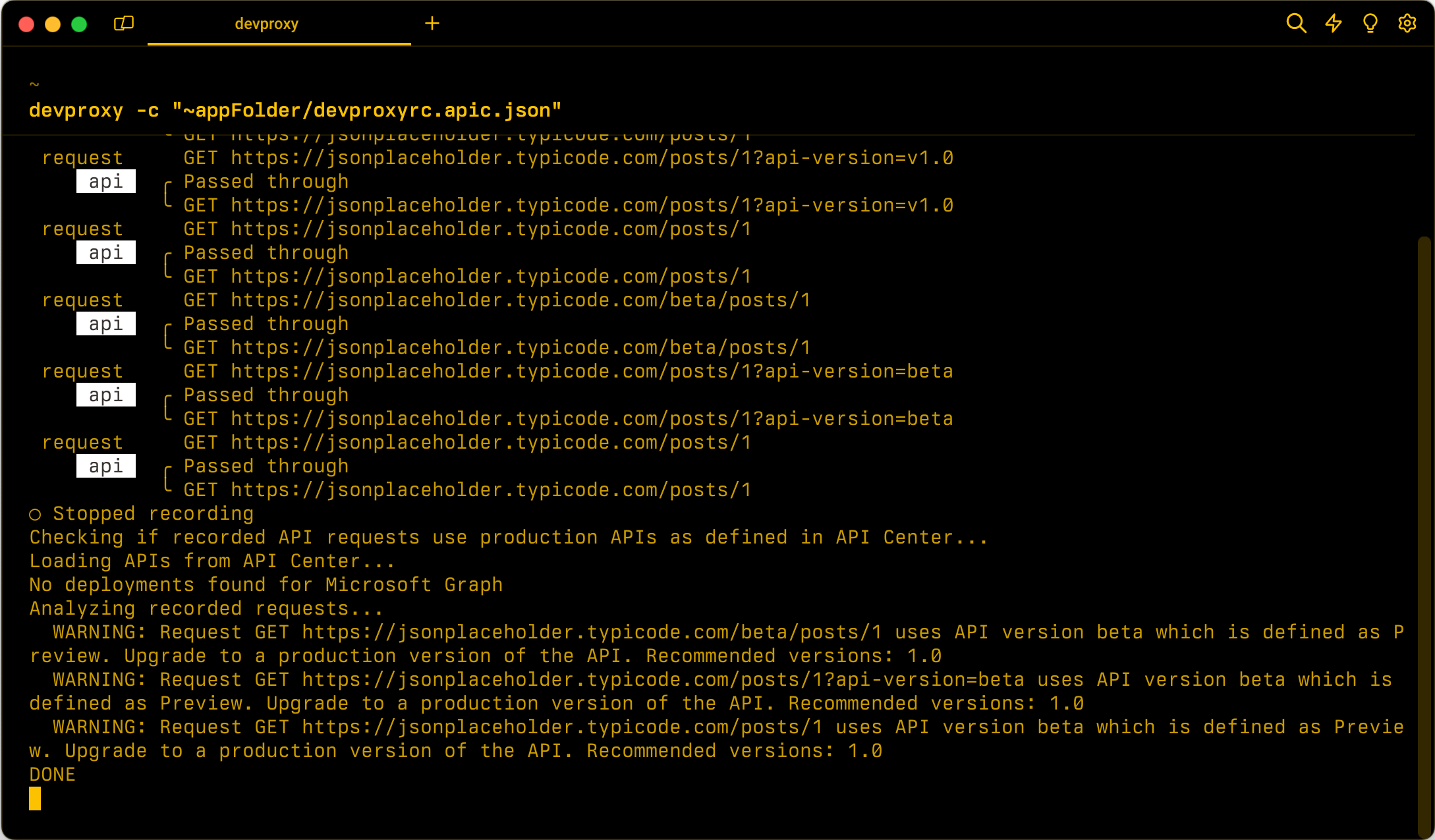
Exemplo de configuração
{
  "$schema": "https://raw.githubusercontent.com/dotnet/dev-proxy/main/schemas/v3.3.1/rc.schema.json",
  "plugins": [
    {
      "name": "ApiCenterProductionVersionPlugin",
      "enabled": true,
      "pluginPath": "~appFolder/plugins/DevProxy.Plugins.dll",
      "configSection": "apiCenterProductionVersionPlugin"
    }
  ],
  "apiCenterProductionVersionPlugin": {
    "$schema": "https://raw.githubusercontent.com/dotnet/dev-proxy/main/schemas/v3.3.1/apicenterproductionversionplugin.schema.json",
    "subscriptionId": "aaaa0a0a-bb1b-cc2c-dd3d-eeeeee4e4e4e",
    "resourceGroupName": "resource-group-name",
    "serviceName": "apic-instance",
    "workspace": "default"
  }
}
Propriedades de configuração
| Propriedade | Descrição | Inadimplência |
|---|---|---|
resourceGroupName |
Nome do grupo de recursos em que o Centro de API do Azure está localizado. | Nenhum |
serviceName |
Nome da instância do Centro de API do Azure que o Proxy de Desenvolvimento deve usar para verificar se as APIs usadas no aplicativo estão registradas. | Nenhum |
subscriptionId |
ID da assinatura do Azure em que a instância do Centro de API do Azure está localizada. | Nenhum |
workspace |
Nome do workspace do Centro de API do Azure a ser usado. | default |
Opções de linha de comando
Nenhum
Observações
O plug-in ApiCenterProductionVersionPlugin verifica se as APIs usadas em um aplicativo são a versão de produção das APIs registradas na instância especificada do Centro de API do Azure. Se as APIs corresponderem a versões de não produção, o plug-in mostrará um aviso.
Para se conectar ao Centro de API do Azure, o plug-in usa credenciais do Azure (nesta ordem):
- Ambiente
- Identidade da carga de trabalho
- Identidade Gerenciada
- Visual Studio
- Visual Studio Code
- CLI do Azure
- Azure PowerShell
- Azure Developer CLI
Se o plug-in não conseguir obter um token de acesso para acessar o Azure, ele mostrará um erro e o Proxy de Desenvolvimento o desabilitará. Entre no Azure usando qualquer uma dessas ferramentas e reinicie o Proxy de Desenvolvimento para usar o plug-in ApiCenterProductionVersionPlugin.
Se você usar o Proxy de Desenvolvimento em pipelines de CI/CD, poderá passar valores para as propriedades subscriptionId, resourceGroupName, serviceNamee workspace como variáveis de ambiente. Para usar variáveis de ambiente, acrescente o nome do valor com um @, por exemplo:
{
  "$schema": "https://raw.githubusercontent.com/dotnet/dev-proxy/main/schemas/v3.3.1/rc.schema.json",
  "plugins": [
    {
      "name": "ApiCenterProductionVersionPlugin",
      "enabled": true,
      "pluginPath": "~appFolder/plugins/DevProxy.Plugins.dll",
      "configSection": "apiCenterProductionVersionPlugin"
    }
  ],
  "apiCenterProductionVersionPlugin": {
    "$schema": "https://raw.githubusercontent.com/dotnet/dev-proxy/main/schemas/v3.3.1/apicenterproductionversionplugin.schema.json",
    "subscriptionId": "@AZURE_SUBSCRIPTION_ID",
    "resourceGroupName": "@AZURE_RESOURCE_GROUP_NAME",
    "serviceName": "@AZURE_APIC_INSTANCE_NAME",
    "workspace": "@AZURE_APIC_WORKSPACE_NAME"
  }
}
Neste exemplo, o plug-in ApiCenterProductionVersionPlugin define as propriedades subscriptionId, resourceGroupName, serviceNamee workspace para os valores das variáveis de ambiente AZURE_SUBSCRIPTION_ID, AZURE_RESOURCE_GROUP_NAME, AZURE_APIC_INSTANCE_NAMEe AZURE_APIC_WORKSPACE_NAME, respectivamente.
Próxima etapa
Colaborar conosco no GitHub
A fonte deste conteúdo pode ser encontrada no GitHub, onde você também pode criar e revisar problemas e solicitações de pull. Para obter mais informações, confira o nosso guia para colaboradores.
