Observação
O acesso a essa página exige autorização. Você pode tentar entrar ou alterar diretórios.
O acesso a essa página exige autorização. Você pode tentar alterar os diretórios.
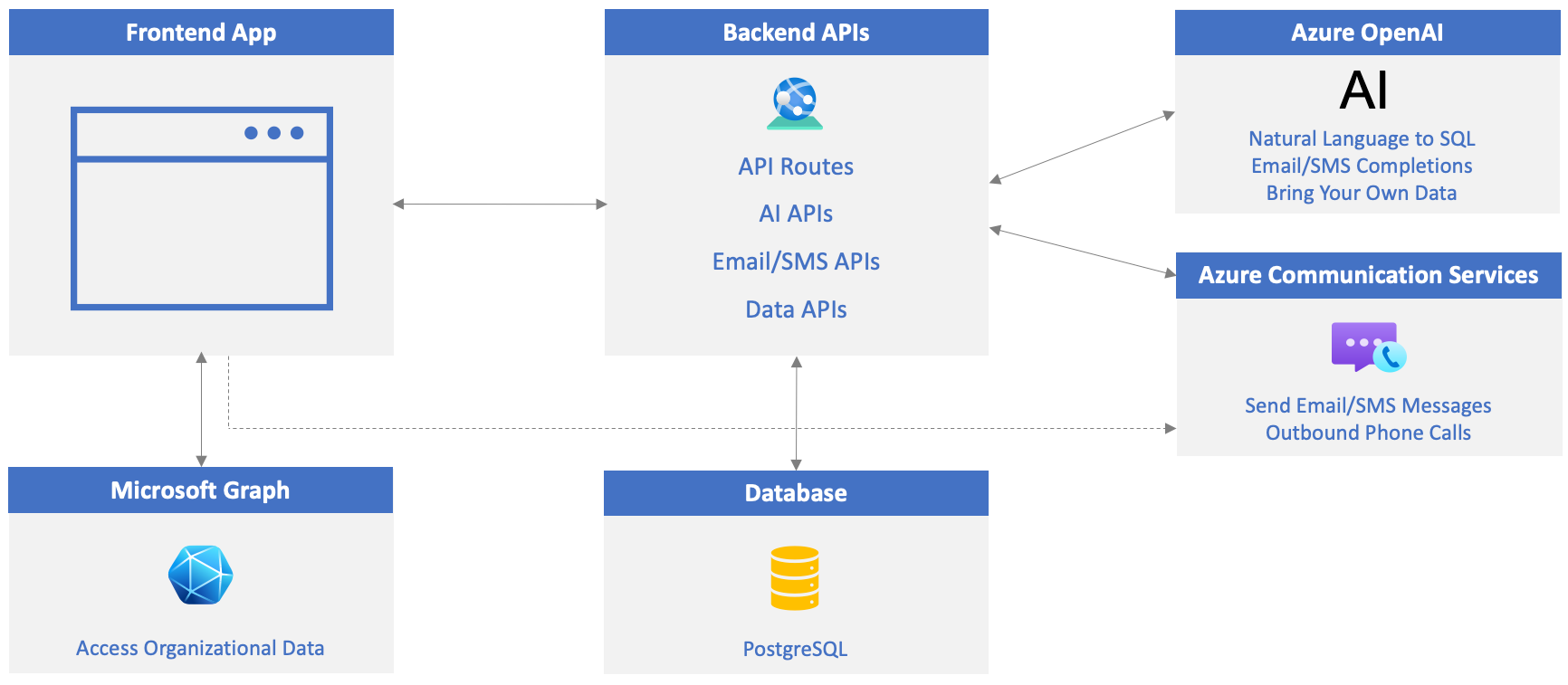
A comunicação eficaz é essencial para aplicativos de negócios personalizados bem-sucedidos. Usando os Serviços de Comunicação do Azure (ACS), você pode adicionar recursos como chamadas telefônicas, chat ao vivo, chamadas de áudio/vídeo e mensagens de email e SMS aos seus aplicativos. Anteriormente, você aprendeu como o Azure OpenAI pode gerar conclusões para mensagens de email e SMS. Agora, você aprenderá como enviar as mensagens. Juntos, o ACS e o OpenAI podem aprimorar seus aplicativos simplificando a comunicação, melhorando as interações e aumentando a produtividade dos negócios.
Neste exercício, você vai:
- Crie um recurso do ACS (Serviços de Comunicação do Azure).
- Adicione um número de telefone gratuito com recursos de chamadas e SMS.
- Conecte um domínio de e-mail.
- Atualize o arquivo .env do projeto com valores do recurso ACS.
Criar um recurso dos Serviços de Comunicação do Azure
Visite o portal do Azure em seu navegador e entre se você ainda não fez isso.
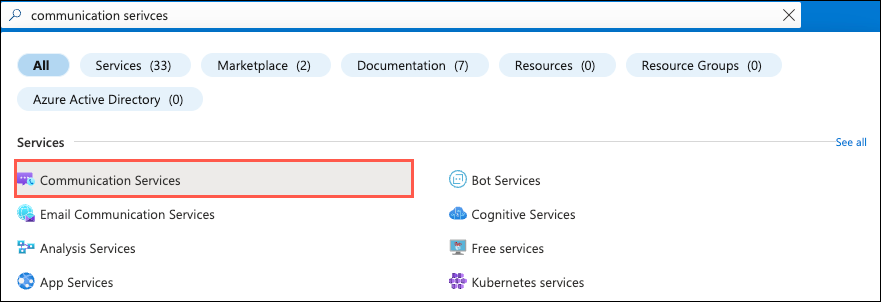
Digite serviços de comunicação na barra de pesquisa na parte superior da página e selecione Serviços de Comunicação nas opções exibidas.
Selecione Criar na barra de ferramentas.
Execute as seguintes tarefas:
- Selecione sua assinatura do Azure.
- Selecione o grupo de recursos a ser usado (crie um novo se não houver um).
- Insira um nome de recurso do ACS. Ele precisa ser um valor exclusivo.
- Selecione um local de dados.
Selecione Revisão + Criar seguido por Criar.
Você criou com êxito um novo recurso dos Serviços de Comunicação do Azure! Em seguida, você ativará os recursos de chamadas telefônicas e SMS. Você também conectará um domínio de e-mail ao recurso.
Ativar recursos de chamadas telefônicas e SMS
Adicione um número de telefone e verifique se o número de telefone tem recursos de chamada habilitados. Você usará esse número de telefone para ligar para um telefone a partir do aplicativo.
Selecione Telefonia e SMS -->Números de telefone no menu Recurso.
Selecione + Entre na barra de ferramentas (ou selecione o botão Obter um número ) e insira as seguintes informações:
-
País ou região:
United States -
Tipo de número:
Toll-free
Observação
É necessário um cartão de crédito em sua assinatura do Azure para criar o número gratuito. Se você não tiver um cartão registrado, fique à vontade para pular a adição de um número de telefone e pular para a próxima seção do exercício que conecta um domínio de e-mail. Você ainda pode usar o aplicativo, mas não poderá ligar para um número de telefone.
- Número: selecione Adicionar ao carrinho para um dos números de telefone listados.
-
País ou região:
Selecione Avançar, examine os detalhes do número de telefone e selecione Comprar agora.
Observação
A verificação por SMS para números gratuitos agora é obrigatória nos Estados Unidos e no Canadá. Para ativar as mensagens SMS, você deve enviar a verificação após a compra do número de telefone. Embora este tutorial não passe por esse processo, você pode selecionar Telefonia e SMS -->Documentos Regulatórios no menu de recursos e adicionar a documentação de validação necessária.
Depois que o número de telefone for criado, selecione-o para acessar o painel Recursos . Certifique-se de que os seguintes valores estejam definidos (eles devem ser definidos por padrão):
- Na seção Chamada , selecione
Make calls. - Na seção SMS , selecione
Send and receive SMS. - Clique em Salvar.
- Na seção Chamada , selecione
Copie o valor do número de telefone em um arquivo para uso posterior. O número de telefone deve seguir este padrão geral:
+12345678900.
Conectar um domínio de e-mail
Execute as tarefas a seguir para criar um domínio de email conectado para o recurso do ACS para que você possa enviar emails. Isso será usado para enviar e-mails do aplicativo.
- Selecione Email -->Domínios no menu Recurso.
- Selecione o domínio Connect na barra de ferramentas.
- Selecione sua assinatura e grupo de recursos.
- Na lista suspensa Serviço de Email , selecione
Add an email service. - Dê ao serviço de e-mail um nome como
acs-demo-email-service. - Selecione Examinar + criar seguido por Criar.
- Depois que a implantação for concluída, selecione
Go to resourcee selecione1-click addpara adicionar um subdomínio gratuito do Azure. - Depois que o subdomínio for adicionado (levará alguns instantes para ser implantado), selecione-o.
- Depois de estar na tela AzureManagedDomain , selecione Serviços de Email -->Endereços MailFrom no menu Recurso.
- Copie o valor mailFrom para um arquivo. Você o usará mais tarde à medida que atualizar o arquivo .env .
- Volte para o recurso dos Serviços de Comunicação do Azure e selecione Email -->Domínios no menu de recursos.
- Selecione
Add domaine insira oMailFromvalor da etapa anterior (certifique-se de selecionar a assinatura, o grupo de recursos e o serviço de email corretos). Selecione o botãoConnect.
Atualize o .env arquivo
Agora que seu número de telefone ACS (com chamada e SMS habilitado) e domínio de email estão prontos, atualize as seguintes chaves/valores no arquivo .env em seu projeto:
ACS_CONNECTION_STRING=<ACS_CONNECTION_STRING> ACS_PHONE_NUMBER=<ACS_PHONE_NUMBER> ACS_EMAIL_ADDRESS=<ACS_EMAIL_ADDRESS> CUSTOMER_EMAIL_ADDRESS=<EMAIL_ADDRESS_TO_SEND_EMAIL_TO> CUSTOMER_PHONE_NUMBER=<UNITED_STATES_BASED_NUMBER_TO_SEND_SMS_TO>ACS_CONNECTION_STRING: oconnection stringvalor da seção Chaves do recurso ACS.ACS_PHONE_NUMBER: atribua seu número de chamada gratuita aoACS_PHONE_NUMBERvalor.ACS_EMAIL_ADDRESS: Atribua o valor do endereço de e-mail "MailTo".CUSTOMER_EMAIL_ADDRESS: atribua um endereço de e-mail para o qual você deseja que o e-mail seja enviado do aplicativo (já que os dados do cliente no banco de dados do aplicativo são apenas dados de amostra). Você pode usar um endereço de e-mail pessoal.CUSTOMER_PHONE_NUMBER: você precisará fornecer um número de telefone baseado nos Estados Unidos (a partir de hoje) devido à verificação adicional necessária em outros países/regiões para enviar mensagens SMS. Se você não tiver um número nos EUA, poderá deixá-lo vazio.
Iniciar/reiniciar os servidores de aplicativos e API
Execute uma das seguintes etapas com base nos exercícios que você concluiu até este ponto:
Se você iniciou o banco de dados, o servidor de API e o servidor Web em um exercício anterior, precisará interromper o servidor de API e o servidor Web e reiniciá-los para pegar as alterações de arquivo .env . Você pode deixar o banco de dados em execução.
Localize as janelas do terminal que executam o servidor de API e o servidor Web e pressione CTRL + C para interrompê-las. Inicie-os novamente digitando
npm startem cada janela do terminal e pressionando Enter. Continue para o próximo exercício.Se você ainda não iniciou o banco de dados, o servidor de API e o servidor Web, conclua as seguintes etapas:
Nas etapas a seguir, você criará três janelas de terminal no Visual Studio Code.
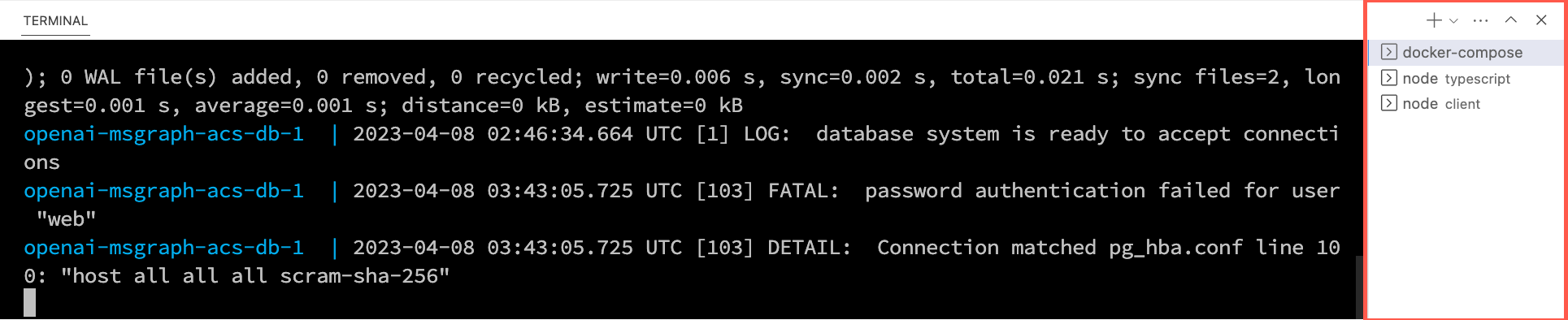
Clique com o botão direito do mouse no arquivo .env na lista de arquivos do Visual Studio Code e selecione Abrir no Terminal Integrado. Verifique se o terminal está na raiz do projeto - openai-acs-msgraph - antes de continuar.
Escolha uma das seguintes opções para iniciar o banco de dados PostgreSQL:
Se você tiver o Docker Desktop instalado e em execução, execute
docker-compose upna janela do terminal e pressione Enter.Se você tiver o Podman com podman-compose instalado e em execução, execute
podman-compose upna janela do terminal e pressione Enter.Para executar o contêiner do PostgreSQL diretamente usando o Docker Desktop, o Podman, o nerdctl ou outro tempo de execução do contêiner que você instalou, execute o seguinte comando na janela do terminal:
Subsistema Mac, Linux ou Windows para Linux (WSL):
[docker | podman | nerdctl] run --name postgresDb -e POSTGRES_USER=web -e POSTGRES_PASSWORD=web-password -e POSTGRES_DB=CustomersDB -v $(pwd)/data:/var/lib/postgresql/data -p 5432:5432 postgresWindows com PowerShell:
[docker | podman] run --name postgresDb -e POSTGRES_USER=web -e POSTGRES_PASSWORD=web-password -e POSTGRES_DB=CustomersDB -v ${PWD}/data:/var/lib/postgresql/data -p 5432:5432 postgres
Depois que o contêiner de banco de dados for iniciado, pressione o + ícone na barra de ferramentas do Terminal do Visual Studio Code para criar uma segunda janela de terminal.
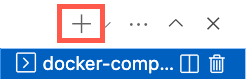
cdna pasta servidor/typescript e execute os comandos a seguir para instalar as dependências e iniciar o servidor de API.npm installnpm start
Pressione o + ícone novamente na barra de ferramentas do Terminal do Visual Studio Code para criar uma terceira janela de terminal.
cdna pasta do cliente e execute os comandos a seguir para instalar as dependências e iniciar o servidor Web.npm installnpm start
Um navegador será iniciado e você será direcionado para http://localhost:4200.