Observação
O acesso a essa página exige autorização. Você pode tentar entrar ou alterar diretórios.
O acesso a essa página exige autorização. Você pode tentar alterar os diretórios.
Você pode configurar rapidamente um agente de IA no Serviço em Microsoft 365 Copilot e, em seguida, inserê-lo em sistemas não Microsoft CRM.
Pré-requisitos
- Set up Service in Microsoft 365 Copilot.
- Você precisa de uma função de Personalizador de Sistema ou Administrador de Sistema no ambiente onde seu agente de IA personalizado foi criado. Saiba mais em direitos de acesso predefinidos.
- Instância do ServiceNow ou do Salesforce se você quiser testar sua conexão.
Navigation
Você pode acessar o widget do Copilot inserível das seguintes maneiras:
- Selecione Exibir em Introdução>Página Inicial>Configurar widget do Copilot inserível.
- Selecione Gerenciar em Experiência do agente>Produtividade>Widget do Copilot inserível.
Configurar agente de IA embarcado
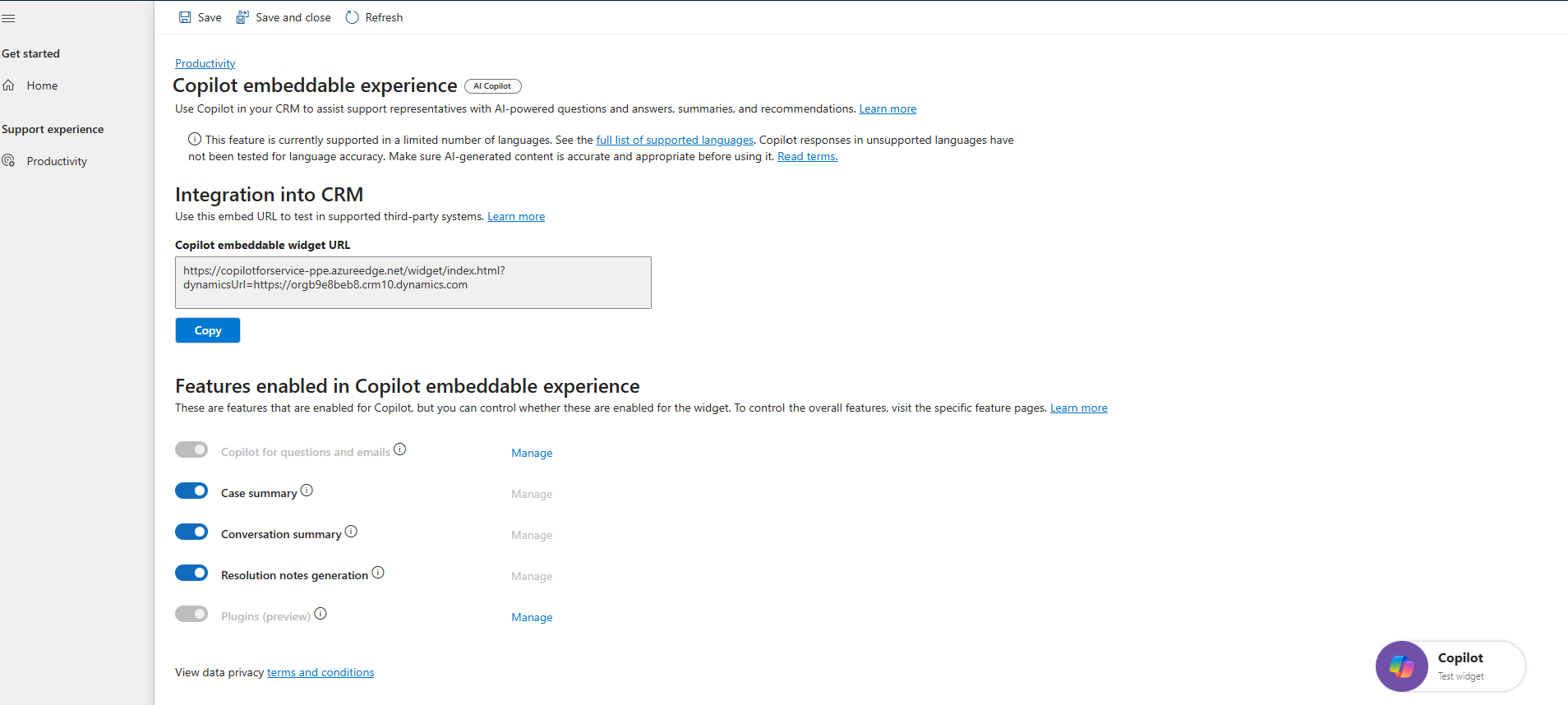
No widget inserível Copilot o aplicativo exibe o seguinte:
URL do widget incorporável do Copilot: a URL que você pode usar para integrar o Serviço ao agente Microsoft 365 Copilot em seus sistemas de CRM que não são da Microsoft. Atualmente, você pode incorporar o agente nos sistemas de CRM Salesforce e ServiceNow.
Habilitar recursos do Copilot: Habilite os seguintes recursos do Copilot que os representantes do atendimento ao cliente em seus sistemas CRM não Microsoft podem usar:
- Copilot para perguntas e emails: selecione Manage para personalizar as fontes de conhecimento que Copilot usa para gerar respostas. Você também pode personalizar quais campos Copilot devem ser usados para gerar rascunhos de email e habilitar recursos adicionais.
- Resumos de casos e de conversas: resuma os resumos de casos e de conversas encerradas.
- Notas de resolução: gera notas de resolução para casos.
- plug-ins: use palavras-chave específicas para coletar rapidamente informações sobre o caso no qual você está trabalhando. Selecione Manage para adicionar o plug-in criado no Copilot Studio.
Teste seu agente de IA
Selecione o widget de teste do Copilot para testar como o agente de IA funciona. Você pode testar o agente conectando-se ao seu ambiente CRM Salesforce ou ServiceNow.
Note
Você só pode se conectar a um CRM.
Em Copilot, selecione Salesforce na Conta de CRM.
Selecione Configurar.
Ao lado de Salesforce, selecione Entrar. O painel exibe os detalhes de entrada do Salesforce para Ambiente de URI de Logon e Versão da API do Salesforce.
Selecione Entrar e siga as instruções na tela para verificar sua identidade, se necessário. Assim que a conexão for confirmada, uma marca de seleção verde será exibida.
Selecione Confirmar.
Próximas etapas
Incorpore seu agente em uma área de trabalho do CRM. Mais informações: