Observação
O acesso a essa página exige autorização. Você pode tentar entrar ou alterar diretórios.
O acesso a essa página exige autorização. Você pode tentar alterar os diretórios.
[Este artigo faz parte da documentação de pré-lançamento e está sujeito a alterações.]
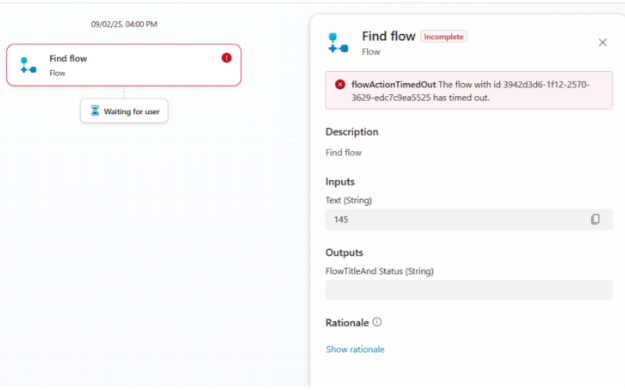
Por padrão, um agente ou aplicativo inicia um fluxo de agente que falha se levar mais de dois minutos para responder ao agente ou aplicativo que o chamou. Essa falha afeta a funcionalidade e a usabilidade do agente ou aplicativo que chama o fluxo.
Importante
Este artigo contém a documentação da versão preliminar do Microsoft Copilot Studio e está sujeito a alterações.
A versão prévia dos recursos não foi criada para uso em ambientes de produção e pode ter funcionalidade restrita. Esses recursos são disponibilizados antes de um lançamento oficial para que você possa ter acesso antecipado e fornecer comentários.
Se você estiver criando um agente preparado para produção, consulte Visão geral do Microsoft Copilot Studio.
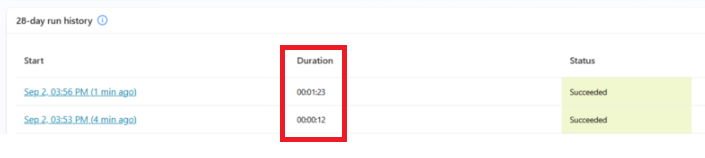
Quando você usa o modo expresso, seu fluxo pode ser executado mais rapidamente. Esse recurso aumenta a probabilidade de que os fluxos de agente possam ser concluídos dentro da janela de dois minutos e forneçam uma resposta a tempo.
A imagem a seguir mostra um exemplo da aceleração para um fluxo específico com modo expresso e sem ele.
Observação
A aceleração varia de acordo com a complexidade do fluxo e as ações utilizadas dentro dele. O modo expresso funciona melhor para fluxos que não transferem muitos dados dos conectores, mas levam bastante tempo de processamento. Teste seus fluxos para verificar se o modo expresso é adequado para o seu cenário específico e quanto ele melhora o desempenho do fluxo. Se você encontrar um erro de runtime de fluxo mencionando uma limitação de dados, desative o modo expresso e tente com outros fluxos em vez disso.
Pré-requisitos
Para usar modo expresso, seu fluxo deve atender aos seguintes requisitos:
- O fluxo deve ter o gatilho Quando um agente chama um fluxo ou o gatilho Quando um aplicativo chama um fluxo.
- O fluxo deve ter uma ação de Resposta, seja Responder ao agente ou Responder ao aplicativo.
- O fluxo deve ter um plano do Copilot Studio associado a ele.
- O ambiente do Power Automate deve estar na nova infraestrutura. Consulte Disponibilidade para obter mais informações.
Ative modo expresso
Selecione Fluxos e, em seguida, selecione o fluxo para o qual você deseja ativar o modo expresso.
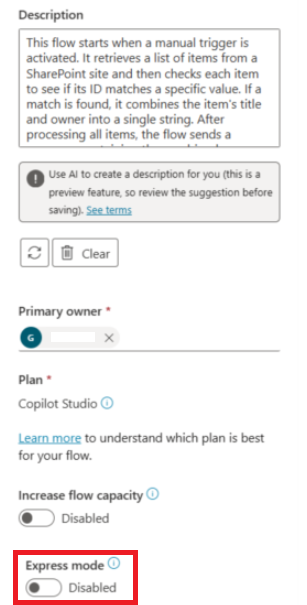
Na seção Detalhes da página Visão geral, selecione Editar.
O painel Detalhes é exibido.
Ative o Modo expresso. O botão de alternância fica na parte inferior do painel.
Observação
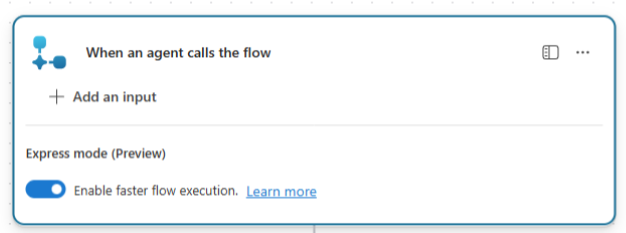
Você também pode ativar o modo expresso a partir do gatilho Quando um agente chama um fluxo ou Quando um aplicativo chama um fluxo enquanto você está criando o fluxo no designer no cartão do gatilho.
Diretrizes para o uso do modo expresso
| Quando usar o modo expresso | Quando não usar o modo expresso |
|---|---|
| Fluxos pesados lógicos: o fluxo do agente que não retorna grandes volumes de dados das respostas dos conectores (Grandes volumes de dados excedem o limite de memória do modo expresso). | Fluxos de dados intensos: o fluxo do agente move lotes de dados (por exemplo, listar as linhas em uma grande tabela, ou uma ação de obter itens que retorna 1.500 linhas de dados com 100 colunas). |
| O fluxo do agente tem uma ação de resposta, o que significa que o fluxo é sensível ao tempo. Um agente aguarda a execução do fluxo e reenvia uma resposta o mais rápido possível. | O fluxo do agente não tem uma ação de resposta. O fluxo é do tipo "dispare e esqueça". Não é necessário enviar uma resposta para um agente ou aplicativo solicitante. |
| O modo Expresso é executado com sucesso e de maneira ideal durante o teste. | O modo expresso falha durante o teste devido ao limite de tamanho de variável ou de memória. Se o fluxo falhar durante um teste, provavelmente você enfrentará esses problemas quando o fluxo for implantado e executado em produção. |
Disponibilidade
O modo expresso está atualmente disponível apenas para ambientes atualizados que utilizam a nova arquitetura com suporte. A Microsoft está atualizando os ambientes para oferecer suporte ao modo expresso. Você não precisa tomar nenhuma medida para atualizar seu ambiente.
Para verificar se o modo expresso está disponível no seu ambiente:
Verifique se você tem um fluxo de agente simples no Copilot Studio, com o gatilho Quando um agente chama um fluxo ou Quando um aplicativo chama um fluxo, e alguma ação. Caso não tenha um fluxo com esses elementos, crie um.
Verifique se o modo expresso alterna no designer do cartão de gatilho.
Se o modo expresso não aparecer, seu ambiente ainda não suporta esse recurso.
Observação
Se seu ambiente ainda não estiver na nova infraestrutura, alguns fluxos podem atrasar a atualização do ambiente. Para ajudar a desbloquear a atualização futura automática, consulte Ambientes do Power Automate, migrar para uma nova arquitetura.
Licenciamento
O modo expresso está disponível apenas para fluxos no plano do Copilot Studio. Não há custo adicional para executar seus fluxos nesse modo. Você continua sendo cobrado pelo número de ações usadas segundo a contagem do Copilot Studio.
Limitações
Esteja ciente dessas limitações conhecidas ao usar o modo expresso.
Limitações na publicação de fluxo
Ações de Atraso e webhook no fluxo não têm suporte quando o modo expresso está ativado. Erros aparecem ao salvar o fluxo. Para esses casos, tente desativar o modo expresso e tente novamente.
Limitações durante o runtime do fluxo
Existem algumas limitações de runtime ao usar o modo expresso.
Tempo de execução
Quando você ativa o modo expresso, os fluxos devem ser concluídos em dois minutos. Fluxos que ultrapassam o tempo limite.
Tamanho do fluxo
- Não inclua mais de 100 ações em uma execução de fluxo. A contagem de ações inclui loops, que contam como uma ação para cada iteração de loop. Os seguintes limites se aplicam aos loops:
- Aplicar a cada loop em uma matriz: máximo de 100 itens
- Faça até loop: máximo de 100 iterações
- Limite de conteúdo variável: 1.024 caracteres. Se puder, encontre soluções alternativas para não inserir mais de 1.024 caracteres em variáveis como Definir variável, Adicionar à Variável da Cadeia de Caracteres ou Inicializar variável.
100 ações é um limite seguro para o tamanho do fluxo. Na prática, é possível incluir mais de 100 ações, dependendo do tamanho do fluxo e da quantidade de processamento de dados que ele realiza. Saiba mais sobre como gerenciar o tamanho do fluxo nas Diretrizes para uso do modo expresso.
Tamanho da mensagem
O limite de tamanho da mensagem para dados passados em uma ação individual (resposta do conector) é de 64 KB.
Sistema de mensagens de erro
A mensagem de erro em runtime detalha o motivo da falha do fluxo se for devido a alguma das limitações de runtime mencionadas anteriormente. Se você tiver um fluxo que não atende aos pré-requisitos para o modo expresso, execute o fluxo com o modo expresso Desativado.
Outras limitações ao usar o modo expresso
- Testar seu fluxo automaticamente não funciona no designer de fluxo. O teste utiliza automaticamente o reenvio de fluxo e o reenvio de fluxo não pode ser utilizado com fluxos acionados pelo agente ou acionados pelo aplicativo.
- As iterações do loop não aparecem na exibição Detalhes da execução quando a resposta do conector excede o limite de memória. Em alguns casos, você pode notar que as iterações de loop não aparecem quando você monitora um loop (Aplicar a cada loop ou Fazer até). Teste seu fluxo em um ambiente de desenvolvimento e então ative o modo expresso para depuração antes de publicar em produção.
- Em modo Expresso, a atividade ao vivo não é exibida enquanto o fluxo estiver em execução. Você só poderá exibir as entradas e as saídas dos gatilhos e das ações depois que a execução for concluída.