Observação
O acesso a essa página exige autorização. Você pode tentar entrar ou alterar diretórios.
O acesso a essa página exige autorização. Você pode tentar alterar os diretórios.
As métricas de usuário ativas fornecem insights sobre o grau em que um agente de conversação está sendo adotado e como isso é tendência ao longo do tempo. Um usuário ativo é um usuário exclusivo que interagiu com o agente de conversa pelo menos uma vez durante o período do relatório. Copilot Studio Analytics exibe contagens de usuários ativos para dois períodos de tempo predefinidos: DAU (usuários ativos diários) e MAU (usuários ativos mensais). A contagem diária começa e termina de acordo com um dia completo de 24 horas no fuso horário UTC. A contagem mensal segue o mês do calendário, também iniciando e terminando nos primeiros e últimos dias de acordo com o fuso horário UTC.
Importante
O recurso as métricas do usuário ativo só tem suporte se você configurar seu agente para exigir autenticação em Configurações>Segurança>Autenticação.
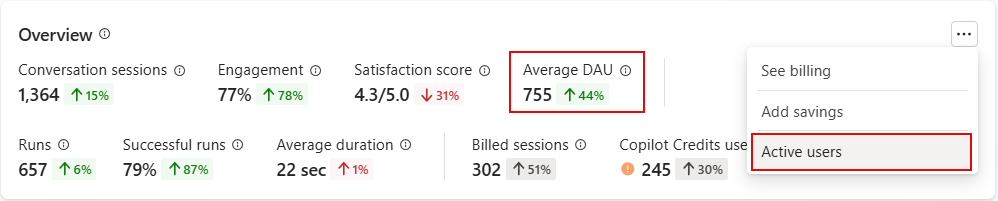
O DAU médio para o período selecionado, mais sua variação percentual em relação ao período anterior, aparece como um KPI na seção Visão Geral . Por exemplo, se o período for Last 7 days (10/10/25 – 10/16/25), o DAU médio será igual ao número médio de usuários ativos exclusivos nesses sete dias.
Observação
A fórmula para a métrica calculada média da DAU é: (sum of all full-day active user counts in the period) / (count of full days in the period).
Para ver mais detalhes sobre a contagem diária e mensal de usuários ativos ao longo do tempo, selecione os três pontos (...) no início da Seção Visão Geral e selecione Usuários Ativos.
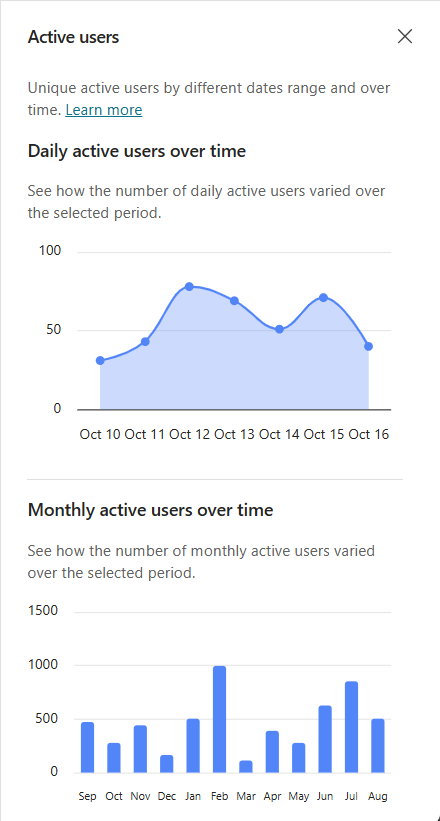
O gráfico de usuários ativos diários ao longo do tempo visualiza as alterações nas contagens de DAU durante o período de tempo configurado como uma linha de tendência, e o grafo mensal ativo ao longo do tempo visualiza as alterações mês a mês nas contagens de MAU durante o período de tempo configurado como um histograma. Altere o período de tempo configurado para visualizar os gráficos de tendências em um período diferente.