Observação
O acesso a essa página exige autorização. Você pode tentar entrar ou alterar diretórios.
O acesso a essa página exige autorização. Você pode tentar alterar os diretórios.
Use os recursos de análise detalhada em Copilot Studio para obter informações mais profundas sobre as interações do usuário com seu agente. Você pode explorar perguntas individuais do usuário para entender a qualidade da resposta, identificar lacunas de conhecimento e ver como os usuários reagiram às respostas do agente. Você também pode aprofundar a análise das sessões de conversação para examinar dados detalhados da sessão, acompanhar os resultados das conversas e analisar o desempenho em todos os canais. Além de analisar as respostas dos usuários ao seu agente. Essas exibições detalhadas ajudam você a entender os fatores subjacentes que impulsionam as principais métricas do agente e identificam áreas para aprimoramento.
Fazer drill down para uma lista de perguntas do usuário
Faça uma busca detalhada para exibir perguntas específicas que contribuíram para uma métrica e o contexto de suporte, como como o agente respondeu, como os usuários reagiram e quais fontes de conhecimento estavam envolvidas. Essa exibição fornece uma visão melhor da qualidade da resposta e ajuda a identificar possíveis lacunas na cobertura de conhecimento.
Important
Para exibir a lista e suas métricas, é necessário ter a função de segurança de um Visualizador de Transcrição de Bot. Somente administradores podem conceder essa função atribuindo o direito de acesso Visualizador de Transcrição do Bot durante o compartilhamento do agente.
Para habilitar essa função de segurança em seu ambiente de grupo ou único, veja Como definir as configurações de transcrição.
No momento, há suporte para a lista de perguntas para os seguintes painéis de métricas: taxa de resposta gerada e qualidade e uso da fonte de conhecimento.
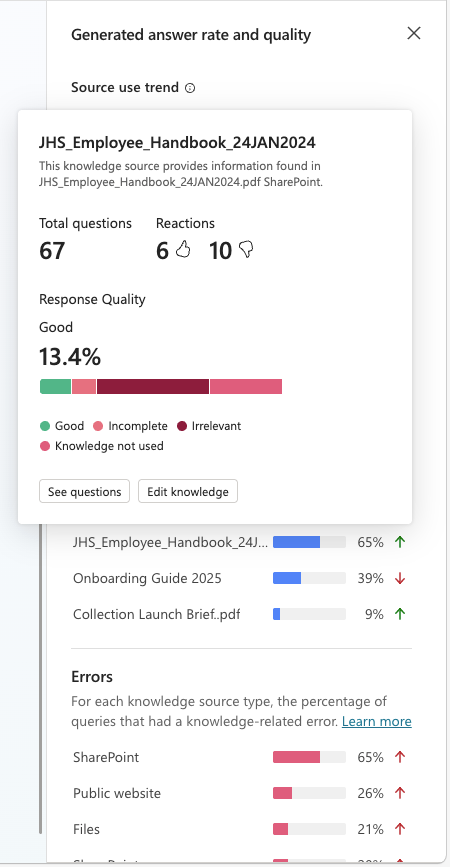
Para fazer uma busca detalhada na janela de lista de perguntas:
- No painel de qualidade e taxa de resposta gerada , selecione Ver perguntas.
- No painel taxa e qualidade da resposta gerada, passe o mouse sobre e selecione o segmento de barra de resposta Boa ou Ruim.
- No painel de qualidade e taxa de resposta gerada , selecione a métrica de porcentagem de perguntas 'Respondidas' ou 'Sem Resposta '.
- No painel de uso da fonte de dados de conhecimento, clique em qualquer uma das fontes listadas ou selecione Ver tudo para abrir uma página de toda a fonte de conhecimento usada pelo agente e selecione a fonte desejada.
A lista de perguntas do usuário é filtrada com base no ponto de dados em que você aprofundou a análise. Isso é refletido nas configurações de filtro padrão acima da lista de perguntas. Por exemplo, escolher o segmento de barra Irrelevante da barra Poor no bloco Qualidade das respostas geradas define o filtro de qualidade de resposta para Irrelevant as perguntas listadas.
Se desejado, você pode executar as seguintes ações na página de lista:
- Aplique mais filtragem para restringir ainda mais a lista de perguntas usando os filtros dimensional da lista.
- Avalie as perguntas listadas de acordo com os critérios definidos no método de teste da avaliação.
- Baixe as perguntas listadas como um arquivo .csv.
- Consulte informações detalhadas específicas para uma pergunta individual.
A janela lista de perguntas exibe o seguinte:
| Coluna | Description |
|---|---|
| Pergunta | A pergunta feita. |
| Respondido | O status da resposta de IA generativa: respondida ou sem resposta. |
| Qualidade da resposta | Qualidade da resposta para perguntas amostradas. Os valores possíveis são: Poor e Good. |
| Reação | Polegares para cima, polegares para baixo ou nenhuma reação, com um comentário opcional em texto. |
| Date | Data em que a pergunta foi respondida. |
| Fonte de conhecimento | Lista de fontes de conhecimento citadas na resposta do agente. |
Para obter mais informações, selecione Mostrar detalhes sobre qualquer pergunta para abrir o painel lateral de detalhes da pergunta. Este painel fornece insights adicionais sobre a qualidade da resposta associada a cada pergunta.
| Parâmetro detalhado no nível da pergunta | Description |
|---|---|
| Carimbo de data/hora | Carimbo de data/hora da última vez em que a pergunta foi respondida. |
| Consulta de usuário | A pergunta feita. |
| Resposta | A resposta de IA generativa. |
| Valor de avaliação Positiva/Negativa | Valor da instância mais recente desta pergunta para o parâmetro de Curtidas/Não curtidas. |
| Comment | Comentário extra opcional baseado em texto, fornecido pelo usuário, além da reação de polegar para cima / polegar para baixo . |
| Qualidade da resposta1 | Resposta à pergunta de qual era a qualidade da resposta à consulta do usuário. Os valores possíveis são: Poor e Good. |
| Motivo2 | No caso em que a qualidade da resposta está Poor, esse parâmetro explica o motivo. |
1 A qualidade da resposta nem sempre está disponível e aparece somente se a pergunta foi amostrada para análise de qualidade.
2 Se a qualidade da resposta for Good ou se a pergunta não tiver sido amostrada, o parâmetro Reason não será atribuído a nenhum valor.
Aprofundar-se em sessões
Faça uma análise detalhada das sessões para exibir as sessões específicas que contribuíram para uma métrica e examinar os dados da sessão subjacentes. Essa visão mais profunda ajuda você a entender o porquê e como por trás das métricas de agente de nível superior e permite identificar e investigar possíveis problemas.
Use a lista de sessões para analisar o desempenho do agente e investigar examinando os dados no nível da sessão que levam a um resultado da sessão (resolved, escalated, abandonedou unengaged). Por exemplo, filtre por canal, concentre-se em sessões CSAT baixas e, em seguida, analise os dados da sessão para obter informações sobre por que os clientes nesses canais podem estar tendo uma experiência ruim.
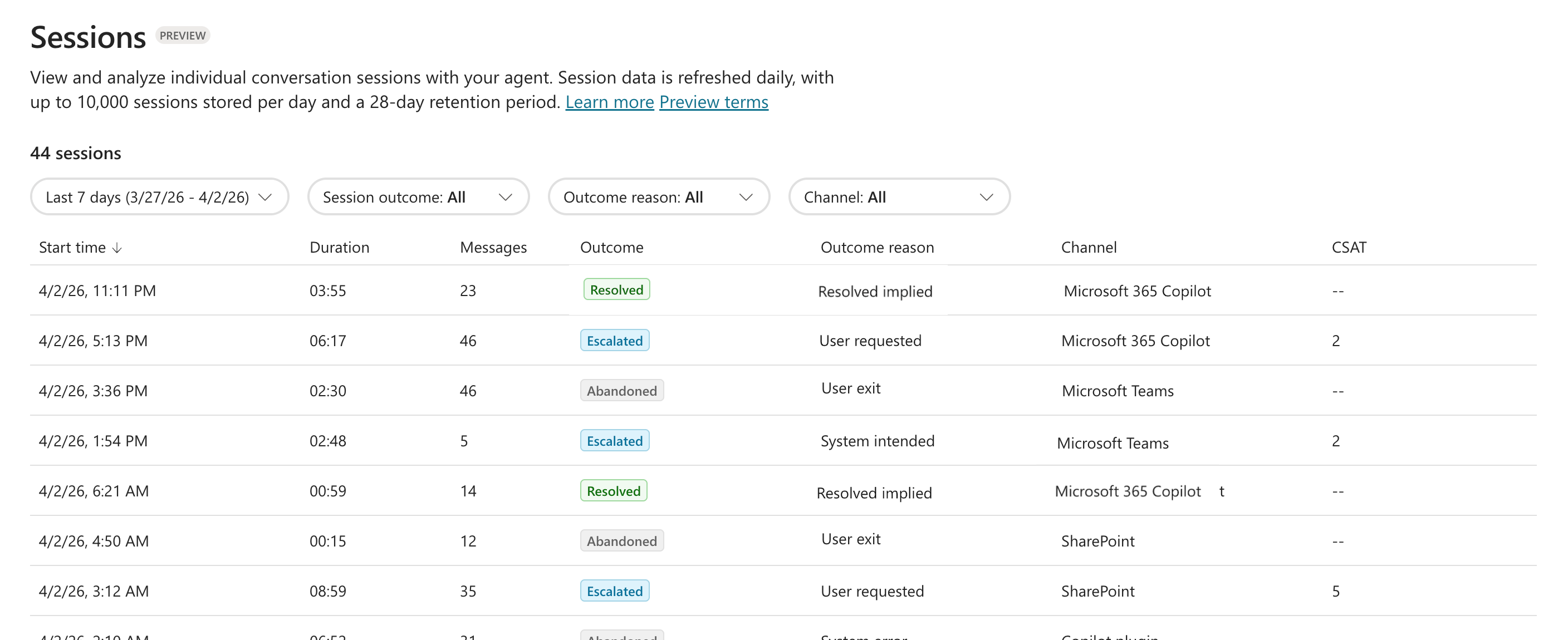
Para fazer drill down na janela da lista de sessões:
- No painel Resultados da conversa , selecione Ver sessões para exibir todas as sessões do período analítico.
- No painel Resultados da conversa , selecione Ver detalhes. Isso abre um painel lateral de métricas adicionais sobre os resultados da sessão de conversa. Clique em qualquer gráfico de métrica destacado para exibir uma lista filtrada de sessões.
A lista de sessões é filtrada com base nos dados que você detalhou. Isso é refletido nas configurações de filtro padrão acima da lista de sessões. Por exemplo, no painel lateral de resultados da conversa, escolher o segmento de barra resolvido confirmado do bloco da barra Motivos de resultados resolvidos define o resultado da sessão e o motivo do resultado para resolvido e resolvido confirmado, respectivamente.
Se desejado, você pode aplicar mais filtragem na página *Sessões de lista para restringir ainda mais a lista de sessões usando os filtros dimensional da lista. Clicar em qualquer uma das sessões abrirá o painel de transcrição da sessão.
Observação
Para exibir as sessões, você deve ter o papel de segurança Visualizador de Transcrição de Bot.
A lista de sessões é atualizada diariamente e mostra até 10.000 sessões por dia. Somente os últimos 28 dias de sessões são armazenados e disponíveis para exibição.
A lista de janelas de sessão é classificada pelos seguintes parâmetros:
| Parâmetro detalhado no nível da sessão | Description |
|---|---|
| Hora de início | Carimbo de data/hora de quando a sessão foi invocada. |
| Duration | Comprimento da conversa com o agente, mostrado em minutos e segundos. |
| Messages | Número de mensagens trocadas entre o usuário e o agente. |
| Resultado | Resultado da conversa do agente. Os valores possíveis são Resolved, Escalated, Abandoned ou Unengaged. |
| Motivo do resultado | Contexto adicional explicando por que o resultado da sessão ocorreu (por exemplo, erro do sistema ou resolvido implícito). |
| Canal | O canal em que a conversa ocorreu, como Teams, Microsoft 365 Copilot e SharePoint. |
| CSAT | Classificação de satisfação do cliente (CSAT) para a sessão, com base nos comentários do usuário, se disponível. |
Analisar comentários e satisfação do usuário
Além das métricas de alto nível, os comentários dos usuários fornecem informações diretas sobre como os usuários percebem as respostas do agente por meio de reações, comentários, resultados da pesquisa e análise de sentimento. Ao detalhar comentários e reações do usuário, você pode entender o que os usuários gostaram ou não sobre respostas específicas do agente, identificar tendências de satisfação do usuário e descobrir áreas específicas em que seu agente se destaca ou precisa de melhorias. Isso é útil para entender o sentimento do usuário e refinar continuamente o desempenho do agente.
Aprofundar na análise dos comentários
Depois que um usuário fornece uma reação, ele pode deixar um comentário. Na página Análise, para fazer uma busca detalhada nos comentários do usuário, selecione o ícone  Comentários no bloco Reações.
Se desejar, você pode executar as seguintes ações na página de lista Comentários:
- Aplique mais filtragem para restringir ainda mais a lista de comentários do usuário usando os filtros dimensionais da lista.
- Avalie os comentários listados de acordo com os critérios definidos no método de teste da avaliação.
- Consulte informações detalhadas específicas para um comentário individual.
Detalhar as reações
Para detalhar a lista de respostas de agentes que contribuem para uma reação individual do usuário, no gráfico de setores Reações, selecione um dos segmentos de pizza Polegar para cima ou Polegar para baixo. Por padrão, a lista de respostas do agente (a lista Reações) é filtrada com base na reação do usuário que você selecionou.
Se desejar, você pode executar as seguintes ações na página de lista Reações :
- Aplique mais filtragem para restringir ainda mais a lista de respostas do agente usando os filtros dimensionais da lista.
- Avalie as respostas do agente listado de acordo com os critérios definidos no método de teste da avaliação.
- Consulte informações detalhadas específicas para uma resposta de agente individual.