Observação
O acesso a essa página exige autorização. Você pode tentar entrar ou alterar diretórios.
O acesso a essa página exige autorização. Você pode tentar alterar os diretórios.
Os componentes na Biblioteca de Agentes são coleções de componentes pré-construídas e reutilizáveis que você pode adicionar a qualquer agente do Copilot Studio. Cada componente é empacotado como uma coleção própria, então você instala apenas os componentes que precisa.
Este artigo é a referência por componente. Para uma visão geral dos componentes, como navegar e instalar componentes do kit e como adicioná-los ao seu agente, veja Gerenciamento de Componentes na Biblioteca de Agentes.
Note
A Biblioteca de Agentes está disponível tanto como solução gerenciada quanto não gerenciada. Use a solução gerenciada para adicionar componentes aos seus agentes sem modificações. Use a solução não gerenciada apenas se precisar editar componentes internos. Existe apenas uma instância de cada componente por ambiente, então qualquer edição que você fizer em um tópico, prompt ou fluxo dentro da Biblioteca de Agentes se aplica a todos os agentes que usam esse componente no mesmo ambiente.
Componentes em um olhar
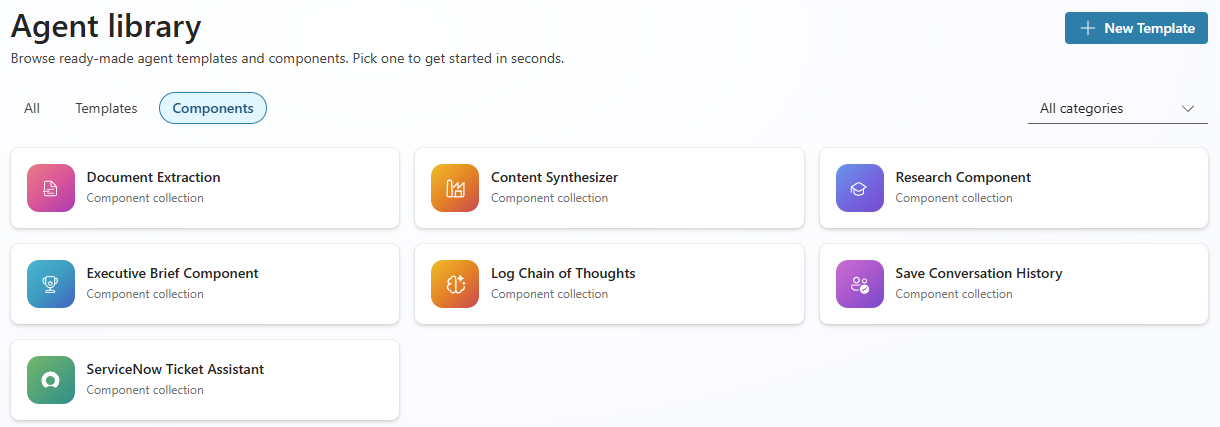
A Biblioteca de Agentes inclui os seguintes componentes distribuídos em suas soluções. Componentes que não requerem referências de conexão estão em sua própria solução base. Componentes que compartilham um conector comum são agrupados.
| Component collection | Description | Components | Connections |
|---|---|---|---|
| Document Extraction | Transforma documentos enviados em dados estruturados usando o AI Builder. | 1 prompt | Dataverse |
| Content Synthesizer | Prompt compartilhado do AI Builder que sintetiza conteúdo de pesquisa em seções baseadas em evidências com citações. | 1 prompt | Dataverse |
| Research Component | Pipeline de IA em três estágios que sintetiza fontes web em um relatório de pesquisa abrangente. | 1 tópico + 3 prompts (Estágio 2 chama Content Synthesizer) | Dataverse |
| Componente do Resumo Executivo | Pipeline de IA em três estágios que produz resumos executivos orientados para decisão. | 1 tópico + 3 prompts (Estágio 2 chama Content Synthesizer) | Dataverse |
| Assistente de Ingressos ServiceNow | Gerenciamento de incidentes ServiceNow de ponta a ponta usando cartões adaptativos. | 5 tópicos + 1 referência de conexão | Dataverse, ServiceNow |
Important
Campos marcados como Não como Obrigatório têm padrões embutidos e funcionam sem configuração. Fornecer um valor apenas para sobrepor o comportamento padrão.
Prerequisites
Antes de começar, certifique-se de que são cumpridos os seguintes pré-requisitos:
- Instale e configure o Copilot Agent Kit no seu ambiente Power Platform.
- O usuário logado tem a função de segurança CSK - Maker atribuída no Copilot Agent Kit para navegar e instalar componentes.
- O ambiente Power Platform tem o Copilot Studio ativado.
- Tenha créditos de AI Builder disponíveis no seu ambiente (necessários para componentes baseados em prompts).
- Para o ServiceNow Ticket Assistant, tenha uma instância ServiceNow com acesso à API REST e uma conexão ServiceNow configurada no Power Platform. Saiba mais sobre a configuração do principal de serviço ServiceNow.
Document Extraction
| Property | Value |
|---|---|
| Tipo | Prompt do AI Builder (TaskDialog) |
| Category | Aquisição e integração de dados |
| Interaction model | Tool-initiated. O agente orquestrador invoca essa ferramenta quando a intenção do usuário corresponde à descrição da ferramenta. |
A extração de documentos transforma documentos enviados em dados estruturados. Ele usa um prompt do AI Builder para analisar e extrair campos-chave com base em um esquema configurável.
Quando usar: Processamento de faturas, revisão de contratos, digitalização de formulários ou qualquer cenário que exija extrair informações estruturadas de documentos não estruturados.
Como funciona a Extração de Documentos
- O usuário faz upload de um documento para a conversa do agente.
- O componente processa o documento com o AI Builder.
- O componente retorna dados extraídos como saída estruturada que você pode armazenar, exibir ou passar para fluxos a jusante.
Entradas de extração de documentos
| Name | Display name | Required | Description |
|---|---|---|---|
| DocumentContent | Document Content | Yes | Texto completo do arquivo ou conteúdo colado. |
| ExtractionSchema | Extraction Schema | Yes | Campos-chave para extrair do conteúdo do documento. Por exemplo, um esquema de fatura pode conter campos como nome, número da fatura e data. |
Saídas de extração de documentos
Todos os prompts do AI Builder são retornados.
Content Synthesizer
| Property | Value |
|---|---|
| Tipo | Prompt do AI Builder (TaskDialog) |
| Category | Geração e transformação de conteúdo |
| Interaction model | Module. Invocado por um pipeline pai (Componente de Pesquisa ou Componente Executivo de Brief) como a etapa de síntese do Estágio 2. Também pode ser usado como uma ferramenta independente. |
O Content Synthesizer transforma resultados brutos de busca em uma seção estruturada e baseada em evidências, com citações em linha. É o motor de síntese compartilhada usado tanto pelo Componente de Pesquisa quanto pelo Componente Executivo de Brief. Também pode ser adicionado a qualquer agente como uma ferramenta independente para síntese de conteúdo sob demanda.
Quando usar: Qualquer cenário que exija sintetizar múltiplos documentos fonte em uma narrativa coesa e baseada em citações, seja como parte de um pipeline de múltiplas etapas ou como uma ferramenta independente de geração de conteúdo.
Como funciona o Sintetizador de Conteúdo
- O pipeline pai (ou agente) passa um prompt de pesquisa, conteúdo bruto dos resultados de busca e instruções opcionais de estilo.
- O prompt integra insights de todas as fontes por tema. Não resume fonte por fonte.
- As evidências se baseiam no conteúdo fornecido, com pontos de dados específicos, como números, percentagens, datas e entidades nomeadas.
- A saída é um objeto JSON contendo a seção de markdown sintetizada e um array de citações extraídas.
Entradas do Sintetizador de Conteúdo
| Name | Display name | Required | Tipo | Description |
|---|---|---|---|---|
| Content | Content | Yes | Automatic | Saída de pesquisa Markdown gerada a partir da consulta do usuário, usada como entrada para sintetizar conteúdo. O formato esperado inclui Title:, Source:, e Content: blocos. |
| ResearchPrompt | Research Prompt | Yes | Automatic | A pergunta ou consulta de pesquisa do usuário. Todo o conteúdo é estruturado em torno desse objetivo. |
Saídas do Sintetizador de Conteúdo
O prompt retorna um objeto JSON com dois campos:
| Field | Tipo | Description |
|---|---|---|
| SectionContentMarkdown | String | Seção sintetizada completa no markdown. Organizado por tema com títulos, descobertas importantes, principais conclusões e um rodapé de confiança/recentidade. |
| Citations | Array | Lista de fontes citadas formatada como "Title - URL". Cada entrada corresponde a um marcador inline [n] no conteúdo da seção. |
Estrutura de saída do Sintetizador de Conteúdo
A seção sintetizada segue esta estrutura:
- Abertura: Apresenta as descobertas mais importantes e antecipa os temas-chave.
-
Corpo: Organizado por tema (não por fonte), com marcadores de atribuição e
[n]citação em linha, chamadas em negrito para Descoberta de Chaves e marcadores opcionais[CHART SUGGESTION]. - Principais lições: Três a cinco tópicos concisos e acionáveis.
- Rodapé: Avaliação de confiança (de alta a baixa), atualidade dos dados e lacunas notáveis.
Research Component
| Property | Value |
|---|---|
| Tipo | Tópico + 3 prompts do AI Builder + busca na web |
| Category | Análise e insights de dados |
| Interaction model | Tool-initiated. Pipeline de três etapas: planejamento de pesquisa, síntese de conteúdo, finalização de relatórios. |
O Componente de Pesquisa sintetiza informações de múltiplas fontes em um relatório de pesquisa abrangente. Ele utiliza um pipeline de IA em três estágios para planejar, pesquisar e compilar os resultados.
Quando usar: Análise competitiva, pesquisa de mercado, revisão de políticas ou qualquer cenário que exija uma visão consolidada em múltiplas fontes de informação.
Como funciona o Componente de Pesquisa
- O usuário fornece uma pergunta ou tema de pesquisa.
- Etapa 1 (Planejador de Pesquisa): Cria um plano de pesquisa estruturado com seções e consultas.
- Estágio 2 (Sintetizador de Conteúdo): Pesquisa fontes web para cada seção e gera conteúdo com citações.
- Etapa 3 (Finalizador de Relatório): Combina todas as seções e citações em um relatório polido.
- O relatório final é exibido em linha na conversa.
Entradas do Componente de Pesquisa
| Name | Display name | Required | Description |
|---|---|---|---|
| ResearchPrompt | Research Prompt | Yes | O principal tema ou assunto de pesquisa, como "Visão geral do mercado de veículos elétricos." |
| AdditionalInstructions | Additional Instructions | No | Contexto opcional, como áreas de foco ou restrições. O padrão é "Começar com objetivo claro de pesquisa" se estiver vazio. |
| InstructionsForInformationCompiler | Instruções para o Compilador de Informações | No | Controla o estilo e a duração de cada seção sintetizada. O padrão é "Estilo simples, máximo 200 palavras" se estiver vazio. |
| InstructionsForReportFinalizer | Instruções para o Finalizador de Relatórios | No | Determina como o relatório final é montado. O padrão é sintetizar todas as seções em um relatório coeso. |
Resultados do Componente de Pesquisa
O componente exibe o relatório em linha na conversa.
Componente do Resumo Executivo
| Property | Value |
|---|---|
| Tipo | Tópico + 3 prompts do AI Builder + busca interna/web |
| Category | Geração e transformação de conteúdo |
| Interaction model | Tool-initiated. Pipeline em três etapas: planejamento estratégico, síntese de insights, finalização rápida. |
O Componente de Briefing Executivo gera resumos concisos e orientados para decisões a partir de entradas complexas. Ele utiliza um pipeline de IA em três etapas para planejar, sintetizar insights e compilar um briefing executivo aprimorado.
Quando usar: Preparação para reuniões do conselho, atualizações de status do projeto, revisões trimestrais de negócios ou qualquer cenário que exija um resumo polido para as partes interessadas.
Como funciona o Componente do Briefing Executivo
- O usuário fornece um tópico ou pergunta breve.
- Etapa 1 (Planejador de Briefing Executivo): Cria um plano estratégico de pesquisa com áreas de pesquisa.
- Estágio 2 (Insight Synthesizer, alimentado pelo Content Synthesizer): Pesquisa fontes internas e web para cada área e extrai fatos-chave e citações.
- Etapa 3 (Finalizador de Briefs): Compila todos os insights e citações em um briefing executivo polido.
- O resumo é exibido em linha na conversa.
Contribuições do Componente do Briefing Executivo
| Name | Display name | Required | Description |
|---|---|---|---|
| ResearchPrompt | Research Prompt | Yes | O tópico ou pergunta breve, como "Estratégia de adoção de IA para empresas de médio porte." |
| AdditionalInstructions | Additional Instructions | No | Contexto opcional da empresa, áreas de foco ou restrições. |
Resultados do Componente do Resumo Executivo
O componente exibe o briefing executivo em linha na conversa.
Assistente de Ingressos ServiceNow
| Property | Value |
|---|---|
| Tipo | 5 tópicos + Conector ServiceNow + placas adaptativas |
| Category | Execução de ações e integração de sistemas |
| Interaction model | Conversation-initiated. O agente direciona para o tópico apropriado com base na intenção do usuário. Cada tópico utiliza cartas adaptativas para coletar os campos necessários. |
O ServiceNow Ticket Assistant oferece gerenciamento completo de incidentes ServiceNow diretamente de um agente do Copilot Studio. Inclui cinco tópicos que abrangem todo o ciclo de vida do incidente.
Quando usar: suporte de TI, autoatendimento de funcionários ou qualquer cenário que envolva gerenciamento de incidentes do ServiceNow.
O ServiceNow incluiu tópicos
| Topic | Description |
|---|---|
| Create Incident | Coleta uma descrição curta, descrição detalhada, impacto e urgência por meio de um cartão adaptativo, e então cria o incidente no ServiceNow. |
| Check Status | Aceita um número de incidente (por exemplo, INC0010002) e retorna estado, prioridade, datas e descrição. |
| Resolve/Close Incident | Atualiza o estado de um incidente (Resolvido, Fechado, Cancelado, Em Espera, Em Andamento) com código de resolução e notas. |
| Obtenha Incidentes Recentes | Recupera automaticamente até 10 incidentes recentes para o usuário logado. Não é necessário nenhum retorno. |
| Next Actions | Exibe um menu de navegação após concluir uma operação ServiceNow, direcionando para outros tópicos do ServiceNow ou conversas gerais. |
Note
Os tópicos do ServiceNow usam cartões adaptativos para coletar a entrada do usuário diretamente na conversa. Não são necessários comandos em nível de ferramenta.
ServiceNow prerequisites
Esse componente vem em sua própria solução (CopilotStudioKit_ServiceNow_Components) porque requer uma referência de conexão ServiceNow durante a importação. Antes de importar essa solução, certifique-se de que você tem:
- Uma instância ServiceNow com acesso à API REST.
- Uma conexão configurada no Power Platform para ServiceNow. Você é solicitado a configurar isso durante a importação da solução.
- Permissões de usuário do ServiceNow apropriadas para as operações necessárias.
Configuração do principal de serviço ServiceNow
Para configurar uma conexão ServiceNow Power Platform que utilize Microsoft Entra ID, siga os passos em Como configurar uma conexão ServiceNow Power Platform que utilize Microsoft Entra ID.
Como funciona o Assistente de Tickets do ServiceNow
- O usuário expressa uma intenção (por exemplo, "Preciso criar um chamado" ou "Qual é o status do INC0012345?").
- O tema apropriado é acionado e apresenta uma carta adaptativa para coletar as entradas necessárias.
- O componente chama a API ServiceNow através de um conector e retorna o resultado.
- Após a conclusão da operação, o tópico Próximas Ações apresenta opções para a próxima etapa.
Create incident
Cria um novo incidente do ServiceNow coletando detalhes do usuário e enviando-os ao ServiceNow por meio de um conector.
Quando usar: suporte de TI, autoatendimento de funcionários ou qualquer situação em que os usuários precisem registrar novos incidentes diretamente da conversa.
Criar fluxo incidente
- O usuário expressa a intenção de criar um incidente, como "Preciso abrir um chamado por um laptop quebrado."
- Um cartão adaptativo coleta os detalhes necessários do incidente.
- O componente chama a API ServiceNow para criar o incidente e retorna uma confirmação com o número do incidente.
- Um menu Próximas Ações é apresentado para que o usuário possa continuar com outra operação do ServiceNow.
Crie entradas de incidente por meio de cartão adaptativo
| Field | Required | Description |
|---|---|---|
| ShortDescription | Yes | Breve resumo do problema |
| Description | No | Descrição detalhada do problema |
| Impact | Yes | Nível de impacto empresarial (1-Alto, 2-Médio, 3-Baixo) |
| Urgency | Yes | Nível de urgência (1-Alto, 2-Médio, 3-Baixo) |
Criar saídas incidentes
Mensagem de confirmação com o número de incidente criado exibido em linha.
Verifique o status do incidente
Recupera o status e detalhes mais recentes de um incidente existente do ServiceNow.
Verifique o fluxo de status do incidente
- O usuário pergunta sobre um incidente, por exemplo, "Qual é o status do INC0010002?"
- Um cartão adaptativo coleta o número do incidente.
- O componente consulta o ServiceNow e retorna os detalhes do incidente.
Verifique as entradas de status do incidente via cartão adaptativo
| Field | Required | Description |
|---|---|---|
| IncidentNumber | Yes | O número do incidente a ser consultado, como INC0010002. |
Verifique as saídas de status do incidente
| Field | Description |
|---|---|
| IncidentNumber | O identificador do incidente |
| State | Estado atual do incidente |
| Priority | Priority level |
| CreatedDate | Quando o incidente foi criado |
| LastUpdatedDate | Quando o incidente foi modificado pela última vez |
Resolver ou fechar incidente
Atualiza o estado de um incidente existente do ServiceNow para Resolvido, Fechado, Cancelado, Em Espera ou Em Andamento, junto com detalhes da resolução.
Resolver ou fechar o fluxo de incidentes
- O usuário expressa a intenção de resolver ou encerrar um incidente, como "Fechar INC0010002 de ticket."
- Uma placa adaptativa coleta o número do incidente, estado do alvo, código de resolução e notas de resolução.
- O componente atualiza o incidente no ServiceNow e retorna uma confirmação.
Resolver ou encerrar pré-requisitos de incidentes
Uma instância ServiceNow com acesso à API REST e uma conexão ServiceNow no Power Platform.
Resolver ou fechar entradas de incidente por meio de cartão adaptativo
| Field | Required | Description |
|---|---|---|
| IncidentNumber | Yes | O número do incidente a ser atualizado |
| State | Yes | Estado alvo (Resolvido, Fechado, Cancelado, Em Espera, Em Progresso) |
| ResolutionCode | Yes | Categoria de resolução, como Resolvido Remotamente ou Resolvido por Chamador |
| ResolutionNotes | Yes | Descrição da resolução |
Resolver ou fechar saídas de incidentes
Mensagem de confirmação com o estado atualizado do incidente exibido em linha.
Obtenha incidentes recentes
Recupera e exibe até 10 incidentes recentes do ServiceNow para o usuário atual. Não são necessários campos de entrada. O componente utiliza automaticamente o e-mail do usuário logado.
Quando usar: Quando os usuários desejam uma visão geral rápida de seus incidentes recentes ou abertos.
Acompanhe o fluxo de incidentes recentes
- O usuário pergunta sobre seus incidentes, como "Mostre meus incidentes recentes."
- O componente consulta o ServiceNow para até 10 incidentes recentes que correspondam ao e-mail do usuário logado.
- Os detalhes do incidente são exibidos em linha na conversa.
Receba informações sobre incidentes recentes
None. O componente usa automaticamente o e-mail do usuário logado.
Obtenha resultados de incidentes recentes
| Field | Description |
|---|---|
| IncidentNumber | O identificador do incidente |
| State | Estado atual do incidente |
| Priority | Priority level |
| ShortDescription | Breve resumo do problema |
| CreatedDate | Quando o incidente foi criado |
| LastUpdatedDate | Quando o incidente foi modificado pela última vez |
Note
Todos os componentes do ServiceNow incluem um menu de navegação de Próximas Ações que aparece após cada operação, permitindo que o usuário avance rapidamente para outra ação do ServiceNow ou retorne à conversa geral.
Painel de detalhes dos componentes
Quando você abre um componente da Biblioteca de Agentes no Copilot Agent Kit, o painel de detalhes mostra a descrição do componente, categoria, variáveis de entrada e saída, e a tecnologia utilizada.
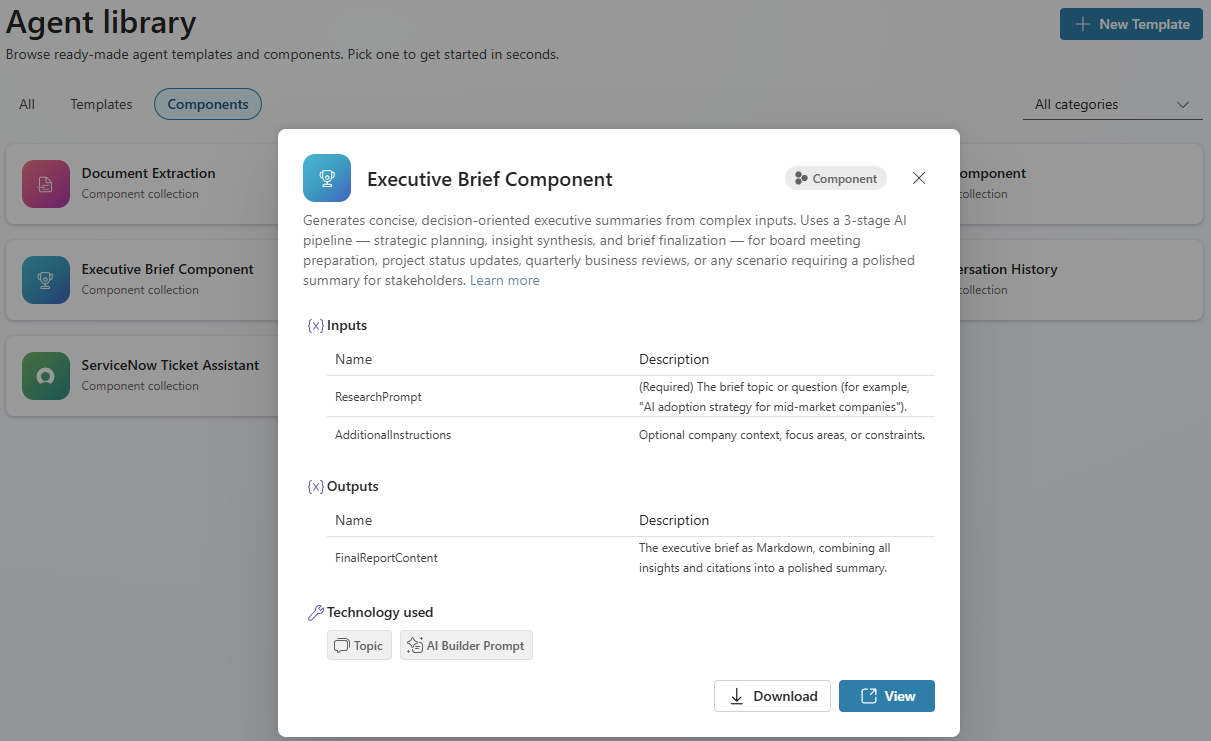
Para instalar um componente e adicioná-lo a um fluxo de trabalho de agente, veja Gerenciamento de Componentes.
Use componentes com uma solução gerenciada
Use a solução gerenciada para a maioria dos usuários. Os componentes importados são somente leitura. Você pode adicioná-los aos seus agentes e usá-los sem risco de modificar acidentalmente os temas, prompts ou fluxos subjacentes.
Mesmo sem editar os próprios componentes, você tem duas formas de controlar o comportamento: instruções de agente e padrões de entrada de ferramentas.
Agent instructions
O campo Instruções do seu agente do Copilot Studio é a principal forma de moldar como os componentes são usados. Por meio de instruções em linguagem natural, você pode controlar:
- Quando um componente é invocado: Descreva os cenários ou intenções do usuário que devem acionar cada ferramenta.
- Quais dados são passados: Informe ao agente qual contexto, variáveis ou histórico de conversas incluir.
- Como os resultados são apresentados: Especifique formatação, tom, ações subsequentes ou roteamento após um componente retornar sua saída.
- Orquestração geral: Defina a ordem das operações quando múltiplos componentes estão envolvidos, como "Após concluir a pesquisa, gere um briefing executivo a partir dos resultados."
Padrões de entrada de ferramentas
Quando você adiciona componentes como ferramentas, como prompts do AI Builder, pode configurar os parâmetros de entrada diretamente no Copilot Studio, mesmo usando uma solução gerenciada. Essas entradas permitem definir padrões mais específicos do que as instruções do agente sozinhas conseguem alcançar. For example:
- Forneça um padrão
ExtractionSchemapersonalizado para os documentos da sua empresa, como campos de fatura como nome, número da fatura e data. - Preencha
AdditionalInstructionscom o estilo de escrita preferido da sua organização ou com os requisitos de conformidade.
Os padrões de entrada são configurados por agente, então diferentes agentes podem passar valores diferentes para o mesmo componente compartilhado.
Personalize componentes com uma solução não gerenciada
Se você precisar modificar os componentes internos, como alterar a lógica dos prompts, editar fluxos de tópicos ou reconfigurar conectores, deve importar a solução não gerenciada. Essa solução oferece acesso total de edição a todos os tópicos, prompts e fluxos na Biblioteca do Agente.
Important
Coleções de componentes são compartilhadas em todo o ambiente. Existe apenas uma instância de cada componente por ambiente, então qualquer edição que você fizer em um tópico, prompt ou fluxo dentro da Biblioteca de Agentes se aplica a todos os agentes que usam esse componente no mesmo ambiente. Antes de modificar um componente, confirme que a mudança é adequada para todos os consumidores.
Personalizações comuns incluem:
- Modificar prompts: Ajuste os prompts do AI Builder para combinar com seu domínio e formato de saída.
- Mude fontes de dados: Aponte componentes para suas próprias tabelas Dataverse, listas de SharePoint ou conectores externos.
- Ajuste os temas: Atualize os fluxos de conversa para combinar com a terminologia e os processos da sua organização.
- Atualize frases gatilho: Adicione frases gatilho que reflitam como seus usuários naturalmente pedem as coisas.
- Adicionar autenticação: Configurar a autenticação se os componentes precisarem acessar dados específicos do usuário.
Tip
Se você precisar de comportamentos diferentes para agentes diferentes, considere criar uma cópia do componente em uma solução separada em vez de editar a instância compartilhada.