Observação
O acesso a essa página exige autorização. Você pode tentar entrar ou alterar diretórios.
O acesso a essa página exige autorização. Você pode tentar alterar os diretórios.
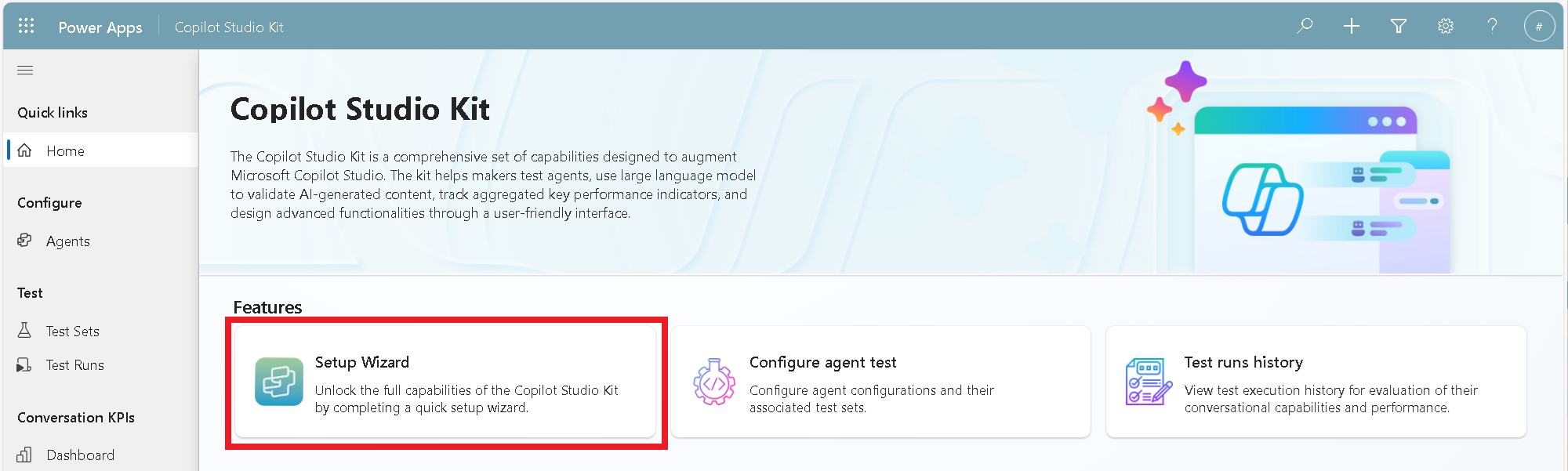
Acesse o Assistente de Configuração na página inicial do Copilot Agent Kit. O Assistente de Instalação orienta você na maioria das etapas pós-implantação, incluindo:
- Verificando pré-requisitos
- Definindo referências de conexão e variáveis de ambiente
- Habilitando fluxos de nuvem
Selecione Avançar ou Voltar para percorrer as etapas.
Importante
Para etapas não incluídas no assistente, verifique Etapas pós-implantação indisponíveis com o Assistente de Configuração.
Pré-requisitos
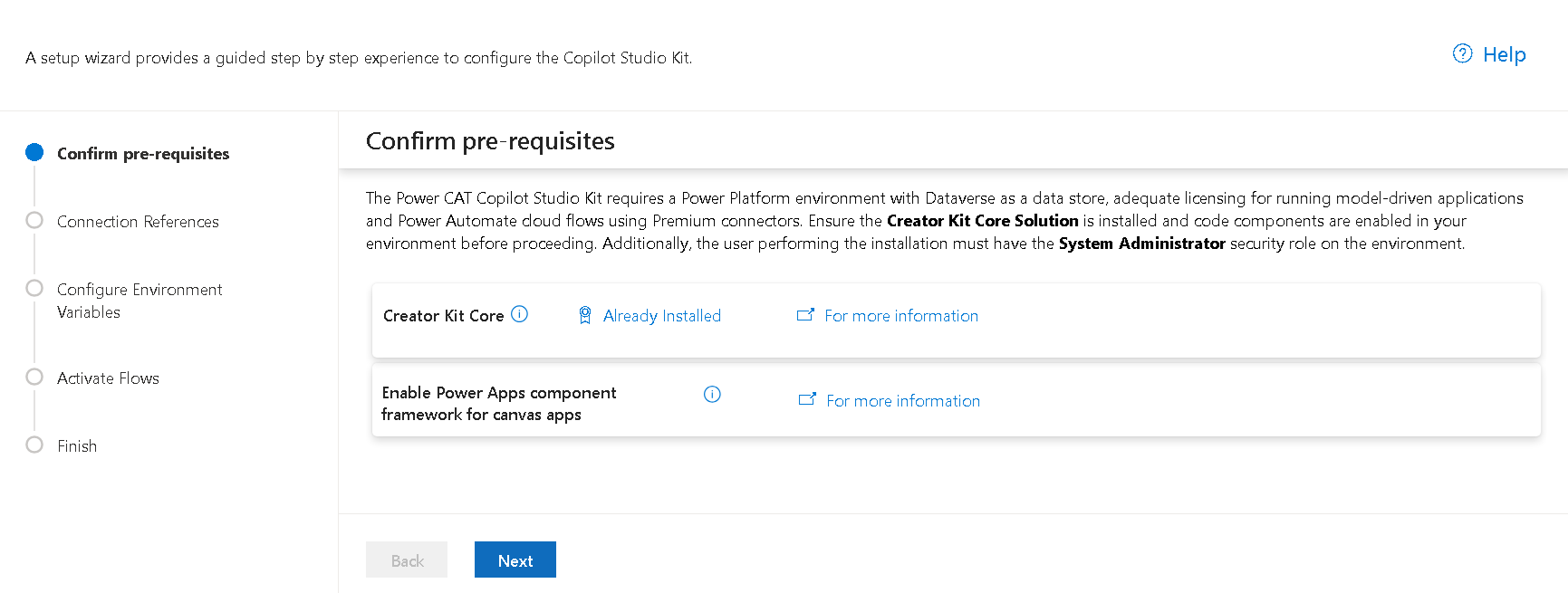
Na etapa Confirmar pré-requisitos, o Assistente de Instalação verifica se o ambiente tem todas as dependências necessárias instaladas e se as configurações necessárias estão definidas corretamente.
Referências de conexão
Na etapa Referências de Conexão , o Assistente de Instalação exibe todas as referências de conexão usadas pelo kit. Selecione e atualize cada referência de conexão conforme necessário.
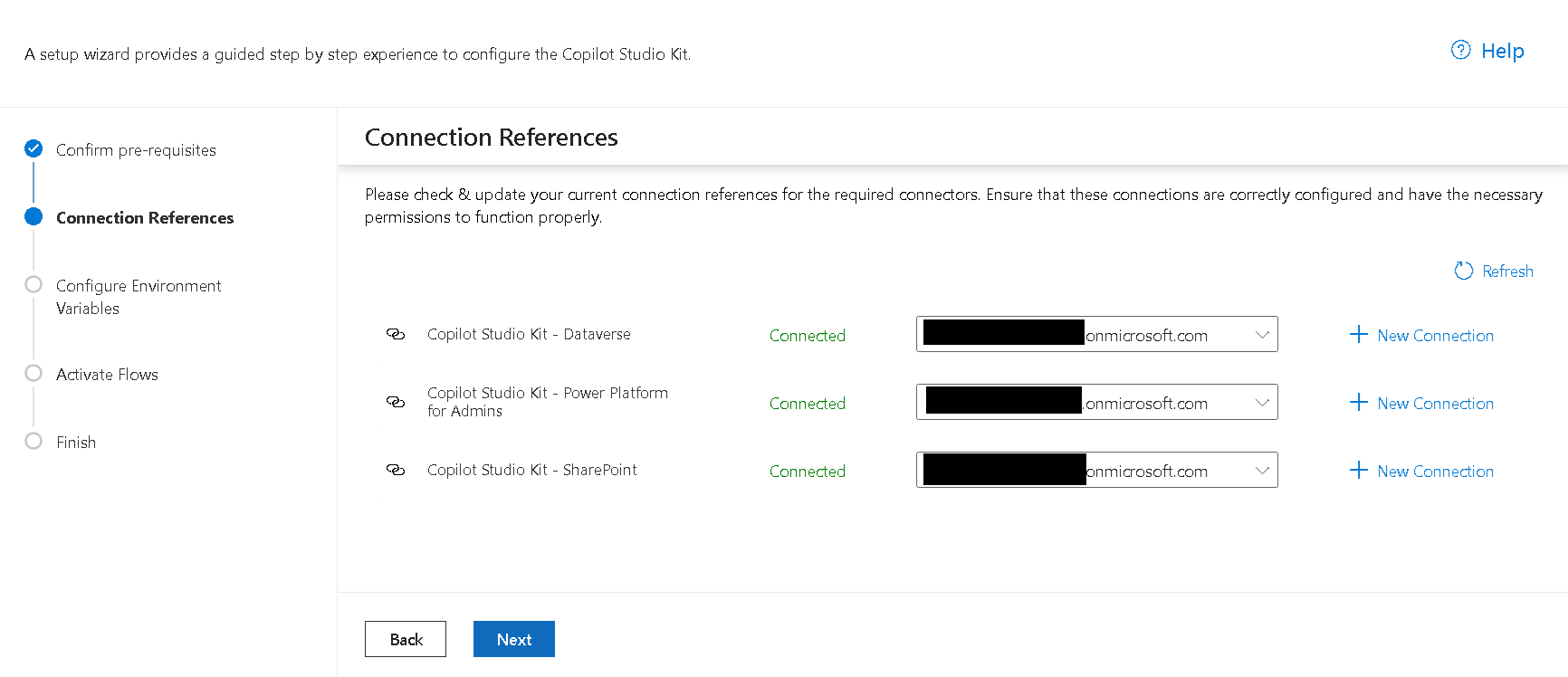
O kit inclui as seguintes referências de conexão:
| Name | Description | Notes |
|---|---|---|
| Kit de Agente Copilot - Dataverse | Referência de conexão do Microsoft Dataverse para o Kit de Agente do Copilot | Obrigatório |
| Copilot Agent Kit - Plataforma Poderosa para Administradores | Lista os ambientes exibidos no recurso Estoque de Agentes | Necessário para Agent Inventory |
| Kit de Agente Copilot - SharePoint | Usado pela Sincronização do SharePoint | Necessário para a sincronização do SharePoint |
Variáveis de ambiente
Na etapa Configurar Variáveis de Ambiente, o Assistente de Instalação lista todas as variáveis de ambiente usadas no Kit do agente do Copilot, com descrições que explicam a finalidade, a configuração recomendada e o momento da configuração. Você também pode definir ou atualizar variáveis de ambiente diretamente dessa exibição.
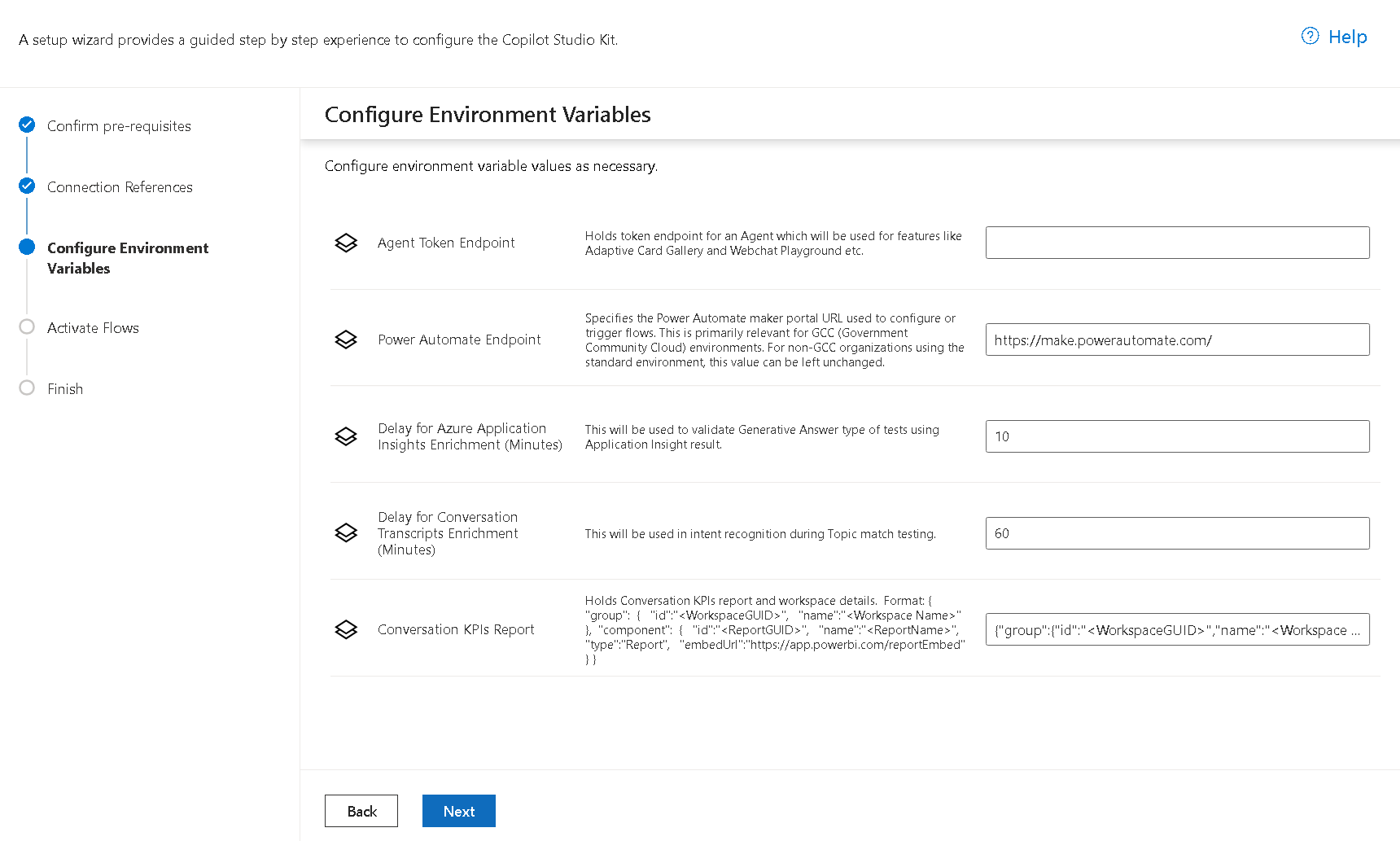
O Assistente de Configuração cobre as variáveis principais do ambiente compartilhadas ao longo do kit. Recursos com configuração mais abrangente, como o Compliance Hub e os segredos por agente do Azure Key Vault, mantêm suas próprias variáveis de ambiente, descritas nas páginas das funcionalidades vinculadas em variáveis de ambiente específicas da funcionalidade.
O kit inclui as seguintes variáveis centrais do ambiente:
| Name | Description | Notes | Referência |
|---|---|---|---|
| Ponto de extremidade do token do agente | Endpoint de token para o agente personalizado do Copilot Studio que alimenta a prévia do webchat. Copie o valor das configurações de canal do agente no Copilot Studio. | Optional. O kit volta para o emulador se você não definir esse valor. | Cartões Adaptáveis Gallery, WebChat Playground |
| Relatório de KPIs das conversas | Contém o relatório Power BI e detalhes do workspace (nome do workspace, GUID do workspace, nome do relatório, GUID do relatório) para o painel de KPIs de Conversa incorporado. | Só é obrigatório se você usar o painel embutido. Atualize depois que publicar o relatório. | Configurar o painel de KPI de Conversação incorporado |
| URL do Dataverse | URL da instância do Dataverse que hospeda seu agente personalizado do Copilot Studio — o ambiente alvo para conteúdo sincronizado. Exemplo: https://orgname.crm.dynamics.com. |
É obrigatório se você usar sincronização com SharePoint. | Sincronização do SharePoint |
| Atraso para o enriquecimento do Aplicativo Azure Insights (Minutos) | Quanto tempo o kit espera após um teste antes de extrair dados adicionais do Aplicativo Azure Insights. Aumente se sua telemetria apresentar atraso; diminua para iterar mais rapidamente. | Padrão: 5 minutos. Usado apenas quando o enriquecimento do App Insights está ativado na configuração do agente. | Configurar agentes, Habilitar o Application Insights |
| Atraso no enriquecimento de transcrições de conversa (Minutos) | Quanto tempo o kit espera após um teste antes de extrair dados adicionais da transcrição da conversa do Dataverse. | Padrão: 60 minutos. Usado apenas quando o enriquecimento de transcrição está ativado na configuração do agente. | Configurar agentes |
| Ativar o Inventário Único | Controla qual fonte de dados o Agent Inventory usa. Defina como Sim (recomendado) para a fonte de dados consolidada do One Inventory, que requer a conexão Power Platform for Admins V2. Defina como Não para voltar à coleção padrão por ambiente. | Exigido para o Inventário de Agentes. Padrão: Sim. | Modos de coleta de dados do Agent Inventory |
| Ativar componente de valor | Permite os fluxos automatizados de classificação de valor do agente que preenchem o painel de Valor do Agente. Defina para Sim para ativar o componente. | Necessário apenas se você usar o painel Agent Value. Todos os fluxos relacionados ao Power Automate também devem estar ligados. | Meça o valor do agente |
Variáveis de ambiente específicas de cada recurso
Alguns recursos trazem suas próprias variáveis de ambiente que não aparecem na lista principal do Assistente de Configuração. Revise as páginas correspondentes para obter orientações completas sobre o que definir e por quê:
- Compliance Hub: 13 variáveis do ambiente agrupadas em categorias críticas, recomendadas e padrão (incluindo ID do App, ID do Grupo de Administrador de Conformidade, URL da Instância, ID do Maker Team e configurações SLA). Saiba mais em Configurar e definir o Compliance Hub.
- Segredos por agente no Azure Key Vault: Quando você armazena segredos de agente no Key Vault em vez do Dataverse, crie uma variável de ambiente do tipo secret por segredo. Saiba mais em Configurar segredos no Azure Key Vault.
Ativação de fluxo
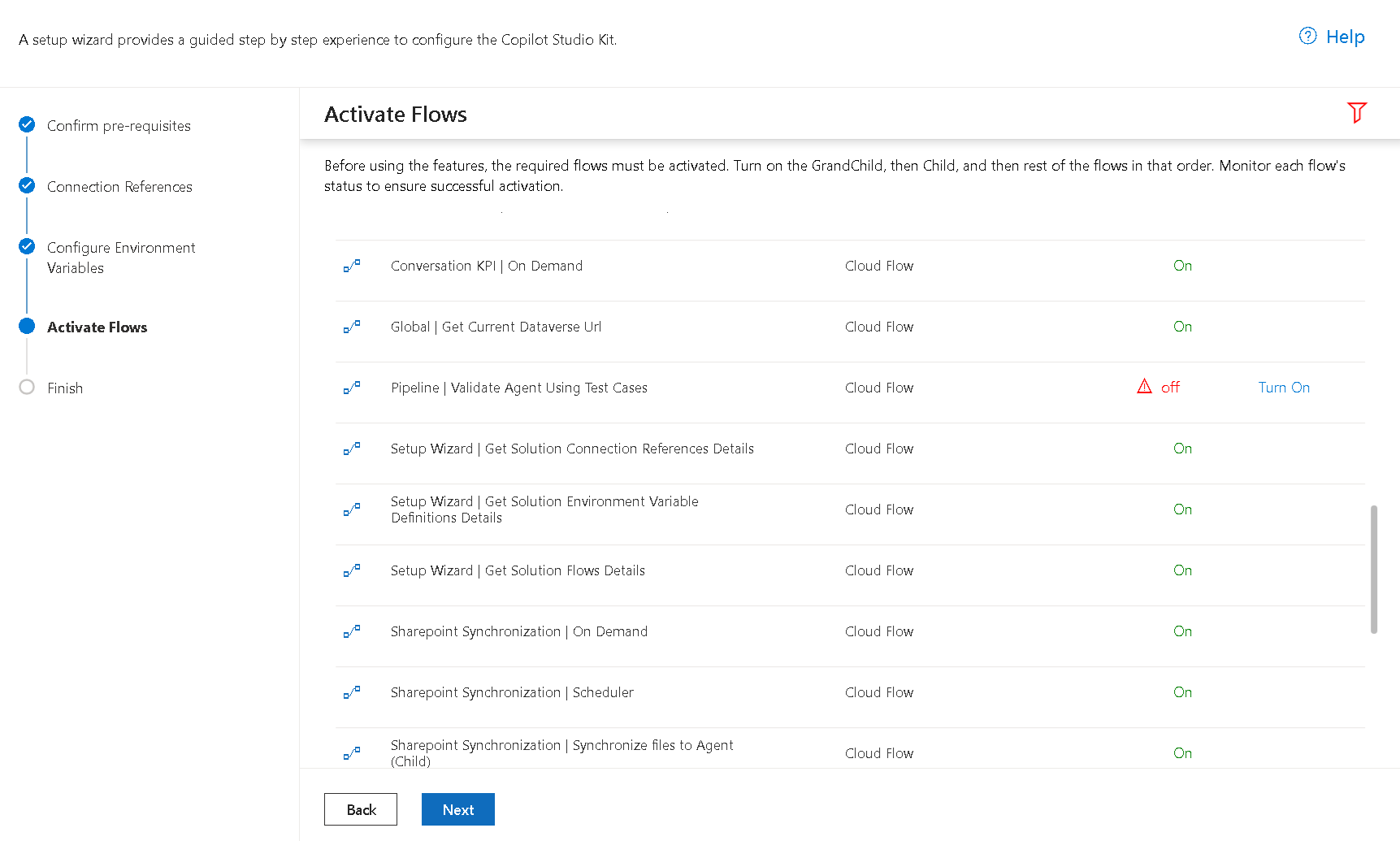
Na etapa Ativar Fluxos, você pode verificar o status de todos os fluxos do Copilot Agent Kit e selecionar quais deles deseja ativar. Alguns fluxos exigem que as referências de conexão relacionadas sejam configuradas antes que você possa ativá-las, como a sincronização do SharePoint.
Cada fluxo é nomeado com um prefixo que reflete o recurso compatível com ele, para que você possa identificá-lo facilmente. Habilite apenas os fluxos que correspondem aos recursos que você planeja usar.
Etapas pós-implantação indisponíveis com o Assistente de Configuração
As seguintes etapas pós-implantação não estão disponíveis no Assistente de Instalação:
- Publicando o painel de KPIs de conversas de exemplo e agendando a atualização dos dados
- Ativando métricas de uso no Inventário de Agentes
- Criando os registros de aplicativo necessários para automação de teste, como autenticação do usuário e Application Insights