Observação
O acesso a essa página exige autorização. Você pode tentar entrar ou alterar diretórios.
O acesso a essa página exige autorização. Você pode tentar alterar os diretórios.
Note
Este artigo descreve recursos usados em agentes ou fluxos de agente da plataforma do agente padrão.
[Este artigo é uma documentação de pré-lançamento e está sujeito a alterações.]
Usando o interpretador de código, os agentes do Copilot Studio podem gerar e executar Python código quando precisarem responder aos prompts do usuário. O interpretador de código dá suporte a tarefas como análise estatística, junções de tabela, previsão e geração de gráfico. Essas tarefas funcionam com arquivos estruturados como CSV e Excel.
Important
Este artigo contém a documentação da versão preliminar do Microsoft Copilot Studio e está sujeito a alterações.
As funcionalidades de pré-visualização não se destinam à utilização de produção e podem ter funcionalidades restritas. Esses recursos estão disponíveis antes de um lançamento oficial para que você possa obter acesso antecipado e fornecer comentários.
Se você estiver criando um agente pronto para produção, confira a visão geral do Microsoft Copilot Studio.
A proposta de valor de usar o interpretador de código para analisar arquivos de dados estruturados é:
- Usando a computação determinística e reproduzível, você pode desbloquear a análise confiável dentro dos agentes em vez de depender dos recursos de matemática e inferência inerentes do modelo de linguagem grande para responder a perguntas analíticas.
- Reduza a barreira de habilidades para análises avançadas permitindo que os usuários façam perguntas analíticas em linguagem natural.
- Gerar tabelas e visualizações de resultados programaticamente que os usuários possam ver, baixar e reutilizar.
Agentes do Copilot Studio podem usar o interpretador de código para analisar arquivos estruturados fornecidos ao agente de duas formas:
- Como usuário final, quando você carrega arquivos estruturados enquanto conversa com o agente.
- Como criador, quando você adiciona a biblioteca de Documentos do SharePoint como uma fonte de conhecimento, que por sua vez contém os arquivos estruturados.
Pré-requisitos
Licenciamento: cobrança e licenciamento do Microsoft Copilot Studio. Geração e execução de código são consideradas recursos de texto e ferramentas de IA generativa (premium).
Regiões com suporte: disponíveis para todas as nuvens públicas. No momento, não há suporte para nuvens soberanas.
Cenários amplamente testados
A Microsoft testou os seguintes cenários extensivamente com um alto nível de confiança.
Note
- Se o cenário não estiver entre os cenários listados nas tabelas, ele ainda poderá funcionar. Os cenários listados nas tabelas abaixo refletem o grupo de cenários que a Microsoft testou extensivamente com base no uso antecipado do cliente.
- O limite de tamanho para cada arquivo que pode ser analisado pelo interpretador de código, independentemente do tipo de arquivo, é de 16 MB. Você pode carregar no máximo 10 arquivos.
Cenários para arquivos do Excel (.xlsx)
| Category | Descrição do cenário | Exemplo 1 | Exemplo 2 | Exemplo 3 |
|---|---|---|---|---|
| Busca – planilha única | Recupere um valor, rótulo ou registro específico de uma única planilha de um arquivo do Excel. Não é necessário computação entre linhas. A resposta existe como uma consulta direta de célula/linha. Abrange valores numéricos, atributos de texto (nomes, funções, categorias) e carimbos de data/hora. | Quais partidas incluem um lateral marcando no mínimo três gols? | Qual era o fluxo de caixa livre no 4º trimestre de 2024? | Qual segmento os combustíveis por atacado pertencem a partir do primeiro trimestre de 2024? |
Note
Para pesquisar sobre o conteúdo do arquivo Excel, use o interpretador de código em vez da busca semântica. A busca semântica tem limitações para indexação de células.
Cenários para arquivos de .csv
| Category | Descrição do cenário | Exemplo 1 | Exemplo 2 | Exemplo 3 |
|---|---|---|---|---|
| Consulta – arquivo único | Recupere um valor, atributo ou registro específico de um único arquivo CSV. Abrange pesquisas por entidades (contatos, aeroportos, projetos eólicos), recuperação de valores em momentos específicos e pesquisas em pequenas tabelas. Nenhuma agregação entre linhas é necessária. | Quem é o desenvolvedor do projeto Sunrise Wind? | Quantas motocicletas foram registradas no Tennessee em 1970? | Quem é o dono do aeroporto Horseshoe Landings em Keenesburg, CO? |
| Agregação – arquivo único | Calcular totais, contagens, diferenças, resumos por agrupamento ou consultas classificadas em um único arquivo CSV. Abrange agregações financeiras, contagens condicionais, recuperações classificadas (max/min) e resumos no nível do grupo retornados como números, texto ou tabelas. | Qual foi o valor total de royalties das vendas de petróleo onshore em 2019? | Quantos caminhões mais foram registrados na Califórnia em 2020 do que em 2010? | Qual é a receita total de vendas gerada por cada região em janeiro de 2025? |
| Busca – vários arquivos | Junte ou faça referência cruzada a vários arquivos CSV para recuperar um valor ou lista específico (por exemplo, pesquisando inventário combinando nomes de partes em uma lista de partes, inventário e lista de preços; ou consultando dados de emissões unindo nomes de setor a um arquivo de emissões principal). | Quantos cortadores de jato de água estão disponíveis no armazém Leste? | Qual é o preço educacional de um torno 10x24? | Quantos bits de drill de 3/8" estão em estoque no armazém Leste? |
| Agregação – vários arquivos | Agregar ou comparar dados distribuídos em vários arquivos CSV (por exemplo, somando horas de funcionários em CSVs mensais para um total trimestral, contando negócios entre exportações anuais de CSV ou classificando setores por emissões em arquivos unidos). | Quantas horas de trabalho totais foram registradas no 3º trimestre? | Qual foi a primeira vez que Chris marcou em julho? | Qual setor produziu mais CO2 em 2020? |
Use o interpretador de código para análise de um arquivo de dados estruturados enviado pelo usuário
No Copilot Studio, selecione Configurações>IA Generativa. Em Recursos de processamento de arquivo, ative o alternador de upload de arquivos.
Em capacidades de processamento de arquivos, ative a opção de alternar o interpretador de código .
Clique em Salvar.
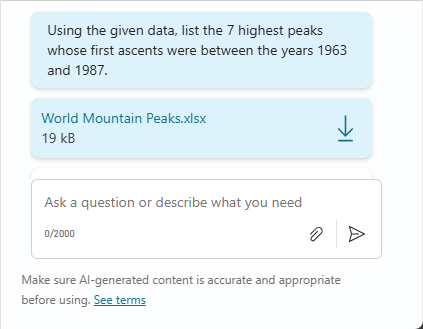
No painel de teste, escreva uma consulta que exija que o agente execute um cálculo usando dados de um arquivo de dados estruturado. Anexe o arquivo de dados ao prompt.
Usar o interpretador de código para análise de um arquivo de dados estruturado como uma fonte de conhecimento do SharePoint
Se o agente ainda não tiver um arquivo de dados estruturado SharePoint como fonte de dados de conhecimento, add esse arquivo SharePoint como uma fonte de conhecimento.
No Copilot Studio, selecione Configurações>IA Generativa. Em capacidades de processamento de arquivos, ative a opção de alternar o interpretador de código .
Em Pesquisar, selecione Ativar O QI do Trabalho.
Clique em Salvar.
Se você adicionou um arquivo SharePoint seguindo as instruções na primeira etapa, publique seu agente.
Teste seu agente fornecendo-lhe uma consulta que exige que o agente faça uma computação para responder.