Observação
O acesso a essa página exige autorização. Você pode tentar entrar ou alterar diretórios.
O acesso a essa página exige autorização. Você pode tentar alterar os diretórios.
Note
Este artigo descreve recursos usados em agentes ou fluxos de agente da plataforma do agente padrão.
Por padrão, o prompt gera texto como resposta. O texto pode ser conveniente para muitos casos de uso; no entanto, se a resposta tiver vários elementos que precisam ser identificados individualmente, a opção de texto poderá ser limitada.
Benefícios de usar a saída JSON
A saída JSON permite que você gere uma estrutura JSON para a resposta do seu prompt em vez de texto. O JSON facilita o processo de respostas com vários elementos em agentes, fluxos de nuvem ou aplicativos.
Veja a seguir um exemplo de casos de uso que se tornam possíveis com a saída JSON:
- Exibir conteúdo estruturado, como o agendamento do projeto ou as informações do produto.
- Extraia dados de texto como faturas, pedido de compra, formulários de entrega e muito mais.
- Identifique atributos de objeto de fontes de texto, como emails ou dados do Dataverse.
- Obtenha várias categorias ou sentimentos de um texto.
Criar um prompt com saída JSON
Esta seção descreve como selecionar JSON como saída e editar o formato JSON.
Selecione JSON como saída
Para alterar a forma como a resposta do prompt é renderizada, selecione JSON como a saída no canto superior direito.
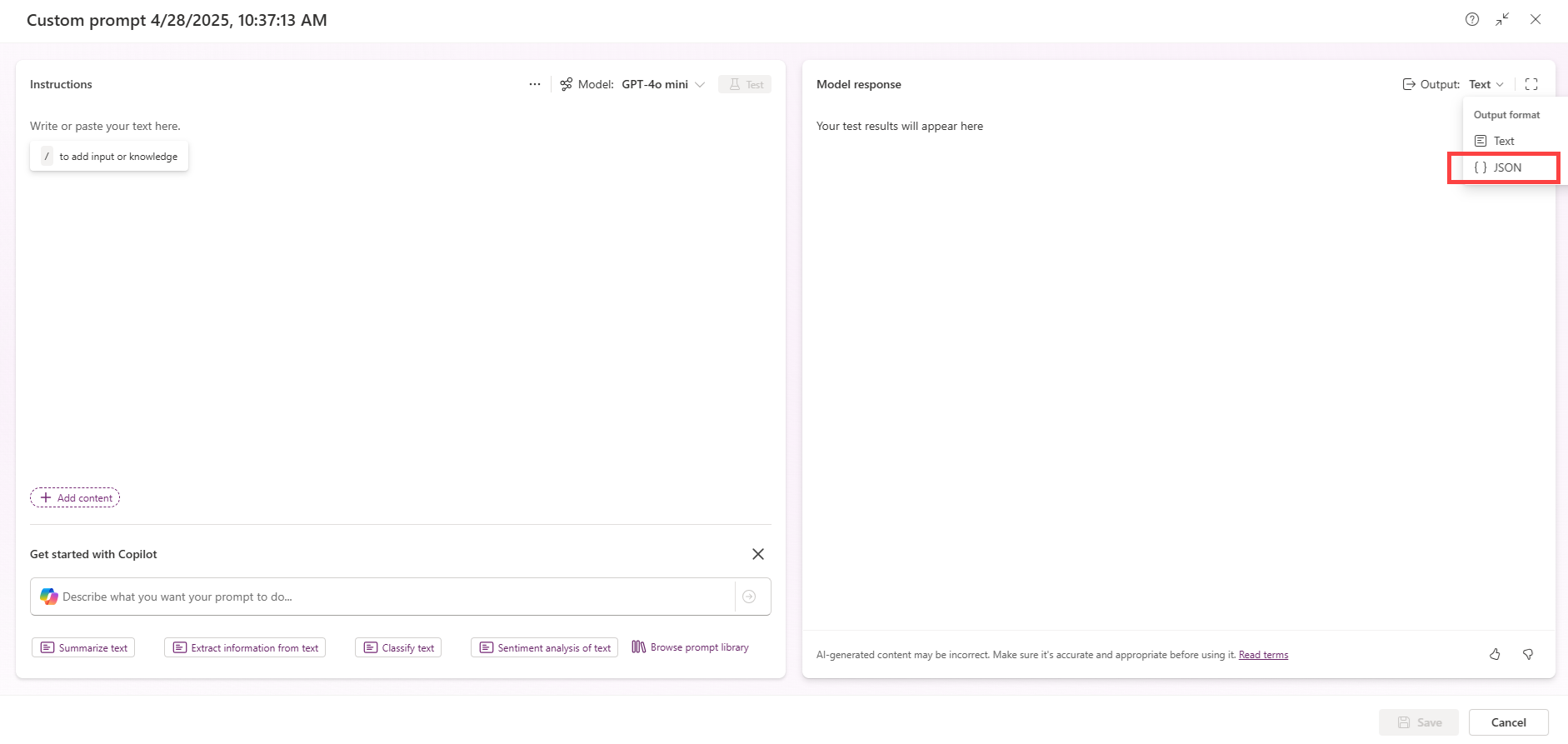
Editar formato JSON
Para exibir ou editar o formato JSON, selecione o ícone de configurações à esquerda de Saída: JSON.

Por padrão, o formato é detectado automaticamente. Esse formato significa que sempre que você testa o prompt, o formato associado ao prompt é atualizado com o detectado no momento do teste. Esse formato é conveniente quando você está iterando em suas instruções de prompt e deseja saber como o formato de resposta evolui.
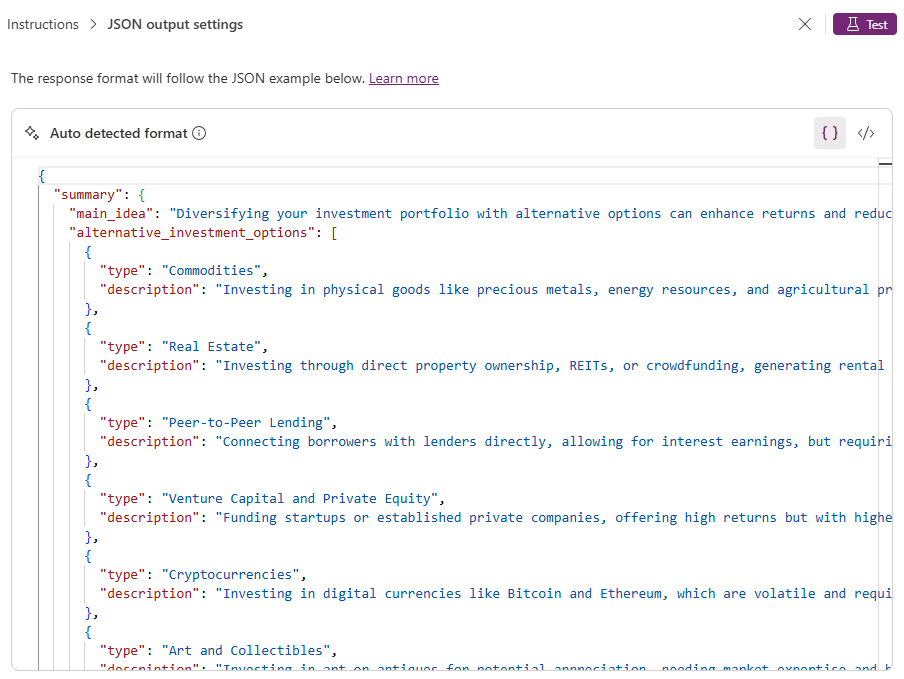
Se você atualizar o exemplo JSON, o formato se tornará Personalizado e nunca será atualizado se você testar o prompt novamente. Esse formato é conveniente quando você não deseja que ajustes de prompt influenciem o formato ou se você precisar seguir um formato específico.
Você pode reverter para o modo de detecção automática selecionando o ícone Voltar para detectar automaticamente .

Para testar e salvar seu prompt, siga estas etapas:
- Para confirmar o exemplo modificado recentemente, selecione Aplicar.
- Para verificar como a resposta do prompt é renderizada com o novo formato, selecione Testar.
- Ao concluir as modificações, selecione Salvar personalizado. Se você ignorar esta etapa, suas alterações serão perdidas.
Ao salvar o prompt, você está bloqueando o formato detectado automaticamente mais recente ou o formato personalizado definido. Isso significa que quando você usa o prompt em um agente, um fluxo de nuvem ou um aplicativo, o formato salvo é usado. Ele não varia.
A qualquer momento, você pode verificar o esquema JSON que gera dos exemplos JSON selecionando </>. No momento, não é possível modificar esse esquema.
Usar um prompt com saída JSON no Power Automate
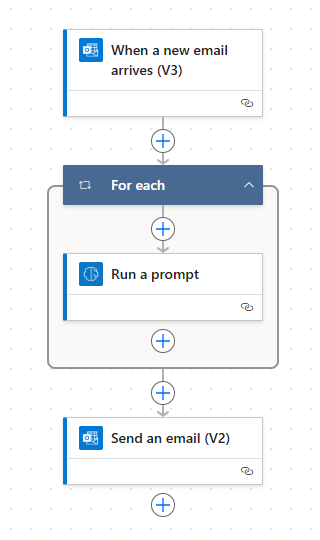
Esta seção orienta você a criar o seguinte fluxo de nuvem:
Crie um prompt para processar faturas usando uma imagem ou documento como entrada.
Saiba mais em Adicionar texto, imagem ou entrada de documento a um prompt.
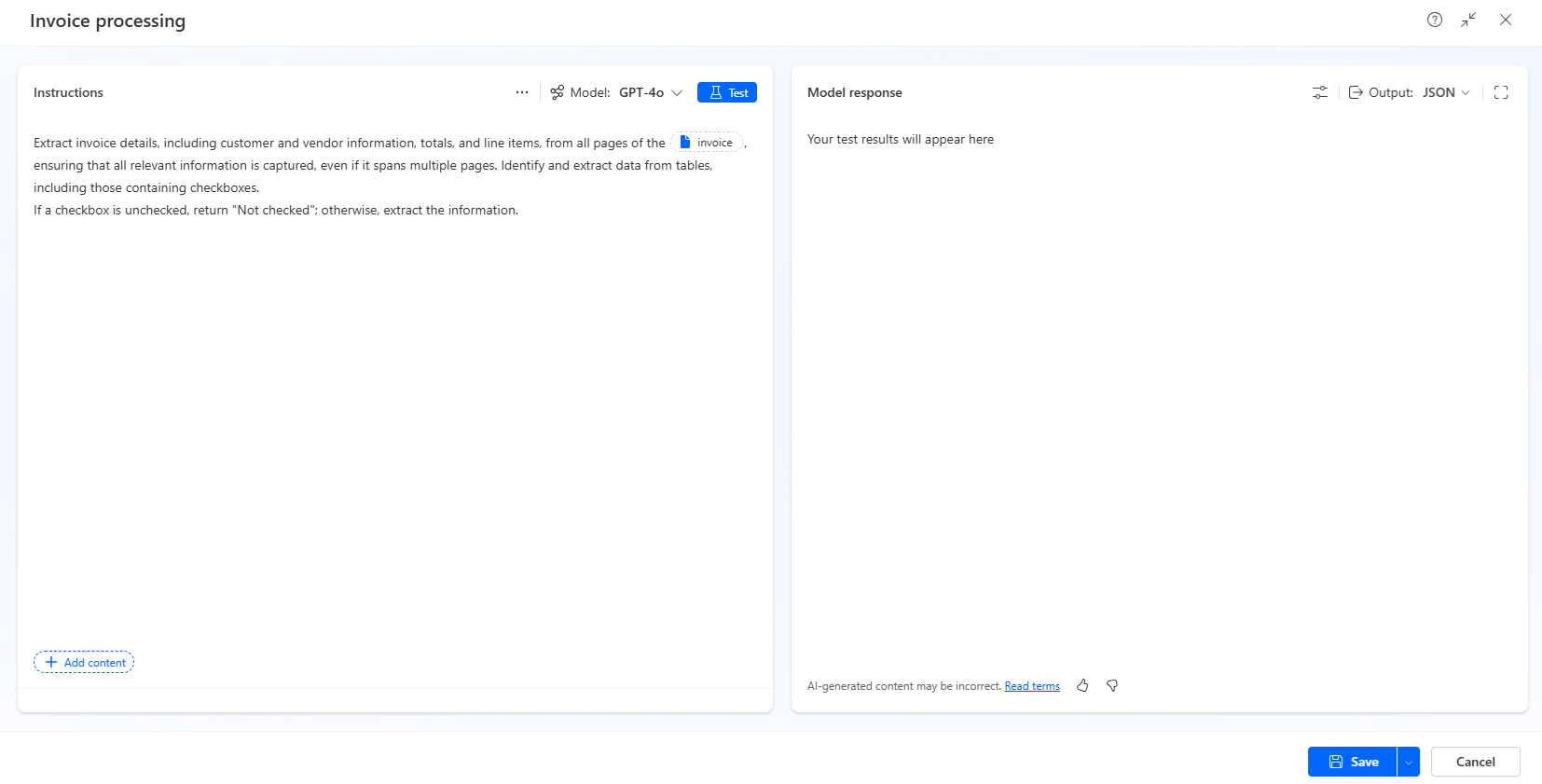
Atualize o formato JSON fornecendo o seguinte exemplo JSON:
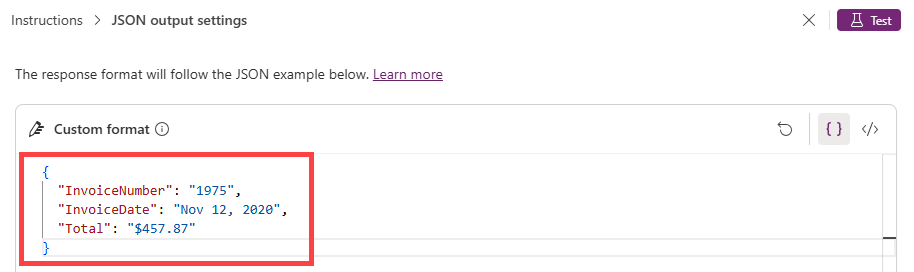
Crie um fluxo de nuvem com o gatilho Quando um novo email chegar . Para processar emails específicos, certifique-se de definir filtros.
Saiba mais em Introdução aos gatilhos.
Adicione a ação Executar um prompt e selecione o prompt que você criou na primeira etapa.
Na entrada fatura, adicione o anexo de email da ação de gatilho.
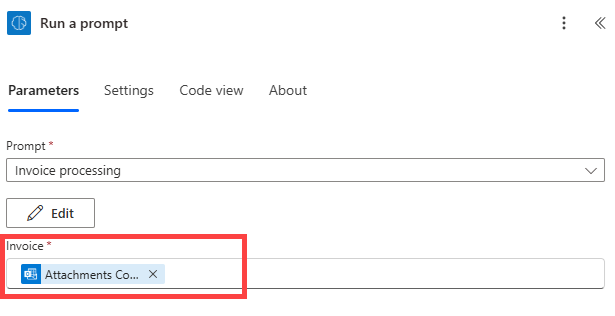
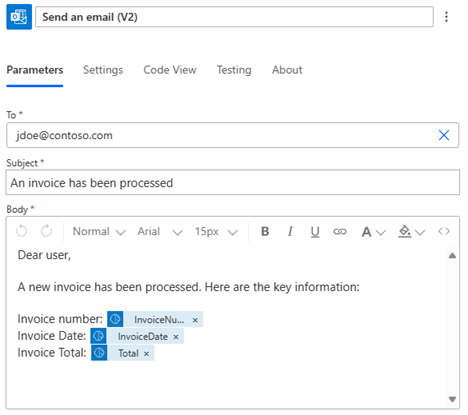
Adicione a ação Enviar um email .
Edite o corpo do email para incluir os elementos extraídos pelo prompt com saída JSON.
perguntas frequentes
Não foi possível gerar um JSON
Você pode encontrar o seguinte erro ao testar um prompt: não foi possível gerar um JSON. Edite a instrução do prompt e tente novamente.
Esse erro pode ocorrer porque o modelo está colocando a saída JSON com informações de metadados que impedem a verificação bem-sucedida do formato JSON necessário. Para resolver o problema, tente adicionar a seguinte instrução ao prompt: Não inclua a marcação JSON em sua resposta.
Nenhum JSON é retornado no modo de detecção automática
É possível que nenhum JSON seja retornado depois de selecionar o prompt de teste com o modo de detecção automática ativado. Pode ser porque as instruções de prompt contradizem a instrução do sistema de retornar um JSON. Pode ser resolvido alterando a instrução do prompt e testando novamente.
O formato JSON não é atualizado no runtime do prompt
O formato JSON mais recente detectado no modo de detecção automática ou o formato JSON mais recente definido no modo personalizado é registrado no momento de salvamento do prompt. Esse formato JSON registrado é aplicado no runtime do prompt, garantindo a consistência do formato de resposta mesmo quando as entradas dinâmicas no prompt estão sendo alteradas.
Limitações
- Não é possível modificar um esquema JSON.
- Não há suporte para definir um formato JSON sem chaves de campo.
Exemplo:["abc", "def"]não há suporte, mas[{"Field1": "abc"}, {"Field1": "def"}]há suporte.
Informações relacionadas
Vídeo: construtor de prompts: saídas JSON no construtor de prompts