Observação
O acesso a essa página exige autorização. Você pode tentar entrar ou alterar diretórios.
O acesso a essa página exige autorização. Você pode tentar alterar os diretórios.
Note
Este artigo descreve recursos usados em agentes ou fluxos de agente da plataforma do agente padrão.
A sincronização mantém os arquivos do agente local em sincronia com o serviço de Microsoft Copilot Studio baseado em nuvem e ajuda as equipes a colaborar e gerenciar alterações conflitantes.
Entenda as operações de sincronização
A extensão do Copilot Studio para Microsoft Visual Studio Code fornece três operações de sincronização principais:
| Operation | Description | Direção | Safety |
|---|---|---|---|
| Preview | Pré-visualize as alterações remotas sem aplicá-las | De nuvem para local | Nenhuma mudança local |
| Obter | Baixe e aplique alterações remotas aos arquivos locais | De nuvem para local | Qualquer alteração no mesmo componente mostra ambas as versões e espera que o usuário local revise e confirme qual versão manter |
| Aplicar | Carregar alterações locais para o Copilot Studio remoto | Local para a Nuvem | Modifica o agente ao vivo imediatamente. Se houver alterações remotas desde que você clonou o agente, você receberá um pop-up informando. O pop-up recomenda revisar as mudanças antes de aplicá-las remotamente. Os usuários não podem aplicar mudanças se houver alterações remotas que ainda não foram recuperadas pelo comando get. O ícone de aplicação e o comando são bloqueados. A ação de aplicação não é a mesma que uma operação de publicação no Copilot Studio e não publica o agente. |
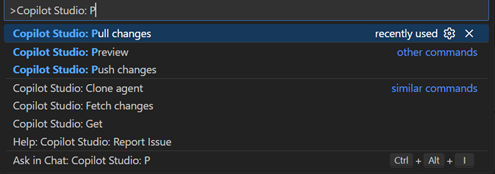
O painel Alterações do Agente
Mudanças no agente de acesso
Selecione o ícone Copilot Studio na barra de atividades.
O painel de Mudanças de Agente aparece:
AGENT CHANGES
├─ Agent 1
│  ├─ Local Changes (1)
│  │  └─ topics/greeting.topic.yaml
│  └─ Remote Changes (1)
|     └─ agent.yaml
Visualizar alterações
Aqui estão cenários comuns para quando a versão preliminar deve ser feita:
- Quando você começa sua sessão de trabalho
- Antes de fazer grandes mudanças
- Quando você trabalha em um ambiente em equipe
- Periodicamente (a cada 30-60 minutos)
Painel Visualizar com Alterações do Agente
Abra o painel de Mudanças de Agente .
Selecione o botão Visualizar.
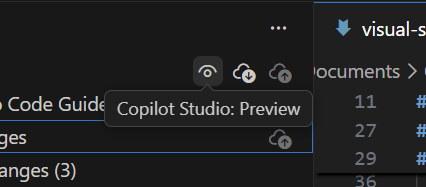
Espere a pré-visualização terminar.
Revise as mudanças na pasta Mudanças Remotas do painel de Mudanças do Agente .
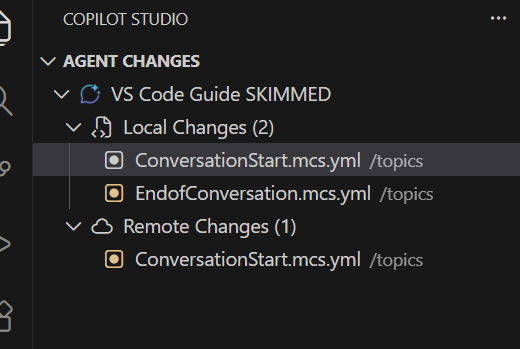
Pré-visualização com a paleta de comandos
Pressione
Ctrl+Shift+P.Informe: "Copilot Studio: Versão Preliminar."
Pressione
Enter.
Obtenha alterações
Baixe e aplique alterações remotas nos seus arquivos locais.
Quando pedir mudanças
A seguir estão cenários comuns para quando fazer mudanças:
- Após o comando de versão preliminar revelar alterações remotas
- No início de uma sessão de trabalho
- Antes de enviar suas mudanças
- Ao colaborar com outros
Como conseguir mudanças
Acesse as alterações com o painel de Mudanças do Agente
Abra o painel Controle de Origem.
Selecione Obter.
Confirme se solicitado: "Esta ação sobrescreve mudanças locais não confirmadas."
Aguarde a conclusão da extração.
As alterações são imediatamente aplicadas ao seu diretório de arquivos.
Obtenha alterações com a paleta de comandos
Pressione
Ctrl+Shift+P.Digite: "Copilot Studio: Obter Alterações".
Pressione
Enter.
Resolver conflitos
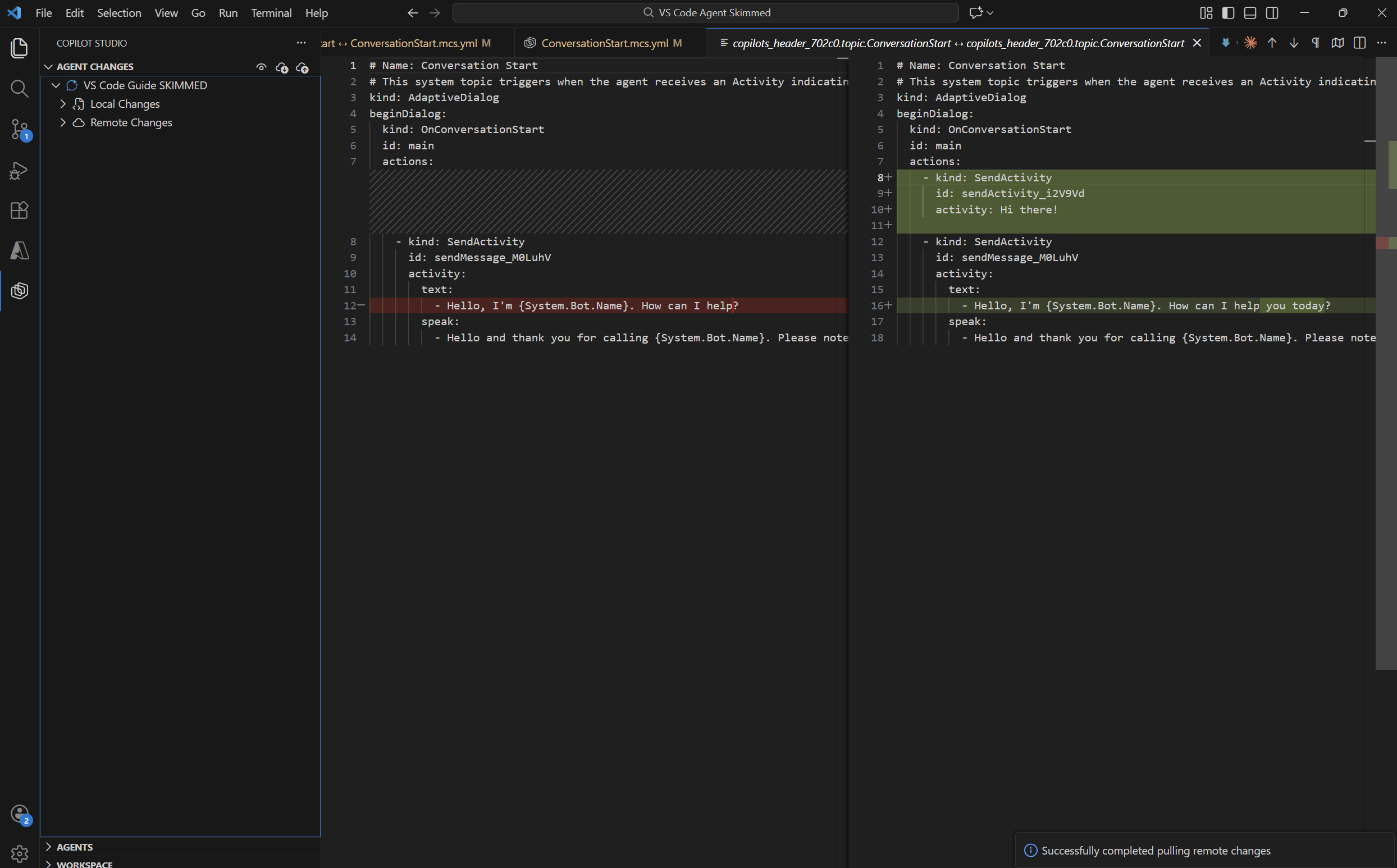
Quando tanto as versões locais quanto as remotas de um arquivo são alteradas, você pode ver conflitos (dos quais deve estar ciente, já que uma operação de pré-visualização já foi realizada, que informa sobre alterações remotas) ao realizar uma operação get.
Você pode então optar por reverter as alterações para sua versão local original ou optar por manter a alteração remota, que é considerada a "Última alteração".
Se você fechar a janela de ações antes de abordar as alterações das operações, selecione o ícone Abrir Mudanças no tópico que foi alterado (que é destacado se houver ações pendentes).
Aplique as alterações
Selecione Apply para carregar suas alterações locais no Copilot Studio, atualizando o agente em seu ambiente. Essa ação não publica suas alterações. Depois de aplicar suas alterações, teste-as usando o painel de teste na interface do usuário do Copilot Studio no navegador. Você pode iniciar uma conversa ou usar o gatilho para fluxos de trabalho e começar os testes.
Antes de aplicar mudanças
Aqui estão itens para verificar antes de aplicar suas alterações:
- Nenhum conflito de fusão não resolvido
- Visualize e execute as últimas alterações remotas
- Arquivos passam pela validação (sem erros no painel Problemas)
- Alterações realizadas no Git (se usar o controle de versões)
- Permissão para modificar o agente
Os usuários não podem aplicar mudanças se houver alterações remotas que ainda não foram recuperadas pelo comando get. O ícone de aplicação e o comando são bloqueados.
Quando aplicar as mudanças
Aqui estão cenários comuns sobre quando aplicar suas mudanças:
- Quando você completa uma funcionalidade ou correção
- Quando você terminar sua sessão de trabalho
- Quando você quer testar em um ambiente de nuvem
- Quando estiver pronto para compartilhar mudanças com a equipe
Como aplicar mudanças
Aplicar mudanças com o painel de Mudanças de Agente
Abra o painel de Mudanças de Agente .
Revise suas mudanças na seção Alterações .
Selecione Aplicar.
Aguarde a conclusão da extração.
Aplicar alterações com paleta de comandos
Pressione
Ctrl+Shift+P.Tipo:
Copilot Studio: Apply Changes.Pressione
Enter.
Aplicar resultados
Ao aplicar suas alterações, você verá o status mais recente exibido no Visual Studio Code.