Observação
O acesso a essa página exige autorização. Você pode tentar entrar ou alterar diretórios.
O acesso a essa página exige autorização. Você pode tentar alterar os diretórios.
A ferramenta Inspecionar exibe informações sobre elementos individuais à medida que você passa o mouse sobre a página da Web renderizada, incluindo informações de acessibilidade. Por outro lado, a ferramenta Problemas relata automaticamente os problemas de toda a página da Web.
O botão da ferramenta Inspecionar ( ) está no canto superior esquerdo do DevTools. Quando você clica no botão da ferramenta Inspecionar , o botão fica azul, indicando que a ferramenta Inspecionar está ativa.
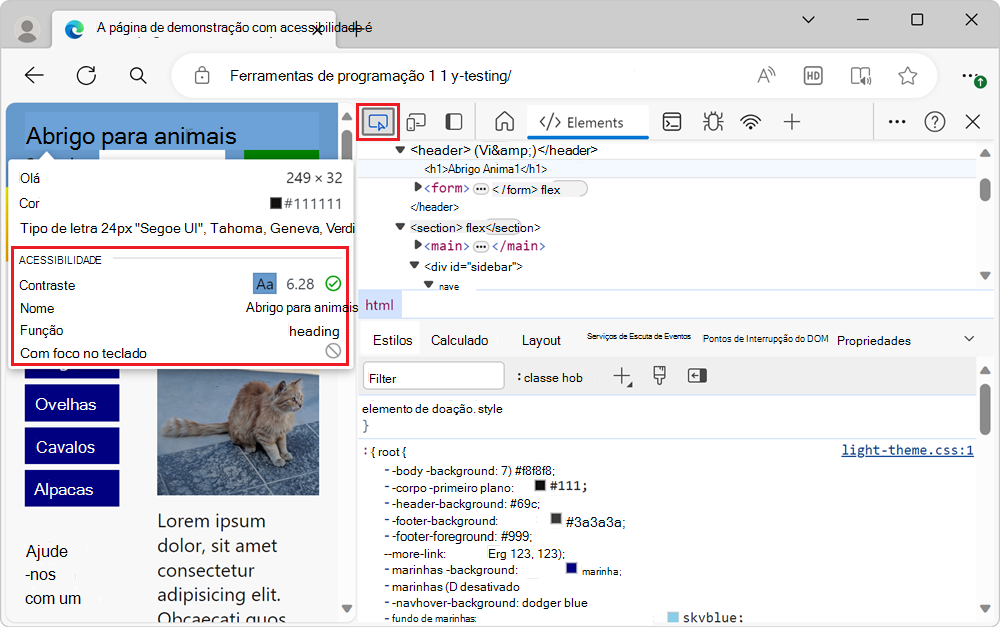
Quando a ferramenta Inspecionar está ativa, passar o mouse sobre qualquer elemento na página da Web renderizada exibe a sobreposição Inspecionar . Essa sobreposição exibe informações gerais e de acessibilidade sobre esse elemento. A seção Acessibilidade da sobreposição Inspecionar exibe informações sobre o contraste da cor do texto, texto do leitor de tela e suporte ao teclado:
O artigo principal sobre a ferramenta Inspecionar é Analisar páginas HTML usando a ferramenta Inspecionar. O presente artigo se concentra nos recursos de acessibilidade da ferramenta Inspecionar .
Verificar elementos individuais quanto ao contraste do texto, texto do leitor de tela e suporte ao teclado
Abra a página da Web de demonstração do teste de acessibilidade em uma nova janela ou guia.
Clique com o botão direito do mouse em qualquer lugar da página da Web e selecione Inspecionar. Ou pressione F12. O DevTools é aberto ao lado da página da Web.
Clique no botão Inspecionar (
) no canto superior esquerdo do DevTools para que o ícone seja realçado (azul):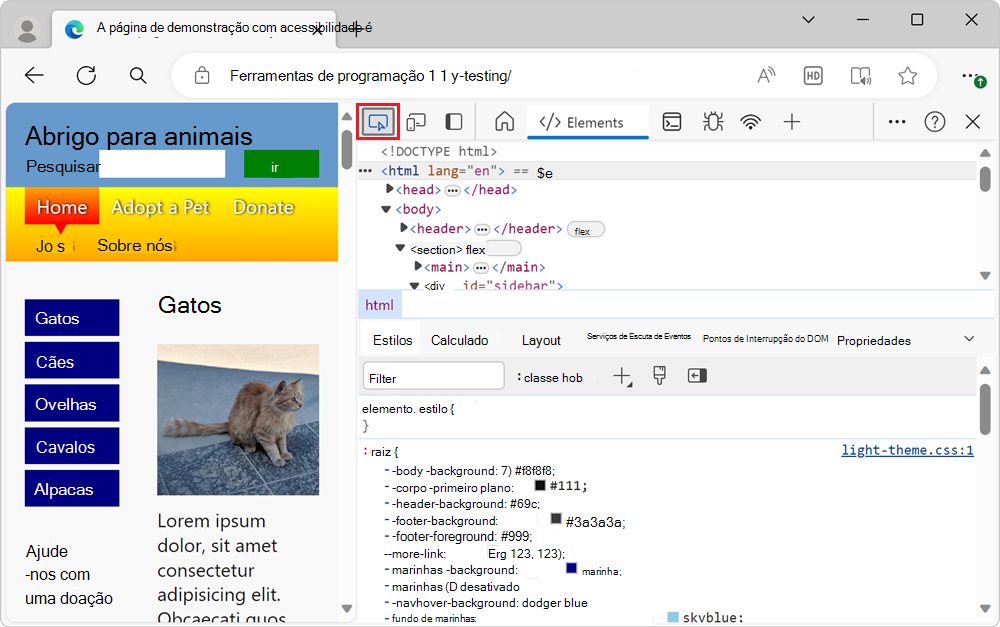
Passe o mouse sobre qualquer elemento na página da Web de demonstração renderizada. A ferramenta Inspecionar mostra uma sobreposição de informações ao lado do elemento na página da Web renderizada. A sobreposição de informações contém uma seção de Acessibilidade :
A seção Acessibilidade contém as seguintes informações:
O contraste define se um elemento pode ser compreendido por pessoas com visão reduzida. A taxa de contraste , conforme definida pelas Diretrizes WCAG , indica se há contraste suficiente ou não.
- Um ícone de marca de seleção verde indica contraste suficiente.
- Um ícone laranja com ponto de exclamação indica que o contraste é insuficiente.
Nome e Função são o que a tecnologia adaptativa, como leitores de tela, relatará sobre o elemento.
- O Nome é o conteúdo de texto do elemento focalizado. Para o elemento
<a href="/">About Us</a>, o Nome mostrado na ferramenta Inspecionar é Sobre nós. - A função do elemento. Geralmente é o nome do elemento, como
article,img,link, ouheading. Osdivelementos andspansão chamados degeneric.
- O Nome é o conteúdo de texto do elemento focalizado. Para o elemento
Keyboard-focusing indica se os usuários podem acessar o elemento independentemente do dispositivo de entrada.
- Um ícone de marca de seleção verde indica que o elemento pode ser focalizado no teclado.
- Um círculo cinza com linha diagonal indica que o elemento não é focalizável no teclado.
Informações adicionais na sobreposição Inspecionar
A parte superior da sobreposição Inspecionar , que está acima da seção Acessibilidade , lista os seguintes detalhes do elemento.
- Tipo de layout. Se o elemento for posicionado usando um flexbox ou grade, um ícone (
 ) será exibido.
 - Nome do elemento, como
h1,h2, oudiv. - As dimensões do elemento em pixels.
- A cor como uma amostra de cor (ou um pequeno quadrado colorido) e como uma cadeia de caracteres (como
#336699). - Informações de fonte, como tamanho e famílias de fontes.
- Margem e preenchimento em pixels.