Observação
O acesso a essa página exige autorização. Você pode tentar entrar ou alterar diretórios.
O acesso a essa página exige autorização. Você pode tentar alterar os diretórios.
O DevTools do Microsoft Edge fornece acesso a recursos experimentais que ainda estão em desenvolvimento. Este artigo lista e descreve os recursos experimentais que estão em:
- A versão mais recente do canal de visualização Canary do Microsoft Edge.
- A versão mais recente da versão estável do Microsoft Edge.
Todos os canais do Microsoft Edge têm recursos experimentais. Você pode obter os recursos experimentais mais recentes usando o canal Microsoft Edge Canary. Para exibir a lista completa de experimentos disponíveis em sua versão do Microsoft Edge, consulte a páginaExperimentos de Configurações> no DevTools.
Esses experimentos podem ser instáveis ou não confiáveis e podem exigir que você reinicie o DevTools.
Ativar ou desativar um experimento
Os recursos experimentais são constantemente atualizados e podem causar problemas de desempenho. Esse é um motivo pelo qual você pode querer desativar um experimento.
Para ativar ou desativar um experimento no Microsoft Edge:
Para abrir o DevTools, clique com o botão direito do mouse na página da Web e selecione Inspecionar. Ou pressione Ctrl+Shift+I (Windows, Linux) ou Command+Option+I (macOS). O DevTools é aberto.
No DevTools, na barra de ferramentas principal, clique no botão Personalizar e controlar o DevTools (
 ) e, em seguida, clique no botão Configurações (
 ). Ou pressione Shift+?.
No lado esquerdo do painel Configurações , selecione a página Experimentos :
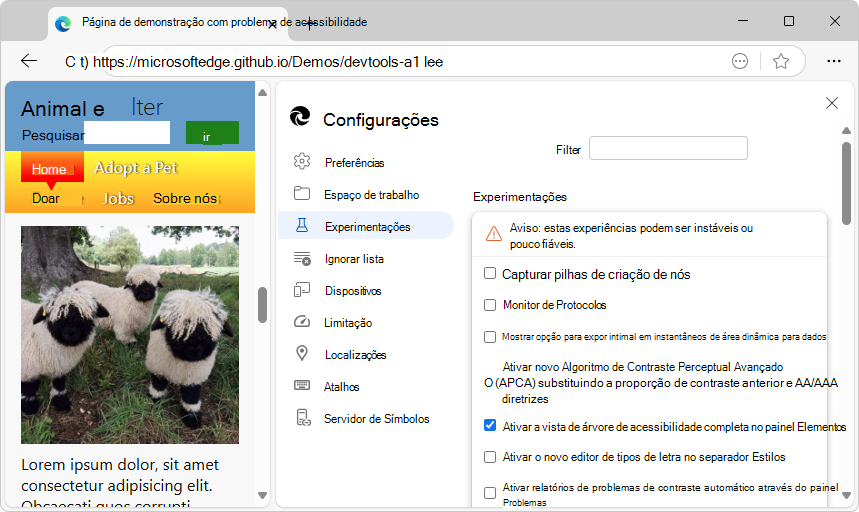
Marque ou desmarque a caixa de seleção de um experimento. Alguns experimentos são selecionados por padrão.
Clique em Fechar (
 ) no canto superior direito das Configurações do DevTools.
Clique no botão Recarregar DevTools .
Restauração dos padrões para os quais os experimentos são selecionados
Para restaurar as configurações padrão para as quais os recursos experimentais estão ativados:
Para abrir o DevTools, clique com o botão direito do mouse na página da Web e selecione Inspecionar. Ou pressione Ctrl+Shift+I (Windows, Linux) ou Command+Option+I (macOS). O DevTools é aberto.
No DevTools, na barra de ferramentas principal, clique no botão Configurações (
). Ou pressione Shift+?. O painel Configurações é aberto, com a página Preferências selecionada.Na parte inferior da página Preferências, clique no botão Restaurar padrões e atualizar e clique em Fechar (
).
Filtrando os experimentos
Você pode filtrar os recursos experimentais por texto incluídos no título.
Para abrir o DevTools, clique com o botão direito do mouse na página da Web e selecione Inspecionar. Ou pressione Ctrl+Shift+I (Windows, Linux) ou Command+Option+I (macOS). O DevTools é aberto.
No DevTools, na barra de ferramentas principal, clique no botão Configurações (
). Ou pressione Shift+?. O painel Configurações é aberto, com a página Preferências selecionada.No lado esquerdo do painel Configurações , selecione a página Experimentos .
Clique na caixa de texto Filtrar e digite texto, como a linha do tempo. Conforme você digita, somente as caixas de seleção correspondentes são mostradas na página Experimentos .
Para finalizar a filtragem, desmarque a caixa de texto Filtro .
Fornecendo comentários sobre os experimentos
Estamos ansiosos para ouvir seus comentários sobre recursos experimentais. Para compartilhar comentários conosco, entre em contato com a equipe do DevTools do Microsoft Edge.
Lista de experimentos
As caixas de seleção de experimentos que aparecem na versão mais recente do canal de visualização Canary do Microsoft Edge estão listadas abaixo. A versão estável também é observada, seguindo a adição ou remoção de caixas de seleção no Canary.
IA explica erro do console
Controla se o recurso Explicar console está ligado ou desligado. Quando o recurso Explicar o console está ativado, clicar no ícone do Copilot abre o chat da barra lateral e explica o erro.
Consulte também:
Status:
- Esta caixa de seleção está presente no Microsoft Edge Canary 153.
- Esta caixa de seleção está presente no Microsoft Edge Estável 151.
Mensagens duráveis
O experimento Mensagens Duráveis é um aprimoramento do recurso Preservar log da ferramenta Rede.
Quando a caixa de seleção Mensagens Duráveis está marcada, o DevTools informa ao navegador para armazenar em buffer os corpos de resposta da rede fora do processo de renderização, para que as solicitações e os corpos de resposta sobrevivam às navegações entre processos. Esse recurso só tem efeito quando a configuração Preservar log está habilitada na ferramenta Rede .
Quando a caixa de seleção Mensagens duráveis está desmarcada, o comportamento padrão resulta: os corpos de resposta residem no processo de renderização e são perdidos após a navegação entre processos.
Consulte também:
- Salvar solicitações em carregamentos de página em Referência de recursos de rede.
Status:
- Esta caixa de seleção está presente no Microsoft Edge Canary 153.
- Esta caixa de seleção está presente no Microsoft Edge Estável 151.
Habilitar o CSS Copilot
Permite o uso do Copilot na barra lateral do Microsoft Edge para explicar elementos HTML e estilos CSS para ajudá-lo a entender melhor um elemento específico ou regra de estilo exibida na ferramenta Elementos . Para perguntar ao Copilot sobre um elemento ou regra de estilo, clique no botão Copilot ao lado dele e faça perguntas de acompanhamento.
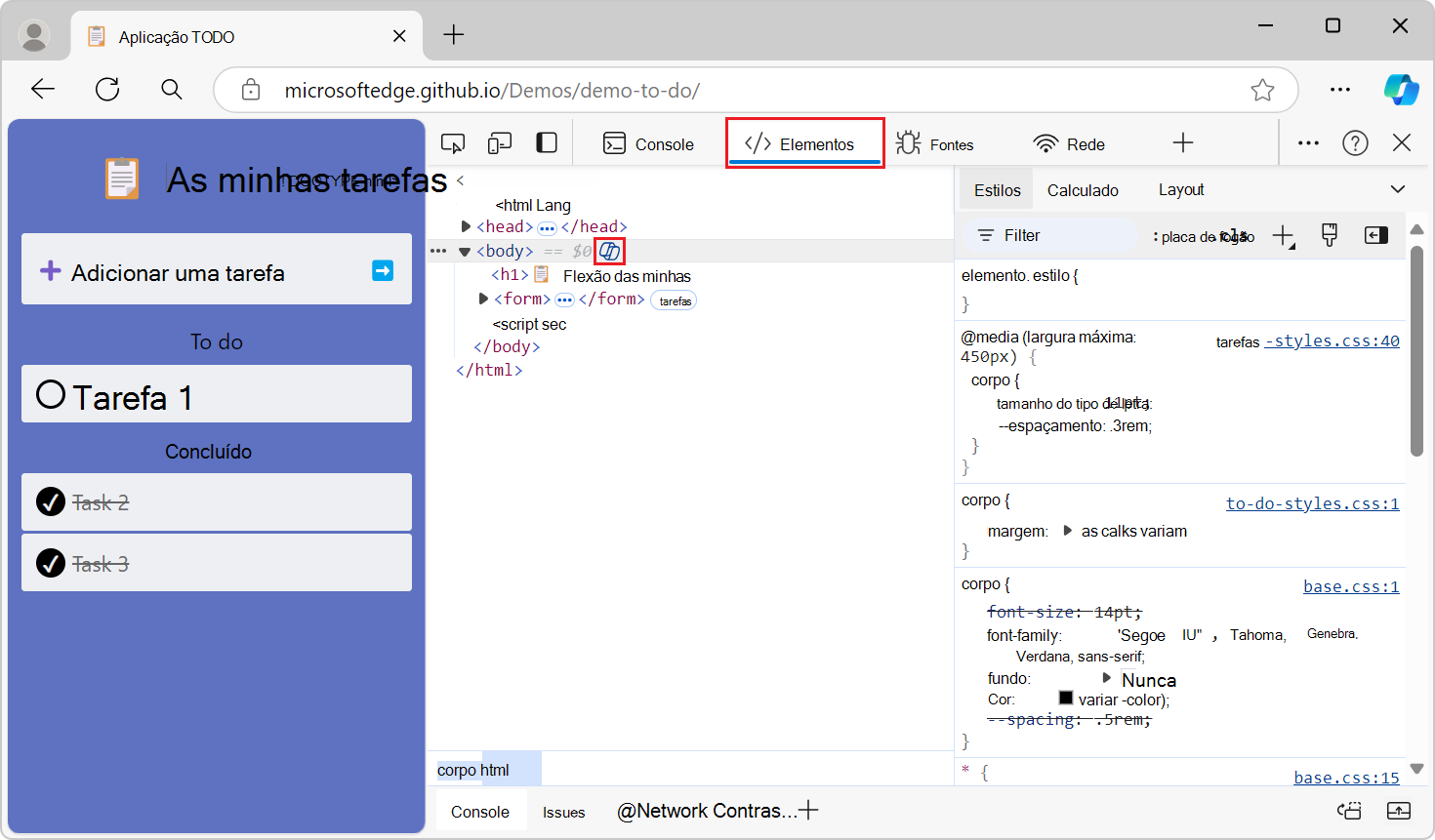
Este experimento não está disponível quando a Barra lateral está desativada.
Consulte também:
Status:
- Esta caixa de seleção está presente no Microsoft Edge Canary 153.
- Esta caixa de seleção está presente no Microsoft Edge Estável 151.
Habilitar o suporte à extensão de servidor de símbolos
Se essa caixa de seleção estiver marcada, a extensão de Teste de Extensão do Servidor de Símbolos do DevTools do Edge terá suporte, fornecendo a nova experiência para o Servidor de Símbolos em uma extensão. Esta extensão ainda está em beta/teste.
Se essa caixa de seleção estiver desmarcada, use a página Servidor de Símbolos de Configurações>do DevTools>.
Consulte também:
- Depurar com segurança o código original publicando mapas de origem para o servidor de símbolos do Azure Artifacts
- Depurar com segurança o código original usando mapas de origem do servidor de símbolos do Azure Artifacts
Status:
- Esta caixa de seleção está presente no Microsoft Edge Canary 153.
- Esta caixa de seleção não está presente no Microsoft Edge Estável 151.
Pontos de interrupção de instrumentação
Se parar nos pontos de interrupção de teste. Esse experimento torna os pontos de interrupção mais confiáveis.
Consulte também:
- Habilitar a sincronização em pontos de interrupção de instrumentação
- Na primeira vez que os arquivos de origem são carregados, os pontos de interrupção podem não ser disparados
Status:
- Esta caixa de seleção está presente no Microsoft Edge Canary 153.
- Esta caixa de seleção está presente no Microsoft Edge Estável 151.
Suporte a JPEG XL
Quando essa caixa de seleção é marcada, a ferramenta Renderização tem uma caixa de seleção Desativar formato de imagem JPEG XL .
Status:
- Esta caixa de seleção está presente no Microsoft Edge Canary 153.
- Esta caixa de seleção está presente no Microsoft Edge Estável 151.
Registrar exceções não detectadas do DevTools no Console
Controla se deve registrar exceções não detectadas do DevTools na ferramenta Console .
Consulte também:
Status:
- Esta caixa de seleção está presente no Microsoft Edge Canary 153.
- Esta caixa de seleção está presente no Microsoft Edge Estável 151.
Arquivos de código aberto em Visual Studio Code
O experimento Arquivos de código aberto no Visual Studio Code substitui o editor de código da ferramenta Fontes pelo Visual Studio Code, para edição de arquivos locais. Quando você ativa esse experimento, as Ferramentas de desenvolvedor detectam quando você edita um arquivo local e solicitam que você selecione uma pasta para usar como seu Workspace.
Quando você seleciona uma pasta para usar como seu Workspace, selecionar qualquer link para um arquivo no DevTools abre o arquivo no Visual Studio Code. Em versões anteriores do Microsoft Edge, esta ação abria o arquivo no editor de código da ferramenta Fontes no DevTools.
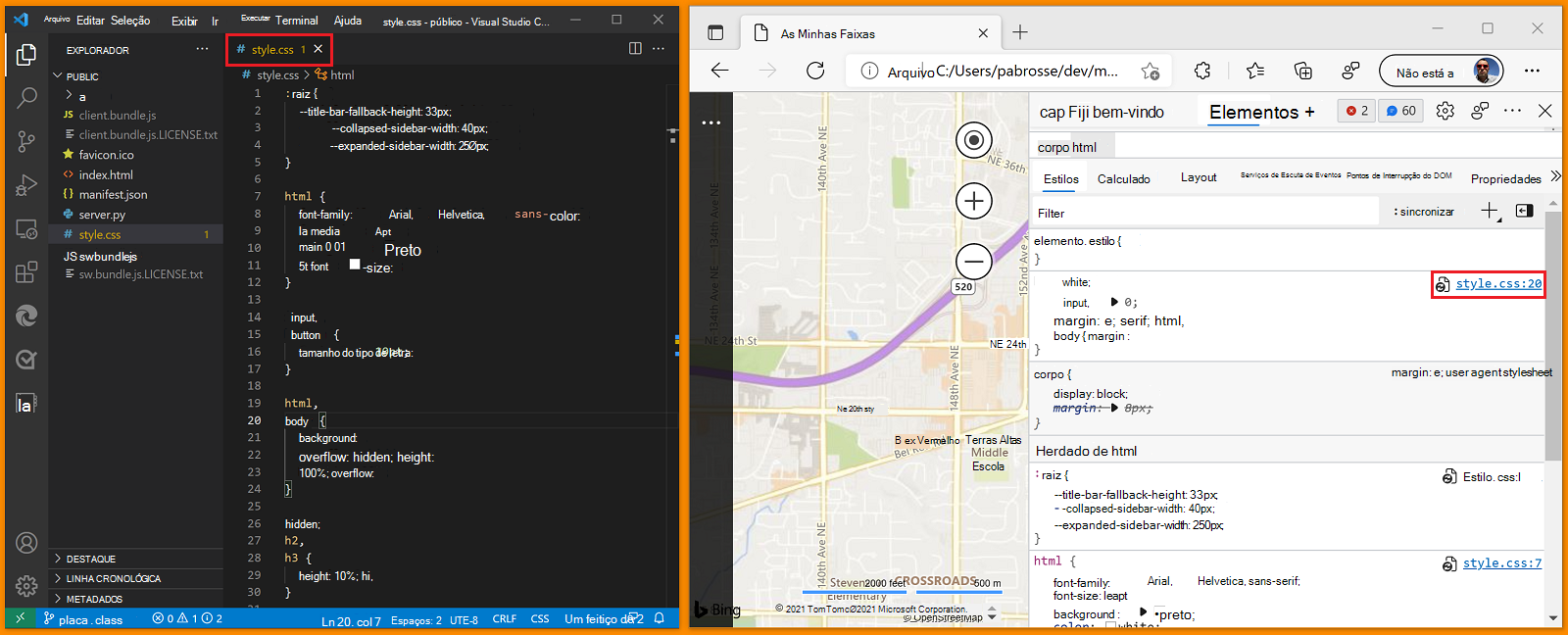
Todas as edições feitas no DevTools agora alteram o arquivo no disco rígido e sincronizam em tempo real com o Visual Studio Code.
Consulte também:
- Abrindo arquivos de código-fonte no Visual Studio Code - configurando seu espaço de trabalho.
Status:
- Esta caixa de seleção está presente no Microsoft Edge Canary 153.
- Esta caixa de seleção está presente no Microsoft Edge Estável 151.
Monitor de Protocolo
Disponibiliza a ferramenta de monitoramento de protocolo no DevTools:
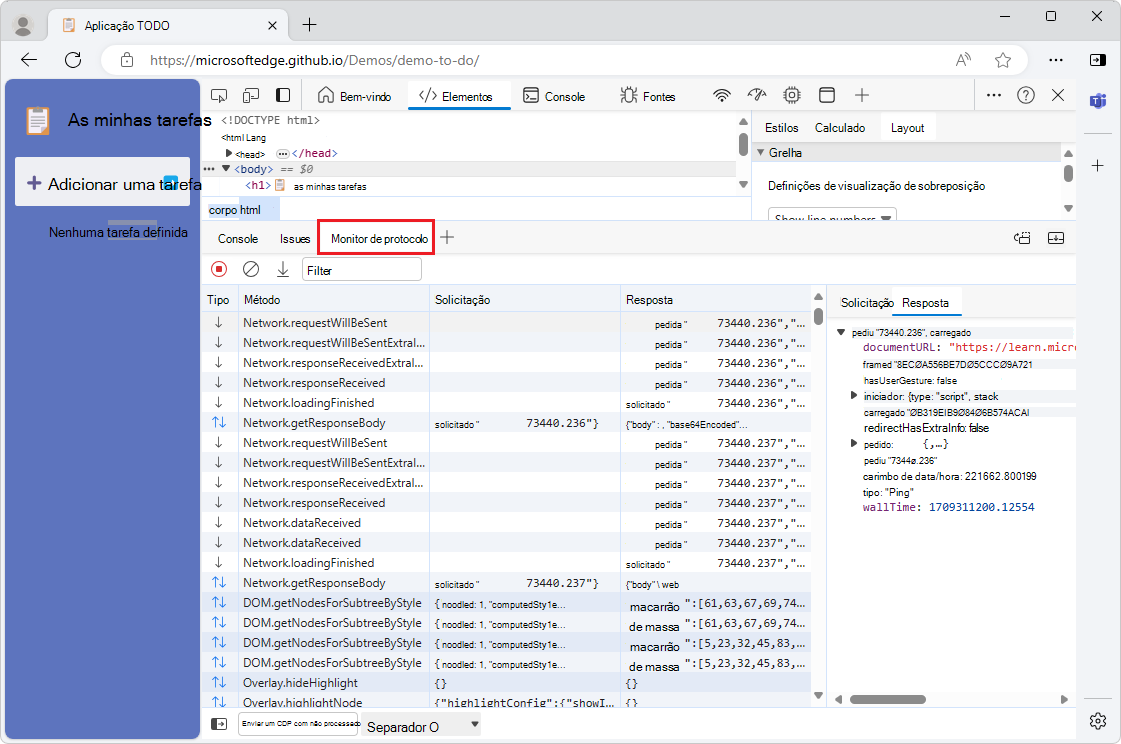
A ferramenta Monitor de protocolo exibe as mensagens enviadas e recebidas pelo DevTools, para depurar a página inspecionada. O DevTools se comunica com a página inspecionada usando o Protocolo Chrome DevTools (CDP).
Para marcar essa caixa de seleção e abrir a ferramenta Monitor de protocolo :
Marque esta caixa de seleção do Monitor de protocolo conforme descrito em Ativar ou desativar um experimento, acima.
Na Exibição Rápida na parte inferior do DevTools, clique no botão Mais ferramentas (+) e selecione Monitor de protocolo.
Ou abra o Menu de Comando, por exemplo, pressionando Ctrl+Shift+P (Windows/Linux) ou Command+Shift+P (macOS) e digite protocolo na caixa de texto. Em seguida, selecione Mostrar Monitor de Protocolo.
A ferramenta Monitor de protocolo é exibida no painel Visualização Rápida na parte inferior do DevTools.
Consulte também:
- Usar o protocolo CDP (Chrome DevTools) em aplicativos WebView2
- [Experimental] Monitor de protocolo em Novidades no DevTools (Chrome 92).
Status:
- Esta caixa de seleção está presente no Microsoft Edge Canary 153.
- Esta caixa de seleção está presente no Microsoft Edge Estável 151.