Observação
O acesso a essa página exige autorização. Você pode tentar entrar ou alterar diretórios.
O acesso a essa página exige autorização. Você pode tentar alterar os diretórios.
A Ferramenta de memória regista dados de runtime sobre a sua página Web. Explorar os dados registados permite melhorar a utilização da memória da sua página Web.
Além disso, os dados registados podem ser exportados para ficheiros no disco. Os ficheiros exportados são denominados rastreios.
A exportação de rastreios de memória é útil quando pretende partilhar estes ficheiros com outras pessoas para obter ajuda para investigar problemas.
Formatos de arquivo
Um ficheiro de rastreio pode ser importado em DevTools em qualquer altura. Por predefinição, estes rastreios contêm informações mínimas sobre os dados de runtime da página Web rastreada.
Um rastreio exportado pode ser um ficheiro básico .heapsnapshot, .heapprofileou .heaptimeline .
Um rastreio de memória também pode ser guardado como um .devtools ficheiro, que contém muito mais dados de runtime da página Web rastreada. Vantagens do formato de .devtools ficheiro:
Isto torna mais fácil resolve problemas de memória ao recriar o ambiente no qual o rastreio foi gravado e ao fornecer ficheiros de origem originais.
Isto permite resolve de forma fiável referências de código fonte encontradas em rastreios importados para o código de runtime real na ferramenta Origens.
Se os mapas de origem estavam presentes quando um rastreio foi registado ou se estão armazenados no Servidor de Símbolos de Artefactos Azure, também é possível resolve referências de código ao código fonte original.
Compatibilidade do browser
.heapsnapshot,.heapprofilee.heaptimelineos ficheiros de rastreio são compatíveis com o Microsoft Edge e outros browsers baseados no motor de Chromium..devtoolsos rastreios só podem ser importados no Microsoft Edge.
Definir o tipo de rastreio de memória predefinido
Por predefinição, a ferramenta Memória exporta dados como .heapsnapshot, .heapprofileou .heaptimeline ficheiros de rastreio.
Para alterar o tipo de rastreio predefinido para .devtools:
Abra As DevTools ao premir Ctrl+Shift+I (Windows, Linux) ou Comando+Opção+I (macOS).
Em DevTools, no canto superior direito, selecione Personalizar e controlar Definições de DevTools> (
 ).
As definições são abertas, com a página Preferências selecionada.
).
As definições são abertas, com a página Preferências selecionada.Na secção Persistência da página Preferências , utilize a caixa de verificação Exportar rastreios de memória .devtools para controlar o tipo predefinido.
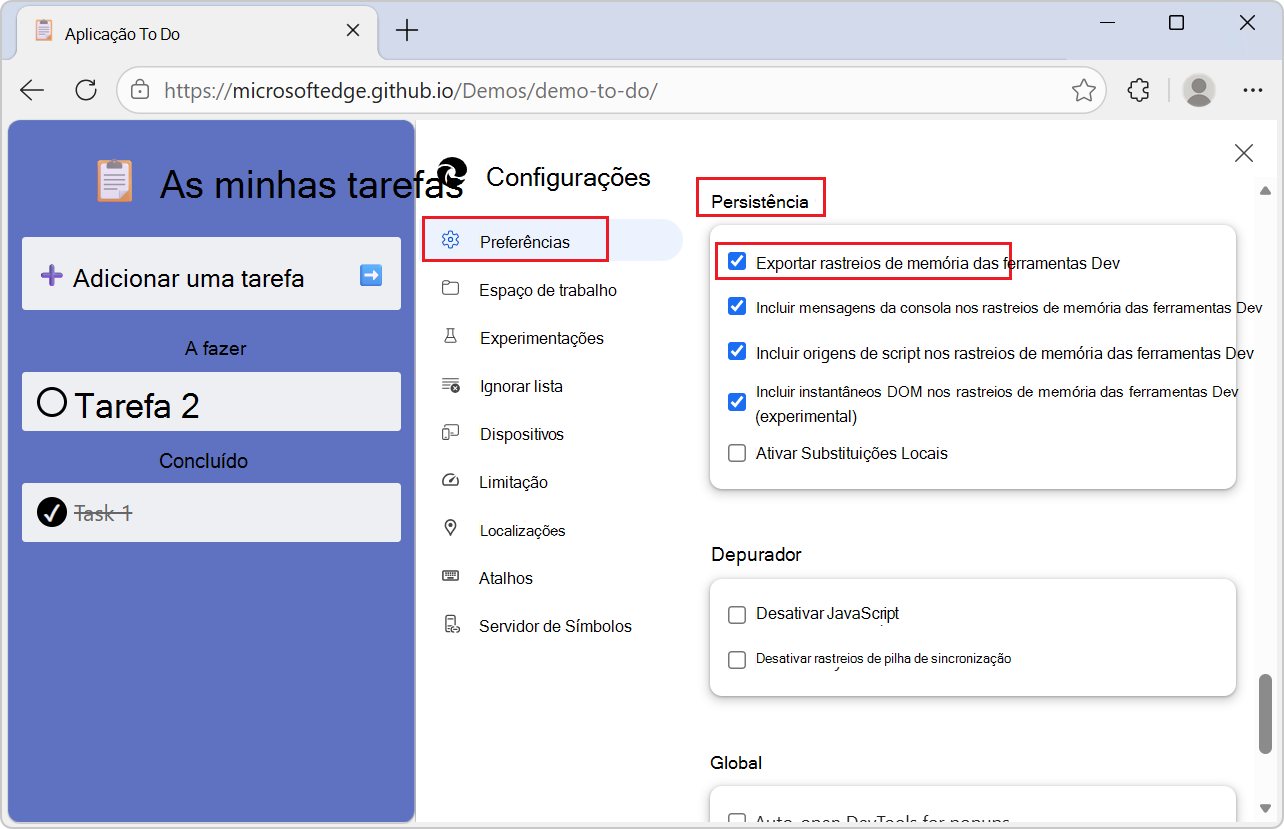
Definir as opções de exportação para rastreios de memória
Os rastreios de memória que são .devtools ficheiros incluem sempre mapas de origem quando estão disponíveis e, opcionalmente, podem incluir mensagens da consola, origens de script e elementos DOM.
Para controlar se as mensagens da consola, as origens de script ou os elementos DOM estão incluídos nos rastreios de memória:
Abra As DevTools ao premir Ctrl+Shift+I (Windows, Linux) ou Comando+Opção+I (macOS).
Em DevTools, no canto superior direito, selecione Personalizar e controlar Definições de DevTools> (
).
As definições são abertas, com a página Preferências selecionada.Desloque-se para baixo até à secção Persistência :
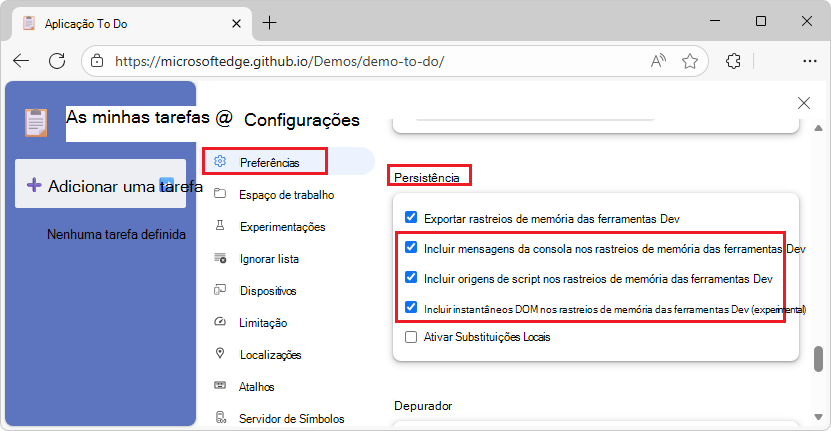
Utilize estas caixas de verificação para controlar o que deve incluir:
Incluir mensagens de consola em rastreios de memória .devtools
Incluir origens de script em rastreios de memória .devtools
Incluir instantâneos DOM em rastreios de memória .devtools (experimental)
No canto superior direito de DevTools, clique no botão Fechar (
 ).
).
Exportar um rastreio da ferramenta Memória
Para exportar informações de memória da ferramenta Memória :
Abra a ferramenta Memória .
Selecione o botão de opção para o tipo de gravação de memória em que está interessado, como o botão de opção Snapshot Área Dinâmica para Dados.
As instruções seguintes são semelhantes se escolher um tipo de gravação de memória diferente, de acordo com Corrigir problemas de memória.
No caso de uma área dinâmica para dados snapshot:
Clique no botão Take heap snapshot (
 ) na parte superior ou no botão Take snapshot na parte inferior.
O snapshot é gravado e apresentado.
Na barra de ferramentas, selecione o botão Guardar perfil (
 ):
):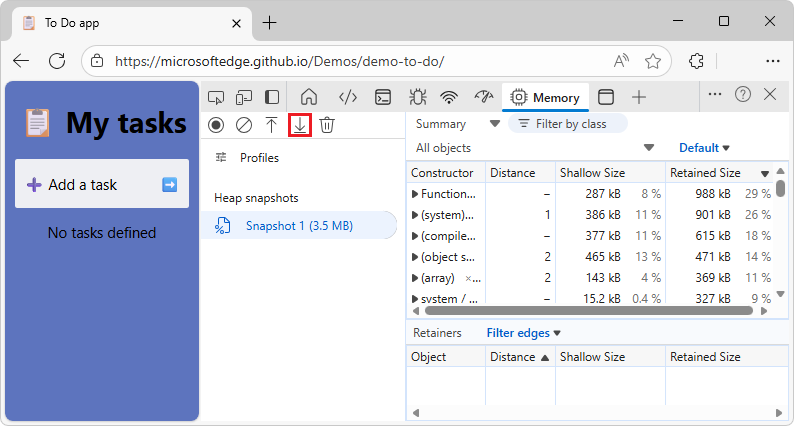
Em alternativa, na barra lateral da ferramenta Memória, paire o cursor sobre a entrada do novo snapshot e, em seguida, selecione Guardar perfil.
A caixa de diálogo Guardar Como é aberta:
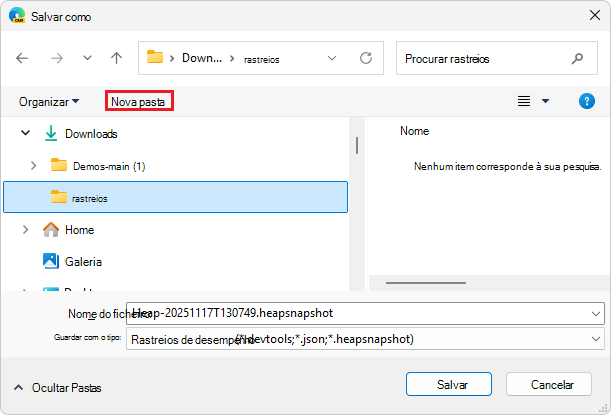
Navegue para uma pasta na qual pretende guardar o ficheiro de rastreio no disco.
Na caixa de texto Nome do ficheiro, ajuste o nome do ficheiro, se pretender.
Na caixa de texto Nome do ficheiro, mantenha ou modifique a extensão especificada após o nome do ficheiro.
.devtoolsinclui mensagens de consola, origens de script e elementos DOM..heapsnapshot,.heapprofileou.heaptimelineomite mensagens da consola, origens de script e elementos DOM.
Que extensão é apresentada inicialmente é controlada por uma definição de DevTools; consulte Predefinir o tipo de rastreio de memória acima.
Clique no botão Guardar .
A caixa de diálogo Guardar Como é fechada e o ficheiro é guardado no disco.
Importar um rastreio na ferramenta Memória
Para importar um rastreio na ferramenta Memória :
Abra a ferramenta Memória :
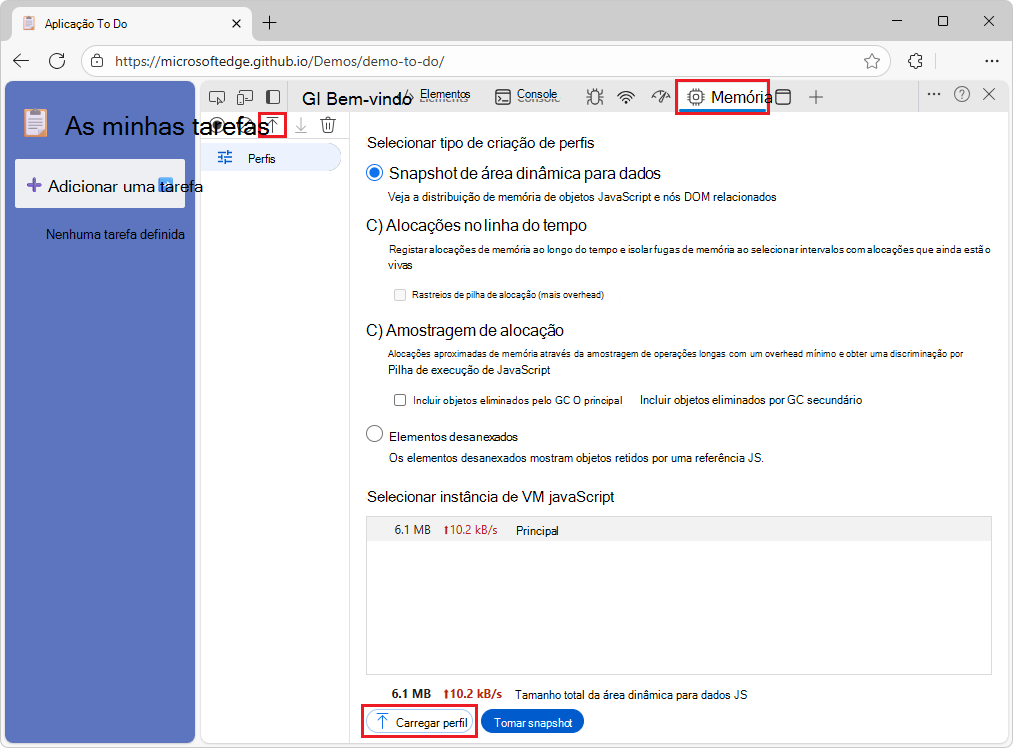
Clique no botão Carregar perfil (
 ) na parte superior. Em alternativa, clique no botão Carregar perfil na parte inferior.
A caixa de diálogo Abrir é apresentada.
Na lista pendente inferior esquerda (um filtro), selecione os tipos de ficheiro a apresentar:
- **Rastreios de desempenho (.devtools; .json) - Utilizado com a ferramenta Desempenho .
- **Instantâneos de área dinâmica para dados (.devtools; .heapsnapshot)
- **Linhas cronológicas de área dinâmica para dados (.devtools; .heaptimeline)
- **Perfis de área dinâmica para dados de exemplo (.devtools; .heapprofile)
Localize o ficheiro de rastreio no disco e, em seguida, selecione-o.
O ficheiro de rastreio é um
.devtoolsficheiro, ou um.heapsnapshotficheiro ,.heaptimelineou.heapprofile.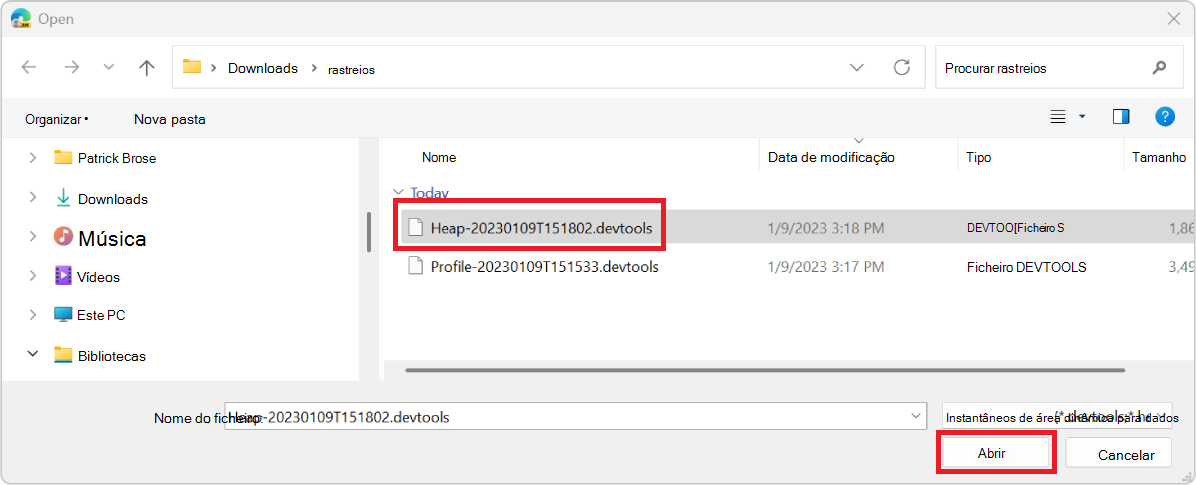
Clique no botão Abrir .
Se for um
.devtoolsficheiro, é apresentada uma nova janela DevTools, que mostra as informações de memória e as informações de runtime extra que foram gravadas nas ferramentas Origens, Consola e Elementos .Caso contrário, as informações de memória são apresentadas na ferramenta Memória e os restantes separadores DevTools continuam a mostrar informações relacionadas com a página Web atual.