Observação
O acesso a essa página exige autorização. Você pode tentar entrar ou alterar diretórios.
O acesso a essa página exige autorização. Você pode tentar alterar os diretórios.
Se o processo de build compilar e reduzir o código e combiná-lo em um único arquivo, os nomes das funções exibidas em um perfil de desempenho poderão ser difíceis de entender. Os mapas de origem mapeiam seu código compilado e minificado para seus arquivos de código-fonte originais. A ferramenta Desempenho pode usar mapas de origem para mapear nomes de função minificados após uma gravação ter sido feita, de volta para seus nomes originais encontrados no código original.
Para saber mais sobre como o DevTools usa mapas de origem, consulte Mapear o código processado para o código-fonte original, para depuração.
Para ver os nomes das funções originais no gráfico de degradê da ferramenta Desempenho , use o botão Cancelar minify ( ).
O mapeamento de origem é usado no DevTools para manter o código do lado do cliente legível e depurável. Ao clicar no botão Cancelar minificação na ferramenta Desempenho, você pode usar mapas de origem para criar uma versão não minifinada do perfil de desempenho que você registrou.
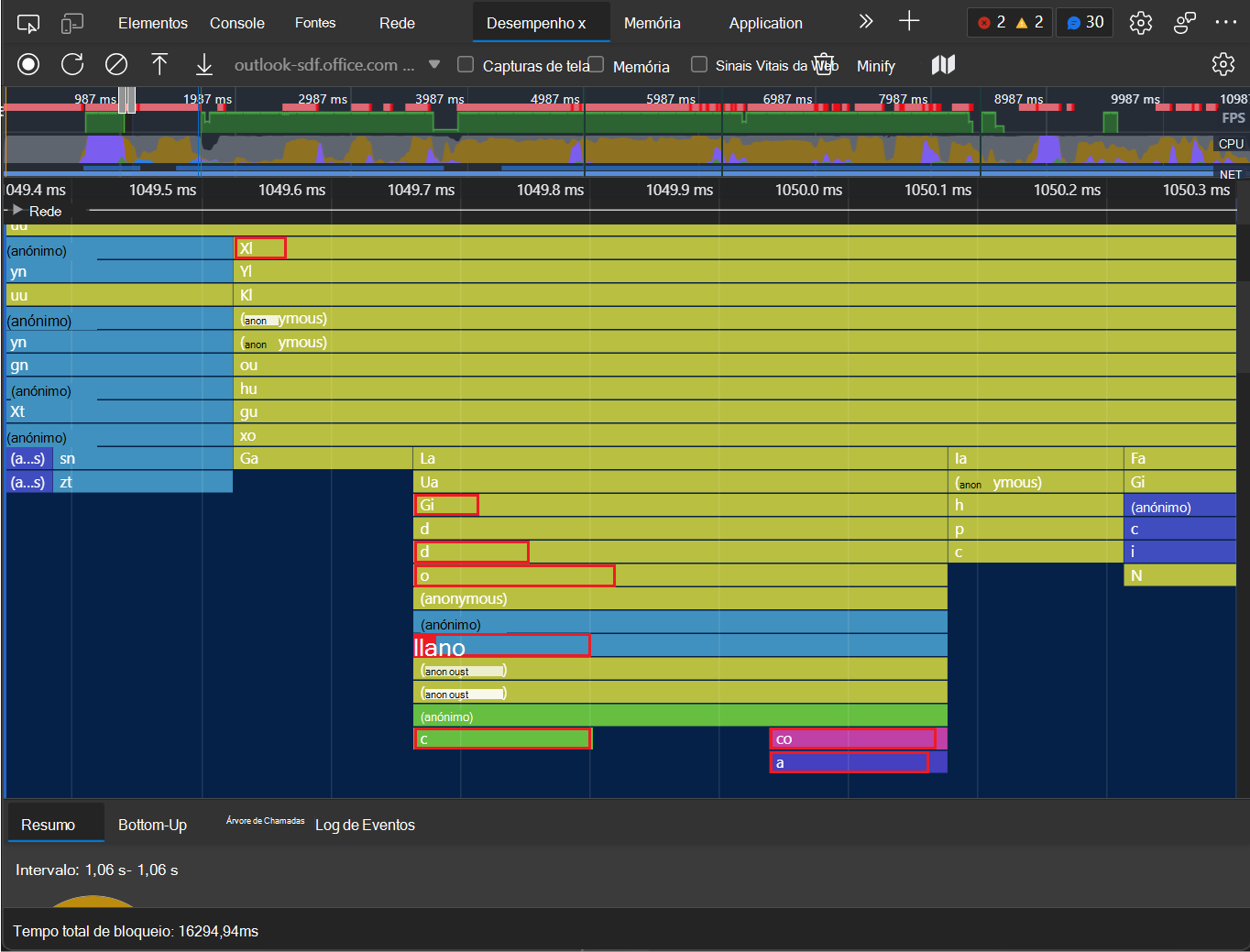
Um exemplo de um gráfico de chama de perfil de desempenho, com nomes de função difíceis de ler:
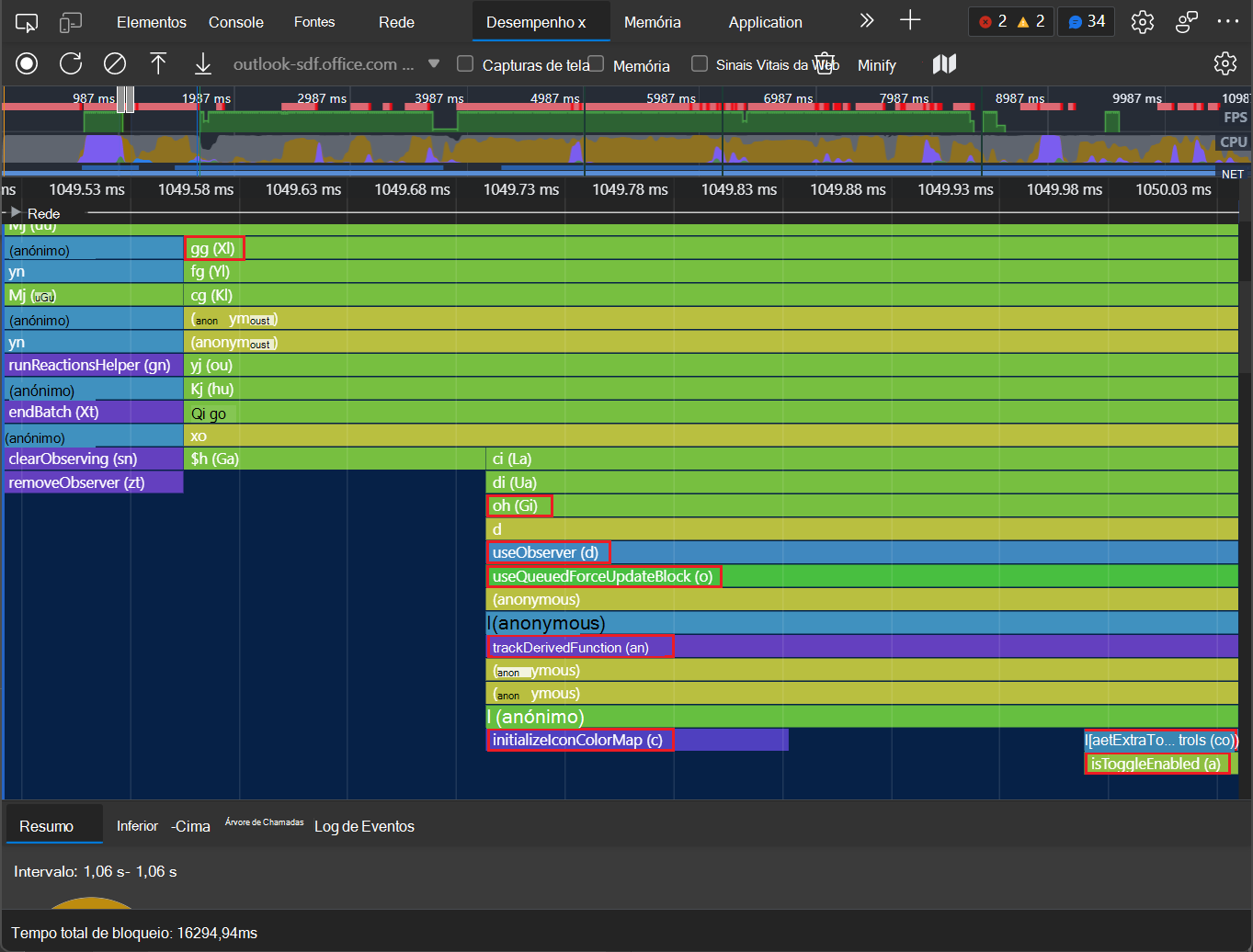
Um exemplo de um gráfico de chamas de perfil de desempenho, restaurado com alguns nomes de função mais significativos:
Ao gravar um perfil de desempenho na ferramenta Desempenho , a seção Principal do perfil exibe gráficos de chamas detalhados das funções JavaScript que foram chamadas durante a gravação.
O ideal é que, nessa exibição de gráfico de degradê, você queira ver os nomes de função significativos que são mostrados no código-fonte original. No entanto, se o código de produção for compilado, minificado ou agrupado, a ferramenta Desempenho exibirá inicialmente os nomes de função extraídos do código de produção transformado. Esses nomes de função de produção podem ser obscuros e podem não ser mapeados facilmente para nomes de função em seu código-fonte original.
Para cancelar a minimização de um perfil de desempenho, de modo que alguns nomes de função mais significativos sejam mostrados além dos identificadores minimizados, siga as etapas abaixo.
Etapa 1 - Configurar mapas de origem
Hospede seus mapas de origem lado a lado com seu código de produção. Ao desminificar, a ferramenta Desempenho espera encontrar seus mapas de origem junto com seu código de produção.
Para obter detalhes, consulte Mapear o código processado para o código-fonte original, para depuração.
Etapa 2 - Registrar um perfil de desempenho
Na ferramenta Desempenho , clique no botão Gravar para registrar um perfil de desempenho para a página que você deseja analisar. Para obter detalhes, consulte Registrar desempenho de tempo de execução em Referência de recursos de desempenho.
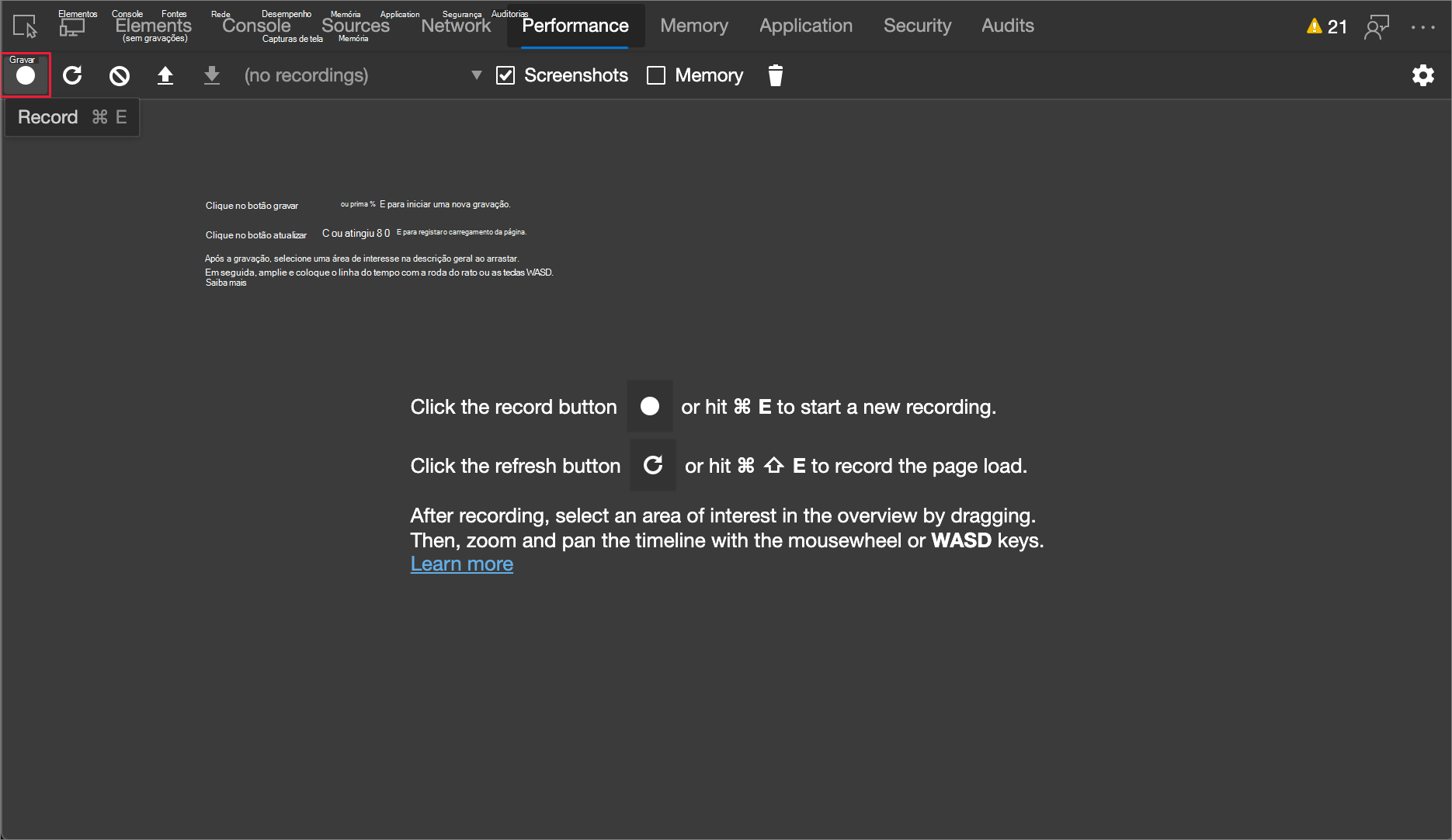
Um perfil de desempenho é registrado na ferramenta Desempenho .
Na ferramenta Desempenho , clique na área principal (o gráfico de degradê) e use a roda do mouse para aumentar o zoom. Clique e arraste para a esquerda e para a direita. Observe os nomes das funções no gráfico de degradê.
O gráfico de degradê na ferramenta Desempenho mostra nomes de função minificados, como XI, Gi, d, o, an, c, co e a do seu código de produção:
Etapa 3 – Desminificar o código
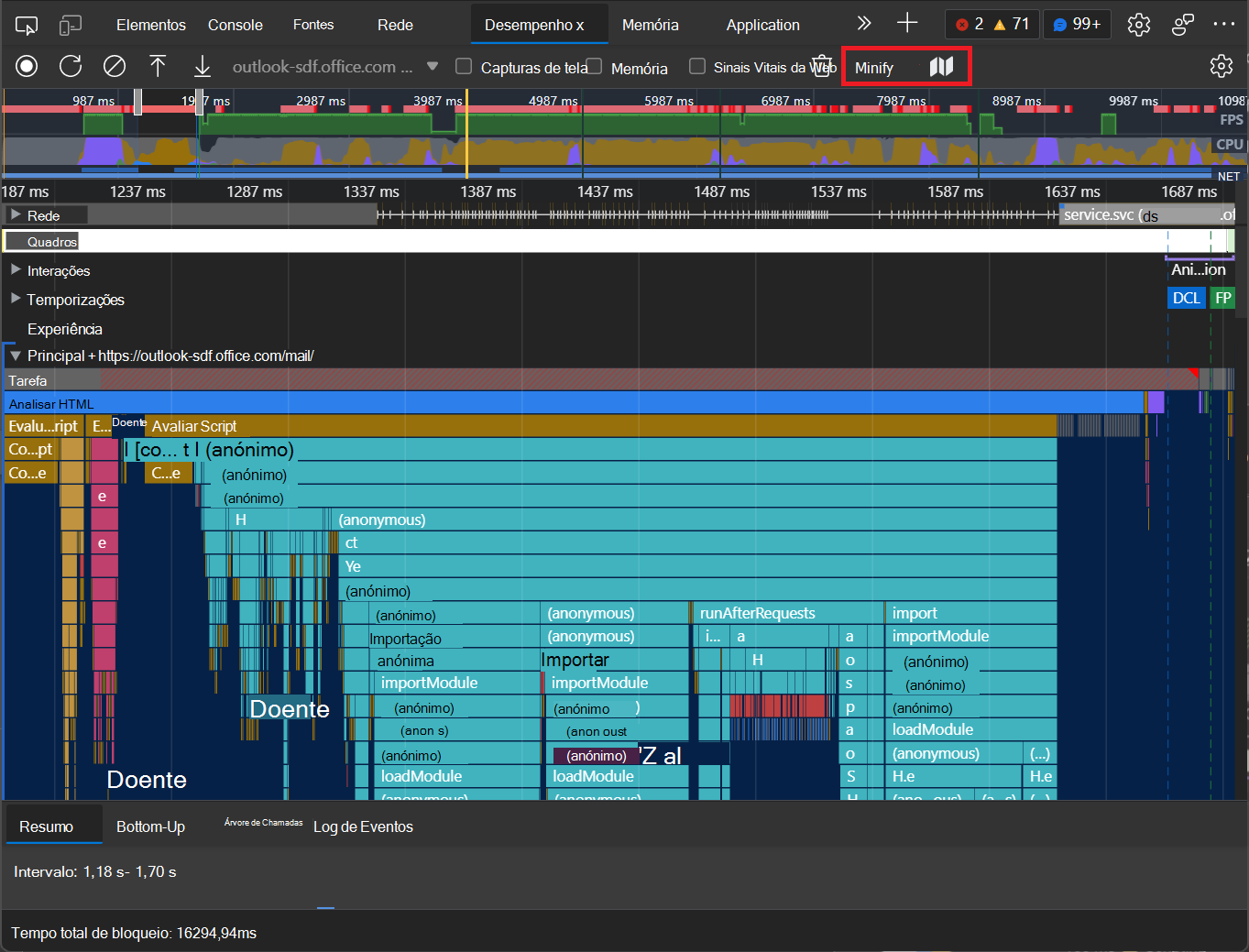
Clique no botão Cancelar minificação (
):
No DevTools, um pop-up aparece brevemente, dizendo: Status: criando arquivo não minificado. Em seguida, a caixa de diálogo Salvar como é aberta. O nome de arquivo padrão é um padrão que começa com data e hora como
yymmddThhmmss, como:Profile-20220307T164948-unminified.json. O diretório padrão é o de Downloads .Selecione um nome de arquivo e um diretório e clique no botão Salvar .
A ferramenta Desempenho cria uma nova versão do perfil de desempenho registrado, com alguns nomes de função do gráfico de degradê substituídos por nomes de função mais significativos usando seus mapas de origem. Alguns dos nomes de produção minificados ainda podem aparecer, pois os mapas de origem nem sempre fornecem as informações necessárias para que a ferramenta Desempenho mapeie todos os nomes de função.
Etapa 4 - Carregar o perfil não minificado
Na ferramenta Desempenho , clique no botão do ícone Carregar perfil (
 ). Ou clique com o botão direito do mouse em uma área vazia da ferramenta Desempenho e selecione Carregar perfil.
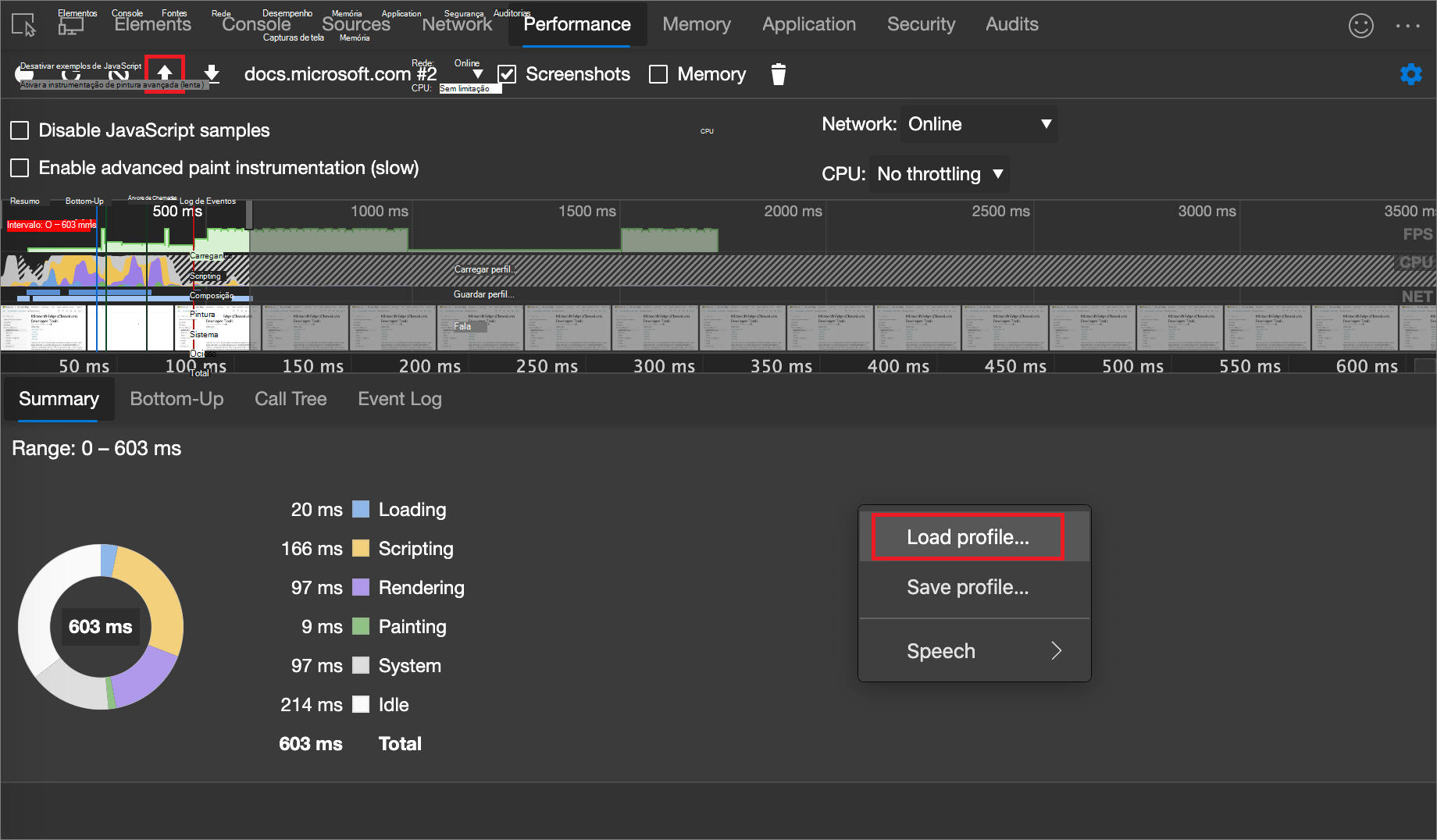
Na caixa de diálogo Abrir , selecione o arquivo de perfil
.jsonde desempenho não minificado que você acabou de baixar. Se necessário, para obter detalhes, consulte Carregar uma gravação na referência de recursos de desempenho e continue abaixo.Alguns nomes de função agora não têm minificação. O gráfico de chamas não minificado na ferramenta Desempenho agora mostra as funções rotuladas com nomes mais significativos extraídos de seus mapas de origem, como useObserver (d), useQueuedForceUpdateBlock (o), trackDerivedFunction (an), initializeIconColorMap (c), getExtraToolControls (co) e isToggleEnabled (a).
Confira também
- Analisar o desempenho do tempo de execução (tutorial) – uma introdução à análise do desempenho do tempo de execução no DevTools.
- Referência de recursos de desempenho, - Uma referência para muitos dos recursos oferecidos na ferramenta Desempenho.