Observação
O acesso a essa página exige autorização. Você pode tentar entrar ou alterar diretórios.
O acesso a essa página exige autorização. Você pode tentar alterar os diretórios.
Neste artigo, você percorre o processo de depuração remota de seu conteúdo da Web no aplicativo Microsoft Edge em um emulador Surface Duo de uma instância da área de trabalho do Microsoft Edge. Para obter informações sobre a depuração em um dispositivo Surface Duo, siga nosso guia para depuração remota de dispositivos Android.
Antes de começar
- Instale o SDK do Surface Duo antes de executar o emulador Surface Duo. Confira Obter o SDK do Surface Duo.
Passo 1: Vá para edge://inspect
- Abra uma instância da área de trabalho do Microsoft Edge e vá para
edge://inspect:

Se a edge://inspect página não reconhecer o emulador do Surface Duo, reinicie o emulador.
Etapa 2: iniciar o emulador Surface Duo
- Inicie o emulador Surface Duo. O emulador exibe duas telas diferentes em execução no emulador:

Etapa 3: Carregar seu conteúdo da Web no Microsoft Edge no emulador Surface Duo
Em qualquer tela, deslize o dedo para cima na Bandeja de Favoritos do emulador Surface Duo para exibir a Gaveta de Aplicativos.
Clique no Edge para iniciar o aplicativo Microsoft Edge:
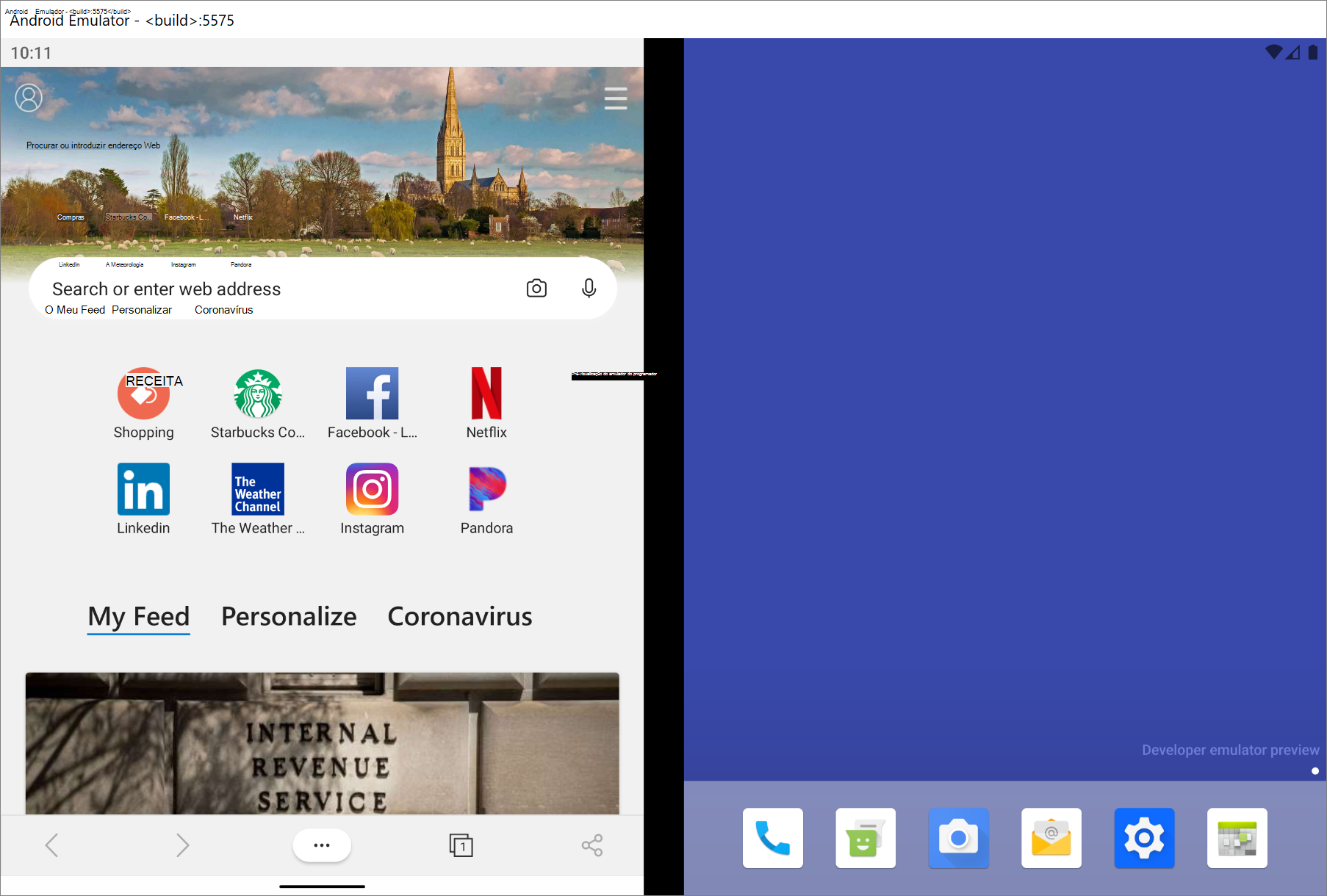
No aplicativo Microsoft Edge, acesse o site ou aplicativo que você deseja depurar.
Etapa 4: Depurar o conteúdo da Web do emulador Surface Duo
Volte para a instância da área de trabalho do Microsoft Edge.
A
edge://inspectpágina agora mostra o SurfaceDuoEmulator com uma lista das guias abertas ou PWAs que estão em execução no emulador Surface Duo: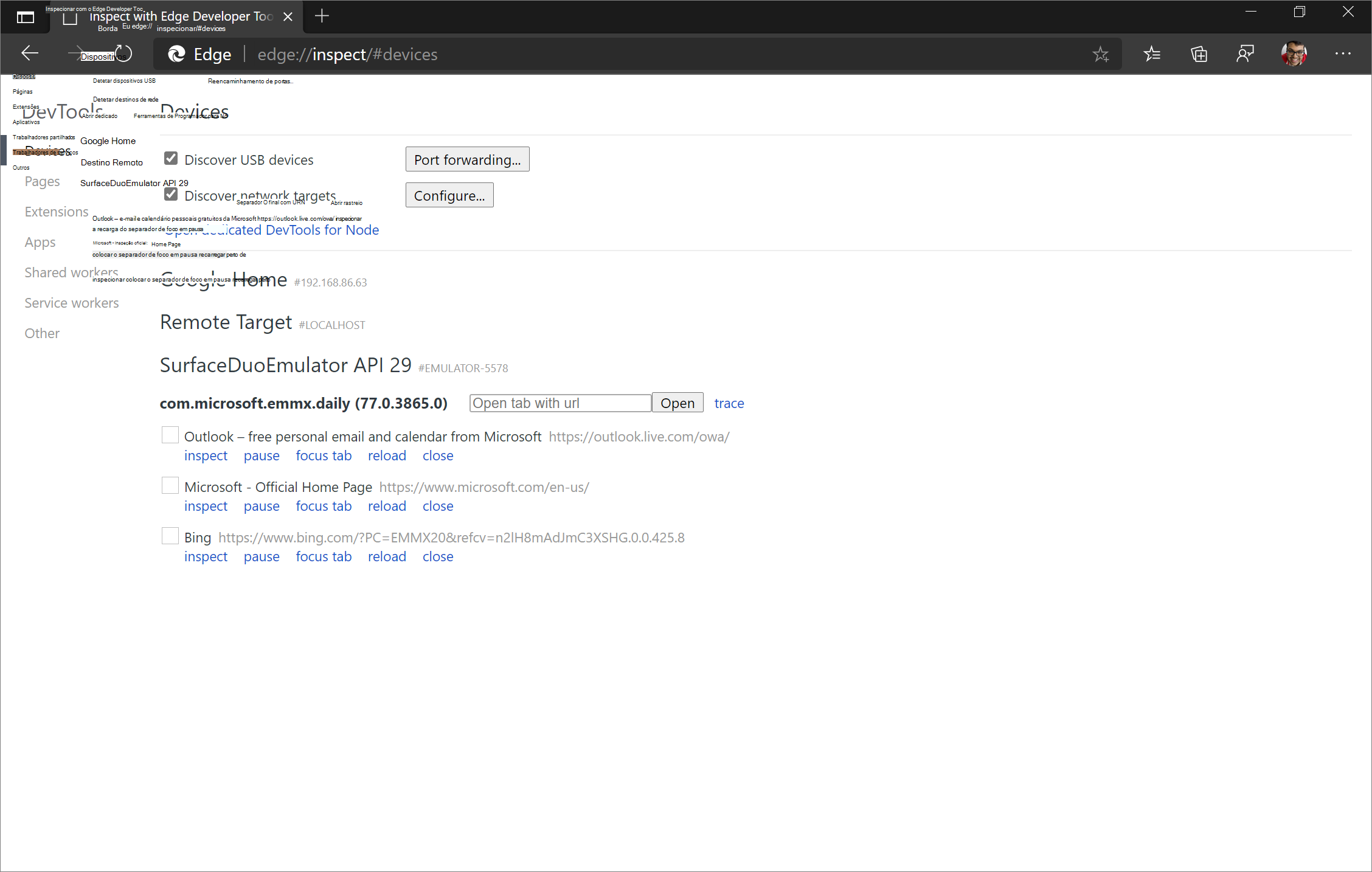
Na lista de guias abertas em execução no emulador, clique em inspecionar na guia que tem o conteúdo da Web a ser depurado. O DevTools é aberto em uma nova janela.
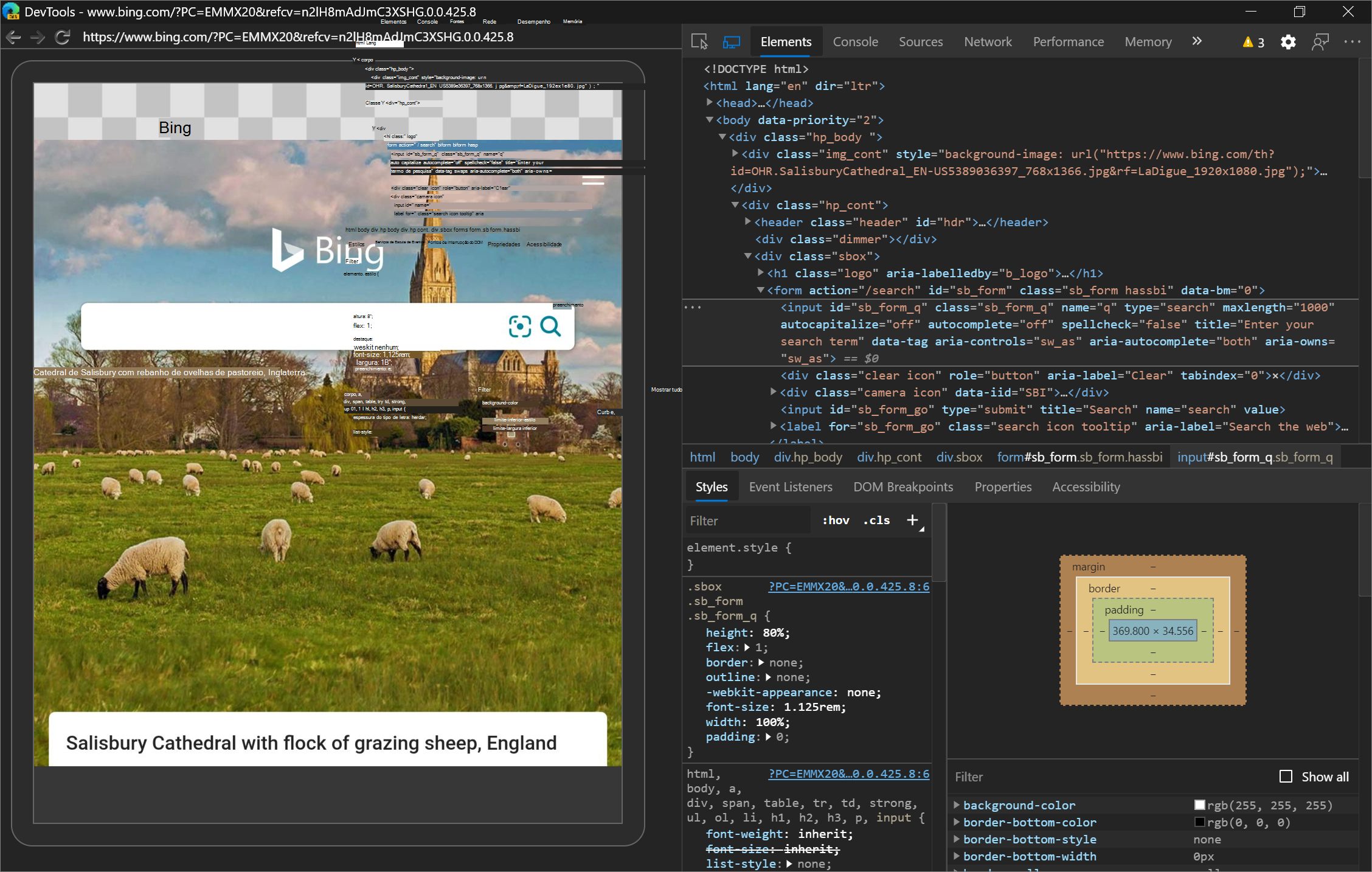
Clique em Alternar Screencast (
 ) para exibir o conteúdo da Web do emulador do Surface Duo na janela DevTools.
Agora você pode usar o DevTools do Microsoft Edge para depurar seu conteúdo da Web no emulador Surface Duo:
Solução de problemas
Se SurfaceDuoEmulatoredge://inspect não for exibido na página, tente abrir ou fechar guias no aplicativo Microsoft Edge no Emulador Surface Duo.
Para obter etapas adicionais de solução de problemas, consulte a seção de solução de problemas para dispositivos Android.
Como a dobradiça afeta o layout do conteúdo da Web
Se você abranger o aplicativo Microsoft Edge em ambas as telas no emulador, o screencast refletirá o novo tamanho do aplicativo, mas não a dobradiça.
Para entender como a dobradiça afeta o layout do conteúdo da Web, use o emulador Surface Duo em vez do screencast.
Recursos adicionais
A Web é uma ótima plataforma para a nova classe de dispositivos dobráveis e de tela dupla, porque você pode escrever seu HTML, CSS e JavaScript uma vez e fazer com que ele tenha uma ótima aparência em dispositivos de tela única, tela dupla e dobráveis. Consulte os seguintes recursos adicionais para começar a criar conteúdo da Web para esses novos dispositivos.
Documentação do desenvolvedor do Surface Duo - Documentação para criar aplicativos em dispositivos com duas telas.
Primitivos da plataforma Web para experiências iluminadas em dispositivos dobráveis – Microsoft Edge Explicação da plataforma Web para novas APIs, para criar experiências da Web em dispositivos dobráveis e de tela dupla.
Como criar experiências de tela dupla para o site e aplicativos Web – Gravação da sessão do Microsoft 365 Developer Day.