Observação
O acesso a essa página exige autorização. Você pode tentar entrar ou alterar diretórios.
O acesso a essa página exige autorização. Você pode tentar alterar os diretórios.
Os cookies HTTP são usados para gerenciar sessões de usuário, armazenar preferências de personalização do usuário e rastrear o comportamento do usuário. Use o painel Cookies da ferramenta Aplicativo para exibir, editar e excluir os cookies HTTP de uma página da Web.
Veja também:
- Usando cookies HTTP no MDN.
Conteúdo detalhado:
- Abrir o painel Cookies
- Fields
- Filtrar cookies
- Adicionar um cookie
- Editar um cookie
- Excluir cookies
- Identificar e inspecionar cookies de terceiros
Abrir o painel Cookies
Acesse uma página da Web, como Bing.com.
Clique com o botão direito do mouse na página da Web e selecione Inpsect.
O DevTools é aberto.
Na Barra de Atividades, selecione a ferramenta Aplicativo (
 ).
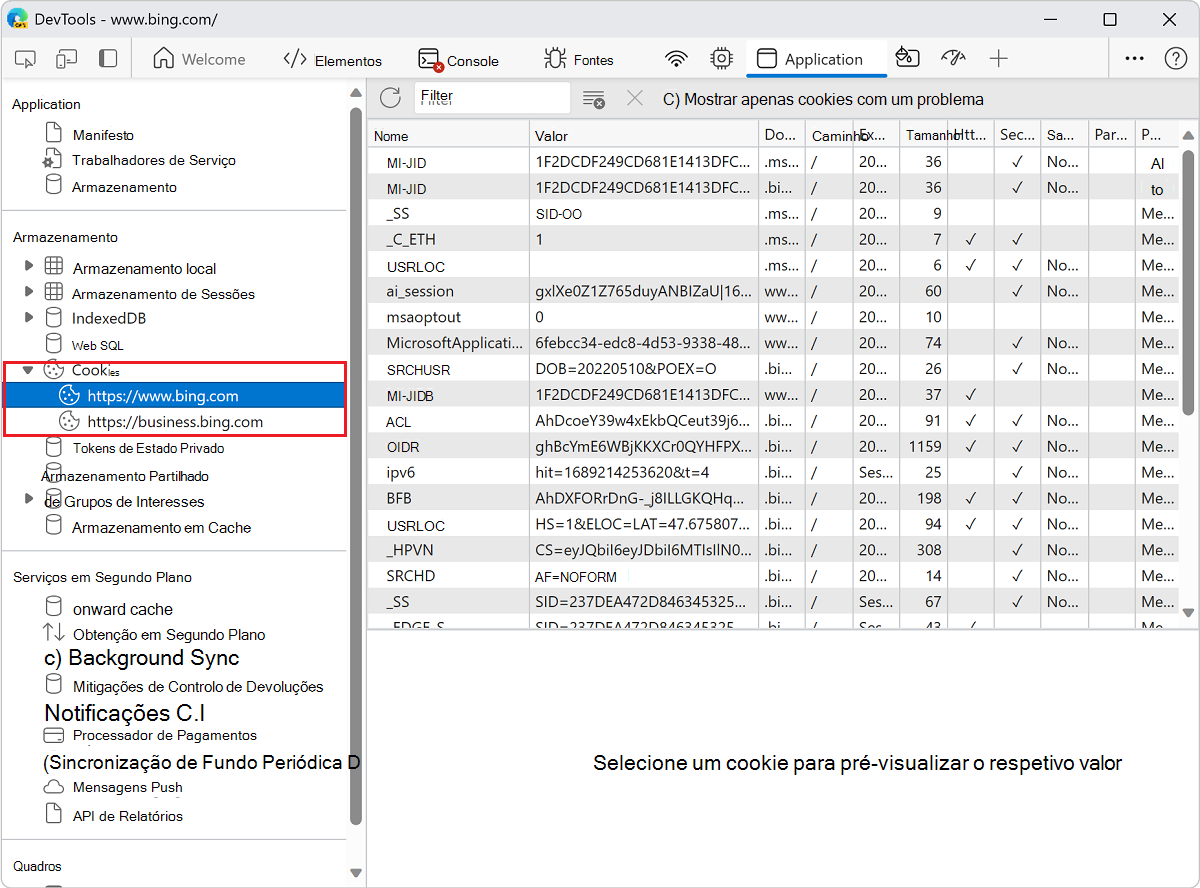
).Na estrutura de tópicos à esquerda, na seção principal Armazenamento , expanda Cookies e selecione uma origem, como https:// www.bing.com:
Campos
A tabela Cookies contém os seguintes campos:
Nome. O nome do cookie.
Valor. O valor do cookie.
domínio geográfico do Azure. Os hosts que têm permissão para receber o cookie. Consulte Escopo de cookies.
Caminho. A URL que deve existir na URL solicitada para enviar o
Cookiecabeçalho. Consulte Escopo de cookies.Expira / Idade máxima. A data de validade ou a idade máxima do cookie. Consulte Cookies permanentes. Para cookies de sessão , esse valor é sempre
Session.Tamanho. O tamanho, em bytes, do cookie.
HttpOnly. Se
true, este campo indica que o cookie só deve ser usado sobre HTTP e a modificação do JavaScript não é permitida. Consulte Cookies HttpOnly.Seguro. Se
true, este campo indica que o cookie deve ser enviado ao servidor somente por meio de uma conexão HTTPS segura. Consulte Cookies seguros.SameSite. Contém
strictoulaxse o cookie estiver usando o atributo experimental Samesite .Site de chave de partição. A chave de partição de um cookie só existe quando o cookie é definido no armazenamento particionado e corresponde ao site de nível superior em que o cookie foi criado inicialmente. Consulte Cookies com estado particionado independente (CHIPS) no MDN.
Entre sites. Esse atributo fornece aos desenvolvedores da Web um meio de anotar cookies que podem ser definidos ou enviados em contextos entre sites do mesmo participante.
Prioridade. Contém
low,medium(padrão) ouhighse o cookie estiver usando o atributo de prioridade do cookie preterido.
Filtrar cookies
Para filtrar cookies por Nome ou Valor, use a caixa de texto Filtro :
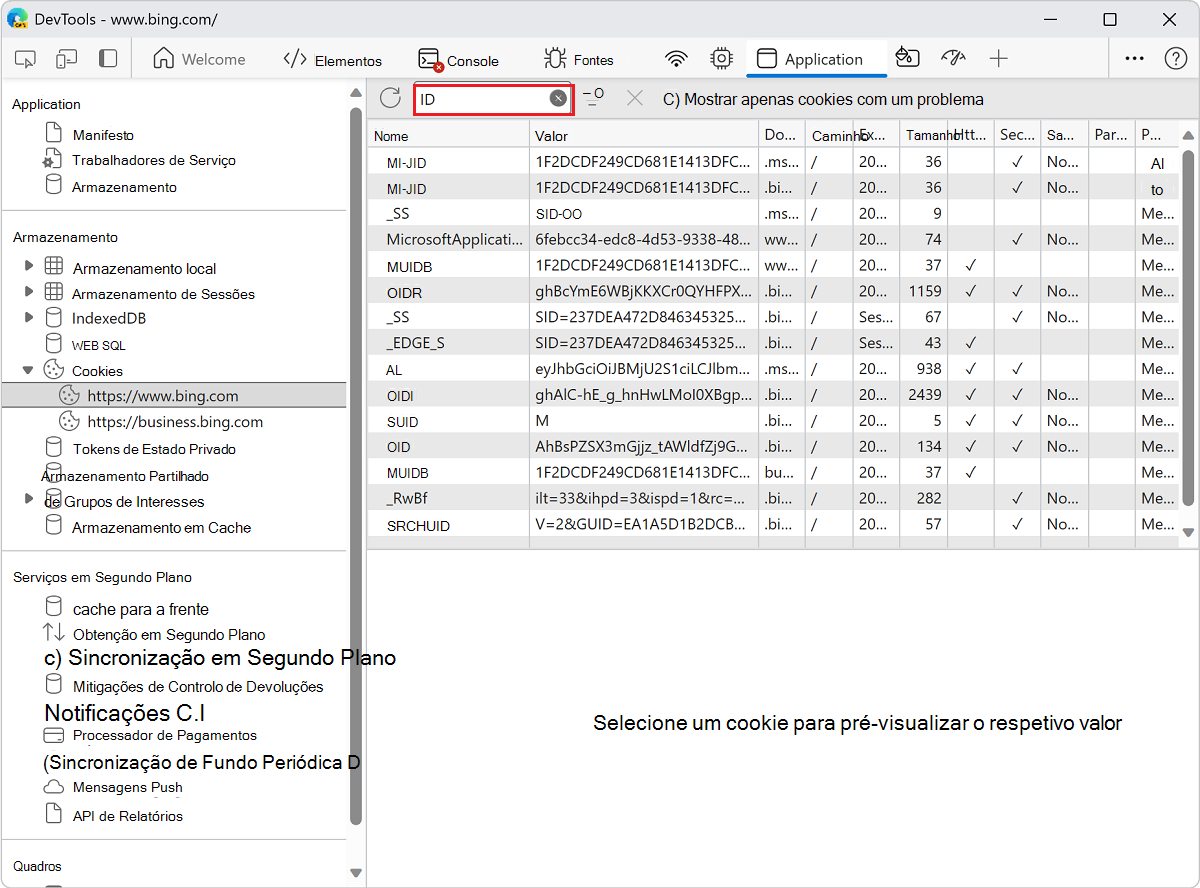
Não há suporte para a filtragem por outros campos. O filtro não diferencia maiúsculas de minúsculas.
Adicionar um cookie
Para adicionar um cookie arbitrário:
Abra o painel Cookies, conforme descrito acima.
Na linha vazia na parte inferior da tabela, clique duas vezes na coluna Nome , insira um nome para o cookie e pressione Enter.
Na coluna Valor dessa linha, insira um valor para o cookie e pressione Enter.
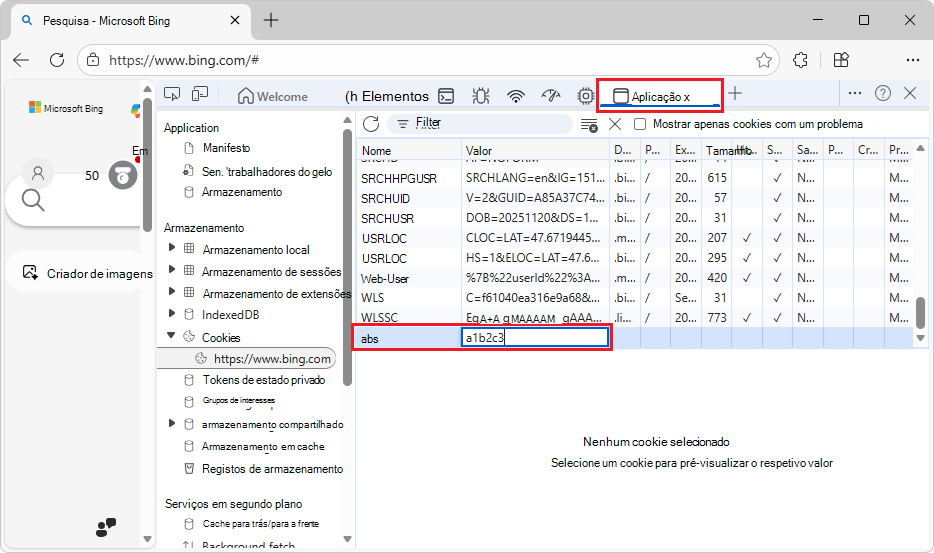
O DevTools preenche outros campos obrigatórios automaticamente. Você pode editá-los conforme descrito a seguir.
Editar um cookie
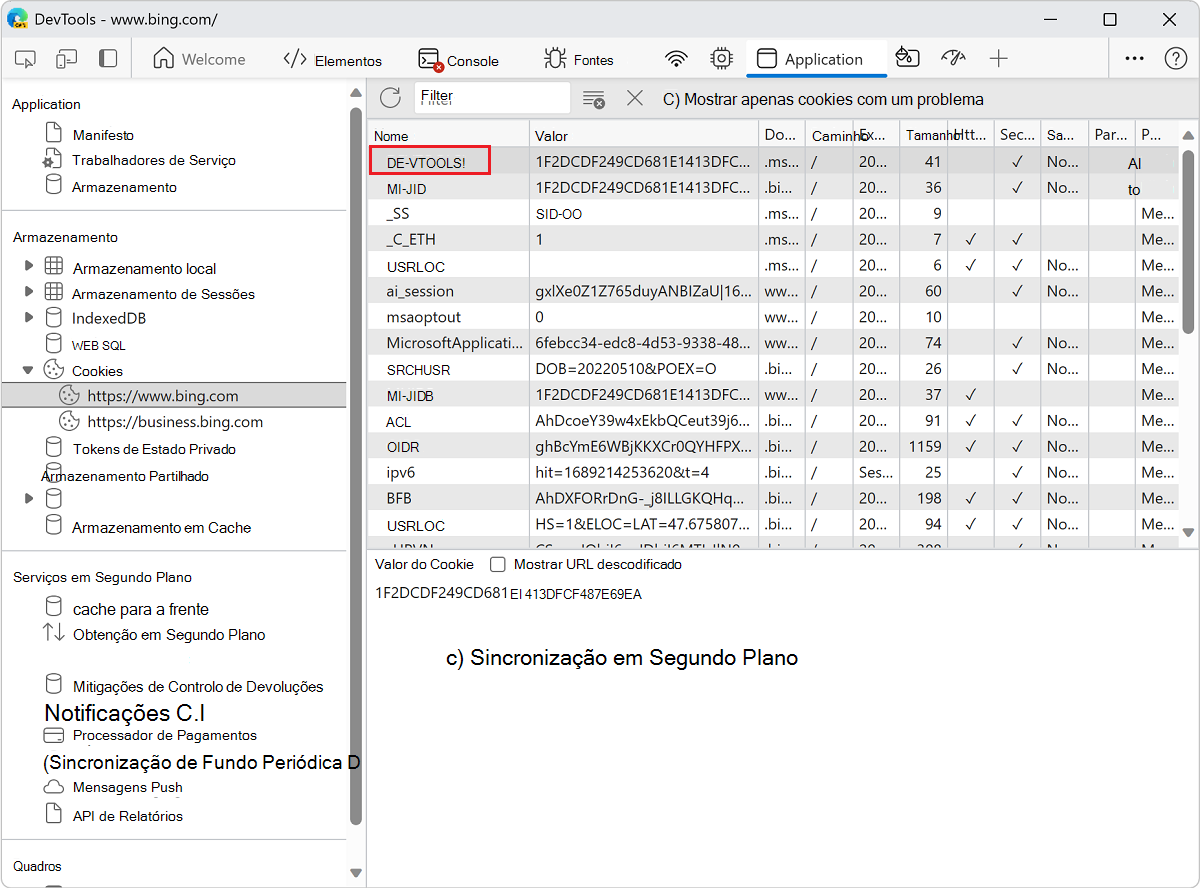
Os campos Name, Value, Domain, Path e Expires / Max-Age são editáveis. Clique duas vezes em um campo para editá-lo:
Excluir cookies
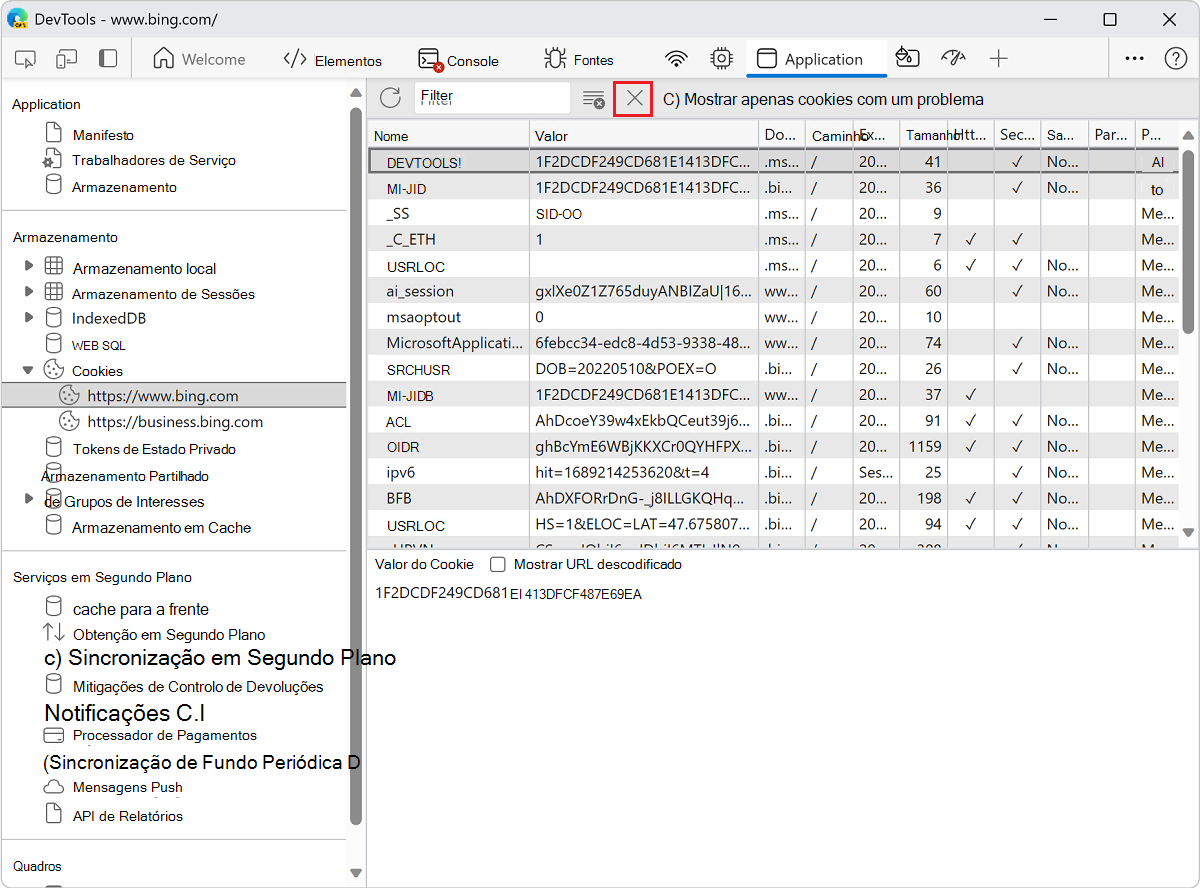
Para excluir um cookie específico, clique em um cookie e clique em Excluir Selecionados ( ):
):
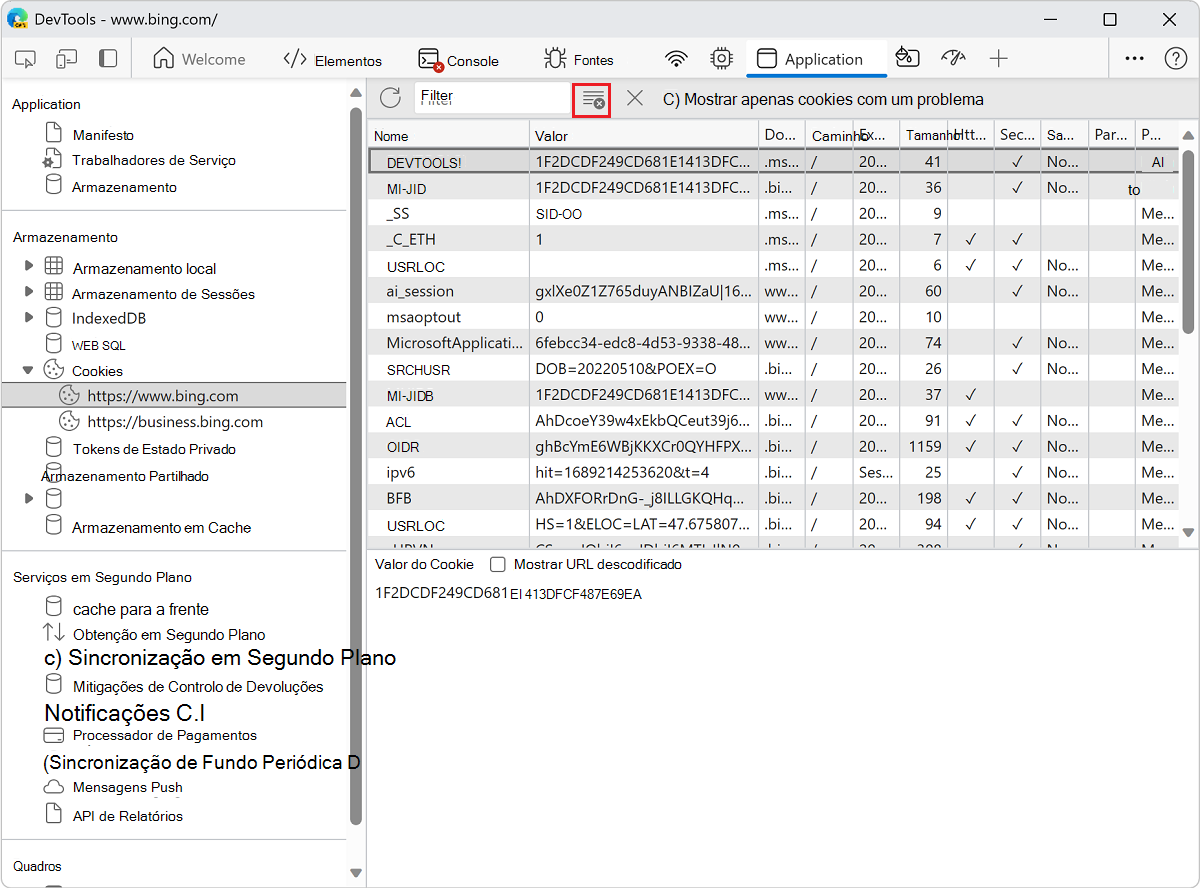
Para excluir todos os cookies, clique em Limpar todos os cookies ( ):
):
Identificar e inspecionar cookies de terceiros
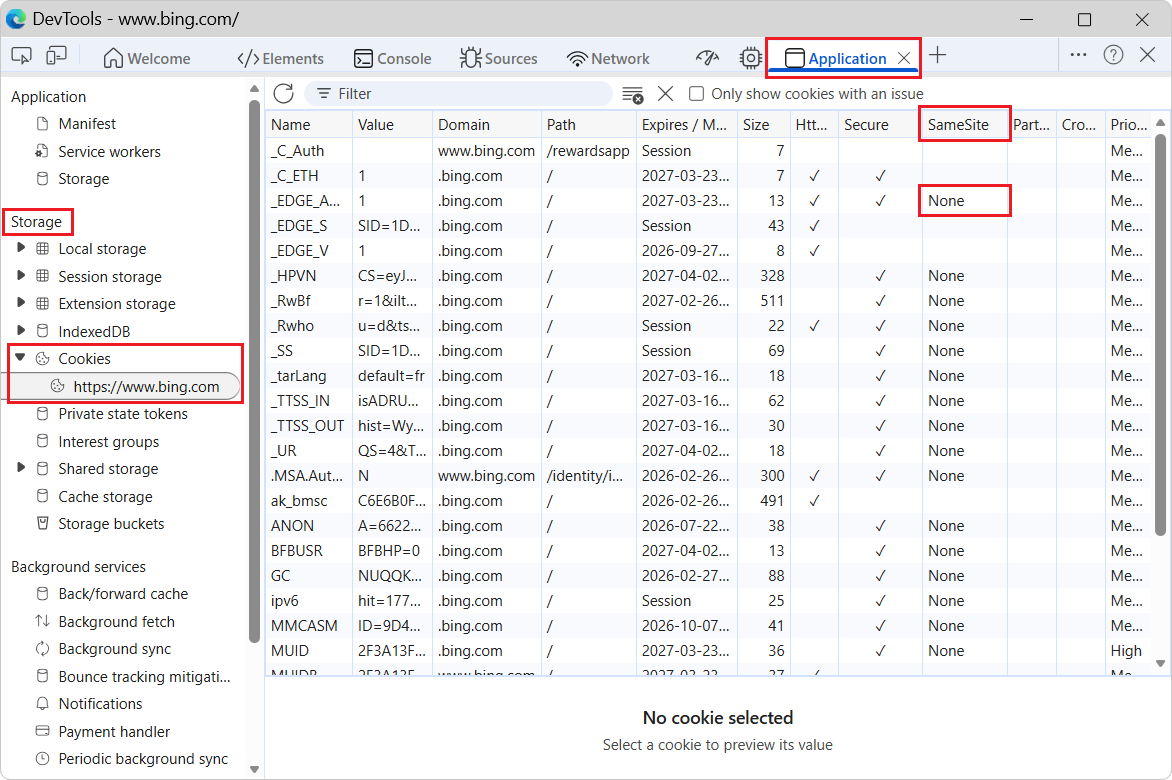
Cookies de terceiros são aqueles definidos por um site que é diferente da página principal atual. Cookies de terceiros têm o SameSite=None atributo.
Visualizar cookies de terceiros na ferramenta Aplicativo
Para visualizar cookies de terceiros:
Acesse uma página da Web que usa cookies de terceiros, como Bing.com, em uma nova janela ou guia.
Clique com o botão direito do mouse na página da Web e selecione Inspecionar.
O DevTools é aberto.
Selecione a ferramenta Aplicativo (
).À esquerda, na seção principal Armazenamento , expanda Cookies e selecione um URL do site, como https:// www.bing.com.
Os cookies de terceiros são indicados na tabela pela presença do valor Nenhum na coluna SameSite .
Exibir cookies de terceiros bloqueados na ferramenta Aplicativo
Dependendo das suas configurações de privacidade, o Microsoft Edge pode impedir que os sites usem cookies de terceiros.
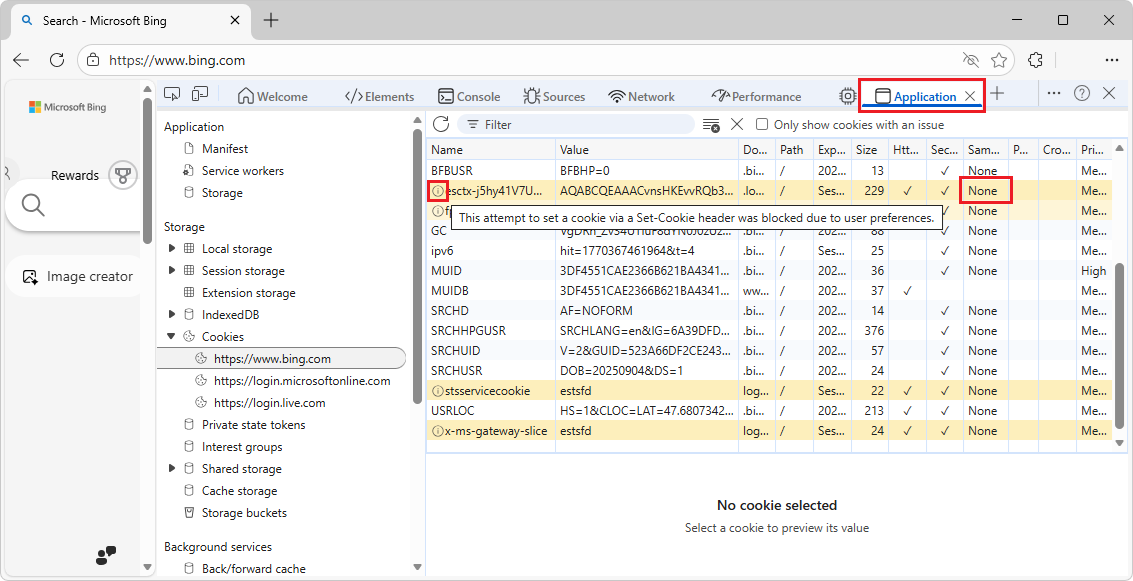
O DevTools lista cookies de terceiros bloqueados emCookiesde armazenamento de>aplicativos> e mostra um ícone ( ) ao lado deles. Passe o mouse sobre o ícone para ver uma dica de ferramenta. Os detalhes estão abaixo.
Para visualizar cookies de terceiros na ferramenta Aplicativo :
Acesse uma página da Web que usa cookies de terceiros, como Bing.com, em uma nova janela ou guia.
No Microsoft Edge, selecione Configurações e mais (
 ) >Configurações>Privacidade, pesquisa e serviços.
A guia Configurações do Edge é aberta, mostrando a página Privacidade, pesquisa e serviços .
Selecione Cookies e, em seguida, ative a opção Bloquear cookies de terceiros .
Volte para a guia da página da Web.
Clique com o botão direito do mouse na página da Web e selecione Inspecionar.
O DevTools é aberto.
Selecione a ferramenta Aplicativo (
).Alterne para a janela da página da Web, como Bing.com.
Atualize a página.
À esquerda, na seção principal Armazenamento , expanda Cookies e selecione uma URL de site, como https:// www.bing.com.
Na tabela de cookies, role até uma linha que tenha um ícone Informações (
).Passe o mouse sobre o ícone Informações (
).Uma dica de ferramenta diz Esta tentativa de definir um cookie por meio de um cabeçalho Set-Cookie foi bloqueada devido às preferências do usuário.
Parar de bloquear cookies de terceiros:
No Microsoft Edge, selecione Configurações e mais (
) >Configurações>Privacidade, pesquisa e serviços.A guia Configurações do Edge é aberta, mostrando a página Privacidade, pesquisa e serviços .
Selecione Cookies e, em seguida, ative a opção Bloquear cookies de terceiros .
Exibir cookies de terceiros bloqueados na ferramenta Rede
Para exibir cookies de terceiros bloqueados na ferramenta Rede :
Acesse uma página da Web que usa cookies de terceiros, como Bing.com, em uma nova janela ou guia.
No Microsoft Edge, selecione Configurações e mais (
) >Configurações>Privacidade, pesquisa e serviços.A guia Configurações do Edge é aberta, mostrando a página Privacidade, pesquisa e serviços .
Selecione Cookies e, em seguida, ative a opção Bloquear cookies de terceiros .
Volte para a guia da página da Web.
Clique com o botão direito do mouse na página da Web e selecione Inspecionar.
O DevTools é aberto.
Selecione a ferramenta Rede .
Atualize a página.
A lista Nome exibe mais itens.
Na lista Nome , role até a entrada mais alta do domínio, como a entrada de www.bing.com mais alta, e selecione-a.
Na barra lateral à direita, selecione a guia Cookies :
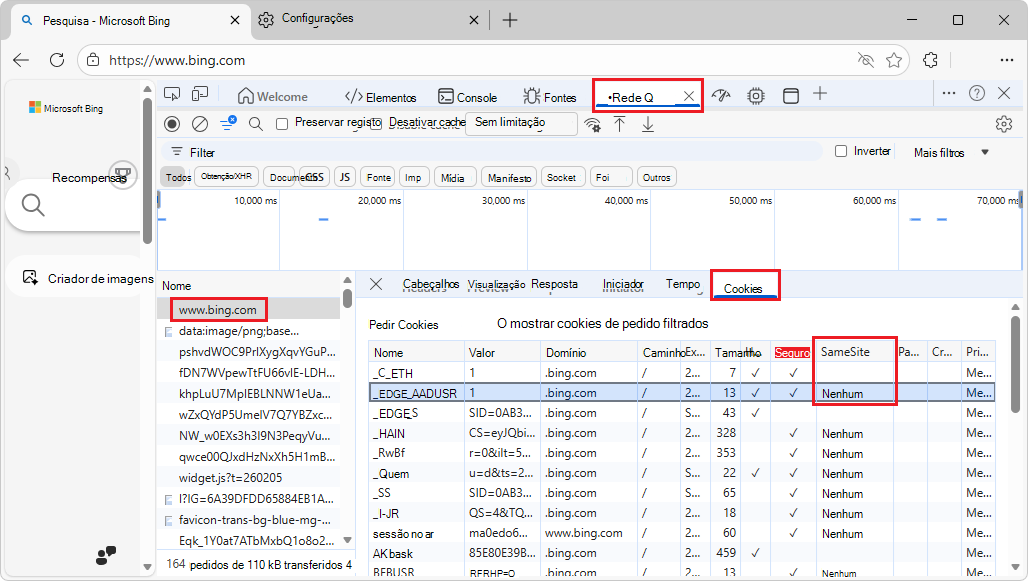
Marque a caixa de seleção Mostrar cookies de solicitação filtrados .
A ferramenta Rede realça os cookies que apresentam problemas e mostra um ícone de informações (
) ao lado dos cookies afetados (bloqueados), onde cookies de terceiros não estão disponíveis. Por exemplo, o ícone de informações () pode aparecer na coluna Domínio e na coluna Caminho :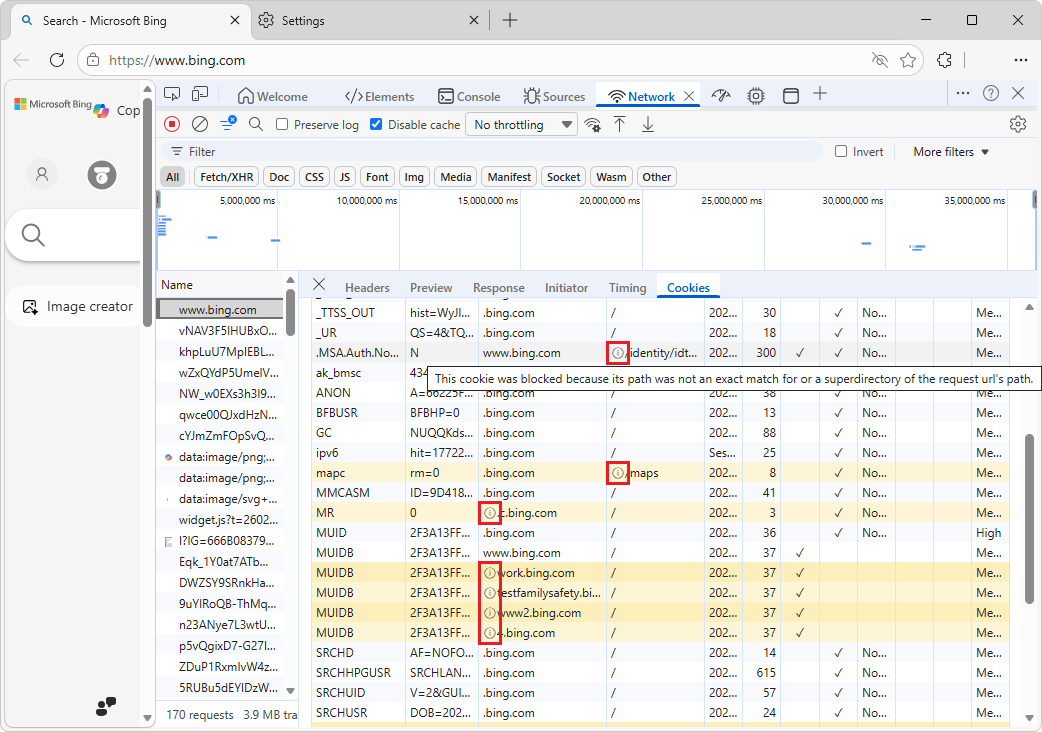
A dica de ferramenta na coluna Domínio diz, por exemplo:
"Este cookie foi bloqueado porque nem o domínio do URL da solicitação correspondia exatamente ao domínio do cookie, nem o domínio do URL da solicitação era um subdomínio do valor do atributo Domain do cookie."
A dica de ferramenta na coluna Caminho diz, por exemplo:
"Este cookie foi bloqueado porque seu caminho não era uma correspondência exata ou um superdiretório do caminho do URL da solicitação."
Parar de bloquear cookies de terceiros:
Na ferramenta Rede , na guia Cookies , desmarque a caixa de seleção Mostrar cookies de solicitação filtrados .
No Microsoft Edge, selecione Configurações e mais (
) >Configurações>Privacidade, pesquisa e serviços.A guia Configurações do Edge é aberta, mostrando a página Privacidade, pesquisa e serviços .
Selecione Cookies e desative a opção Bloquear cookies de terceiros .
Veja também:
- Exibir cookies na Referência de recursos de rede.
- Mostrar somente as solicitações com cookies de resposta bloqueados em Referência de recursos de rede.
Observação
Partes desta página são modificações baseadas no trabalho criado e compartilhado pelo Google e usadas de acordo com os termos descritos na Licença Creative Commons Atribuição 4.0 Internacional. A página original é encontrada aqui e é de autoria de Kayce Basques.
 Este trabalho está licenciado sob uma Licença Creative Commons Atribuição 4.0 Internacional.