Observação
O acesso a essa página exige autorização. Você pode tentar entrar ou alterar diretórios.
O acesso a essa página exige autorização. Você pode tentar alterar os diretórios.
O Chrome DevTools para agentes (chrome-devtools-mcp) permite que seu agente de codificação (como Copilot, Antigravity, Claude ou Cursor) controle e inspecione um navegador baseado em Chromium ativo, incluindo Microsoft Edge e WebView2.
Conteúdo detalhado:
- Introdução
- Pré-requisitos
- Lançamento do Edge
- Conexão automática a uma instância do Edge em execução
- Conexão automática a uma instância do WebView2
- Como funciona
- Configuração de outros clientes MCP
- Solução de Problemas
- Confira também
Introdução
O Chrome DevTools para agentes (chrome-devtools-mcp) permite que seu agente de codificação (como Copilot, Antigravity, Claude ou Cursor) controle e inspecione um navegador baseado em Chromium ativo, incluindo Microsoft Edge e WebView2.
O Chrome DevTools para agentes atua como um servidor MCP (Model-Context-Protocol), dando ao seu assistente de codificação de IA acesso a todo o poder do Microsoft Edge DevTools para automação confiável, depuração aprofundada e análise de desempenho.
O servidor MCP do Chrome DevTools é compatível com a conexão com qualquer navegador baseado em Chromium, incluindo Microsoft Edge e WebView2. Como o servidor foi criado para o navegador Google Chrome, você precisa fornecer uma configuração extra para apontar o servidor para o Microsoft Edge ou para uma instância do WebView2.
Este guia aborda três cenários:
- Iniciar Edge — o servidor MCP inicia o Microsoft Edge para você.
- Conexão automática a uma instância do Edge em execução — você mesmo inicia o Edge e o servidor MCP se conecta a ele.
- Conexão automática a uma instância do WebView2 — o servidor MCP se conecta a um aplicativo host WebView2 em execução.
Veja também:
- Chrome DevTools para agentes – o repositório "ChromeDevTools / chrome-devtools-mcp".
Pré-requisitos
- Node.js, a versão mais recente do suporte ao Long-Term (LTS).
- npm.
- Microsoft Edge instalado (qualquer canal: Stable, Beta, Dev ou Canary).
- Um agente de codificação com suporte a MCP (Model-Context-Protocol), como o Microsoft Visual Visual Studio Code (com GitHub Copilot), a CLI do Copilot, o Claude Code ou o Cursor.
Os exemplos neste guia usam o formato VS Code mcp.json . Se você estiver usando um cliente MCP diferente, consulte Configurar outros clientes MCP abaixo.
Lançamento do Edge
Use essa configuração para permitir que seu agente de codificação inicie o Microsoft Edge para você.
Com essa configuração, o servidor MCP (Model-Context-Protocol), ao qual seu agente se conecta, inicia o Edge, usando o --executablePath sinalizador que aponta para o binário do Edge.
Copie e cole o snippet de configuração da sua plataforma no VS Code mcp.json. Esses exemplos usam o Edge Stable.
{
  "servers": {
    "chrome-devtools": {
      "type": "stdio",
      "command": "npx",
      "args": [
        "-y",
        "chrome-devtools-mcp@latest",
        "--executablePath=%ProgramFiles(x86)%\\Microsoft\\Edge\\Application\\msedge.exe"
      ]
    }
  }
}
Sinalizadores adicionais para iniciar o Edge
Você pode combinar --executablePath com os seguintes sinalizadores:
-
--headless— executado sem uma janela visível do navegador -
--isolated— usar um diretório de perfil temporário (limpo ao fechar) -
--viewport=1280x720— definir o tamanho inicial da janela de visualização
Exemplo com sem periféricos e isolados (Windows):
"args": [
  "-y",
  "chrome-devtools-mcp@latest",
  "--executablePath=%ProgramFiles(x86)%\\Microsoft\\Edge\\Application\\msedge.exe",
  "--headless",
  "--isolated"
]
Caminho executável para cada canal do Edge
Use o valor apropriado --executablePath para seu canal do Edge.
Esses são os locais de instalação padrão. Os caminhos podem variar com base na configuração do usuário, na versão ou nas políticas de grupo.
| Canal | Caminho padrão |
|---|---|
| Estável | %ProgramFiles(x86)%\Microsoft\Edge\Application\msedge.exe |
| Beta | %ProgramFiles(x86)%\Microsoft\Edge Beta\Application\msedge.exe |
| Desenvolvimento | %ProgramFiles(x86)%\Microsoft\Edge Dev\Application\msedge.exe |
| Canário | %LOCALAPPDATA%\Microsoft\Edge SxS\Application\msedge.exe |
Conexão automática a uma instância do Edge em execução
Use a configuração abaixo para se conectar automaticamente a uma instância do Microsoft Edge que já esteja em execução.
A conexão automática a uma instância do Edge já em execução é útil:
- Quando você deseja manter o estado do navegador entre o teste manual e o teste controlado por agente.
- Quando você precisa estar conectado a um site.
- Por exemplo, quando você precisa estar conectado a um site que tem um fluxo de autenticação complexo que é difícil de realizar com a automação da Web tradicional.
- Quando você deseja inspecionar uma sessão existente.
Aviso
Ao usar a conexão automática, seu agente herda sua sessão ativa, incluindo contas conectadas, cookies e outros dados que são exibidos por meio de APIs JavaScript. Isso pode expor informações de identificação pessoal (PII) ao agente. Use esse modo apenas com agentes nos quais você confia e tenha cuidado com seus prompts.
Para se conectar automaticamente a uma instância do Edge em execução, há duas opções:
- Opção A: inicie o Edge com o sinalizador de depuração remota. Usar um diretório de dados do usuário não padrão.
- Opção B: Em
edge://inspect, habilite a depuração remota. Use o diretório de dados do usuário padrão.
Os detalhes estão abaixo.
Opção A: iniciar o Edge com o sinalizador de depuração remota
Para se conectar automaticamente a uma instância do Edge em execução ao iniciar o Edge com o sinalizador de depuração remota, use estas etapas.
Essa abordagem requer o uso de um diretório de dados do usuário não padrão.
Etapa A1: Habilitar a depuração remota no Edge
Para habilitar a depuração remota no Edge, inicie o Microsoft Edge com o sinalizador de depuração remota e um diretório de dados do usuário não padrão:
msedge.exe --remote-debugging-port=9222 --user-data-dir="C:\temp\edge-debug"
Etapa A2: Configurar o servidor MCP
Para configurar o servidor MCP (Model-Context-Protocol), use --autoConnect combinado com --user-data-dir apontar para o diretório que você especificou na etapa anterior. Para --user-data-dir, use o mesmo diretório de dados de usuário não padrão que você usou ao iniciar o navegador.
{
  "servers": {
    "chrome-devtools": {
      "type": "stdio",
      "command": "npx",
      "args": [
        "-y",
        "chrome-devtools-mcp@latest",
        "--autoConnect",
        "--user-data-dir=C:\\temp\\edge-debug"
      ]
    }
  }
}
Etapa A3: Testar sua configuração
Verifique se o Microsoft Edge está em execução e insira o seguinte prompt no cliente MCP (Model-Context-Protocol):
Navigate to https://contoso.com and take a screenshot
O servidor MCP deve se conectar à instância do Edge em execução e executar o comando.
Opção B: Usar o edge://inspect para habilitar a depuração remota
Para se conectar automaticamente a uma instância do Edge em execução ao usar edge://inspect para habilitar a depuração remota, use estas etapas.
Essa abordagem requer o uso do diretório de dados do usuário padrão.
Etapa B1: Habilitar a depuração remota no Edge
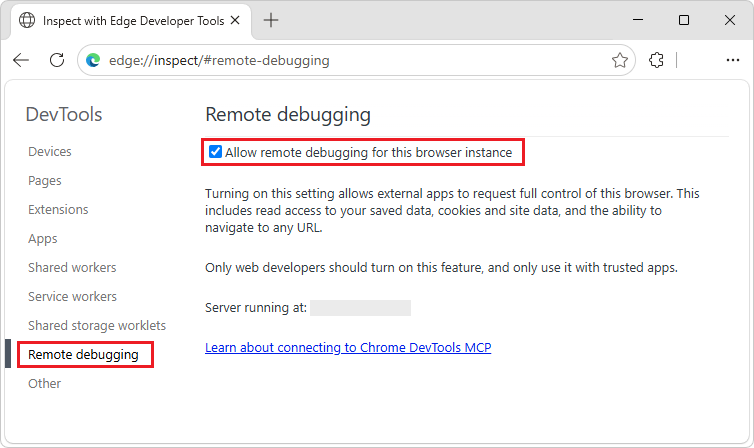
Na página especial Inspecionar com Ferramentas de Desenvolvedor do Edge , habilite a depuração remota no navegador padrão, da seguinte maneira:
Em uma instância em execução do Microsoft Edge, vá para
edge://inspect.A página Inspecionar com Ferramentas de Desenvolvedor do Edge é aberta, mostrando inicialmente a página Dispositivos .
À esquerda, clique em Depuração remota.
A página Depuração remota é aberta.
Marque a caixa de seleção Permitir depuração remota para esta instância do navegador :
Etapa B2: Configurar o servidor MCP
Para configurar o servidor MCP (Model-Context-Protocol), use --autoConnect combinado com --user-data-dir apontar para o diretório de dados do usuário do Microsoft Edge. Esses exemplos usam o canal Edge Stable.
Para --user-data-dir, use o padrão user-data-dir. Isso é necessário, para autoConnect funcionar.
{
  "servers": {
    "chrome-devtools": {
      "type": "stdio",
      "command": "npx",
      "args": [
        "-y",
        "chrome-devtools-mcp@latest",
        "--autoConnect",
        "--user-data-dir=%LocalAppData%\\Microsoft\\Edge\\User Data"
      ]
    }
  }
}
Etapa B3: Testar sua configuração
Verifique se o Microsoft Edge está em execução e insira o seguinte prompt no cliente MCP (Model-Context-Protocol):
Navigate to https://contoso.com and take a screenshot
O servidor MCP deve se conectar à instância do Edge em execução e executar o comando.
Diretório de dados do usuário para cada canal do Edge
Use o valor apropriado --user-data-dir para o seu canal.
Esses são os locais padrão. Os caminhos podem variar com base na configuração do usuário, na versão ou nas políticas de grupo.
| Canal | Caminho padrão |
|---|---|
| Estável | %LOCALAPPDATA%\Microsoft\Edge\User Data |
| Beta | %LOCALAPPDATA%\Microsoft\Edge Beta\User Data |
| Desenvolvimento | %LOCALAPPDATA%\Microsoft\Edge Dev\User Data |
| Canário | %LOCALAPPDATA%\Microsoft\Edge SxS\User Data |
Conexão automática a uma instância do WebView2
O WebView2 não tem um cenário de "lançamento"; em vez disso, o aplicativo host cria a instância do WebView2.
O servidor MCP se conecta à instância WebView2 por meio da conexão automática, semelhante à conexão automática a uma instância do Edge em execução, acima.
Etapa 1: Habilitar a depuração remota para o WebView2
Você precisa configurar o WebView2 runtime para começar com --remote-debugging-port=0. Há duas maneiras de fazer isso: WebView2Utilities ou Registro do Windows.
Ao usar WebView2Utilities
Muitos aplicativos impedirão que o usuário final abra o DevTools. Como desenvolvedor, você pode usar WebView2Utilities para abrir automaticamente o DevTools quando um WebView2 é criado, da seguinte maneira.
Em WebView2Utilities, selecione a guia Substituições .
Clique no botão Adicionar Novo no canto inferior esquerdo.
Selecione a entrada recém-adicionada na lista.
Altere a caixa de texto exe do aplicativo host para ser o nome do arquivo executável do aplicativo host, como
OUTLOOK.EXE.Na seção Argumentos do navegador , na caixa de texto Argumentos , insira:
--remote-debugging-port=0Se o aplicativo host estiver em execução, feche o aplicativo host.
Reinicie o aplicativo host.
Quando o aplicativo host cria um WebView2, ele agora abre automaticamente o DevTools.
Veja também:
Ao usar o Registro do Windows
Nessa abordagem, você cria um valor de registro para definir AdditionalBrowserArguments. Substitua appname.exe pelo nome do executável do host WebView2:
[HKEY_CURRENT_USER\Software\Policies\Microsoft\Edge\WebView2\AdditionalBrowserArguments]
"appname.exe"="--remote-debugging-port=0"
Para obter informações sobre additionalBrowserArguments e WEBVIEW2_ADDITIONAL_BROWSER_ARGUMENTS, consulte Globais na Referência da API Win32 do WebView2.
Etapa 2: Localizar o diretório de dados do usuário do WebView2
Você precisa descobrir o diretório de dados do usuário do aplicativo host.
O caminho para o diretório de dados do usuário termina com \EBWebView. O \EBWebView sufixo é adicionado automaticamente pelo WebView2 Runtime. Se você estiver copiando o caminho dos dados do usuário do código-fonte, talvez seja necessário acrescentar \EBWebView.
Você pode encontrar o caminho para o diretório de dados do usuário usando WebView2Utilities: na guia Aplicativos host , selecione seu aplicativo host em execução e examine a linha da pasta de dados do usuário .
Etapa 3: Configurar o servidor MCP
Para configurar o servidor MCP (Model-Context-Protocol), use --autoConnect combinado com --user-data-dir o apontamento para o diretório de dados do usuário WebView2:
{
  "servers": {
    "chrome-devtools": {
      "type": "stdio",
      "command": "npx",
      "args": [
        "-y",
        "chrome-devtools-mcp@latest",
        "--autoConnect",
        "--user-data-dir=%LocalAppData%\\Packages\\<APP_PACKAGE>\\LocalState\\EBWebView"
      ]
    }
  }
}
Substitua <APP_PACKAGE> pelo nome do pacote do seu aplicativo host.
Etapa 4: Testar sua configuração
Inicie seu aplicativo host WebView2 e use seu cliente MCP para interagir com seu aplicativo host WebView2.
Por exemplo, peça ao seu agente de codificação de IA: Take a snapshot of the current page
Como funciona
Nos bastidores, o servidor Chrome DevTools MCP usa o Puppeteer para controlar o navegador. Quando você fornece --executablePath, o Puppeteer inicia esse binário diretamente, em vez de procurar o navegador.
Quando você fornece --autoConnect com --user-data-dir, o servidor lê o DevToolsActivePort arquivo desse diretório para descobrir o ponto de extremidade WebSocket do navegador em execução e se conecta a ele.
Como Microsoft Edge e WebView2 são baseados no mecanismo do navegador Chromium, o protocolo DevTools é compatível com Microsoft Edge e WebView2, e as ferramentas MCP funcionam conforme o esperado.
Configuração de outros clientes MCP
Os exemplos acima usam o formato do Visual Studio Codemcp.json. Veja como adaptar os exemplos acima para outros clientes MCP (Model-Context-Protocol):
Copilot CLI
A CLI do Copilot armazena sua configuração no ~/.copilot/mcp-config.json. O formato usa mcpServers (em vez de servers) e "type": "local" (em vez de "type": "stdio"):
{
  "mcpServers": {
    "chrome-devtools": {
      "type": "local",
      "command": "npx",
      "args": [
        "-y",
        "chrome-devtools-mcp@latest",
        "--executablePath=%ProgramFiles(x86)%\\Microsoft\\Edge\\Application\\msedge.exe"
      ]
    }
  }
}
Você também pode adicionar um servidor MCP interativamente executando copilot e, em seguida, /mcp add.
Outros clientes MCP, como o Claude Code, o Cursor ou a CLI do Gemini
A maioria dos clientes MCP (Model-Context-Protocol) usa o formato genérico mcpServers sem um type campo:
{
  "mcpServers": {
    "chrome-devtools": {
      "command": "npx",
      "args": [
        "-y",
        "chrome-devtools-mcp@latest",
        "--executablePath=%ProgramFiles(x86)%\\Microsoft\\Edge\\Application\\msedge.exe"
      ]
    }
  }
}
A args matriz é a mesma em todos os clientes; apenas o formato do wrapper é diferente. Consulte a documentação do cliente MCP para obter o local e o formato exatos do arquivo de configuração.
Solução de problemas
Erro "Não foi possível conectar ao Chrome" com conexão automática
Se você estiver usando a conexão automática e receber um erro como "Não foi possível conectar ao Chrome":
Verifique se o Microsoft Edge está em execução e se a depuração remota está habilitada.
Certifique-se de que o caminho esteja correto para o
--user-data-dirseu canal do Microsoft Edge.Verifique se o
DevToolsActivePortarquivo existe no diretório de dados do usuário. ODevToolsActivePortarquivo é criado quando a depuração remota está ativa.
Borda não encontrada em executablePath
Certifique-se de que o
executablePathpara o canal do Microsoft Edge existe no disco. Por exemplo, o Edge Canary no Windows é instalado por usuário em%LOCALAPPDATA%, não em\Program Files\.No Windows, use barras invertidas duplas (
\\) em cadeias de caracteres JSON.
O WebView2 não se conecta
Verifique se a chave do Registro corresponde exatamente ao nome executável do aplicativo host.
Depois de adicionar a chave do
AdditionalBrowserArgumentsRegistro, reinicie o aplicativo host. O argumento do nome.exedo aplicativo só é lido no momento da criação do WebView2.Verifique se o
--user-data-dircaminho termina com\EBWebView.
Confira também
GitHub:
- Chrome DevTools para agentes - o LEIAME do repositório "ChromeDevTools / chrome-devtools-mcp".
- WebView2Utilities — ferramenta para gerenciar a depuração do WebView2; o repositório "david-risney / WebView2Utilities".
Blogs: