Observação
O acesso a essa página exige autorização. Você pode tentar entrar ou alterar diretórios.
O acesso a essa página exige autorização. Você pode tentar alterar os diretórios.
Se você tiver sites ou aplicativos herdados comercialmente críticos, talvez seja necessário testar o conteúdo no modo IE (Internet Explorer) no Microsoft Edge. Este artigo descreve como começar a usar o Internet Explorer Driver (IEDriver) para automatizar o modo IE no Microsoft Edge.
O modo IE no Microsoft Edge é um recurso para organizações que ainda precisam do Internet Explorer 11 para compatibilidade com sites ou aplicativos herdados. Para saber mais sobre o modo IE, leia O que é o modo Internet Explorer (IE)?
A partir de 15 de junho de 2022, o Internet Explorer 11 não terá mais suporte em certas versões do Windows 10. Para obter mais informações, leia Perguntas frequentes sobre a desativação do aplicativo da área de trabalho do Internet Explorer 11.
Baixar o driver do Internet Explorer (IEDriver)
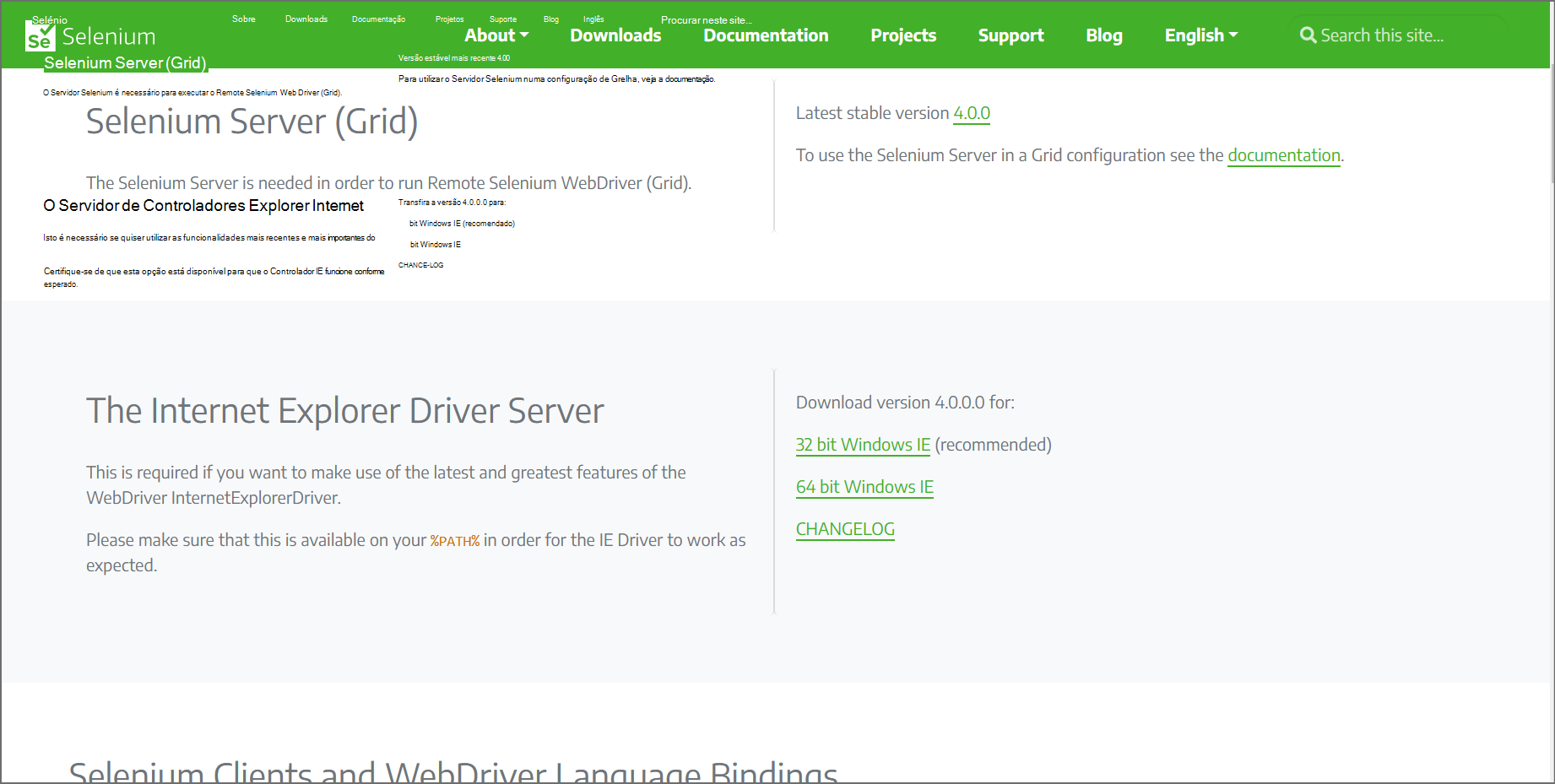
Para começar a automatizar testes no modo IE no Microsoft Edge, baixe o IEDriver. Certifique-se de que a versão do IEDriver que você baixou seja 4.0.0.0 ou superior.
Configuração necessária
Para configurar o IEDriver, o Windows e o Microsoft Edge corretamente, conclua os requisitos de configuração necessária do Selenium.
Coloque o executável do driver no PATH
O executável do driver precisa ser colocado no PATH; consulte IE Driver Server. O topo dessa página diz: "O executável do servidor autônomo deve ser baixado da página de downloads e colocado em seu PATH."
Se o local do driver não estiver incluído no PATH, você deverá definir o local do driver usando a propriedade webdriver.ie.driver do sistema Java ou de alguma outra forma.
Automatizar o modo IE no Microsoft Edge
As seções a seguir orientam você sobre como usar o Selenium para automatizar o modo IE no Microsoft Edge.
Este artigo fornece instruções para usar a estrutura Selenium, mas você pode usar qualquer biblioteca, estrutura e linguagem de programação que suporte o WebDriver. Para realizar as mesmas tarefas usando outra estrutura, consulte a documentação da estrutura de sua escolha.
Para iniciar o Microsoft Edge no modo IE com o IEDriver:
Defina
InternetExplorerOptionscom propriedades adicionais que apontam para o navegador Microsoft Edge.Inicie uma instância de
InternetExplorerDrivere passe-aInternetExplorerOptions. O IEDriver inicia o Microsoft Edge e carrega o conteúdo da Web no modo IE.
A próxima seção mostra o exemplo completo e, em seguida, as seções subsequentes se concentram em cada uma das principais etapas listadas acima.
O exemplo completo
O exemplo a seguir inicia o Microsoft Edge no modo IE, navega até bing.com e procura por "WebDriver".
using System;
using OpenQA.Selenium;
using OpenQA.Selenium.IE;

namespace IEDriverSample
{
    class Program
    {
        static void Main(string[] args)
        {
            var ieOptions = new InternetExplorerOptions();
            ieOptions.AttachToEdgeChrome = true;
            //change the path accordingly
            ieOptions.EdgeExecutablePath = "C:/Program Files (x86)/Microsoft/Edge/Application/msedge.exe";

            var driver = new InternetExplorerDriver(ieOptions);
            driver.Url = "https://bing.com";
            driver.FindElement(By.Id("sb_form_q")).SendKeys("WebDriver");
            driver.FindElement(By.Id("sb_form")).Submit();

            driver.Quit();
        }
    }
}
As seções a seguir explicam as etapas deste exemplo com mais detalhes.
Definir InternetExplorerOptions com propriedades adicionais para o Microsoft Edge
Defina InternetExplorerOptions com propriedades adicionais que apontam para o navegador Microsoft Edge.
Defina uma nova variável,
ieOptions, chamandoInternetExplorerOptions().Defina
ieOptions.AttachToEdgeChromea propriedade comotrueieOptions.EdgeExecutablePathe para o caminho do executável do Microsoft Edge.
var ieOptions = new InternetExplorerOptions();
ieOptions.AttachToEdgeChrome = true;
//change the path accordingly
ieOptions.EdgeExecutablePath = "C:/Program Files (x86)/Microsoft/Edge/Application/msedge.exe";
Iniciar IEDriver
Inicie o IEDriver. O IEDriver inicia o Microsoft Edge e carrega o conteúdo da Web no modo IE.
Inicie InternetExplorerDriver e passe o arquivo ieOptions. O IEDriver inicia o Microsoft Edge no modo IE. Toda a navegação de página e as interações subsequentes ocorrem no modo IE.
var driver = new InternetExplorerDriver(ieOptions);
Limitações conhecidas
Esta seção aborda cenários conhecidos que funcionaram anteriormente com o IEDriver e o aplicativo da área de trabalho do IE11, mas exigem soluções alternativas ao usar o IEDriver com o Microsoft Edge no modo IE.
Abrindo uma nova janela
Se o código de teste criar uma nova janela do navegador usando um dos seguintes métodos, talvez seja necessário adicionar uma operação de espera curta posteriormente para garantir que o IEDriver tenha detectado a nova janela:
- Abrir uma nova janela chamando window.open de
<script>na página. - Abrindo uma nova janela usando o comando Nova Janela do WebDriver.
Para garantir que a nova janela tenha sido criada com êxito e que o IEDriver a tenha detectado, você deve marcar continuamente o resultado do comando Obter Identificadores de Janela até que ela contenha um identificador para a nova janela.
O exemplo a seguir demonstra uma maneira possível de aguardar que novos identificadores de janela sejam detectados ao abrir novas janelas.
Depois que o Click método é chamado em um botão que abre uma nova janela, o código de teste deve aguardar até driver.WindowHandles que contenha o novo identificador de janela.
var initialHandleCount = driver.WindowHandles.Count;
driver.FindElement(By.Id("<Id of the button that will open a new window>")).Click();
var newHandles = driver.WindowHandles;
while (newHandles.Count == initialHandleCount)
{
    newHandles = driver.WindowHandles;
}
Criar guias e alternar entre guias
Se o código de teste alternar entre várias guias na mesma janela do Microsoft Edge, as guias que se tornarem inativas podem não ser incluídas na lista de identificadores retornados por Obter Identificadores de Janela. No aplicativo da área de trabalho do Internet Explorer 11, o IEDriver retornará identificadores para todas as guias no IE, independentemente do estado de ativação.
Ao usar o Microsoft Edge no modo IE, se o teste alternar o foco de uma determinada guia e você quiser voltar para essa guia mais tarde, armazene uma cópia do identificador da janela da guia.
Confira também
- Usar o WebDriver para automatizar o Microsoft Edge - Uma visão geral da automação do Microsoft Edge com o protocolo WebDriver.
- Documentação do Selenium - Informações sobre o WebDriver no contexto do Selenium e como escrever testes automatizados do WebDriver usando o Selenium.
- Entre em contato com a equipe do DevTools do Microsoft Edge para enviar comentários sobre o uso do WebDriver, estruturas de teste do WebDriver (como o Selenium) e o Microsoft Edge.