Observação
O acesso a essa página exige autorização. Você pode tentar entrar ou alterar diretórios.
O acesso a essa página exige autorização. Você pode tentar alterar os diretórios.
Instale e configure Edição de Assinatura do SharePoint Server (SE) para hospedar a página do Portal do Microsoft Identity Manager (MIM). SharePoint SE é a versão recomendada para novas implantações do MIM.
Importante
SharePoint Server 2019 chega ao fim do suporte em 14 de julho de 2026. Se você estiver usando SharePoint Server 2019 no momento, planeje sua migração para Edição de Assinatura do SharePoint Server. Para obter mais informações, consulte SharePoint Server 2019 informações do ciclo de vida. Se você ainda precisar configurar SharePoint Server 2019, consulte Configurar um servidor de gerenciamento de identidade: SharePoint.
Note
Este passo a passo usa nomes de exemplo e valores de uma empresa chamada Contoso. Substitua por seus próprios dados. Por exemplo:
- Nome do controlador de domínio - corpdc
- Nome de domínio: Contoso
- Nome do Servidor de Serviço do MIM – corpservice
- Nome do Servidor de Sincronização do MIM – corpsync
- Nome do SQL Server – corpsql
- Senha: Pass@word1
Pré-requisitos
Antes de começar, verifique se você tem:
- Uma conta de domínio com privilégios de administrador local no servidor corpservice e acesso sysadmin no servidor de banco de dados SQL (por exemplo, contoso\miminstall)
- Uma conexão com a Internet no servidor ou um adaptador de rede extra que fornece conectividade com a Internet para downloads de pré-requisitos (você pode desabilitá-la após a instalação)
- Conclusão da configuração de um servidor para gerenciamento de identidade: SQL Server
Instalar Edição de Assinatura do SharePoint Server
Servidor do SharePoint SE usa o mesmo processo de instalação que SharePoint Server 2019. Depois que você concluir a instalação, o servidor será reiniciado.
Inicie o PowerShell usando uma conta de domínio com privilégios de administrador local em corpservice e com acesso sysadmin no servidor de banco de dados SQL (por exemplo, contoso\miminstall).
Altere para o diretório em que o SharePoint foi desempacotado.
Execute o instalador de pré-requisitos:
.\prerequisiteinstaller.exeApós a instalação dos pré-requisitos, execute a instalação do SharePoint:
.\setup.exeSelecione o tipo de servidor completo.
Após a conclusão da instalação, execute o assistente.
Configurar SharePoint com o Assistente de Configuração de Produtos
Siga as etapas no Assistente de Configuração do SharePoint Products para configurar SharePoint para trabalhar com o MIM.
Na guia Conectar a um farm de servidores, selecione a opção para criar um novo farm de servidores.
Especifique o servidor de banco de dados (por exemplo, corpsql) para o banco de dados de configuração e especifique Contoso\SharePoint como a conta de acesso ao banco de dados para SharePoint.
Crie uma senha para a frase secreta de segurança do farm.
No assistente de configuração, selecione o tipo MinRole de Front-end.
Quando o assistente de configuração concluir a tarefa de configuração 10 de 10, selecione Concluir. Um navegador da Web é aberto.
Se solicitado, autentique-se como Contoso\miminstall (ou sua conta de administrador equivalente) para continuar.
No assistente da Web (no aplicativo Web), selecione Cancelar/Ignorar.
Configurar políticas de segurança local
Servidor do SharePoint SE requer políticas de segurança locais específicas para o pool de aplicativos e contas de SQL Server.
Inicie o programa política de segurança local .
Navegue até Políticas Locais>Atribuição de Direitos do Usuário.
Adicione sua conta do AppPool a estas políticas:
- Atuar como parte do sistema operacional
- Personificar um cliente após a autenticação
Preparar o SharePoint para hospedar o Portal do MIM
Os procedimentos a seguir criam o aplicativo Web SharePoint e o conjunto de sites que hospedam o Portal do MIM.
Note
Inicialmente, o SSL não está configurado. Configure o SSL ou equivalente antes de habilitar o acesso a este portal.
Criar o aplicativo Web
Inicie SharePoint Shell de Gerenciamento e execute o seguinte script do PowerShell para criar um aplicativo Web SharePoint:
New-SPManagedAccount ##Will prompt for new account enter contoso\mimpool
$dbManagedAccount = Get-SPManagedAccount -Identity contoso\mimpool
New-SpWebApplication -Name "MIM Portal" -ApplicationPool "MIMAppPool" -ApplicationPoolAccount $dbManagedAccount -AuthenticationMethod "Kerberos" -Port 80 -URL http://mim.contoso.com
Note
Uma mensagem de aviso aparece dizendo que Windows método de autenticação clássico está sendo usado. Pode levar vários minutos para que o comando final retorne. Quando concluída, a saída indica a URL do novo portal. Mantenha a janela do Shell de Gerenciamento de SharePoint aberta para etapas posteriores.
Criar a coleção de sites e desbloquear arquivos ASHX
No mesmo shell de gerenciamento de SharePoint, execute o seguinte script do PowerShell para criar um conjunto de sites SharePoint:
$t = Get-SPWebTemplate -compatibilityLevel 15 -Identity "STS#1"
$w = Get-SPWebApplication http://mim.contoso.com/
New-SPSite -Url $w.Url -Template $t -OwnerAlias contoso\miminstall -CompatibilityLevel 15 -Name "MIM Portal"
$s = SpSite($w.Url)
$s.CompatibilityLevel
Note
Verifique se o resultado da variável CompatibilityLevel é "15". Se o resultado não for "15", exclua o conjunto de sites e recrie-o.
Desbloqueie arquivos ASHX usados pelo Portal do MIM. Servidor do SharePoint SE e SharePoint Server 2019 usam uma propriedade de aplicativo Web que bloqueia determinadas extensões de arquivo. Execute estes três comandos para desbloquear arquivos ASHX:
$w.BlockedASPNetExtensions.Remove("ashx")
$w.Update()
$w.BlockedASPNetExtensions
Note
Verifique se a lista BlockedASPNetExtensions não contém mais a extensão ASHX. Se o ASHX ainda estiver listado, várias páginas do Portal do MIM não serão renderizadas corretamente.
Desabilitar o viewstate do lado do servidor e a análise de integridade
Desabilite Servidor do SharePoint-Side Viewstate e a tarefa do SharePoint "Trabalho de Análise de Integridade (por hora, Microsoft SharePoint Foundation Timer, Todos os Servidores)" executando os seguintes comandos do PowerShell:
$contentService = [Microsoft.SharePoint.Administration.SPWebService]::ContentService;
$contentService.ViewStateOnServer = $false;
$contentService.Update();
Get-SPTimerJob hourly-all-sptimerservice-health-analysis-job | disable-SPTimerJob
Importante
Aplicável a builds do MIM anteriores somente a 4.6.673.0. Se você implantar no SharePoint com atualizações de setembro de 2023 ou posteriores, também execute os seguintes comandos no Shell de Gerenciamento de SharePoint:
$f = get-spfarm
$f.AddGenericAllowedListValue("WebPartSupportedBoundPropertyNames","data-title-text")
$f.AddGenericAllowedListValue("WebPartSupportedBoundPropertyNames","data-link-to-tab-text")
$f.update()
iisreset
Verificar o Portal do MIM
Abra uma aba do navegador e navegue até
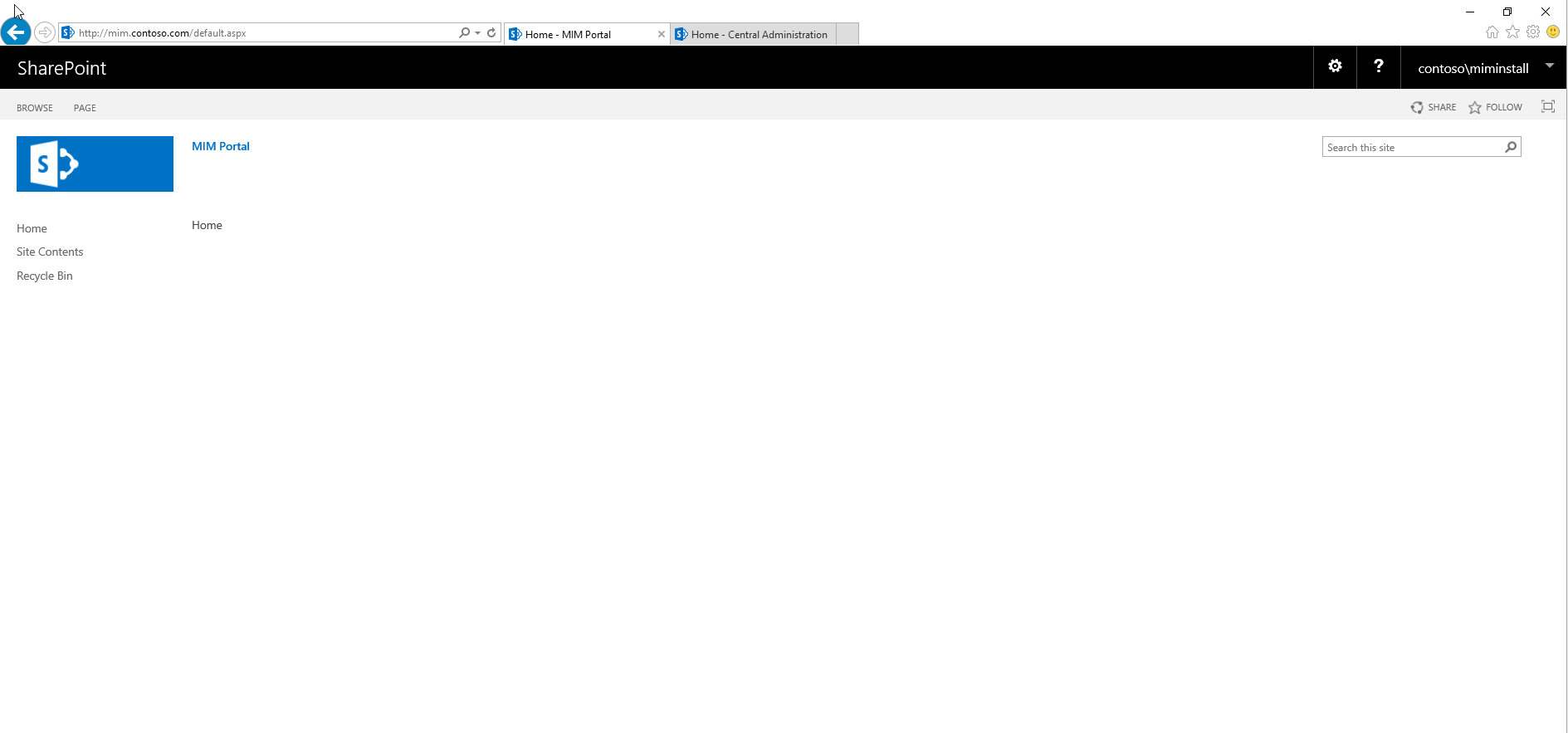
http://mim.contoso.com/.Entre como contoso\miminstall. Um site de SharePoint vazio chamado Portal do MIM é exibido.
Copie a URL e, em Internet Explorer, abra Opções da Internet, altere para a guia Segurança, selecione Intranet Local e selecione Sites.
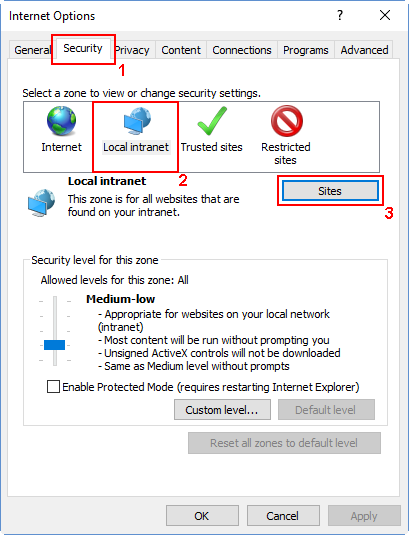
Na janela Intranet local, selecione Avançado e cole a URL copiada na caixa de texto Adicionar este site à zona. Selecione Adicionar e feche as janelas.
Abra ferramentas administrativas, navegue até Serviços, localize o serviço de Administração SharePoint e inicie-o se ele ainda não estiver em execução.