Observação
O acesso a essa página exige autorização. Você pode tentar entrar ou alterar diretórios.
O acesso a essa página exige autorização. Você pode tentar alterar os diretórios.
As aplicações que estão bloqueadas na sua organização podem afetar a produtividade e a colaboração dos utilizadores. Os utilizadores não podem utilizar aplicações bloqueadas, mas podem ver essas aplicações e informações da aplicação na Loja Teams. O Teams permite que os utilizadores peçam uma aprovação aos administradores para permitir a utilização de aplicações bloqueadas. Depois de avaliar uma aplicação, pode permitir ou dispensar os pedidos.
Esta funcionalidade fornece-lhe um sinal sobre a procura de uma aplicação na sua organização. Pode ver facilmente o número agregado de pedidos para cada aplicação pedida. Ajuda-o a tomar uma decisão informada sobre as aplicações a avaliar para permitir.
Não pode ocultar aplicações bloqueadas, mas mantém o controlo total das aplicações que os utilizadores podem ou não utilizar. Se optar por permitir uma aplicação, os controlos e a interface de utilizador para gerir aplicações permanecem os mesmos.
A opção predefinida envia os pedidos do utilizador para o centro de administração do Teams. Pode ver os pedidos dos utilizadores e permitir as aplicações pedidas.
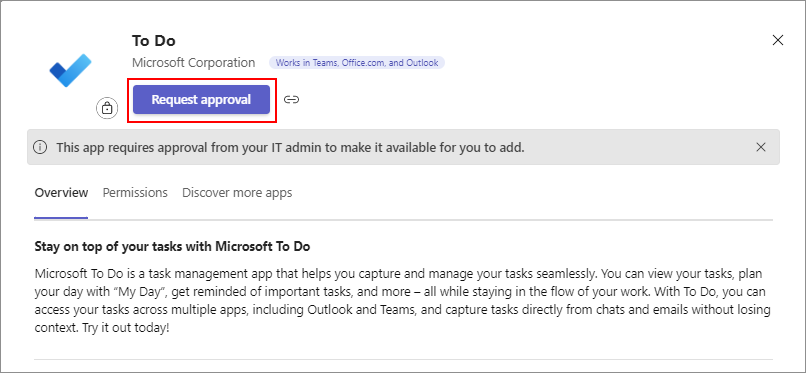
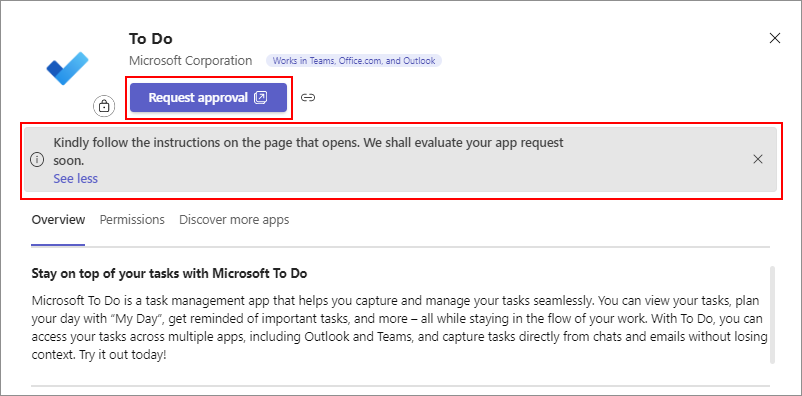
Administração centro permite-lhe configurar a experiência de pedido de utilizador mais adequada para a sua organização. Pode fornecer uma instrução ou uma mensagem personalizada que é apresentada para cada aplicação bloqueada e os pedidos de utilizador são feitos num URL específico da organização.
Nota
A funcionalidade não é suportada nos inquilinos da Cloud da Comunidade Governamental (GCC), GCC-High e Departamento de Defesa (DoD). Não é suportado para aplicações personalizadas.
Ver pedidos de utilizador no centro de administração do Teams
Pode ver os pedidos do utilizador nas seguintes UIs:
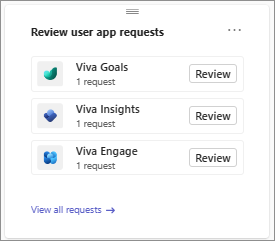
Para ver rapidamente uma lista de até três aplicações mais pedidas, consulte a notificação no centro de administração do Teams dashboard.
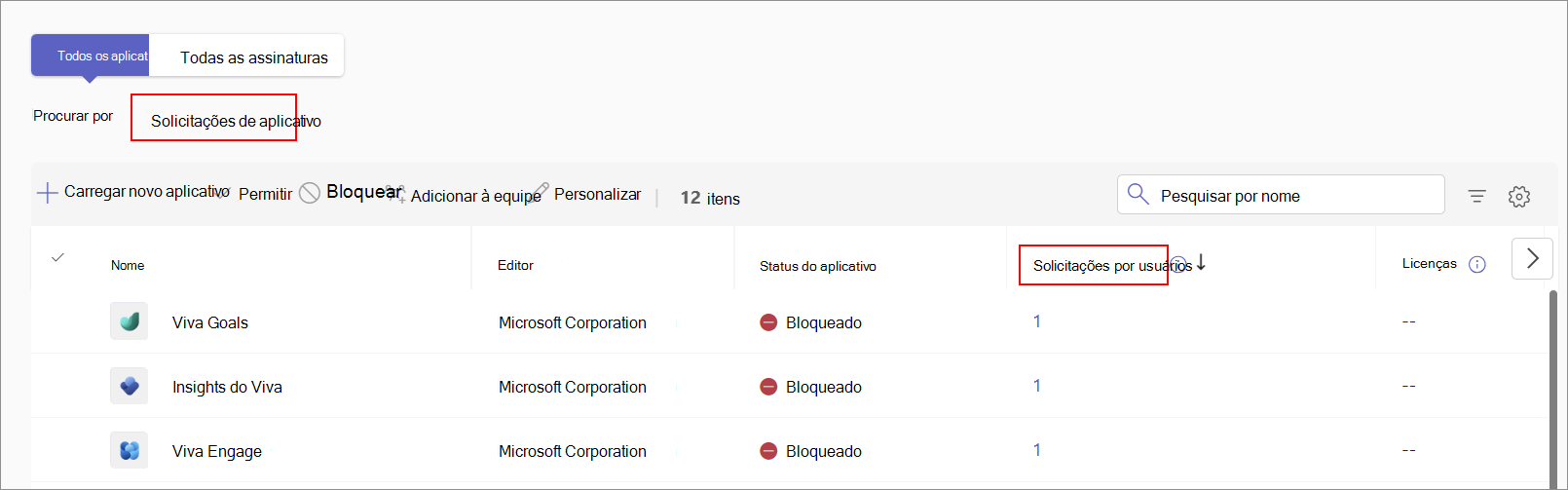
Para saber o número de pedidos recebidos para cada aplicação, veja a página Gerir aplicações. Pode ordenar a coluna Pedidos por utilizadores ou utilizar o filtro de categoria Pedidos de aplicações .
Para ver o contacto de e-mail de cada requerente de uma aplicação, consulte o separador Pedidos de utilizador na página de detalhes da aplicação.
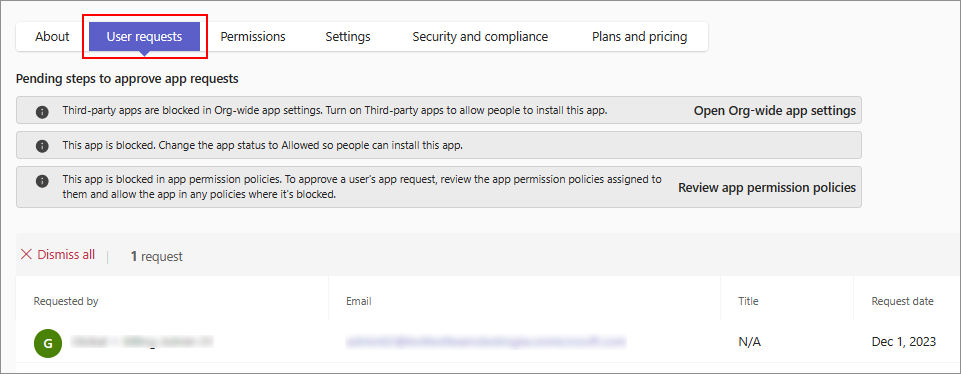
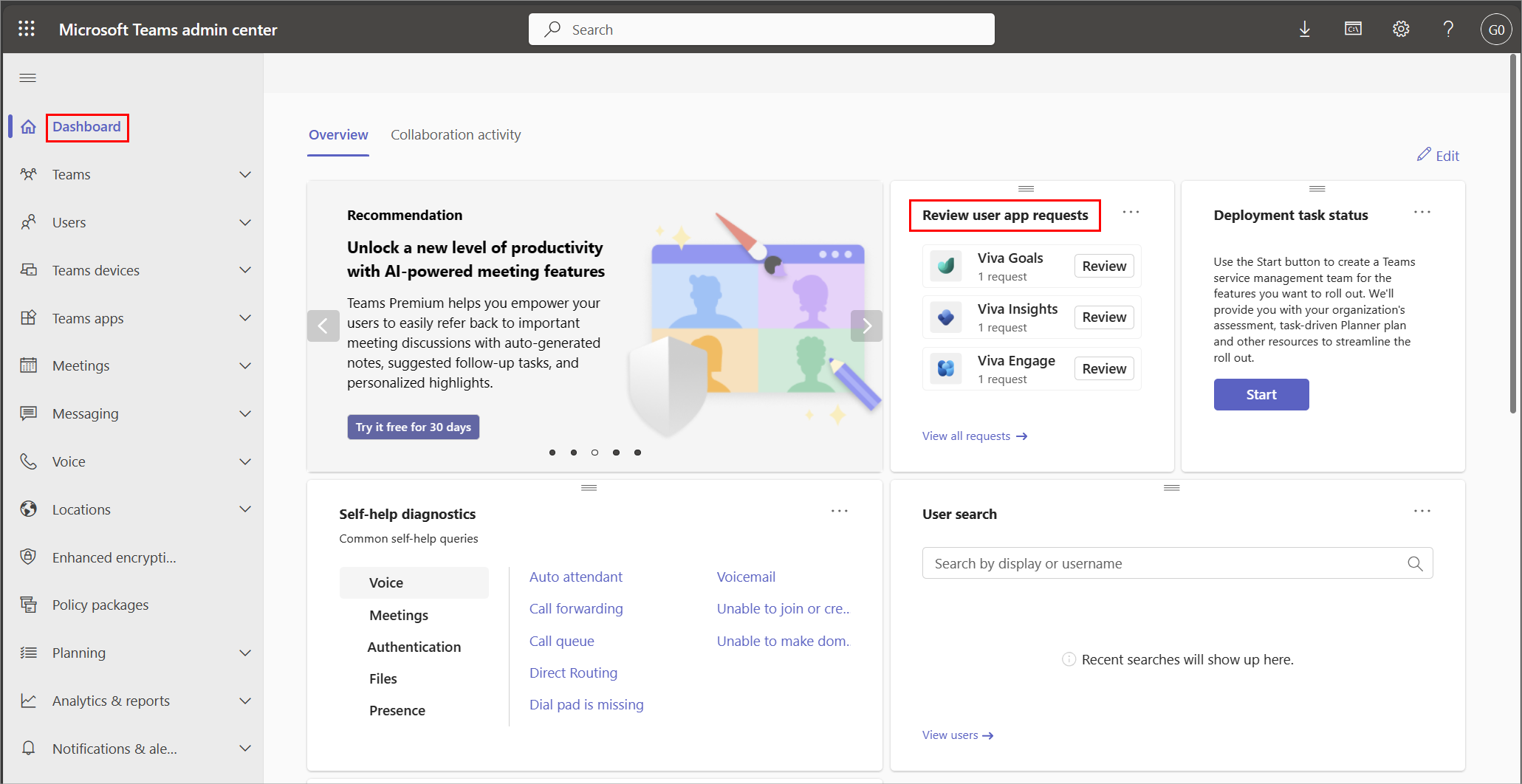
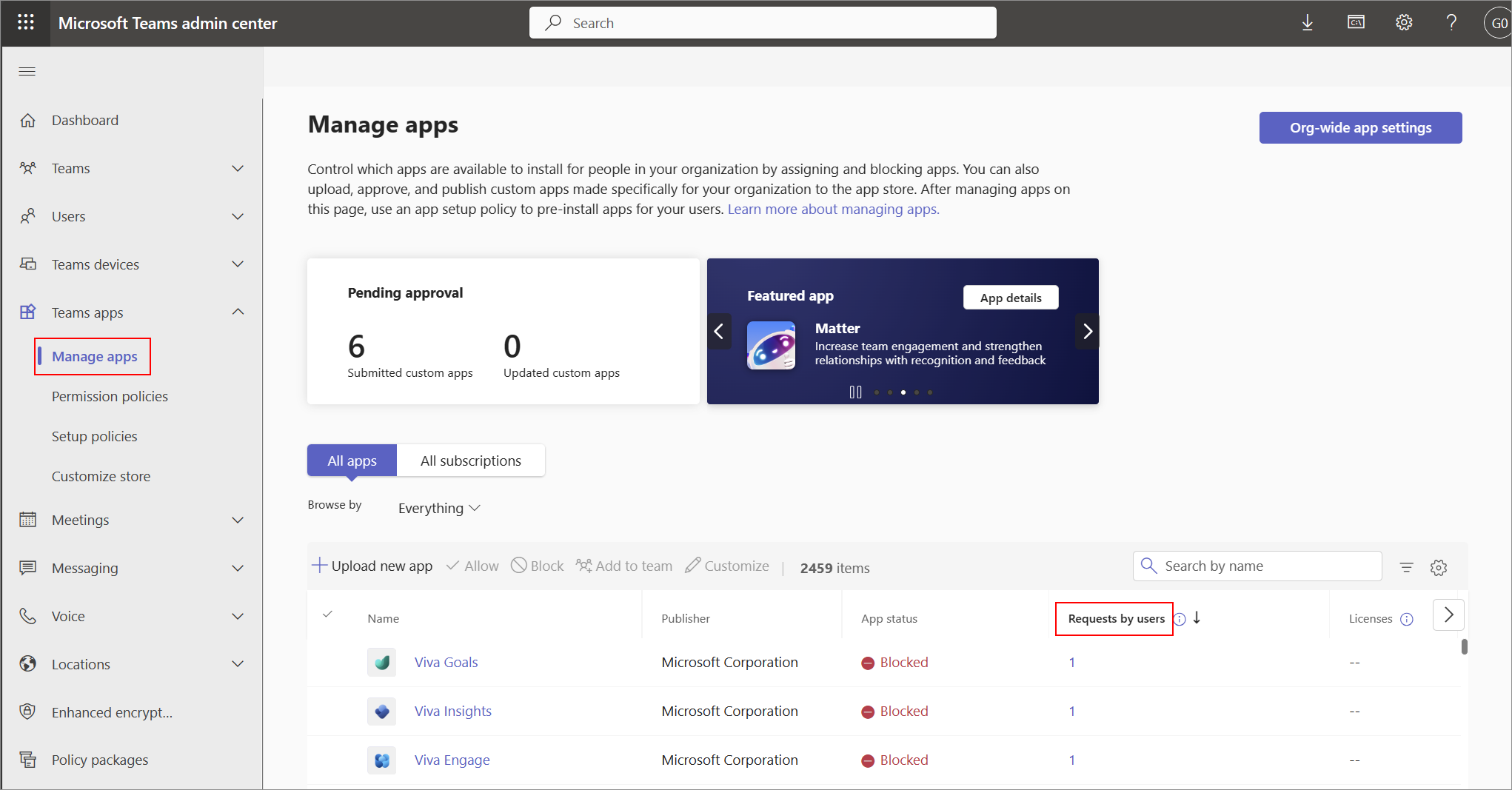
Recomendamos uma triagem regular para marcar para pedidos de utilizador. Para ver e gerir os pedidos e permitir uma aplicação pedida, siga estes passos:
Inicie sessão no centro de administração do Teams e aceda a Aplicações> do TeamsGerir aplicações.
Opte por apresentar a coluna Pedidos por utilizadores se a página Gerir aplicações não a apresentar. Pode ordenar a coluna.
Para ver os detalhes dos pedidos de uma aplicação específica, utilize qualquer um dos seguintes métodos:
- No centro de administração dashboard, selecione Rever no widget.
- Na página Gerir aplicações, clique no número de pedidos na coluna Pedidos por utilizadores .
- Na página de detalhes da aplicação, selecione o separador Pedidos de utilizador .
Agir sobre os pedidos do utilizador para permitir aplicações
Depois de avaliar uma aplicação, pode permitir ou ignorar os pedidos. Para permitir uma aplicação, siga estes passos:
Inicie sessão no centro de administração do Teams e aceda a Aplicações> do TeamsGerir aplicações.
Abra a página de detalhes da aplicação para a aplicação pedida.
Selecione Gerir pedidos ou selecione o separador Pedidos de utilizador.
Siga as opções apresentadas para permitir a aplicação. Estas opções variam com base no método que utilizou para bloqueá-lo, uma vez que o centro de administração apresenta apenas as opções relevantes. Siga um ou mais dos seguintes passos para permitir a aplicação:
- Se a aplicação for bloqueada através de políticas de permissão, modifique as políticas de permissão.
- Se o aplicativo estiver bloqueado para todos os usuários, permita o aplicativo.
- Se as aplicações de terceiros estiverem bloqueadas para toda a organização, modifique as definições da aplicação ao nível da organização.
Depois de permitir uma aplicação, ocorre o seguinte:
- Os utilizadores podem ver a opção Adicionar para a aplicação permitida na loja de aplicações do Teams.
- O Teams não informa os requerentes quando os administradores agem com base nos pedidos. Recomendamos que informe manualmente os requerentes da sua decisão e ação, especialmente se aprovar uma aplicação para utilização. Utilize o e-mail de contacto dos requerentes antes de dispensar os pedidos.
- O contador de pedidos não é reposto depois de aprovar uma aplicação. Para o repor e remover todos os pedidos, pode dispensar os pedidos.
Receber pedidos de utilizador na sua página Web personalizada
O Teams fornece uma mensagem predefinida para os utilizadores pedirem aprovação para uma aplicação. Pode modificar a predefinição para adicionar uma mensagem personalizada com instruções, URL específico da organização ou ambos. As modificações são apresentadas para cada aplicação na Loja Teams.
Para configurar uma mensagem personalizada e redirecionar os utilizadores para um URL específico da organização, siga os passos:
Inicie sessão no centro de administração do Teams e aceda a Aplicações> do TeamsGerir aplicações.
No canto superior direito, selecione Definições da aplicação ao nível da organização.
Para apresentar uma mensagem ou instrução personalizada no Arquivo do Teams, introduza uma mensagem de texto no campo de texto em Configuração de pedidos de utilizador. O campo tem um limite de 300 carateres.
Para fornecer um URL específico da organização para recolher pedidos de utilizador, siga os passos:
Ative o botão de alternar Redirecionar pedidos para ligação externa .
Indique o URL específico da sua organização.
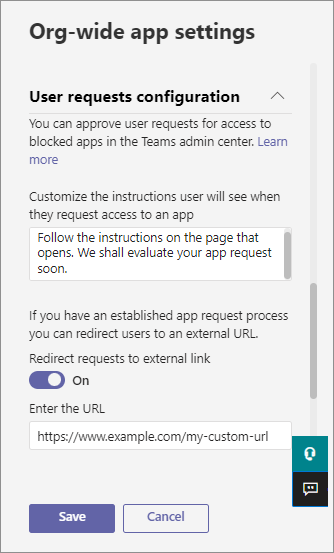
Selecione Salvar.
Se optar por utilizar este método personalizado para receber pedidos, os métodos para avaliar aplicações e governar as aplicações pedidas permanecem os mesmos.
Dispensar pedidos de utilizador
Para dispensar os pedidos, selecione a opção Dispensar tudo disponível no separador Pedidos de utilizador na página de detalhes da aplicação.
Quando dispensa pedidos de uma aplicação, ocorre o seguinte:
- Não pode ver o nome e o e-mail ou os requerentes.
- O Teams não informa os requerentes de que o respetivo pedido é processado.
- A contagem de pedidos no centro de administração é reposta para zero.
- Os utilizadores podem pedir novamente que a mesma aplicação seja permitida, após algumas horas após ter dispensado os pedidos.