Observação
O acesso a essa página exige autorização. Você pode tentar entrar ou alterar diretórios.
O acesso a essa página exige autorização. Você pode tentar alterar os diretórios.
O conector do Dropbox para Microsoft 365 Copilot permite à sua organização indexar conteúdos do Dropbox, incluindo pastas de equipa, pastas partilhadas, pastas privadas e documentos em papel do Dropbox, e apresentar os conteúdos nas experiências Microsoft 365 Copilot e Microsoft Search. Este artigo fornece informações sobre os passos de configuração que os administradores do Dropbox precisam de concluir para que a sua organização implemente o conector do Dropbox.
Para obter informações sobre como implementar o conector, consulte Implementar o conector do Dropbox.
Lista de verificação de configuração
A lista de verificação seguinte lista os passos envolvidos na configuração do ambiente e na configuração dos pré-requisitos do conector.
| Tarefa | Função |
|---|---|
| Configurar um utilizador administrador de equipa | Administrador do Dropbox |
| Configurar uma aplicação Dropbox | Administrador do Dropbox |
| Adicionar URIs de redirecionamento | Administrador do Dropbox |
| Adicionar âmbitos de API | Administrador do Dropbox |
| Obter a chave da aplicação e o segredo da aplicação | Administrador do Dropbox |
Configurar um utilizador administrador de equipa
Crie uma conta Empresarial do Dropbox e atribua um utilizador administrador de equipa. Esta conta é utilizada para autorizar o conector.
Configurar uma aplicação Dropbox
Para configurar uma aplicação Dropbox:
- Aceda ao portal do programador do Dropbox e selecione Criar aplicação.
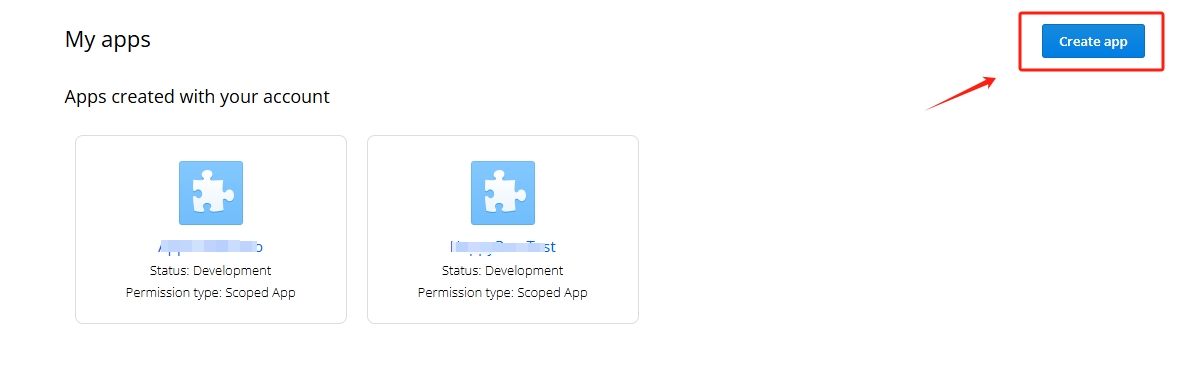
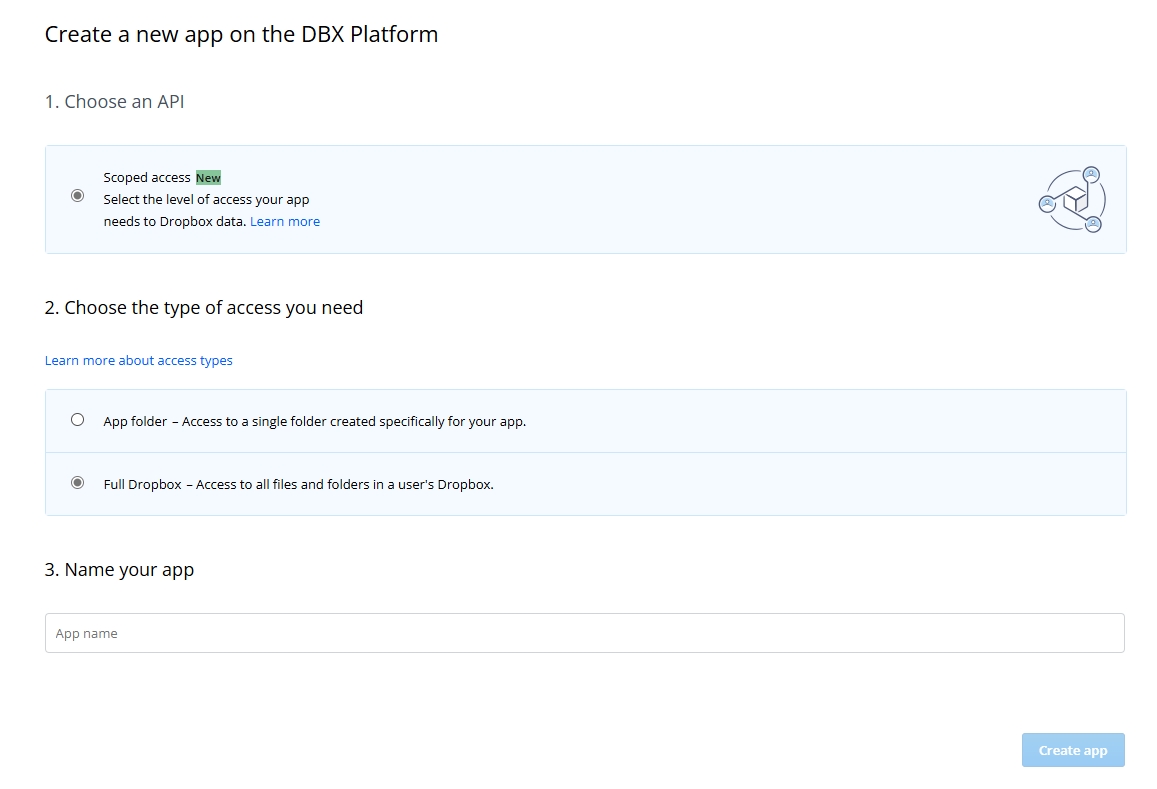
Configure a aplicação com:
- Um nome de aplicação exclusivo
- Acesso no âmbito
- Permissões de acesso total do Dropbox
Para obter mais informações, consulte Introdução ao Dropbox.
Adicionar URIs de redirecionamento
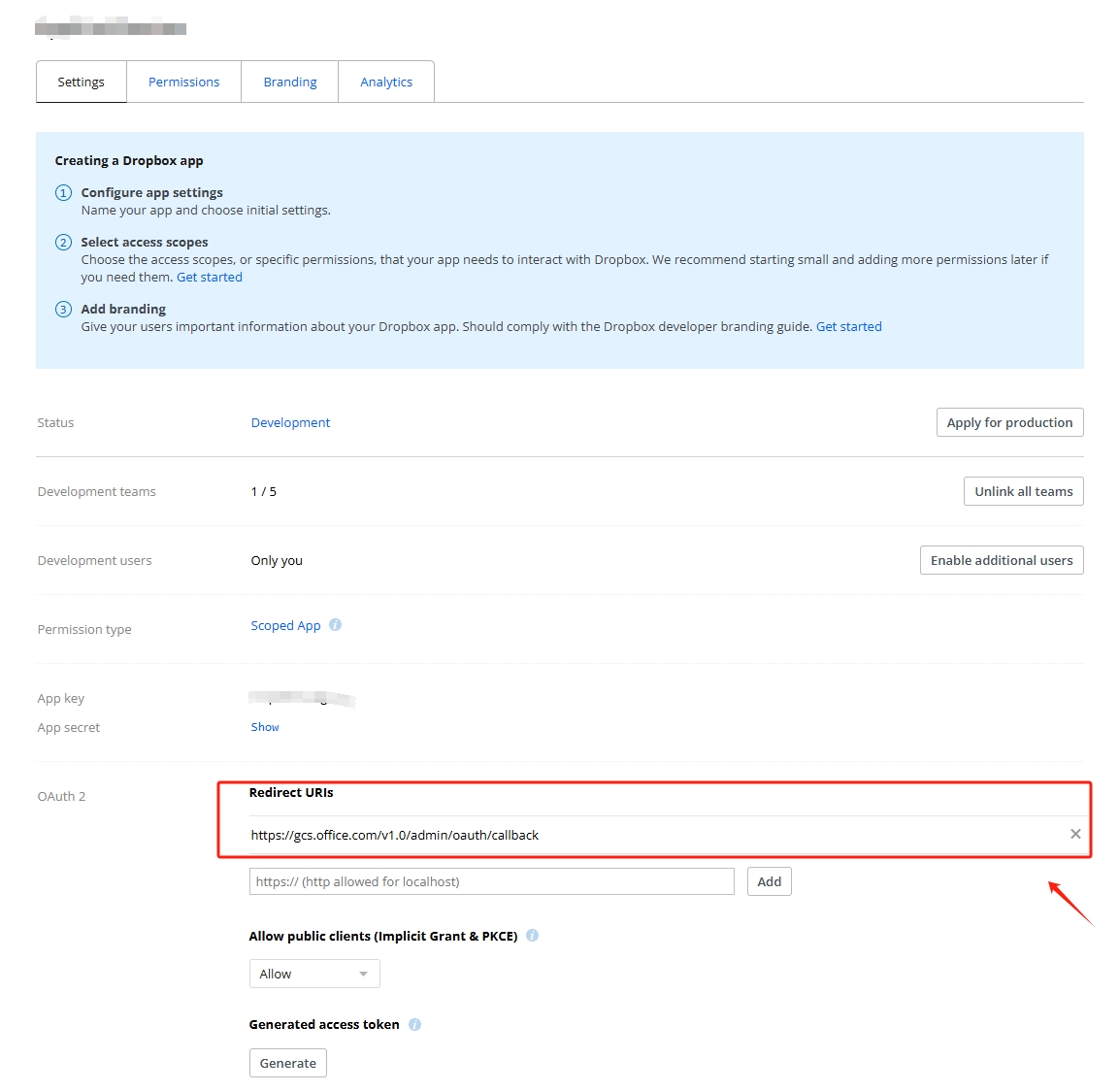
Na secção OAuth 2.0 da Consola da Aplicação Dropbox, adicione os seguintes URLs:
- Para Microsoft 365 Enterprise:
https://gcs.office.com/v1.0/admin/oauth/callback - Para o Microsoft 365 Administração Pública:
https://gcsgcc.office.com/v1.0/admin/oauth/callback
Adicionar âmbitos de API
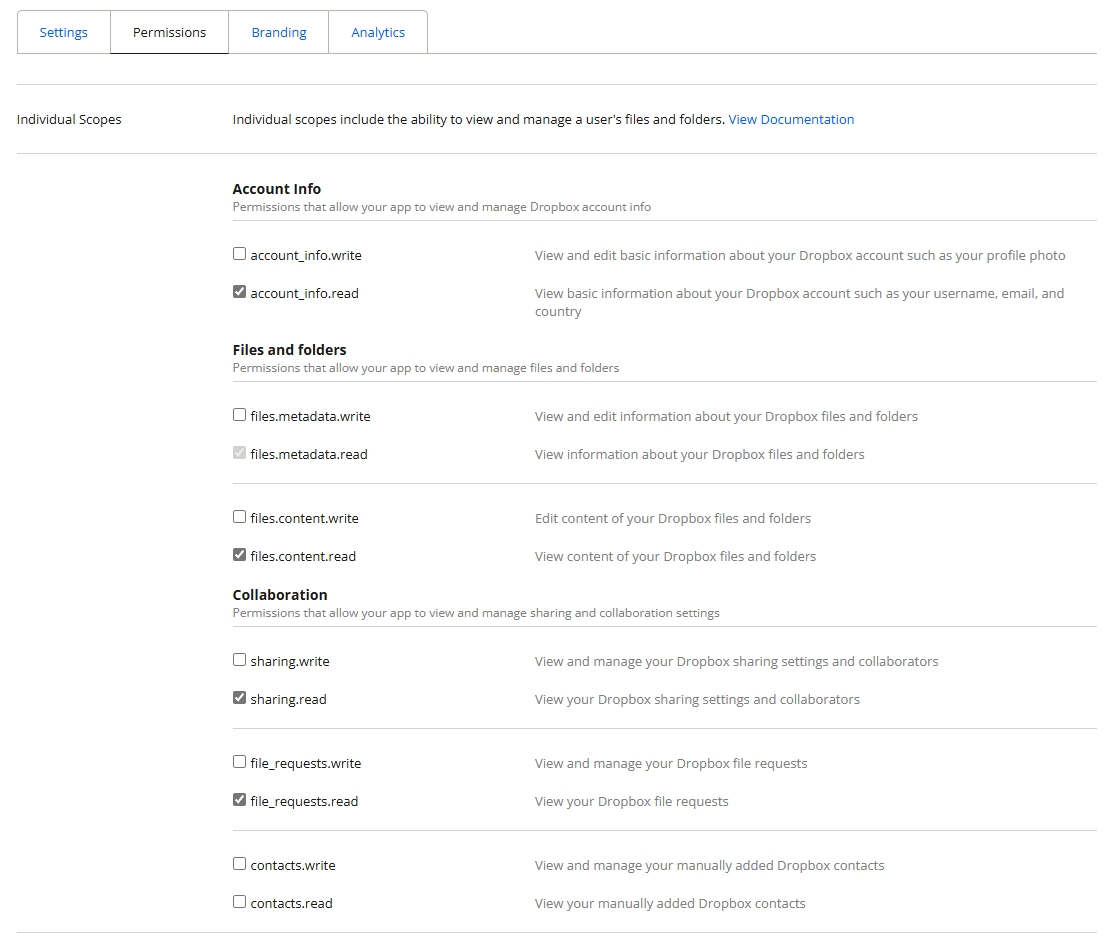
Aceda ao separador Permissões e adicione os seguintes âmbitos de API:
Âmbitos individuais
- files.metadata.read
- files.content.read
- sharing.read
- file_requests.read
Âmbitos da equipa
- team_info.read
- team_data.member
- team_data.governance.write
- team_data.governance.read
- team_data.content.read
- files.team_metadata.read
- members.read
- groups.read
- events.read
Obter a chave da aplicação e o segredo da aplicação
No separador Definições na Consola de Aplicações do Dropbox, copie a chave da aplicação e o segredo da aplicação. Estas credenciais são necessárias para a autenticação do conector.