Observação
O acesso a essa página exige autorização. Você pode tentar entrar ou alterar diretórios.
O acesso a essa página exige autorização. Você pode tentar alterar os diretórios.
Em organizações com o Microsoft Defender para Office 365 Plano 2 ou o Microsoft Defender XDR, os administradores podem decidir se os usuários podem relatar mensagens mal-intencionadas no Microsoft Teams. Os administradores de segurança também podem obter visibilidade das mensagens do Teams que os usuários estão relatando.
Os usuários podem relatar mensagens no Teams a partir de chats e canais por questões de segurança e por detecção incorreta.
Experiência do usuário no Teams - Relatar uma mensagem para preocupação de segurança
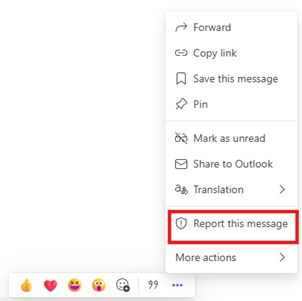
Os usuários que veem um chat ou uma mensagem de canal preocupante no Teams podem relatá-lo como um risco de segurança. Para denunciar uma mensagem:
Vá para o chat ou mensagem do canal e selecione ... > Denuncie esta mensagem.
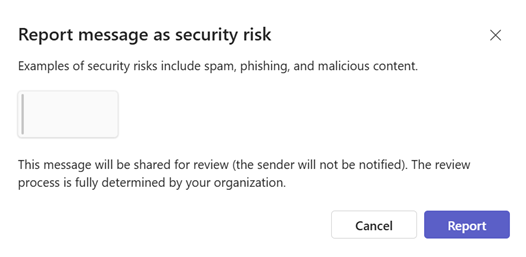
Selecione Preocupação de segurança. Dependendo das configurações da organização, talvez seja necessário escolher um motivo para denunciar a mensagem.
Revise as seleções e selecione Relatar.
Experiência do usuário no Teams - Relatar um usuário externo por preocupação de segurança
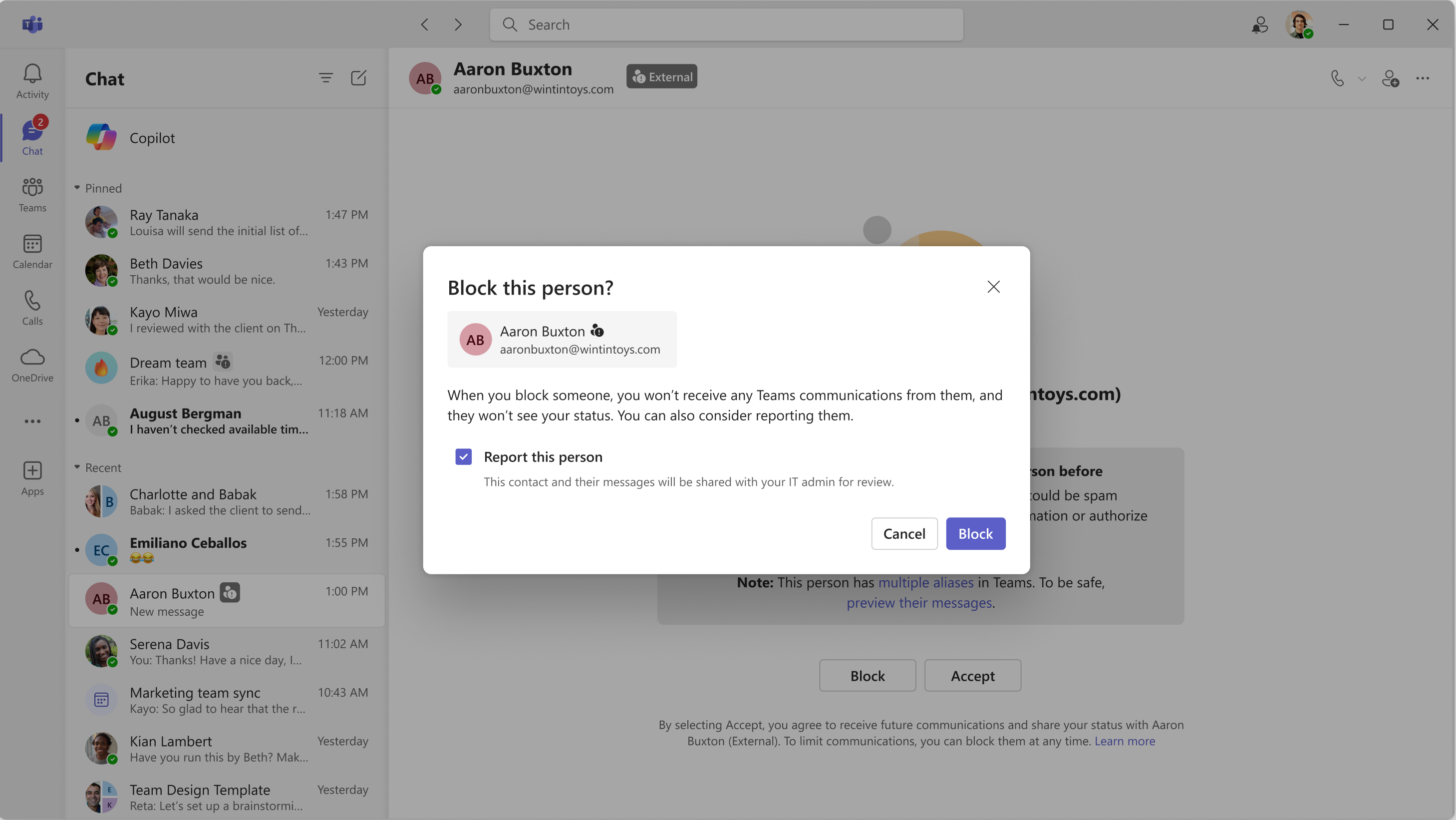
O usuário pode relatar usuários externos suspeitos ao bloqueá-los no Teams, em solicitações de chat externas e cartões de perfil do usuário. Use Denunciar usuário quando quiser denunciar o remetente em vez de uma mensagem específica.
Para denunciar um usuário de uma solicitação de chat externa:
Abra a solicitação de chat externo.
Selecione Bloquear, Excluir ou Sair, dependendo do tipo de chat e das configurações da sua organização, e siga a solicitação para bloquear o usuário.
Clique na caixa de seleção Reportar esta pessoa e confirme.
Para denunciar um usuário do card de perfil:
Abra o card de perfil do usuário.
Abra a opção de menu e selecione Bloquear contato
Clique na caixa de seleção Reportar esta pessoa e confirme.
Configurações de relatórios do usuário para mensagens do Teams – Preocupação de Segurança
'Relatar uma preocupação de segurança' O relatório de mensagens e usuários no Teams é composto por duas configurações separadas:
- No Centro de administração do Teams: 'Ativado' por padrão e controla se os usuários podem denunciar mensagens e usuários do Teams. Quando essa configuração está desativada, os usuários não podem relatar mensagens ou usuários no Teams, portanto, a configuração correspondente no portal do Microsoft Defender é irrelevante.
- No portal do Microsoft Defender: 'Ativado' por padrão para novos locatários. Os locatários existentes precisam habilitá-la. Se "Relatar uma preocupação de segurança" estiver ativado no centro de administração do Teams, ele também precisará ser ativado no portal do Defender para que as mensagens relatadas pelo usuário apareçam corretamente na guia Relatório pelo usuário na página Envios . Apenas o relatório de mensagens do usuário tem suporte no Microsoft Defender a partir de agora. Ainda não há suporte para relatórios de usuários externos no Microsoft Defender.
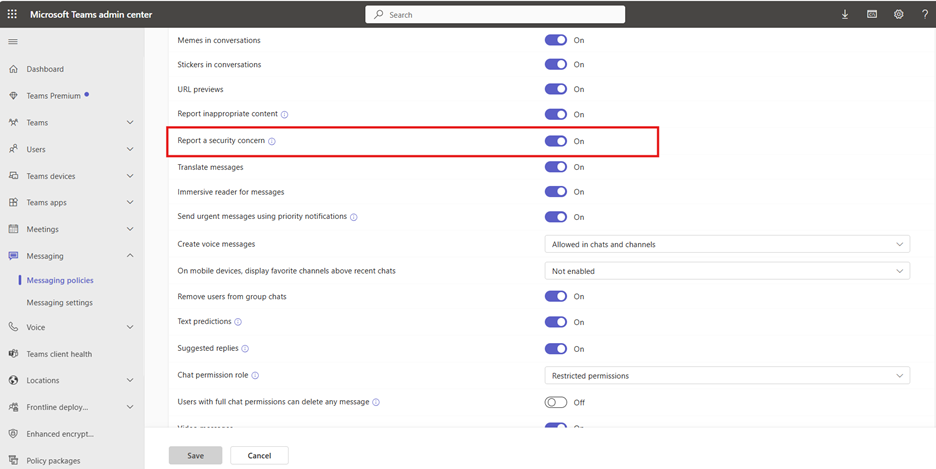
Desativar ou ativar relatórios de usuários por questões de segurança no Centro de administração do Teams
- Entre no Centro de Administração do Teams em https://admin.teams.microsoft.com.
- Na navegação à esquerda, selecione Políticas de mensagens.
- Selecione uma política.
- Ative a configuração: Relate uma preocupação de segurança.
- Selecione Salvar para aplicar as alterações.
Saiba mais sobre como desativar ou ativar o relatório de usuário de mensagens do Teams no portal do Defender.
Nota
Para acessar essa política na nova experiência, acesse Configurações & políticas. Para saber mais, confira Gerenciamento unificado de políticas e configurações no Centro de administração do Teams.
Experiência do usuário no Teams – relatar não é uma preocupação de segurança
Os usuários podem relatar mensagens em chats ou canais do Teams que são sinalizados incorretamente pela Proteção de Link como contendo URLs mal-intencionadas.
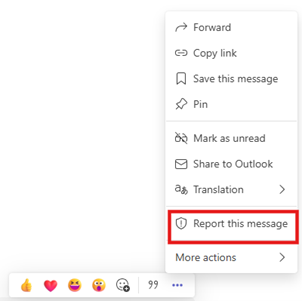
Para relatar uma mensagem como não uma preocupação de segurança:
- No chat ou canal do Teams, localize a mensagem que foi sinalizada.
- Passe o mouse sobre a mensagem sem selecioná-la.
- Selecione ... Mais opções>Relate esta mensagem.
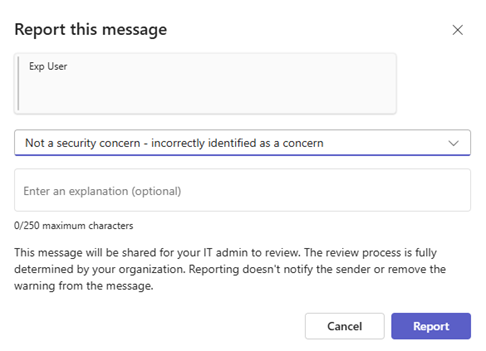
- Na caixa de diálogo de relatório aberta, selecione Não é uma preocupação de segurança.
- Selecione Relatar para enviar seus comentários.
Configurações de relatórios do usuário para mensagens do Teams – não é uma preocupação de segurança
Detecção incorreta (não é uma preocupação de segurança) O relatório de mensagens no Teams é composto por duas configurações separadas:
- No Centro de administração do Teams: a configuração controla se os usuários são capazes de relatar detecções incorretas em mensagens sinalizadas como riscos de segurança do Teams. Quando essa configuração está desativada, os usuários não podem relatar mensagens no Teams, portanto, a configuração correspondente no portal do Microsoft Defender é irrelevante.
- No portal do Microsoft Defender: 'Ativado' por padrão para novos locatários. Os locatários existentes precisam habilitá-la. Se o relatório de mensagens do usuário estiver ativado no centro de administração do Teams, ele também precisará ser ativado no portal do Defender para que as mensagens relatadas pelo usuário apareçam corretamente na guia Relatório do usuário na página Envios .
Desativar ou ativar relatórios de usuários por problemas de detecções incorretas no Centro de administração do Teams
- Entre no Centro de Administração do Teams em https://admin.teams.microsoft.com.
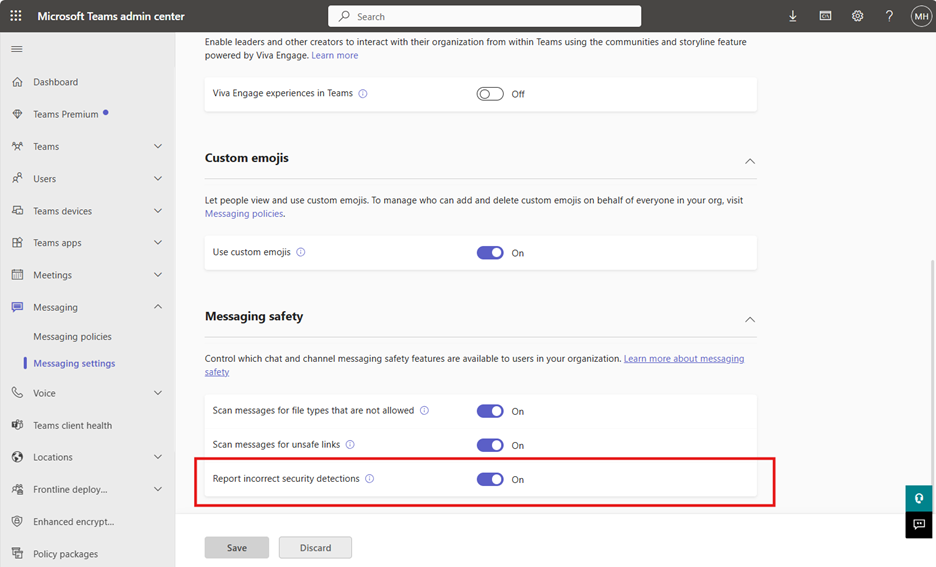
- Na navegação à esquerda, selecione Configurações de mensagens.
- Role para baixo até Configurações de segurança de mensagens .
- Ative a configuração: Relatar detecções de segurança incorretas.
- Selecione Salvar para aplicar as alterações.
Saiba mais sobre como desativar ou ativar o relatório de usuário de mensagens do Teams no portal do Defender.