Observação
O acesso a essa página exige autorização. Você pode tentar entrar ou alterar diretórios.
O acesso a essa página exige autorização. Você pode tentar alterar os diretórios.
Aplica-se a: Microsoft Teams
APLICA-SE A:

Ferramentas externas de assistente de reunião (como bots de transcrição ou anotações) são cada vez mais usadas em reuniões. Embora essas ferramentas possam melhorar a produtividade individual, elas também podem apresentar riscos de segurança e conformidade quando acessam reuniões sem o conhecimento ou consentimento do organizador.
Esses bots podem:
Gravar ou transcrever reuniões sem que os participantes saibam.
Armazene dados de reunião em sistemas de terceiros fora dos limites de conformidade da organização.
Introduza riscos de conformidade, privacidade e vazamento de dados.
O Microsoft Teams fornece aos administradores controles para detectar e gerenciar bots externos quando eles tentam ingressar em reuniões hospedadas em sua organização. Os administradores podem configurar políticas de reunião para exigir aprovação explícita antes que os bots detectados possam ingressar ou para bloquear automaticamente os bots detectados de ingressar em reuniões. Esses controles ajudam as organizações a gerenciar o acesso de assistentes de reunião externos e reduzir o risco de bots indesejados ingressarem em reuniões.
Como funciona a detecção de bots
O Teams usa mecanismos de detecção internos para identificar bots de IA externos com base nos sinais coletados durante o processo de ingresso na reunião. Utilizamos uma combinação de sinais de infraestrutura e comportamentais que levam a altos níveis de precisão e cobertura de detecção. Com base no resultado da detecção, marcamos os participantes como bots e impomos o comportamento de acordo com a configuração da política de administrador.
Além de detectar bots com base em sinais comportamentais e de infraestrutura, o Teams dá suporte a um programa de identificação de bots que permite que provedores de assistentes de reunião de terceiros registrem seus bots na Microsoft. Esses bots registrados usam marcadores de identificação ao ingressar em reuniões, permitindo que as equipes os reconheçam como bots externos conhecidos.
Os bots registrados são diferenciados dos bots não verificados que o Teams identifica por meio de seus mecanismos de detecção. No lobby da reunião, os bots registrados aparecem na seção Aguardando , enquanto os bots não verificados detectados por meio de sinais comportamentais e de infraestrutura aparecem em Ameaças suspeitas. Essa distinção fornece aos organizadores da reunião contexto adicional ao analisar os participantes e decidir se devem admiti-los. O registro identifica um bot, mas não concede automaticamente permissão para ingressar em uma reunião.
Conscientização e controle na reunião
Quando a detecção de bots está habilitada, o Teams identifica bots externos que tentam ingressar em reuniões e aplica o comportamento configurado pela política de reunião atribuída pelo organizador da reunião.
- Quando detectado, exija aprovação antes de ingressar: os bots detectados são colocados no lobby da reunião, independentemente da configuração do lobby da reunião. Os organizadores (também apresentadores, dependendo da configuração da reunião) precisam admitir explicitamente esses bots na reunião. O Teams exibe informações e avisos adicionais para ajudar a evitar a admissão acidental.
- Bloquear todos os bots detectados: os bots detectados são automaticamente impedidos de ingressar na reunião. Eles não são colocados no lobby da reunião para aprovação do organizador, e os organizadores da reunião não podem admiti-los.
Dica
Se você usar a opção Exigir aprovação antes de ingressar, defina as configurações de lobby da reunião para que apenas os organizadores e coorganizadores possam admitir participantes. Essa configuração reduz o risco de outros participantes admitirem bots indesejados e arriscar a segurança de suas reuniões.
Política de administrador: gerenciar bots externos e o acesso deles
Você pode gerenciar como os bots externos são tratados usando uma política de reunião do Teams no Centro de administração do Teams. Configure esta política de reunião no nível do locatário com a política de reunião padrão em toda a organização ou configure para um grupo de usuários/usuário específico criando ou modificando a política de reunião direcionada apropriada. A configuração se aplica a reuniões hospedadas por usuários atribuídos à política de reunião.
Configurar política no Centro de Administração do Teams
- Entre no https://admin.teams.microsoft.com.
- Na navegação à esquerda, selecione Reuniões Políticas>de reunião.
- Selecione a política que você deseja modificar ou crie uma nova política.
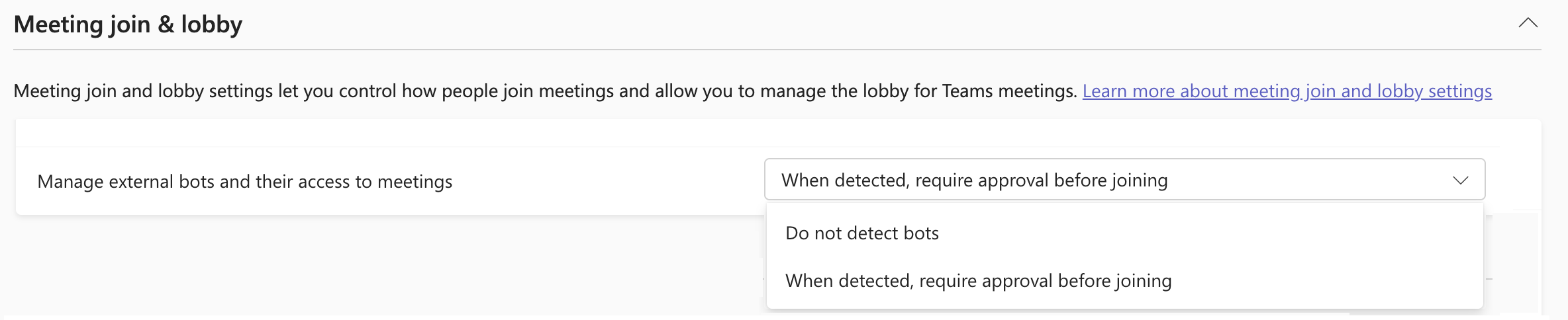
- Em Ingressar & lobby da reunião, encontre Gerenciar bots externos e o acesso deles às reuniões.
- Selecione o valor desejado.
- Selecione Salvar.
Detalhes da política
Escopo: políticas de reuniões em nível de usuário/grupo
Opções
| Centro de Administração | PowerShell | Comportamento |
|---|---|---|
| Não detectar bots | AllowBots | Os bots não são detectados ou marcados no lobby ou na reunião. Eles aparecem como qualquer outro participante externo nas reuniões e seguem as configurações de lobby e acesso existentes da reunião. |
| Quando detectado, exigir aprovação antes de ingressar (padrão) | RequireApprovalWhenDetected | Os bots externos detectados são colocados no lobby da reunião e exigem aprovação explícita antes de ingressar. |
| Bloquear todos os bots detectados | BlockDetectedBots | Os bots externos detectados são automaticamente impedidos de ingressar em reuniões. Eles não podem ser admitidos pelos organizadores da reunião ou outros participantes. |
Configurar política usando o PowerShell
Você pode usar o cmdlet Set-CsTeamsMeetingPolicy do PowerShell para gerenciar essa opção de política. Você precisa definir o atributo "ExternalBotAccessMode".
Para habilitar a detecção de bots e impor o lobby da reunião:
Set-CsTeamsEventsPolicy -Identity "<policy name>" -ExternalBotAccessMode RequireApprovalWhenDetected
Para habilitar a detecção de bots e bloqueá-los automaticamente de ingressar em reuniões:
Set-CsTeamsEventsPolicy -Identity "<policy name>" -ExternalBotAccessMode BlockDetectedBots
Para desabilitar a detecção de bots e a experiência de lobby seguro:
Set-CsTeamsEventsPolicy -Identity "<policy name>" -ExternalBotAccessMode AllowBots
Para exibir a configuração de política definida:
Get-CsTeamsMeetingPolicy -Identity "<policy name>" | Select-Object Identity, ExternalBotAccessMode
Práticas recomendadas
- Use Quando detectado, exija aprovação antes de ingressar para obter uma abordagem equilibrada que permita que os organizadores revisem os bots detectados antes de admiti-los.
- Use Bloquear todos os bots detectados se sua organização exigir restrições mais fortes para assistentes de reunião externos e não quiser que os organizadores admitam bots detectados.
- Considere testar a política de bloqueio com um grupo selecionado de usuários antes de aplicá-la em toda a organização.
- Eduque os organizadores sobre os riscos de bots e sobre a prática de cautela durante as decisões de admissão do lobby.
- Monitore os logs de auditoria para verificar se há atividades incomuns do participante.
- Evite desabilitar a detecção de bots, a menos que seja necessário para cenários de negócios específicos.
Limitações conhecidas
Cobertura de detecção de bot: o Teams usa mecanismos de detecção para identificar bots externos que tentam ingressar em reuniões. Alguns bots podem não ser detectados e podem continuar ingressando em reuniões de acordo com as configurações de acesso de reunião existentes. Estamos constantemente melhorando nosso mecanismo de detecção e preenchendo quaisquer lacunas observadas. Ajude a melhorar o sistema relatando qualquer bot de reunião externo não detectado para nós por meio da opção Comentários no Teams.
Detecção incorreta de bot: a detecção pode identificar incorretamente um participante humano como um bot. A forma como esses participantes podem ingressar depende da política configurada:
Exigir aprovação antes de ingressar: os organizadores podem admitir o participante do lobby e usar o Esta não é uma opção de bot para corrigir a representação do participante naquela reunião.
Bloquear todos os bots detectados: os participantes identificados incorretamente como bots podem ser impedidos de ingressar na reunião. Quando há suporte, os participantes qualificados podem usar a experiência de recuperação de verificação de email para verificar sua identidade e tentar ingressar.
Escopo da proteção: a opção Bloquear todos os bots detectados se aplica a bots identificados pelos mecanismos de detecção do Teams. Isso não garante que todos os bots externos serão bloqueados.
Recursos relacionados
Próximas etapas
Atribua ou atualize uma política de reunião para gerenciar bots externos.
Comunique os aprimoramentos de segurança e a experiência de lobby aos organizadores de reuniões em sua organização.