Observação
O acesso a essa página exige autorização. Você pode tentar entrar ou alterar diretórios.
O acesso a essa página exige autorização. Você pode tentar alterar os diretórios.
A Microsoft suporta a escolha do cliente, incluindo ativar a exportação de dados gratuitamente ao mudar do Teams para outro fornecedor. Para qualquer cliente que prefira utilizar as APIs de Exportação do Teams, consulte Aceder às APIs de Exportação do Teams.
Além das APIs, o Teams oferece agora uma nova ferramenta de exportação de dados para os clientes pequenos a médios exportarem dados durante a mudança. Esta ferramenta permite exportações ilimitadas durante um período de 90 dias com apenas uma única ação no centro de administração do Teams. Para obter mais informações sobre como utilizar a ferramenta, consulte Passos para aceder à ferramenta de exportação de dados do Teams.
Nota
Estas opções de exportação destinam-se especificamente a mudar do Microsoft Teams para outro fornecedor. Para outros cenários, como a migração de inquilinos da Microsoft ou a cópia de segurança, veja Exportar conteúdo com as APIs de Exportação do Microsoft Teams.
Passos para aceder à ferramenta de exportação de dados do Teams
Para exportar os seus dados do Microsoft Teams para mudar e aceder à ferramenta gratuitamente, selecione esta ligação para contactar o suporte através do Formulário microsoft.
Preencha os seguintes campos no Formulário Microsoft:
- Informações de contacto: forneça os detalhes conforme solicitado.
- Selecione a categoria: documentação técnica ou informações da API.
- Selecione a opção de pergunta ou feedback: Documentação técnica ou informações.
- Selecione a área funcional da API: Ferramenta de Exportação de Dados (500 utilizadores ou menos).
- Descreva o problema: forneça uma estimativa do tamanho do seu inquilino e confirme que precisa de aceder à ferramenta para mudar do Teams.
A ferramenta suporta a exportação de dados para inquilinos de até 500 utilizadores. Assim que recebermos o seu pedido, começamos a processá-lo e notificamo-lo quando puder aceder à ferramenta.
Aceder à ferramenta de exportação de dados do Teams
A exportação de dados pode envolver os seus dados confidenciais, pessoais e confidenciais. Tenha em atenção as seguintes considerações:
- Função de acesso: à medida que a ferramenta dá acesso a dados confidenciais do Teams, tem de iniciar sessão no centro de administração do Teams como administrador global para aceder aos mesmos.
- Duração: pode utilizar a ferramenta até 90 dias a partir do momento em que o acesso é fornecido à ferramenta.
- Janela de transferência: depois de os dados serem preparados, irá transferir um ficheiro ZIP com uma série de ficheiros JSON. Quando a ligação de transferência ficar disponível, terá 24 horas para transferi-la.
Nota
Quando começa a exportar dados ou quando uma exportação está em curso, os novos dados criados durante ou após a exportação não são incluídos. Para capturar o novo conteúdo excluído, pode fazer outra exportação dentro dos 90 dias.
Passo a passo: Utilizar a ferramenta de exportação de dados do Teams
Localize a ferramenta de exportação de dados do Teams no centro de administração do Teams. Inicie sessão no centro de administração do Microsoft Teams como Administrador Global. No Dashboard, localize o card de exportação de dados do Teams.
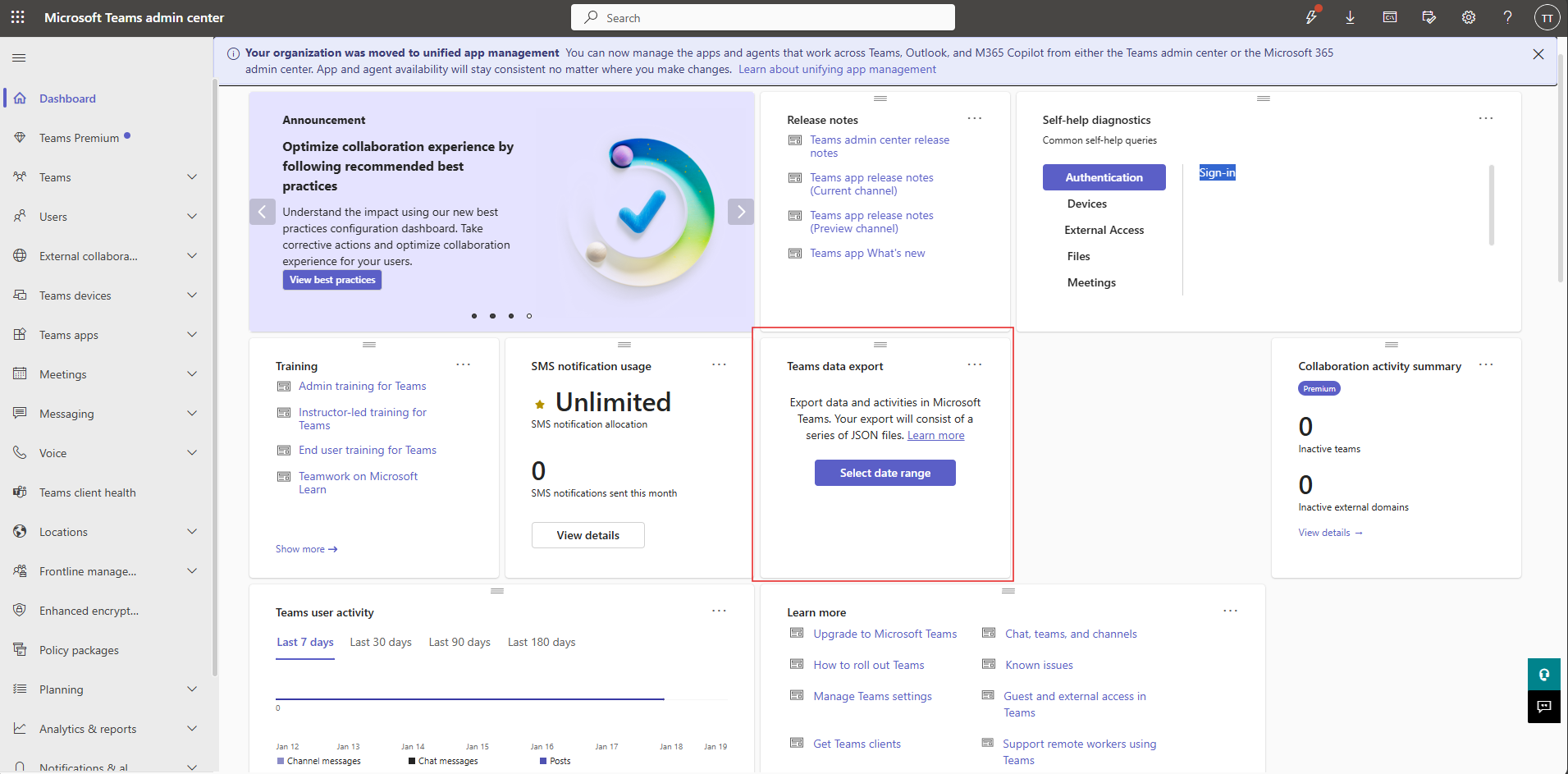
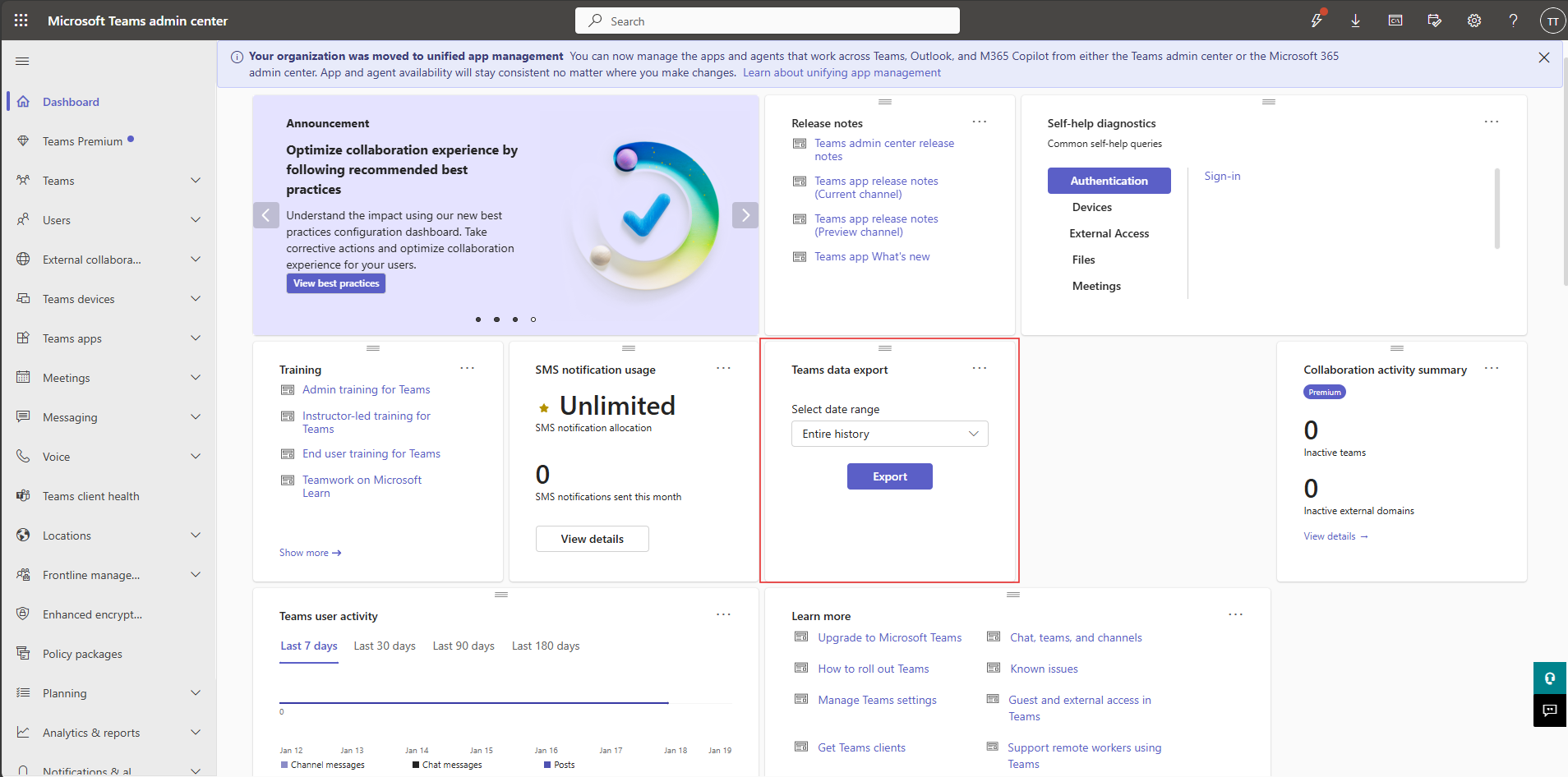
Selecione o âmbito de exportação e inicie a exportação Na exportação de dados do Teams card, selecione o intervalo de datas pretendido (por exemplo, Histórico completo) e, em seguida, selecione Exportar para iniciar o processo de exportação de dados.
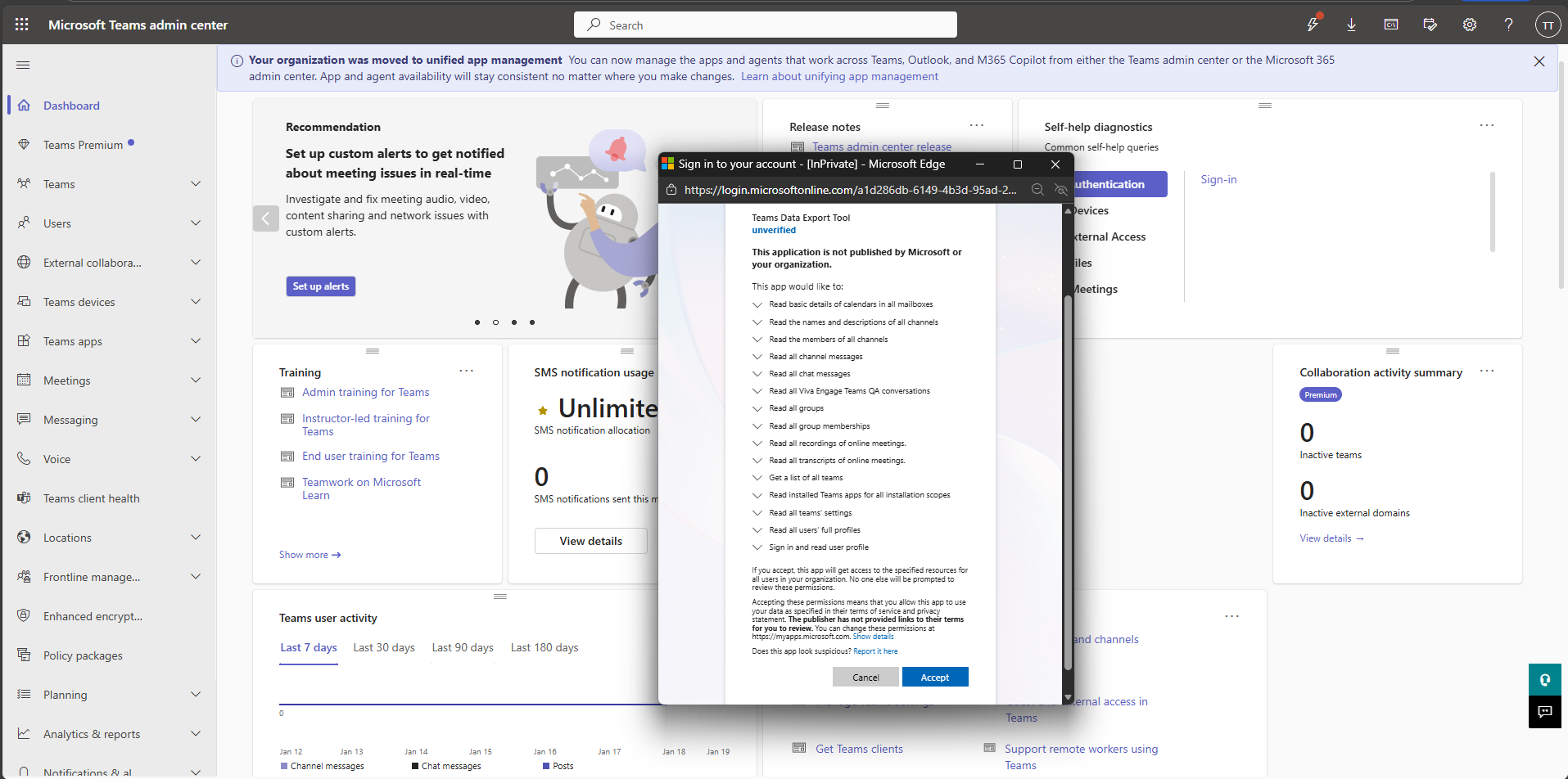
Reveja o pedido de permissões Ao iniciar a exportação, verá um ecrã de pedido de permissões para a Ferramenta de Exportação de Dados do Teams. A ferramenta pede acesso só de leitura necessário para exportar dados do Teams , tais como conversas, canais, reuniões e metadados relacionados. A ferramenta será apresentada como "Não verificada". Este é um comportamento esperado para esta ferramenta e não afeta a funcionalidade ou a utilização pretendida.
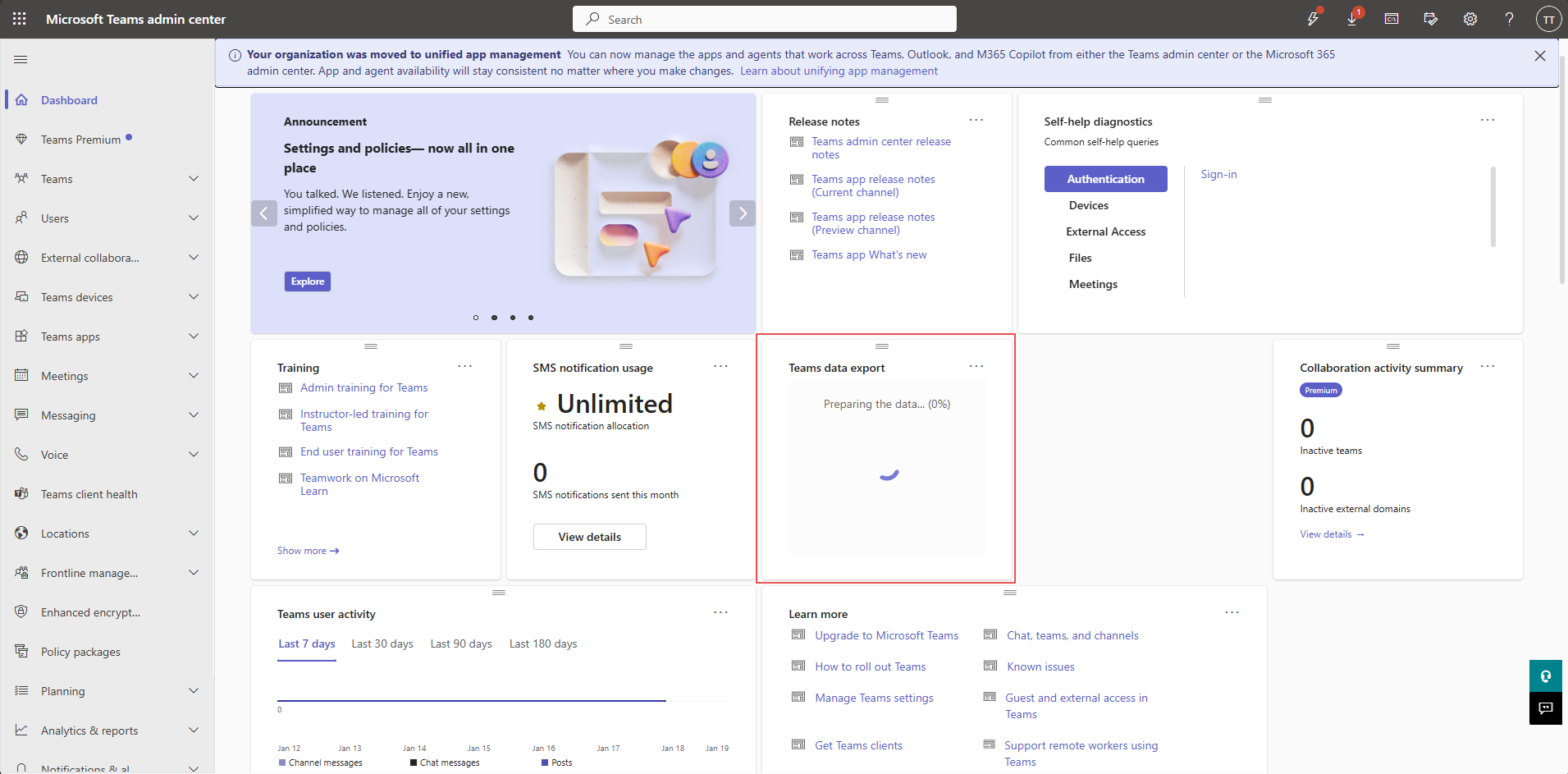
Monitorizar o progresso da exportação Após a exportação ser iniciada, a exportação de dados do Teams card mostra o status atual (por exemplo, Preparar os dados). Assim que a exportação estiver concluída, será disponibilizada uma ligação de transferência durante um período de tempo limitado.
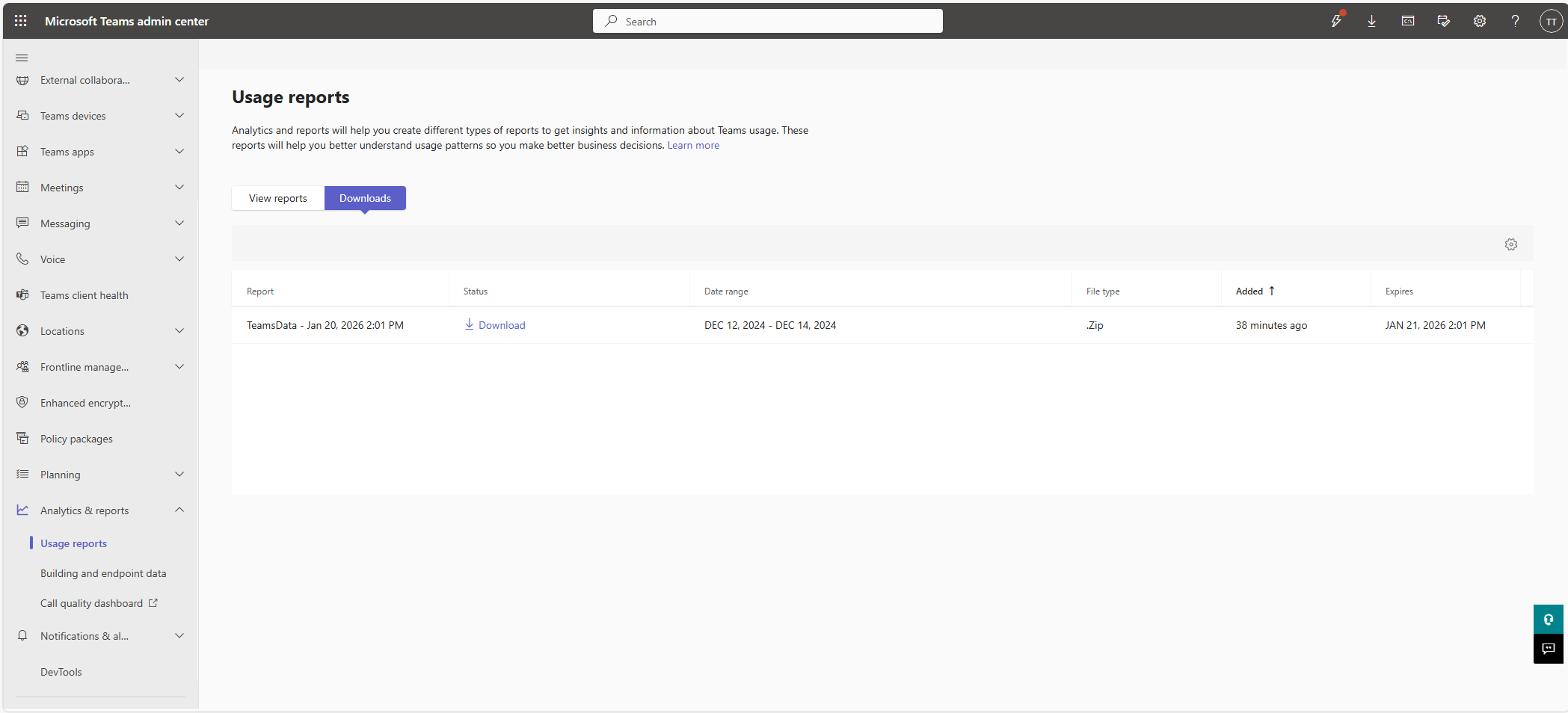
Transfira os dados exportados Assim que a exportação estiver concluída, navegue para Análise & relatórios>Relatórios de utilização e selecione o separador Transferências . Quando a exportação estiver pronta, é apresentada uma ligação Transferir com o ficheiro de exportação (no formato .zip). Selecione Transferir para obter os dados exportados.
O que a ferramenta de exportação de dados do Teams suporta
Os dados exportados através da ferramenta assemelham-se aos dados exportados através das APIs de Exportação do Teams. Para obter mais informações, consulte Exportar conteúdo com as APIs de Exportação do Microsoft Teams.
A ferramenta de exportação de dados do Teams permite-lhe exportar os seguintes itens do Microsoft Teams:
- 1:1 chats
- Conversas de grupo
- Conversas de reunião
- Mensagens de canal
A ferramenta de exportação de dados do Teams também suporta os seguintes dados:
- Estrutura de Equipa e Canal: a ferramenta de exportação de dados do Teams suporta a estrutura Equipa e Canais. Os canais são espaços de colaboração específicos numa equipa onde os membros podem concentrar-se em tópicos, projetos ou departamentos.
- Utilizador/Lista: a ferramenta de exportação de dados do Teams suporta a exportação da lista de utilizadores que fazem parte de uma equipa ou canal específico, incluindo detalhes sobre as funções de cada utilizador.
- Aplicações: a ferramenta de exportação de dados do Teams suporta a exportação da lista de aplicações instaladas para um canal.
O que o ficheiro ZIP inclui
| Nome do ficheiro | Nota | Documentação pública |
|---|---|---|
| /users/usersList.json | Lista de todos os utilizadores com detalhes de utilizador | Listar utilizadores |
| /users/{userId}/messages_{userId}.json | Lista de mensagens para um utilizador | chats: getAllMessages |
| /users/{userId}/retainedMessages_{userId}.json | Lista de edição do histórico de mensagens de um utilizador | chat: getAllRetainedMessages |
| /users/{userId}/meetings_{userId}.json | A lista de reuniões de que o utilizador faz parte | Listar eventos |
| /users/{userId}/meetingRecordings_{userId}.json | Lista de ligações de gravações de reuniões organizadas por um utilizador | onlineMeeting: getAllRecordings |
| /users/{userId}/meetingTranscripts_{userId}.json | Lista de ligações de transcrição de reuniões organizadas por um utilizador | onlineMeeting: getAllTranscripts |
| /teams/teamsList | Lista de equipas | Listar grupos |
| /teams/teamsDefinições | Definições de equipa de todas as equipas | Obter equipa |
| /teams/{teamId}/teamMembers_{teamId}.json | Lista de membros de uma equipa | Listar membros da equipa |
| /teams/{teamId}/messages_{teamId}.json | Lista de mensagens de uma equipa | canal: getAllMessages |
| /teams/{teamId}/retainedMessages_{teamId}.json | Histórico de edição de mensagens de uma equipa | canal: getAllRetainedMessages |
| /teams/{teamId}/teamInstalledApps_{teamId}.json | Lista de aplicações instaladas de uma equipa | Listar aplicações na equipa |
| /teams/{teamId}/groupEvents_{teamdId}.json | Lista de reuniões para uma equipa | Listar calendárioVer |
| /teams/{teamId}/channels_{teamId}.json | Lista de canais para uma equipa | Listar allChannels |
| /teams/{teamId}/channels/{channelId}/channelMembers.json | Lista de membros de um canal (apenas disponível para canais partilhados e privados; os membros do canal padrão são os mesmos que os membros das equipas.) | Listar membros de um canal |
| /meetings/questionsAndAnswers.json | Lista de perguntas, respostas e reações de reuniões | Listar q&a mensagens numa reunião |
Aceder às APIs de Exportação do Teams
Para saber mais sobre os dados que suportamos para exportar com as APIs de Exportação do Teams, consulte Exportar conteúdo com as APIs de Exportação do Microsoft Teams.
Se tiver dúvidas sobre como utilizar as APIs de Exportação do Teams para mudar do Teams para outro fornecedor gratuitamente, pode contactar o Feedback e Perguntas sobre Interoperabilidade e Portabilidade de Dados do Microsoft 365.