Observação
O acesso a essa página exige autorização. Você pode tentar entrar ou alterar diretórios.
O acesso a essa página exige autorização. Você pode tentar alterar os diretórios.
Este guia fornece orientações sobre a experiência do usuário para parceiros que criam widgets HTML no Microsoft Teams. Abrange princípios e recomendações para criar experiências de widget focadas e de alta qualidade que se integram naturalmente à conversa de chat do Teams. O objetivo não é impor um único estilo visual, mas garantir que os widgets pareçam intencionais e funcionem bem no contexto do Teams.
Princípios de experiência do usuário
Criar um ótimo widget para o Teams significa oferecer uma experiência focada que exibe as informações ou ações certas no momento certo. Os widgets HTML devem parecer uma parte natural da conversa no Teams, e não um aplicativo integrado a ela.

Complemente a conversa
- Os widgets existem junto com o texto gerado pelo agente em um thread de chat e devem sempre parecer uma parte natural da conversa.
- Um widget pode ser somente exibição, oferecer suporte a interações ou solicitar entrada ao usuário.
- O conteúdo deve apoiar a conversa, não parecer uma experiência separada ou desconectada.
- Design para o contexto de conversação — um widget deve fornecer valor nativo do momento, não simplesmente replicar o que já existe em seu aplicativo autônomo.

Recursos do Surface, não aplicativos completos
Evite incorporar toda a sua experiência com o aplicativo em um widget. Em vez disso, identifique a coisa mais valiosa que um usuário precisa nesse momento.
- Um widget deve expor um recurso focado e de alto valor — não todo o seu produto.
- Cada widget deve representar uma interação única e focada.

Seja transparente e previsível
- O conteúdo do widget deve ser claro e todas as interações devem ser óbvias.
- Os usuários sempre devem entender o que um widget está mostrando.
- O resultado esperado de qualquer interação deve ser óbvio antes que o usuário aja.

Dimensionar para a tarefa
Combine o espaço visual do seu widget com o que o usuário precisa no momento.
- Os widgets sempre aparecem embutidos no chat.
- O Teams fornece uma superfície expandida, uma exibição maior que é aberta acima do chat. Se o widget contiver conteúdo avançado ou um fluxo de trabalho mais profundo que se beneficiaria de mais espaço, adicione um ícone de expansão à área de ação do widget para habilitar essa experiência.

Preservar o controle humano
A confiança é importante, especialmente quando as ações do widget afetam os dados ou acionam fluxos de trabalho externos.
- Permita que os usuários permaneçam no controle de sua experiência.
- Forneça visibilidade clara sobre o que o widget está fazendo e por quê.
- Confirme ações importantes ou confidenciais antes que elas aconteçam.
- Comunique o resultado de forma transparente — o que foi criado, alterado ou enviado.
Noções básicas sobre a superfície de bate-papo
Os widgets HTML são renderizados embutidos em uma mensagem de chat do Teams. Compreender esse contexto é essencial antes de tomar decisões de design.
Ao projetar para o Teams, siga estes princípios básicos:
- Conversa em primeiro lugar: O chat continua sendo o principal modelo de interação. O widget dá suporte a ele.
- Complexidade progressiva: Comece leve. Mover para a superfície expandida somente quando necessário.
- Preservação do contexto: Os usuários não devem perder o contexto de conversa ao interagir com um widget.
- Clarity sobre a duplicação: o conteúdo do widget e o texto do corpo do agente devem se complementar, e não repetir as mesmas informações.
Lembre-se:
- O widget aparece dentro de um tópico de chat, ao lado da resposta de texto do agente e outras mensagens
- Dependendo do layout da mensagem do usuário, seu widget pode ficar dentro de um balão de mensagem (Modo aconchegante) ou diretamente na tela do chat (Modo compacto e Teams móvel). Certifique-se de que fica bem em ambos.
- Os usuários estão em uma mentalidade conversacional — eles esperam interações leves e focadas
- Um ou mais widgets podem aparecer na mesma mensagem, combinados com o corpo de texto opcional em qualquer ordem
- Embora seu widget também possa ser renderizado em outras plataformas host, use estas diretrizes para garantir que ele pareça intencional e nativo no Teams.
Dica
Se o widget também renderizar no Microsoft 365 Copilot, consulte as diretrizes de experiência do usuário para aplicativos MCP em agentes declarativos para obter orientações específicas do Copilot.
Anatomia do widget
Muitos widgets seguem um padrão comum que ajuda os usuários a entender rapidamente o layout — mas nem todo widget precisa de todos esses elementos, e alguns widgets (como mapas, gráficos ou formulários) podem não seguir essa estrutura.
Elementos comuns
| Elemento | Descrição | Observações |
|---|---|---|
| Título | Identifica o widget ou o que ele representa | Dá aos usuários uma noção imediata do que é o widget e o que esperar, ajudando-o a se destacar claramente na conversa |
| Conteúdo do corpo | A informação principal, a mídia ou o conteúdo interativo | O núcleo da maioria dos widgets — pode ser o único elemento presente |
| Ações | Botões, links ou outros elementos interativos que permitem que o usuário dê o próximo passo | Opcional. Elementos interativos podem aparecer em todo o widget, não apenas na parte inferior - mas quando um widget inclui uma área de ação dedicada, ele geralmente é colocado na parte inferior |
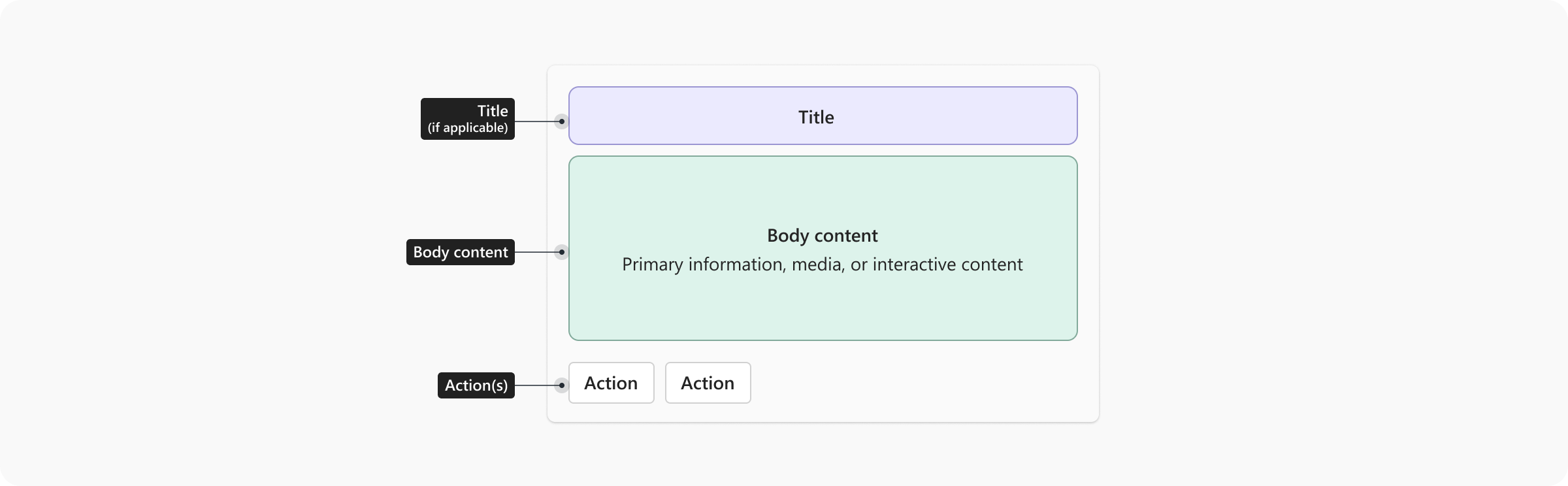
Quando um widget segue esse padrão comum, o conteúdo normalmente flui de cima para baixo:
- Título (se aplicável)
- Conteúdo primário — informações, dados ou mídia principais
- Área de ação (se presente) — colocada na parte inferior
Requisitos do widget
Os seguintes requisitos se aplicam a todos os widgets HTML enviados ao Teams. Os widgets que não atenderem a esses requisitos poderão ser rejeitados ou poderão exigir correção antes da publicação.
Suporte a temas (modo claro e escuro)
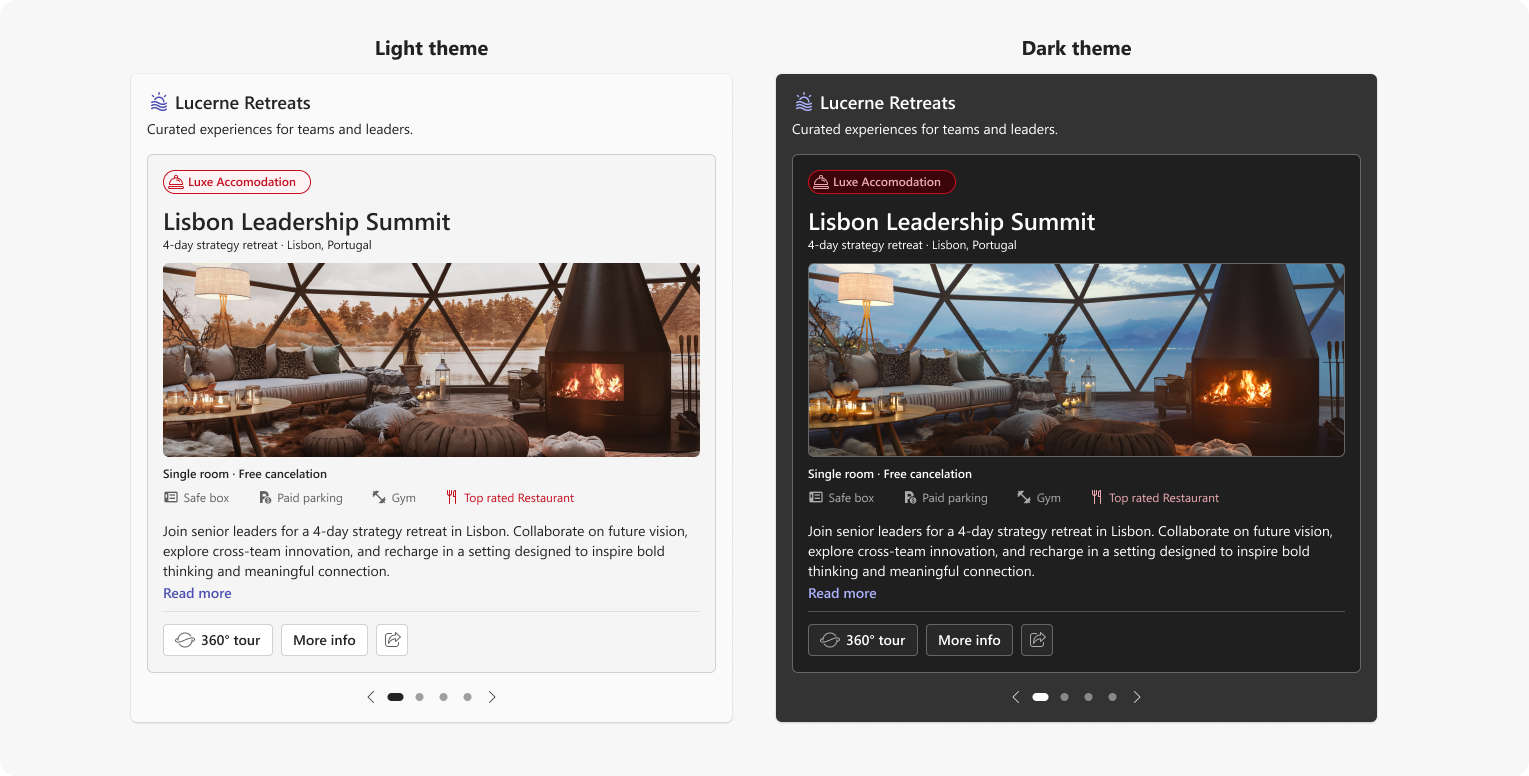
Os widgets devem ser renderizados corretamente no modo claro e no modo escuro do Teams.
- Teste seu widget em ambos os temas antes do envio.
- Use variáveis CSS ou tokens de cores do Fluent 2 em vez de valores hexadecimais codificados para que seu widget se adapte automaticamente às alterações de tema.
Observação
A adaptação do tema não é necessária para conteúdo em que a cor é significativa e não deve ser alterada, como documentos de design, apresentações de marca, visualizações de dados ou mídia em que a cor carrega um significado específico. Nesses casos, renderize o conteúdo como está.
Dimensionamento responsivo
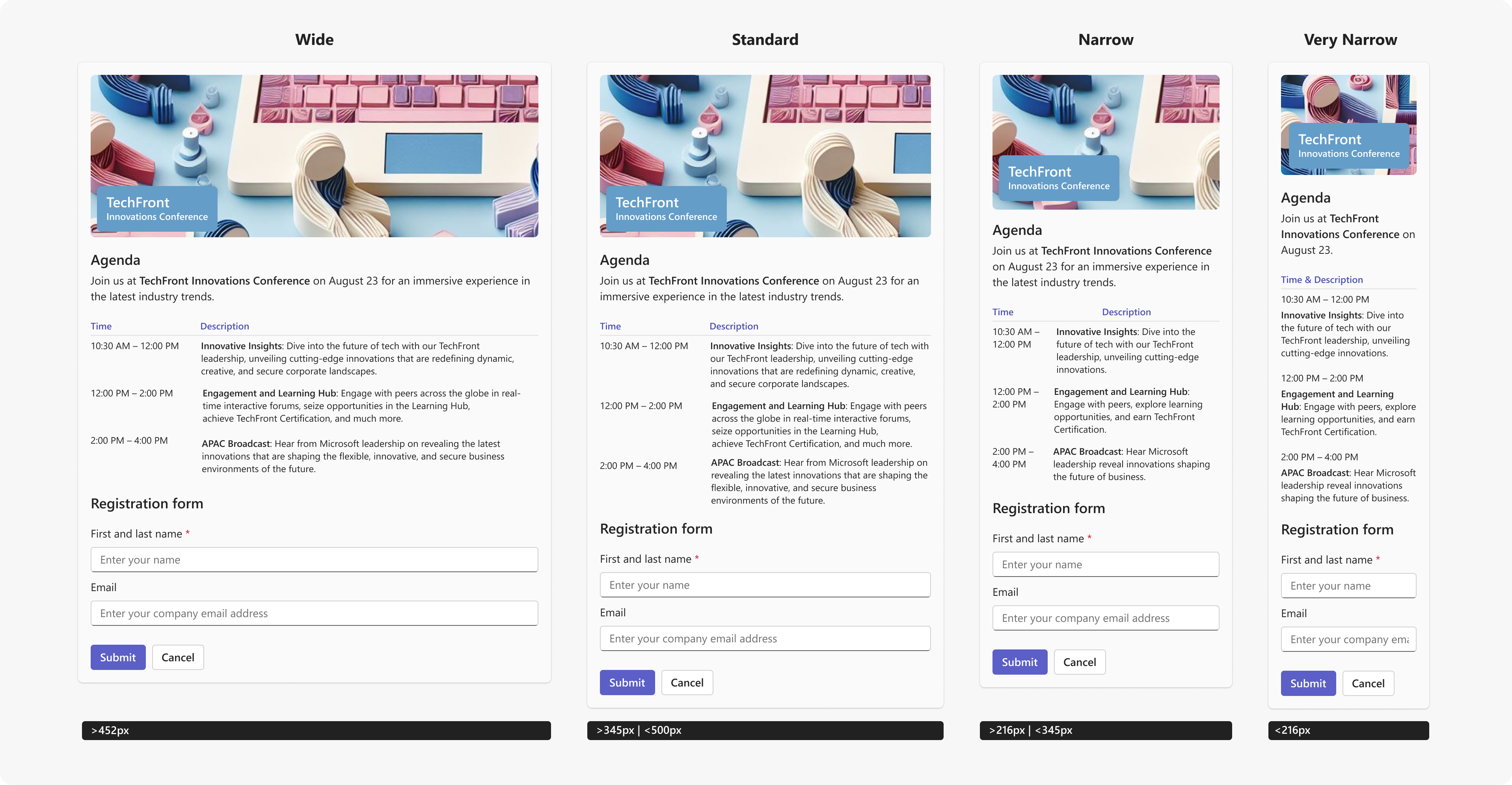
Os widgets devem se adaptar à largura do contêiner de chat. Os contêineres de chat do Teams variam em largura dependendo do contexto, por exemplo, telas de dispositivos móveis, um painel de chat de reunião ou uma exibição de thread aberta ao lado do chat principal. Ao contrário dos Cartões Adaptáveis, que dão suporte a variantes de tamanho discreto que os parceiros podem personalizar independentemente, os widgets HTML usam um único layout fluido que é dimensionado continuamente em todas as larguras. Seu design deve se manter graciosamente em qualquer largura, em vez de visar tamanhos específicos.
- Use layouts flexíveis e fluidos em vez de larguras de pixel fixas
- Evite alturas de pixel fixas — permita que o widget cresça verticalmente conforme o conteúdo exigir
- Teste em várias larguras para garantir que seu layout se mantenha fiel aos contextos comuns do Teams
Projete primeiro para contêineres móveis estreitos e, em seguida, adapte o layout para contêineres mais largos. Mantenha o conteúdo principal legível sem recortes ou rolagem horizontal indesejada. Disponibilize todas as ações por toque sem depender de focalização. Teste no Teams no iOS e Android nas orientações retrato e paisagem e confirme se o layout também funciona nas larguras da área de trabalho.
As larguras mostradas abaixo representam os cenários mais comuns para testar: ampla, área de trabalho padrão, celular e chat de reunião ou exibição lado a lado. Eles não são pontos de interrupção ou slots de tamanho — são pontos de referência para avaliar como seu layout fluido único é dimensionado na variedade de contextos em que seu widget pode aparecer.
Rolagem horizontal
Evite a rolagem horizontal para o conteúdo principal do widget. O layout deve se adaptar às larguras estreitas típicas dos contêineres de chat.
Dica
A rolagem horizontal pode ser usada intencionalmente para tipos de conteúdo específicos, como tabelas de dados amplas, carrosséis de mídia ou linhas do tempo em que a navegação horizontal é uma parte significativa da experiência. Esses casos devem ser intencionais, não resultado de layouts de largura fixa.
Comentários e confirmação
Os widgets devem comunicar claramente o resultado das ações do usuário.
- Confirmar ações bem-sucedidas com um estado de êxito visível dentro do widget
- Mostrar um estado de erro claro com uma opção de recuperação quando uma ação falhar
- Mostrar um indicador de carregamento quando o widget estiver buscando ou processando dados internamente
- Não confie apenas no corpo do texto do agente para comunicar o estado do widget
Observação
O Teams lida com os estados de carregamento e erro no nível do widget. Os requisitos acima se aplicam ao tratamento de estado dentro do conteúdo do widget.
Barra mínima de experiência do usuário para envio
Os widgets devem atender a todos os requisitos a seguir para serem aceitos pela Teams Store.
| Requisito |
|---|
| ✅ Renderiza corretamente no modo claro e no modo escuro do Teams (exceções se aplicam ao conteúdo em que a cor é significativa) |
| ✅ Dimensiona de acordo com a largura do contêiner de chat sem rolagem horizontal (exceções se aplicam a padrões de rolagem horizontal intencionais) |
| ✅ Fornece feedback visível para carregamento, sucesso e estados de erro dentro do widget |
| ✅ Oferece uma experiência focada e de propósito único |
| ✅ Limita as ações primárias a dois botões — ações adicionais colocadas em estouro |
| ✅ O conteúdo e o corpo do texto se complementam sem duplicação |
| ✅ Nenhum espaço reservado, teste ou conteúdo quebrado está visível |
Aviso
Os widgets que não atenderem a esses requisitos poderão ser rejeitados ou precisarão de correção antes de serem publicados.
Altamente recomendado
As diretrizes a seguir são altamente recomendadas para ajudar seu widget a se sentir em casa no Teams. Os parceiros podem se desviar por motivos legítimos de marca ou design, mas devem fazê-lo intencionalmente.
Dica
Comece com a borda e o preenchimento do widget. Ele enquadra todo o resto nesta seção.
Borda e preenchimento do widget
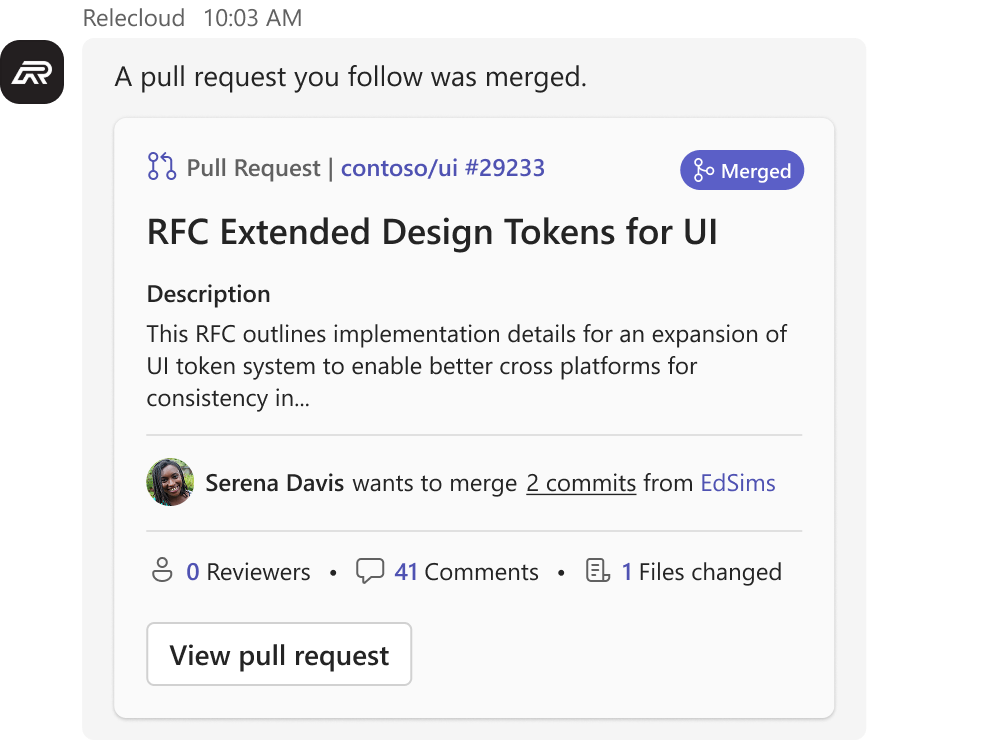
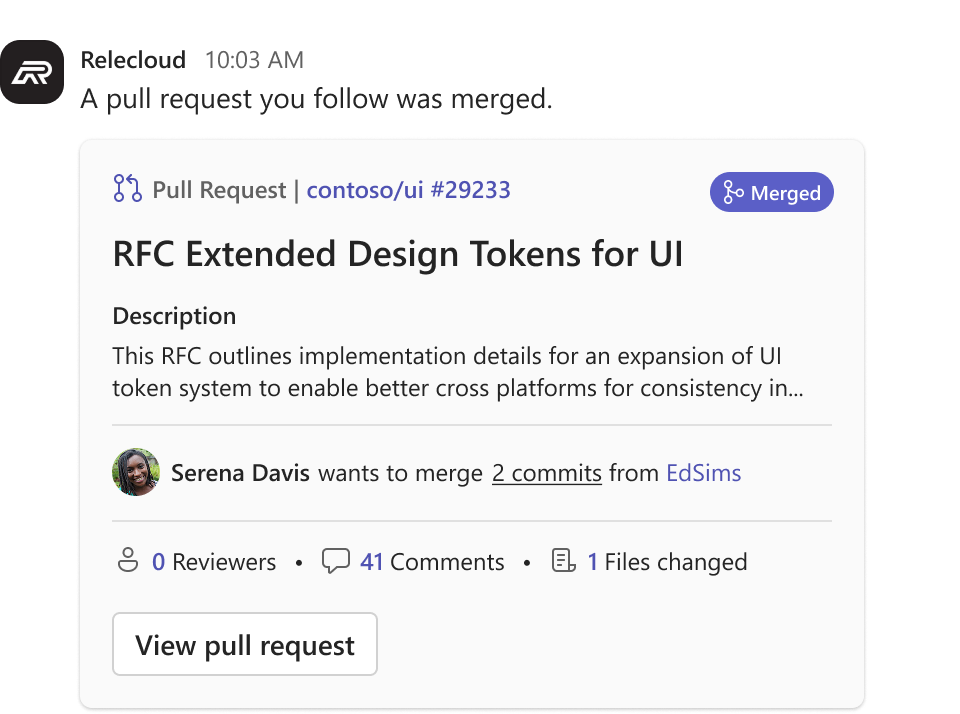
O Teams fornece o iframe no qual seu widget é renderizado, mas não adiciona uma borda, raio de canto ou plano de fundo a ele. Adicione sua própria borda e preenchimento para que seu widget seja lido como uma unidade contida dentro da mensagem.
Isso é importante porque o plano de fundo da bolha de mensagem normalmente enquadra uma mensagem e tudo nela. No modo Aconchegante, a bolha fica atrás do widget e faz esse trabalho. No Modo compacto e no Teams móvel, não há bolhas, portanto, seu widget fica diretamente na tela do chat. Sem sua própria borda e preenchimento, ele pode parecer flutuar.
- Adicione uma borda e um preenchimento ao redor do conteúdo do widget
- Escolha uma cor de borda, raio de canto e plano de fundo que se ajustem ao seu design. As formas e os tokens de cor do Fluent 2 são um bom ponto de partida se você quiser que seu widget pareça nativo do Teams
- Use o preenchimento recomendado de 16 px descrito em Espaçamento.
| Aconchegante (balão de mensagem) | Compacto e móvel (sem bolhas) | |
|---|---|---|
| Com borda e preenchimento |
|
|
Design visual
Cores e temas
Use tokens de cores do Fluent 2 para telas de fundo, bordas e texto. Isso garante que o widget responda corretamente aos temas do Teams sem trabalho adicional.
- Use a cor da sua marca com moderação — como destaque para ações primárias e elementos-chave, não como cor de fundo dominante
- Nunca confie apenas na cor para transmitir significado - sempre combine cores com um rótulo, ícone ou outro indicador
Cores do contêiner
Use tokens de cor do contêiner para estabelecer hierarquia e comunicar o status dentro do widget. Comece com Padrão se quiser que a superfície externa do card corresponda ao Teams e, em seguida, aninhe os contêineres dentro dele para agrupar o conteúdo relacionado ou o significado do status da superfície.
| Style | Token | Use para | |
|---|---|---|---|
| Padrão |

|
colorNeutralCardBackgroundcolorNeutralStroke2 |
Superfície externa do card — use este token se quiser que o contêiner base do widget corresponda ao plano de fundo do card nativo do Teams |
| O sublinhado |

|
colorNeutralBackground3colorNeutralStroke1 |
Áreas de conteúdo agrupadas ou secundárias — o contêiner interno mais comum |
| Acentuar |

|
colorBrandBackground2colorBrandStroke2 |
Destaques e textos explicativos com destaque para a marca |
| Good |

|
colorPaletteLightGreenBackground1colorStatusSuccessBorder1 |
Confirmações e resultados bem-sucedidos |
| Aviso |

|
colorPaletteMarigoldBackground1colorPaletteMarigoldBorder1 |
Precauções e alertas sensíveis ao tempo |
| Atenção |

|
colorStatusDangerBackground1colorStatusDangerBorder1 |
Erros, falhas e alertas críticos |
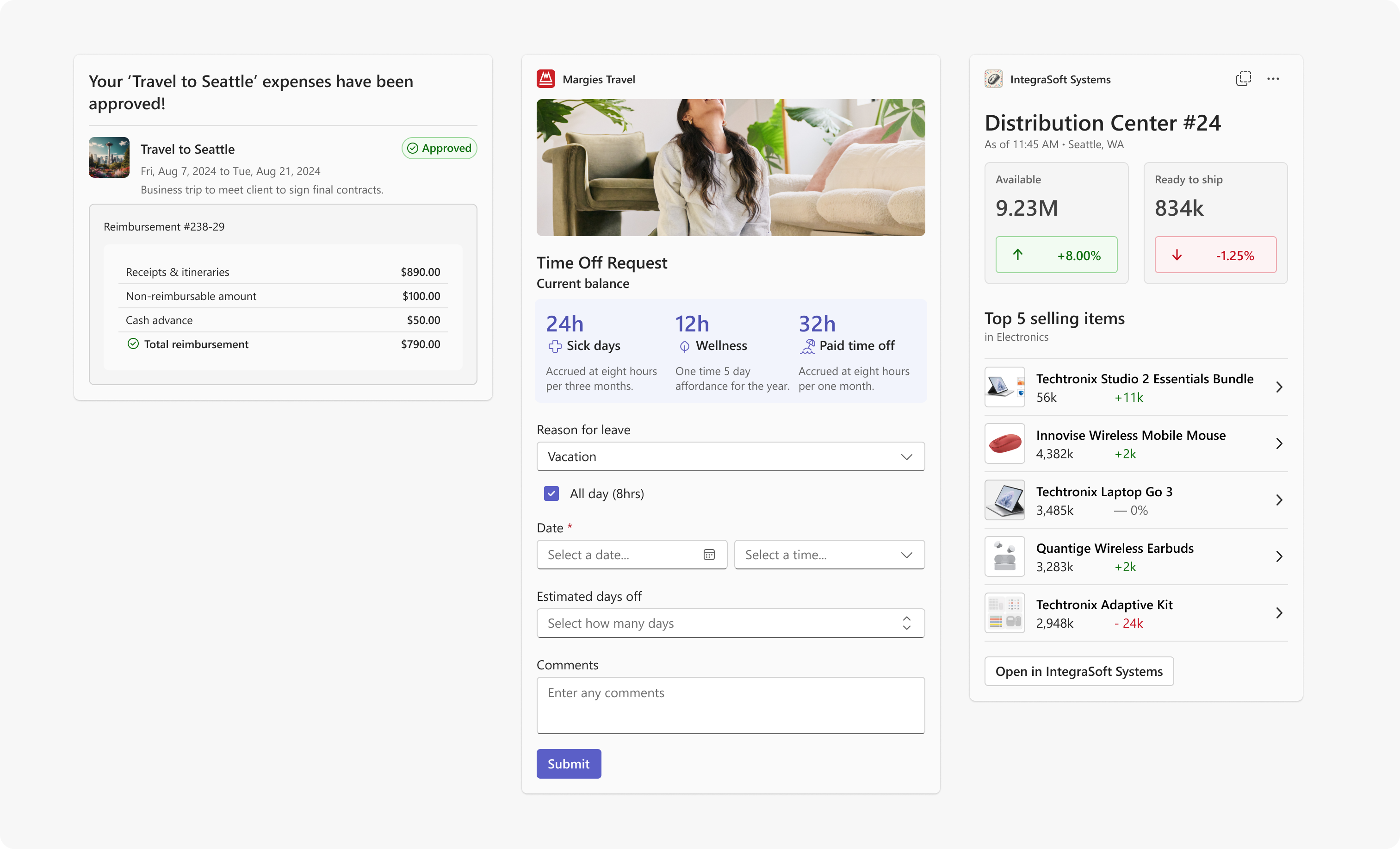
Ao contrário dos Cartões Adaptáveis, os widgets HTML não herdam automaticamente um plano de fundo de card. Se você quiser corresponder à superfície do card nativo do Teams, aplique colorNeutralCardBackground ao contêiner externo. Dentro dele, use os contêineres Ênfase para agrupar ou separar o conteúdo e os contêineres Bom, Aviso ou Atenção quando áreas de conteúdo específicas tiverem significado de status.
Cores do texto
Use tokens de cor de texto para criar hierarquia e comunicar significado no conteúdo do widget. Combine cores de texto de status com um contêiner ou ícone correspondente — nunca confie apenas na cor.
| Style | Token | Use para | |
|---|---|---|---|
| Padrão |

|
colorNeutralForeground1 |
Texto principal — títulos, valores de chave |
| Sutil |

|
colorNeutralForeground3 |
Texto secundário — detalhes de apoio, metadados |
| Acentuar |

|
colorBrandForeground2 |
Texto com ênfase da marca e links embutidos do Teams |
| Good |

|
colorStatusSuccessForeground1 |
Rótulos de sucesso e indicadores de status |
| Aviso |

|
colorPaletteMarigoldForeground2 |
Rótulos de advertência e indicadores de status |
| Atenção |

|
colorStatusDangerForeground3 |
Rótulos de erro e indicadores de status |
Observação
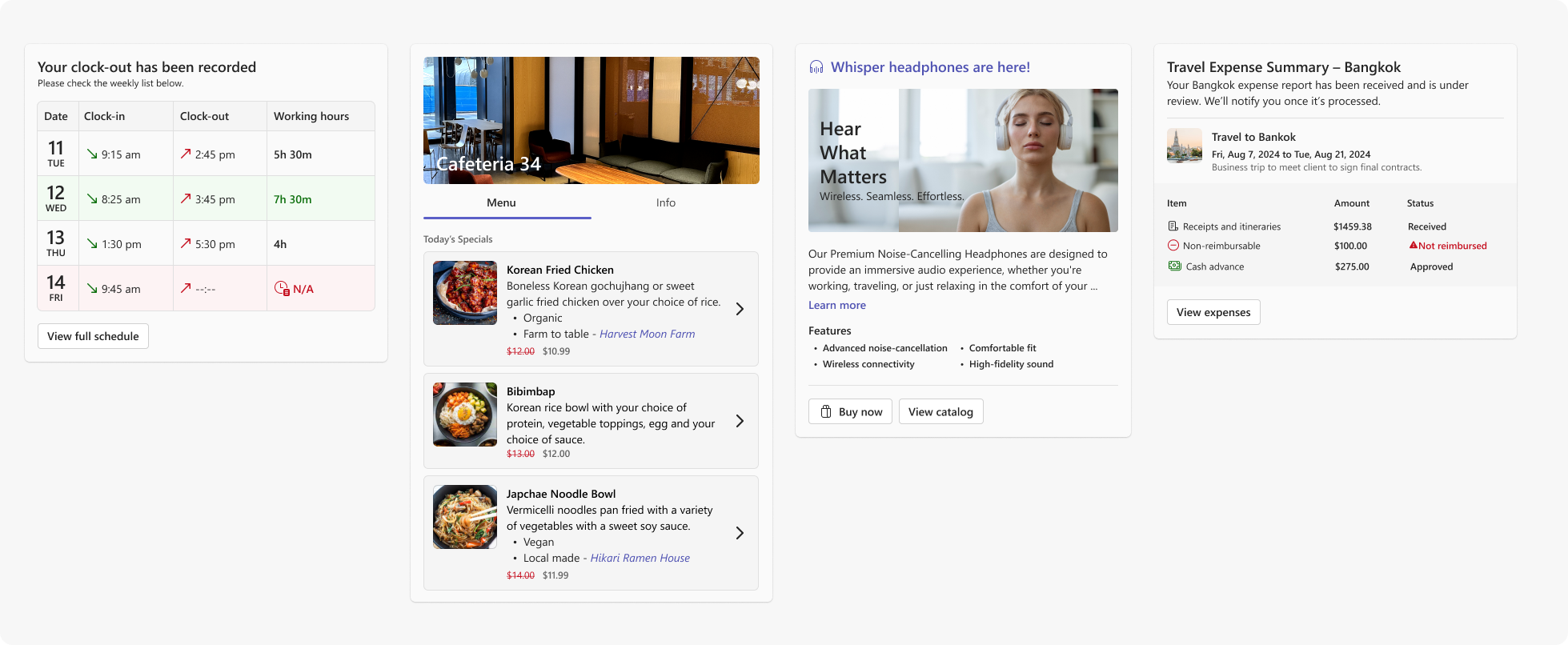
Tokens de texto de sobreposição são cores estáticas para texto renderizado sobre imagens ou mídia de fundo. Ao contrário de outros tokens de texto, eles não se adaptam às mudanças de tema - escolha escuro ou claro com base na luminosidade da imagem subjacente.
| Style | Token | Use para | |
|---|---|---|---|
| Sobreposição escura |

|
colorNeutralForeground1Static |
Texto em imagens claras ou de tons médios |
| Luz sobreposta |

|
colorNeutralForegroundStaticInverted |
Texto em imagens escuras |
Tipografia
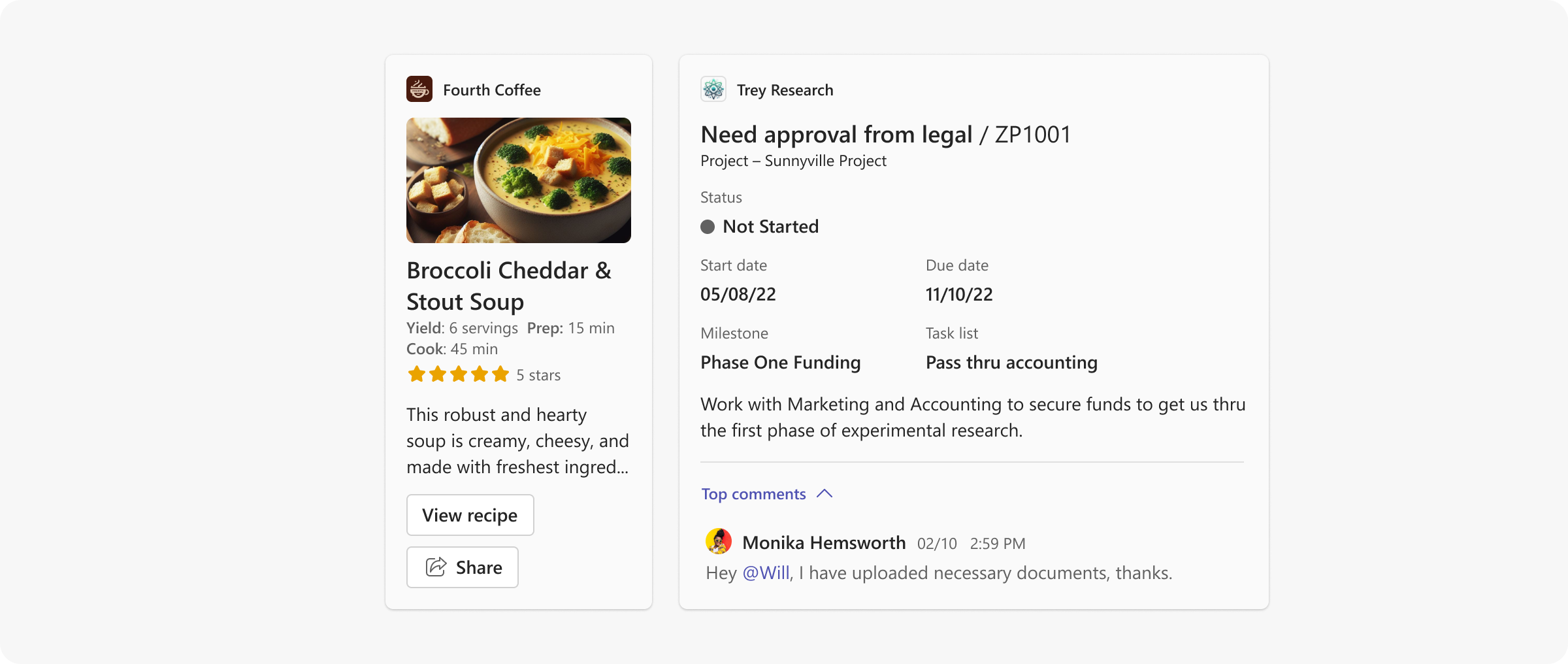
Use os seguintes estilos de texto base para criar uma hierarquia visual clara em seu widget. Esses estilos se alinham com o sistema de design do Teams e abrangem as funções de texto mais comuns em um widget.
| Style | Token do Fluent | Tamanho / Peso | Use para |
|---|---|---|---|
| Header | — * | 18 px / 600 | Título do widget ou do card |
| Label | Body1Strong |
14 px / 600 | Cabeçalhos de seção, rótulos de status |
| Body | Body1 |
14 px / 400 | Conteúdo primário, descrições |
| Rótulo da legenda | Caption1Strong |
12 px / 600 | Rótulos pequenos, valores de campo |
| Caption | Caption1 |
12 px / 400 | Detalhes de suporte, carimbos de data/hora |
| Rótulo sutil da legenda | Caption1Strong + ColorNeutralForeground3 |
12 px / 600 | Rótulos de seção sutis, chaves de metadados |
| Legenda sutil | Caption1 + ColorNeutralForeground3 |
12 px / 400 | Texto sem ênfase, metadados secundários |
* O cabeçalho é um tamanho personalizado não incluído na rampa do tipo Fluent UI React v9. Use 18 px / 600 diretamente.
- Use no máximo três tamanhos de texto distintos em um único widget para manter a hierarquia visual
- Permitir quebra de texto por padrão — evite truncar o conteúdo do corpo, a menos que o espaço seja realmente restrito
Dica
Se você estiver criando com o React, use tokens de tipografia Fluent UI React v9 em vez de valores de pixel embutidos em código Os tokens se adaptam automaticamente às alterações de tema e permanecem sincronizados com o sistema de design Fluent.

Contêineres e bordas
Para a borda e o preenchimento em torno de todo o widget, consulte Borda e preenchimento do widget.
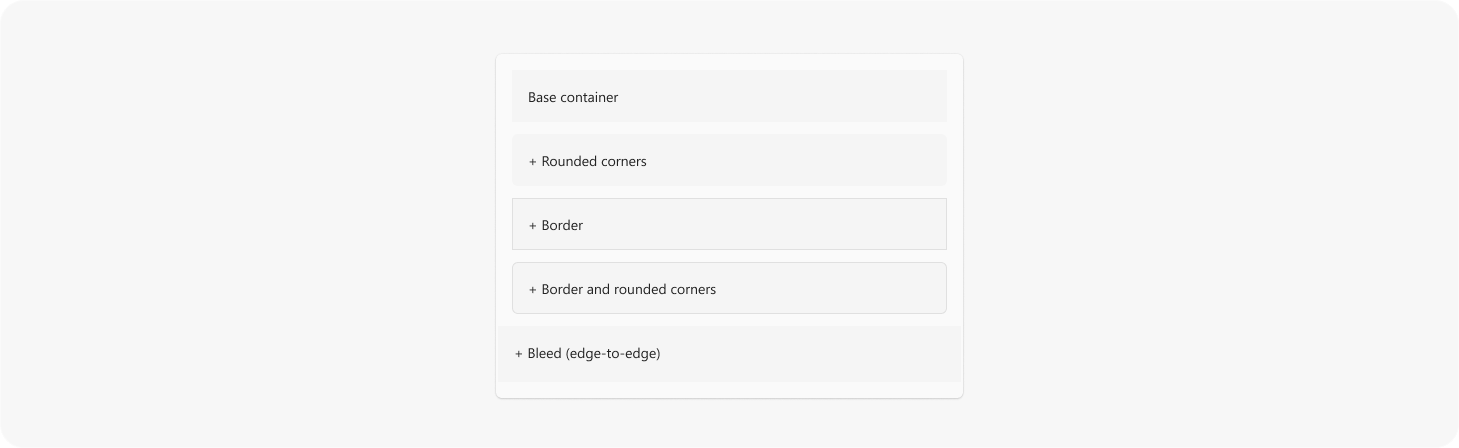
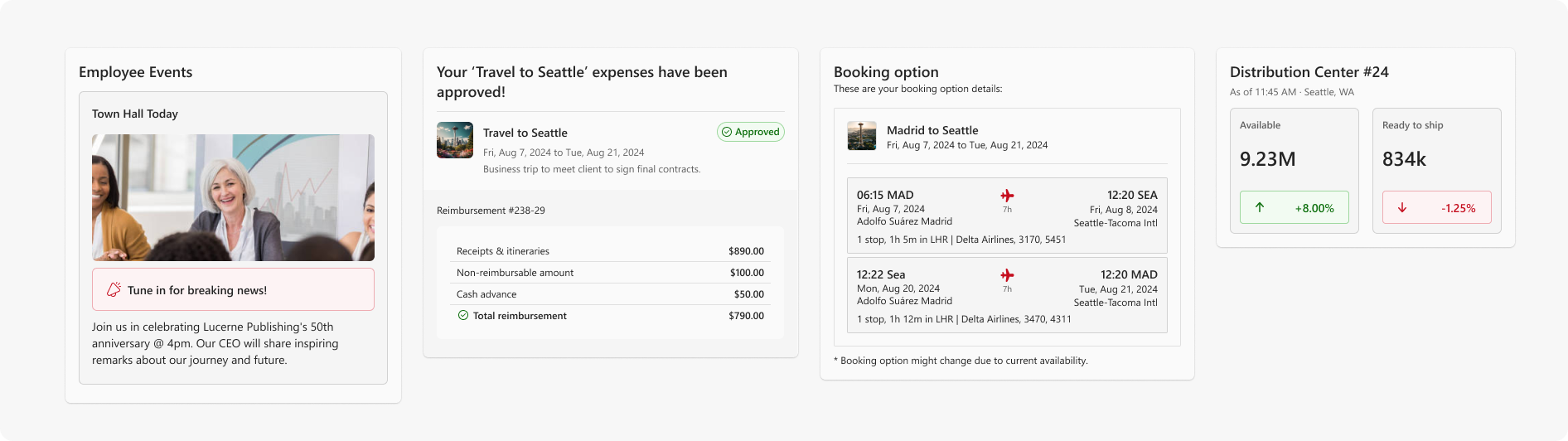
Dentro do quadro do widget, use contêineres para agrupar conteúdo relacionado e criar hierarquia visual.
- Aplique valores de raio de borda consistentes com formas do Fluent 2 para manter os contêineres com sensação nativa ao Teams
- Adicione uma borda quando precisar de separação ou ênfase extra entre as áreas de conteúdo - use o token de borda emparelhado com a cor do seu contêiner
- Use planos de fundo de largura total (de ponta a ponta) com moderação — eles funcionam bem para imagens de heróis ou divisores de seção fortes
- Evite o aninhamento profundo - limite o aninhamento de contêineres a um máximo de dois níveis

Espaçamento
O preenchimento recomendado dentro da borda do widget é de 16 px (spacingHorizontalL / spacingVerticalL) em todos os lados.
A seguir estão os valores de espaçamento comumente usados para layouts de widget. Eles são mapeados para tokens de espaçamento Fluent UI React v9 — troquem VerticalHorizontal por equivalentes de espaçamento horizontal.
| Nome | Token | Tamanho | Uso comum |
|---|---|---|---|
| Extra Pequeno | spacingVerticalXS |
4 px | Entre um ícone e seu rótulo, dentro de um selo |
| Small | spacingVerticalS |
8 px | Entre botões ou elementos bem agrupados |
| Médio | spacingVerticalM |
12 px | Ritmo vertical entre blocos de texto e entradas |
| Large | spacingVerticalL |
16 px | Estofamento interno Standard para cartões e recipientes |
| Extra Grande | spacingVerticalXL |
20 px | Separação entre seções de conteúdo distintas |
| Extra Extra Grande | spacingVerticalXXL |
24 px | Espaço generoso para respirar |
Os exemplos a seguir mostram como os tokens de espaçamento se aplicam a layouts de widget reais.
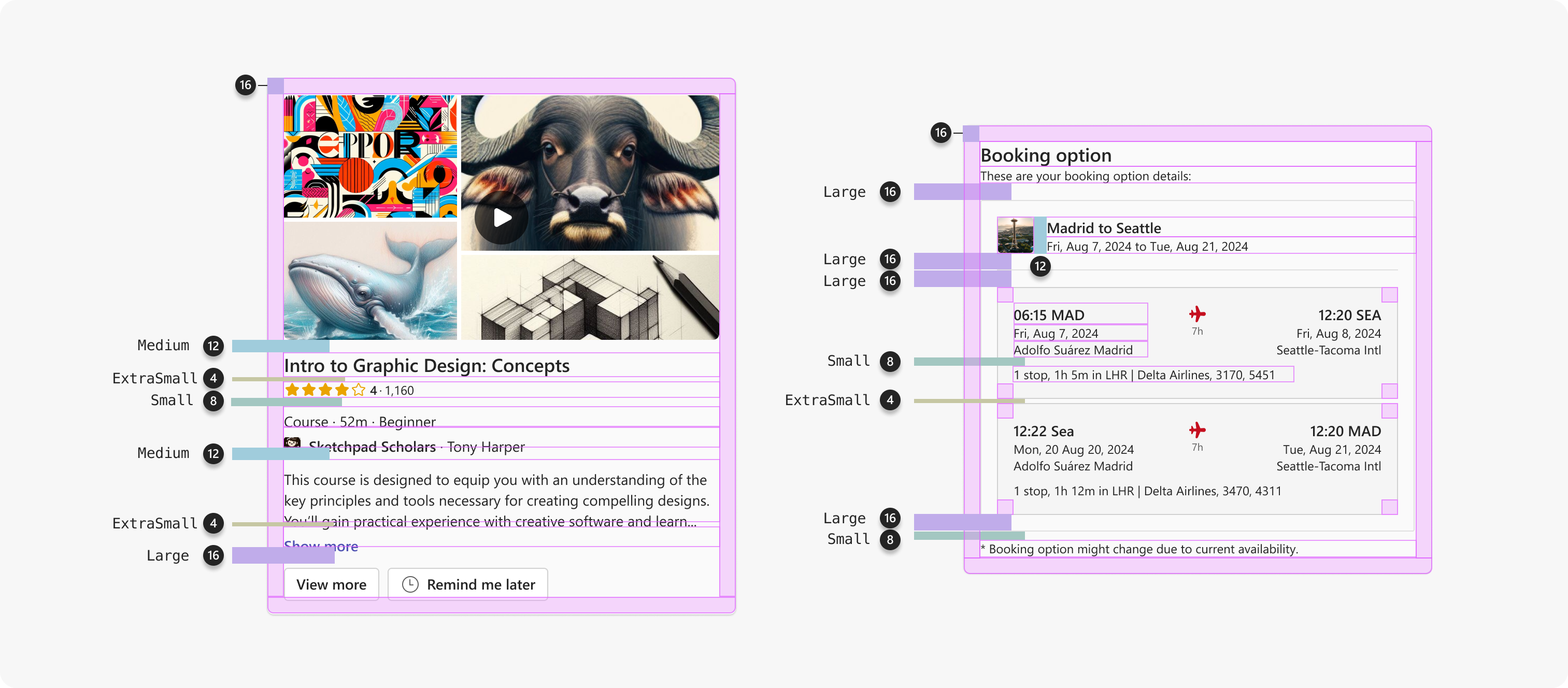
Para obter a escala de espaçamento total, consulte  Fluent 2 > Espaçamento.
Iconografia
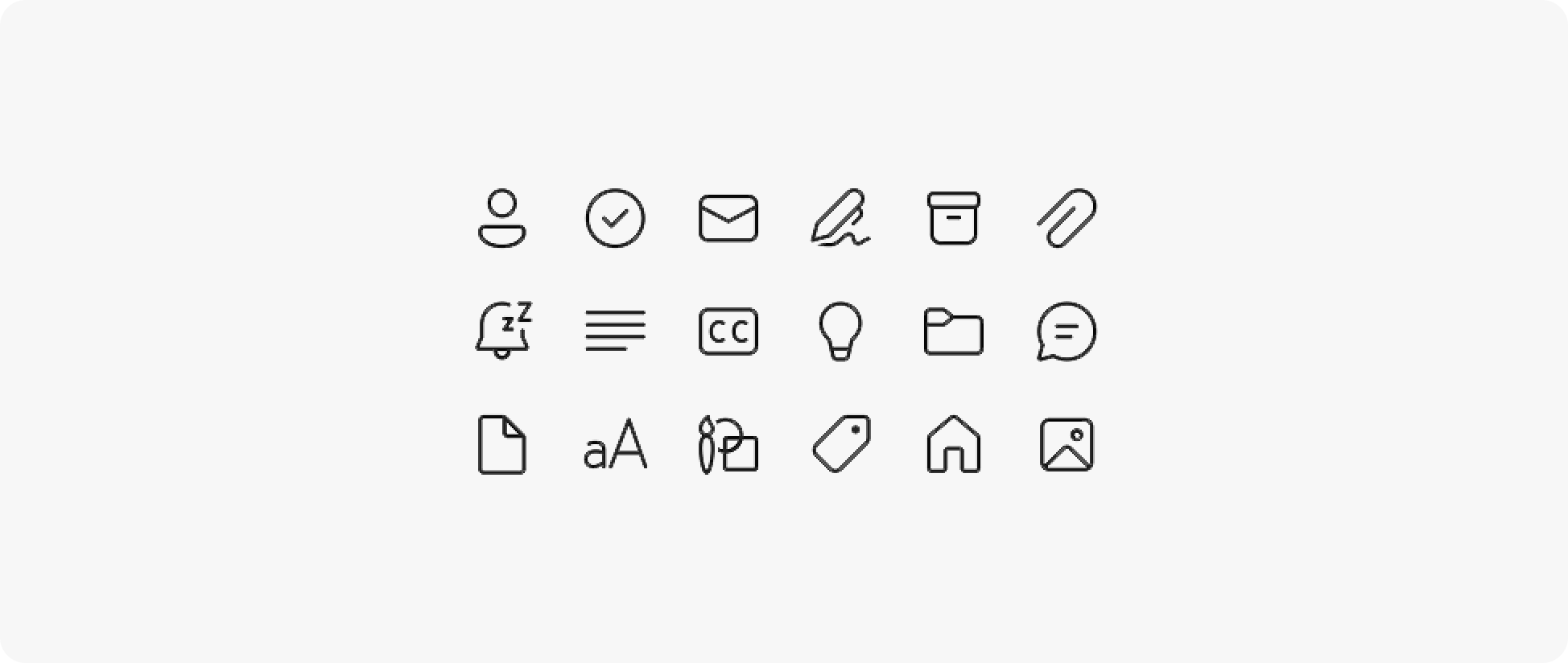
Use ícones do Fluent 2 em vez de conjuntos de ícones personalizados ou de terceiros, sempre que possível. Os ícones do Fluent são reconhecidos pelos usuários do Teams e são dimensionados corretamente em tamanhos padrão.

Ações
As ações permitem que os usuários realizem a próxima etapa sem sair da conversa.
- Limitar a duas ações primárias — use um botão primário para a ação mais importante e um botão secundário para uma alternativa
-
Use overflow para ações adicionais — coloque ações adicionais em um menu de estouro (
•••) em vez de adicionar mais botões - Rotule as ações com clareza – use rótulos orientados a resultados, como "Reservar agora" ou "Aprovar", em vez de rótulos vagos como "OK"
- Desativar, não ocultar — se uma ação não estiver disponível no estado atual, desabilite o controle em vez de ocultá-lo
Dica
Se você estiver criando com o React, os componentes de botão do Fluent 2 implementarão os estilos e estados de botão alinhados ao Teams corretos prontos para uso.

Conteúdo e layout
- Seja conciso: Um widget deve ser visualizável. Os usuários devem entender as informações principais sem rolar dentro do widget
- Mostrar resumos, não sistemas: Mostre os dados mais relevantes para o contexto atual, em vez de tabelas de dados completas, painéis ou árvores de navegação
- Evitar rolagem interna: Se o conteúdo exigir rolagem, considere se ele pertence à superfície expandida em vez disso
- Evite navegação profunda: Guias, menus detalhados e navegação em vários níveis não são apropriados para o widget embutido
- Não duplique conteúdo: O conteúdo do widget e o texto do corpo do agente devem se complementar. Não repita as mesmas informações em ambos
Divulgação progressiva
Nem todas as informações precisam estar visíveis ao mesmo tempo. Use a divulgação progressiva para manter os widgets concisos e, ao mesmo tempo, permitir que os usuários acessem mais detalhes quando necessário.
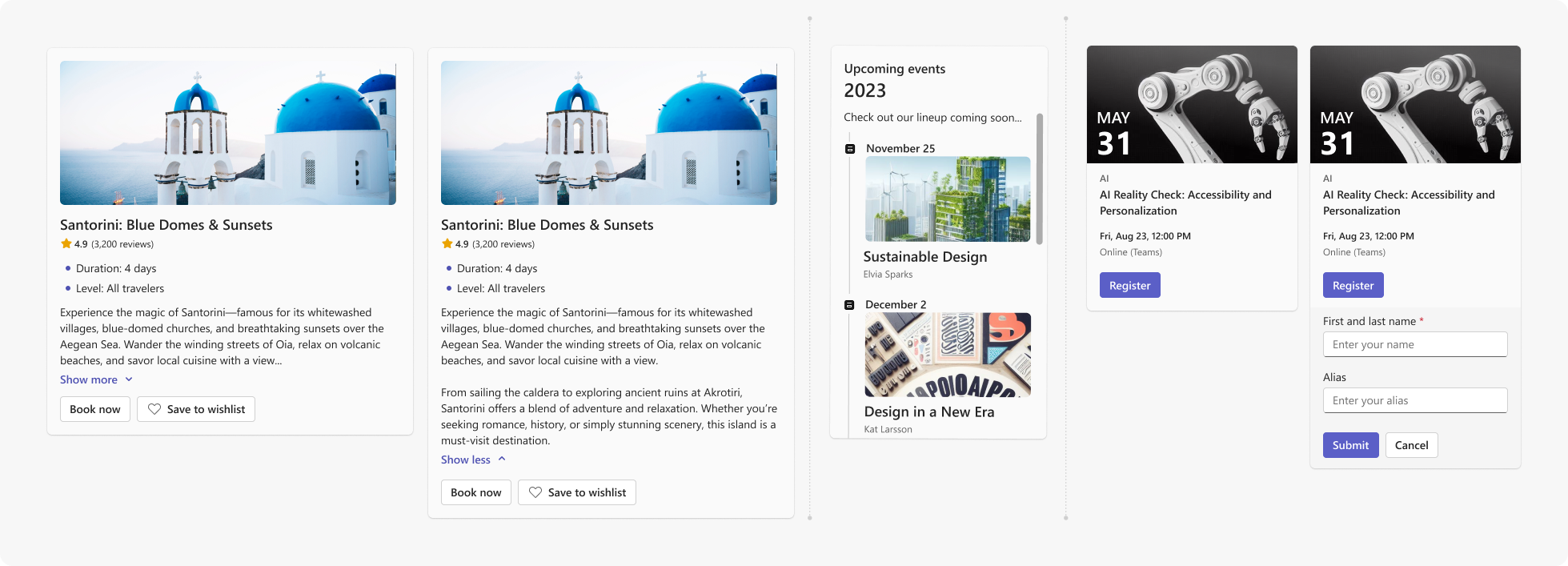
- Use os botões de alternância mostrar/ocultar para revelar informações secundárias ou de suporte embutidas, como expandir uma linha de resumo para mostrar detalhes completos ou revelar campos adicionais sob demanda
- Use a rolagem dentro de um contêiner definido para listas de conteúdo mais longas - certifique-se de que o contêiner tenha um rótulo claro e seja acessível pelo teclado
- Transição para a superfície expandida para conteúdo que requer espaço vertical significativo ou interação em várias etapas
Coleta de informações
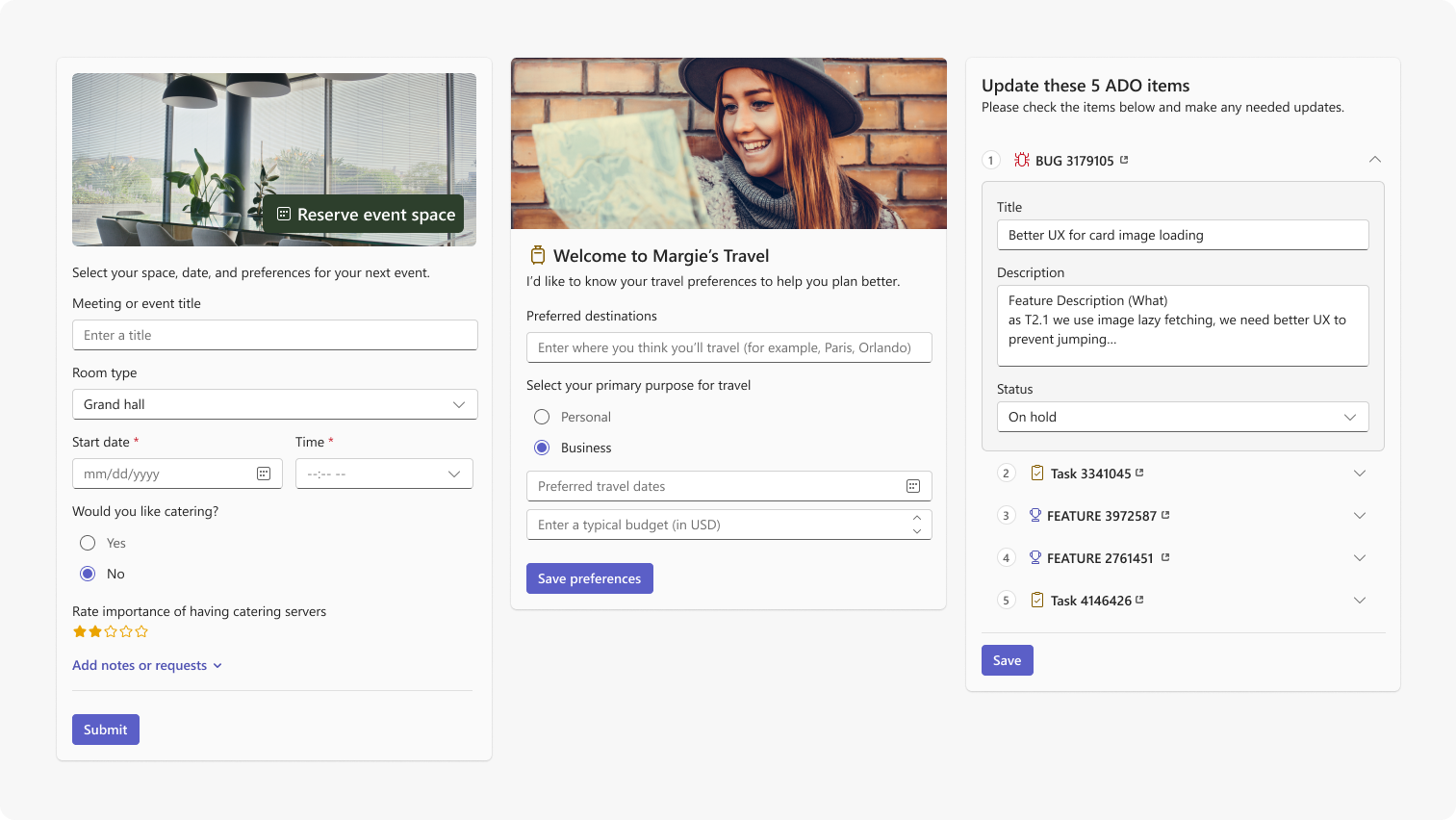
Se o widget incluir um formulário ou campos de entrada:
- Rotule todos os campos claramente — use rótulos visíveis, não apenas texto de espaço reservado
- Indicar campos obrigatórios
- Validar mensagens de erro de entrada, embutidas e de superfície adjacentes ao campo relevante
- Mantenha os formulários curtos — se um formulário exigir mais de quatro ou cinco campos, considere movê-lo para a superfície expandida
Superfície expandida
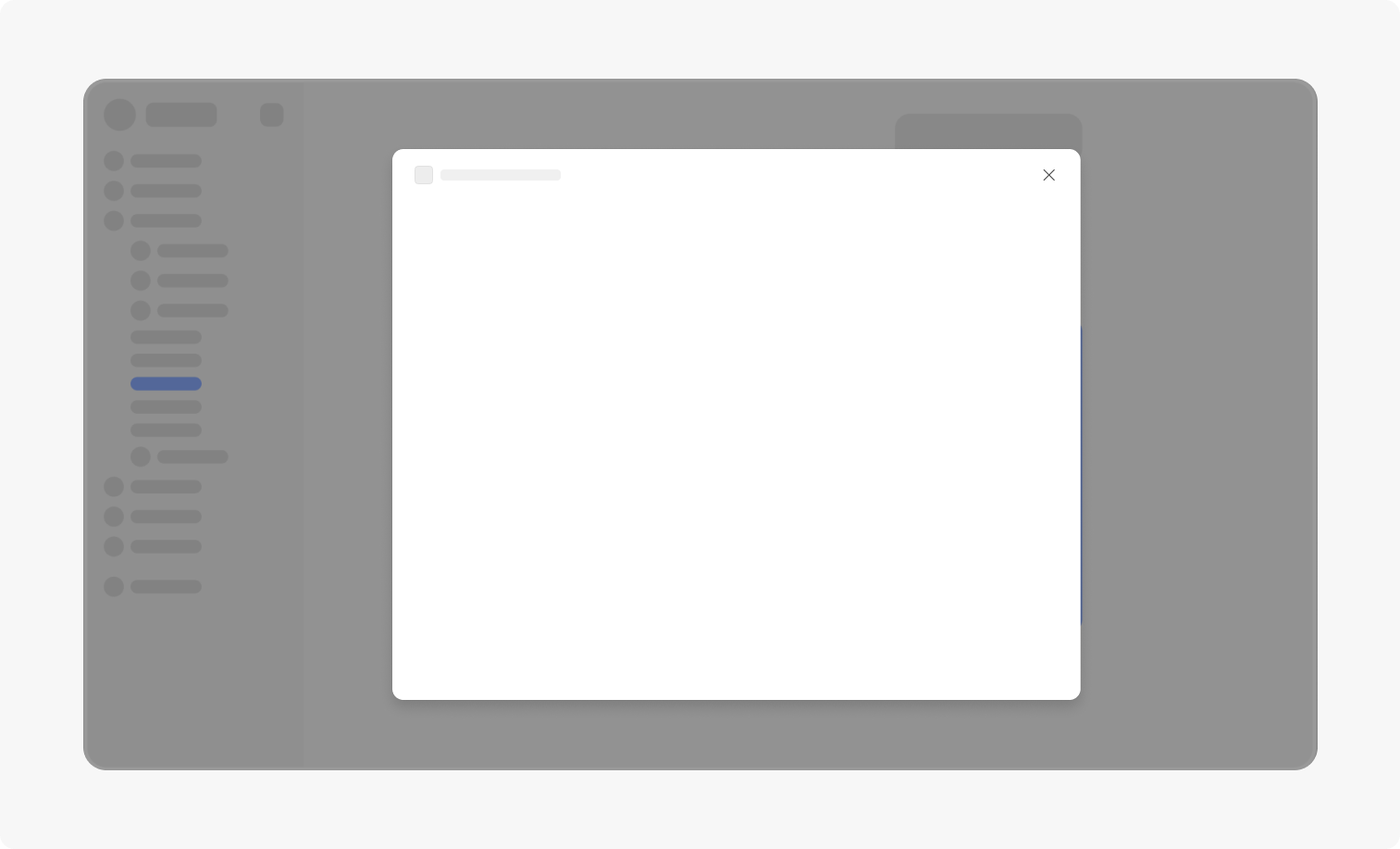
A superfície expandida é aberta como um modal acima do chat quando o usuário seleciona um botão de expansão. Use-o para conteúdo ou fluxos de trabalho que exigem mais espaço do que o widget embutido pode fornecer razoavelmente.
Quando usar a superfície expandida
- Formulários de várias etapas ou fluxos de configuração
- Mídia avançada que se beneficia de uma tela maior
- Tabelas de dados detalhadas ou modos de exibição de comparação
- Fluxos de trabalho iterativos com estado persistente
Diretrizes de interação
- Use a expansão intencionalmente. Nem todo widget precisa de uma exibição expandida. Reservá-lo para conteúdo que realmente se beneficia de mais espaço
- Não replique seu aplicativo completo — a superfície expandida é um espaço de trabalho focado para uma tarefa específica, não um shell de produto. Evite navegação global, painéis de configurações ou recursos não relacionados
- Escopo para uma tarefa — a superfície expandida deve suportar um único fluxo de trabalho coerente
- Preservar contexto — o chat permanece visível quando a superfície expandida é aberta. Projete o conteúdo expandido para trabalhar junto com a conversa
Práticas recomendadas
✅ O que fazer
- Adicione uma borda e um preenchimento para que o widget se mantenha unido com ou sem balão de mensagem
- Mantenha os widgets leves e orientados para a ação
- Suporte para até duas ações principais
- Use a superfície expandida para navegação profunda ou fluxos de trabalho de várias etapas
- Usar componentes, espaçamento, tipografia e tokens do Fluent 2
- Mostrar indicadores de carregamento, confirmações de sucesso e estados de erro com opções de recuperação
- Permitir quebra de texto automática por padrão
- Use rótulos de ação orientados a resultados, como "Reservar agora" ou "Aprovar solicitação"
❌ Você não deve
- Não confie no balão de mensagem para separar seu widget do chat
- Não insira uma experiência completa de aplicativo dentro de um widget
- Não recrie recursos de chat do Teams, como entrada imediata ou controles de repetição
- Não codifique cores — use tokens do Fluent 2 ou variáveis CSS
- Não faça widgets mais altos do que a janela de visualização
- Não repita as mesmas informações no widget e no corpo do texto do agente
- Evite rótulos de ação vagos como "OK" ou "Clique aqui" – use rótulos orientados a resultados sempre que possível
É bom ter
Os itens a seguir são opcionais, mas contribuem para uma experiência de widget de maior qualidade.
- Use componentes do Fluent 2: os componentes do Fluent 2 implementam padrões visuais e interações alinhados ao Teams prontos para uso. Se você estiver criando com o React, a interface do usuário do Fluent React v9 é a implementação recomendada.
- Padrões de layout de suporte: considere padrões de layout estabelecidos — destaque (imagem na parte superior, conteúdo abaixo), artigo (texto pesado, hierárquico), formulário (focado na entrada) ou lista (itens repetidos) — e escolha o padrão que se adapta ao seu tipo de conteúdo.
- Gráficos e visualização de dados: garanta que os rótulos dos eixos e os pontos de dados sejam claramente legíveis na largura do widget. Considere a transição para a superfície expandida para gráficos complexos.
- Elementos de mídia: para vídeo embutido ou rich media, forneça um controle de reprodução claro e uma miniatura estática. A reprodução automática não é recomendada.
- Ilustrações: Use ilustrações com moderação e propósito. Evite ilustrações decorativas que agreguem altura sem agregar valor.