Observação
O acesso a essa página exige autorização. Você pode tentar entrar ou alterar diretórios.
O acesso a essa página exige autorização. Você pode tentar alterar os diretórios.
O Microsoft 365 Agents Toolkit (anteriormente conhecido como Teams Toolkit) permite que você provisione recursos de nuvem para hospedar seu agente ou aplicativo, adaptados às suas necessidades de desenvolvimento. A adição de recursos de nuvem permite gerar arquivos de configuração automaticamente e conectar-se facilmente ao agente ou aplicativo do Teams com o Agents Toolkit. O Agents Toolkit também permite que você use APIs existentes de sua organização ou de terceiros para criar agentes ou aplicativos do Teams.
Observação
O Kit de Ferramentas de Agentes não dá suporte à adição de recursos de nuvem do Azure para guias baseadas na Estrutura do SharePoint (SPFx).
Adicionar recursos da nuvem
Você pode adicionar recursos de nuvem das seguintes maneiras:
- Adicionar recursos de nuvem usando o Agents Toolkit
- Adicionar recursos de nuvem usando a paleta de comandos
Para adicionar recursos de nuvem usando o Agents Toolkit
Abra seu espaço de trabalho de agente ou projeto de aplicativo do Teams no Visual Studio Code.
Selecione Microsoft 365 Agents Toolkit na barra de atividades do Visual Studio Code.
Selecione Exibir guias de instruções na seção DESENVOLVIMENTO .
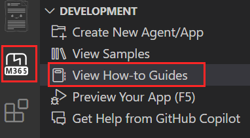
Na lista suspensa exibida, selecione o serviço de nuvem que deseja integrar ao seu agente ou aplicativo. Você será redirecionado para o guia de instruções selecionado.
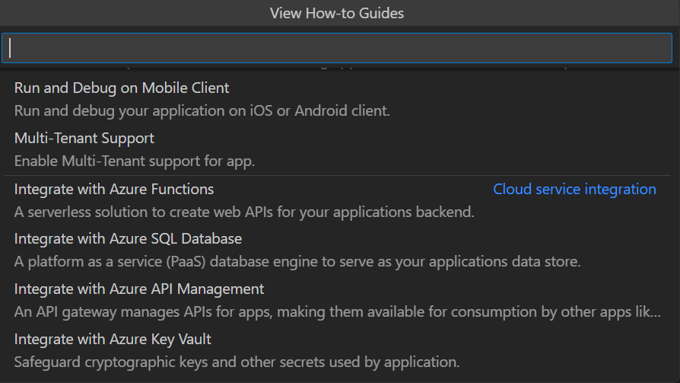
Integração de serviços na nuvem Guia prático Integrar com funções do Azure Como integrar o Azure Functions com seu aplicativo do Teams Integrar com SQL do Azure banco de dados Como integrar o Banco de Dados SQL do Azure com seu aplicativo do Teams Integrar com o gerenciamento de API do Azure Como integrar Azure Gerenciamento de API com seu aplicativo Teams e exportar a API para o Power App Integrar com Azure Key Vault Como integrar o Azure Key Vault com seu aplicativo do Teams
Para adicionar recursos de nuvem usando a paleta de comandos
Abra seu projeto de agente ou aplicativo do Teams no Visual Studio Code.
Selecione Exibir>Paleta de Comandos... ou Ctrl+Shift+P.

Insira Guias de Instruções e selecione Agentes do Microsoft 365: Exiba os Guias de Instruções na lista.
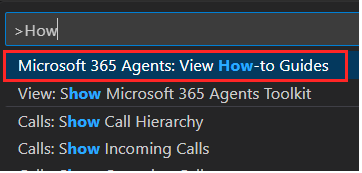
Na lista suspensa exibida, selecione o serviço de nuvem que deseja integrar ao seu agente ou aplicativo. Você será redirecionado para o guia de instruções do serviço de nuvem selecionado.
Integração de serviços na nuvem Guia prático Integrar com funções do Azure Como integrar o Azure Functions com seu aplicativo do Teams Integrar com SQL do Azure banco de dados Como integrar o Banco de Dados SQL do Azure com seu aplicativo do Teams Integrar com o gerenciamento de API do Azure Como integrar Azure Gerenciamento de API com seu aplicativo Teams e exportar a API para o Power App Integrar com Azure Key Vault Como integrar o Azure Key Vault com seu aplicativo do Teams
Adicionar conexão de API
Para conectar seu agente ou aplicativo a uma API existente desenvolvida por sua organização ou por terceiros:
Abra seu projeto de agente ou aplicativo do Teams no Microsoft Visual Studio Code.
Selecione Microsoft 365 Agents Toolkit na barra de atividades do Visual Studio Code.
Selecione Exibir guias de instruções na seção DESENVOLVIMENTO .
Na lista suspensa exibida, selecione Conectar-se a uma API. Você será redirecionado para o guia de instruções.
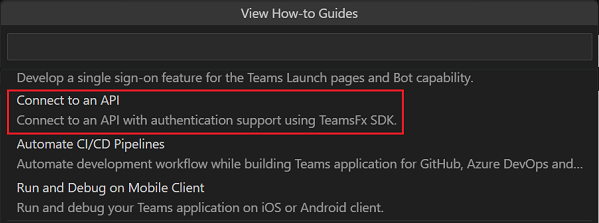
Desenvolvimento Guia prático Conectar-se a uma API Como integrar a conexão de API com seu aplicativo do Teams
Confira também
Colaborar conosco no GitHub
A fonte deste conteúdo pode ser encontrada no GitHub, onde você também pode criar e revisar problemas e solicitações de pull. Para obter mais informações, confira o nosso guia para colaboradores.